
LINEをお使いの皆さんは多いと思いますが、プロフィール欄を編集したことはありますか?LINEのプロフィール欄はデザインを変えられるだけなく、InstagramなどのSNSなどのリンクを貼ることができるので、自分が日々使っているSNSのアカウントをLINEのプロフィール欄でまとめて紹介することができます。
この記事ではLINEのプロフィール欄にSNSのリンクをまとめる方法を解説します。さらに、最先端のSNSリンクまとめ事情を知りたい方に向けて、ツールを使ったSNSリンクまとめページの作り方もご紹介します。
SNSリンクまとめとは
SNSリンクまとめとは、主に個人や企業がオンライン上での活動やプロフィールを一元的に表示するためのツールやサービスを指します。
特に多くのSNSやウェブサイトを運用している場合、それらすべてのリンクを他者に伝えるのは難しいことがあります。そこで、SNSリンクまとめサービスを使用することで、一つのURLから複数のSNSアカウントやウェブサイトへのリンクを提供することが可能となります。
例えば、Instagramのプロフィール欄では一つのリンクしか置けないため、複数のリンクを共有したい場合にこのようなサービスが役立ちます。ユーザーはそのリンクをクリックすると、様々なSNSアカウントや関連するウェブサイトへのリンクが一覧表示され、簡単に目的のページへアクセスできます。
SNSリンクまとめは、オンライン上での情報共有やブランディングを効果的に行うための有効な手段として人気を集めています。
LINEでリンクをまとめることができるSNS
LINEのプロフィール欄にリンクをはることができるSNSは以下の4つです。
- YouTube
これらのリンクを貼るためにはそれぞれのアプリでリンクをはりたいアカウント名(URL)を確認しておく必要があります。
それのアプリごとの確認方法は、以下の通りです。
InstagramのURLを確認する方法
InstagramアカウントおよびURLは以下のステップで確認できます。
1. インスタグラムのアプリを開く
2. 画面右下の自分のアバター(ロゴ)をタップ
3. ホーム画面の中央の「プロフィールをシェア」をタップ
4. 「リンクをコピー」をタップ
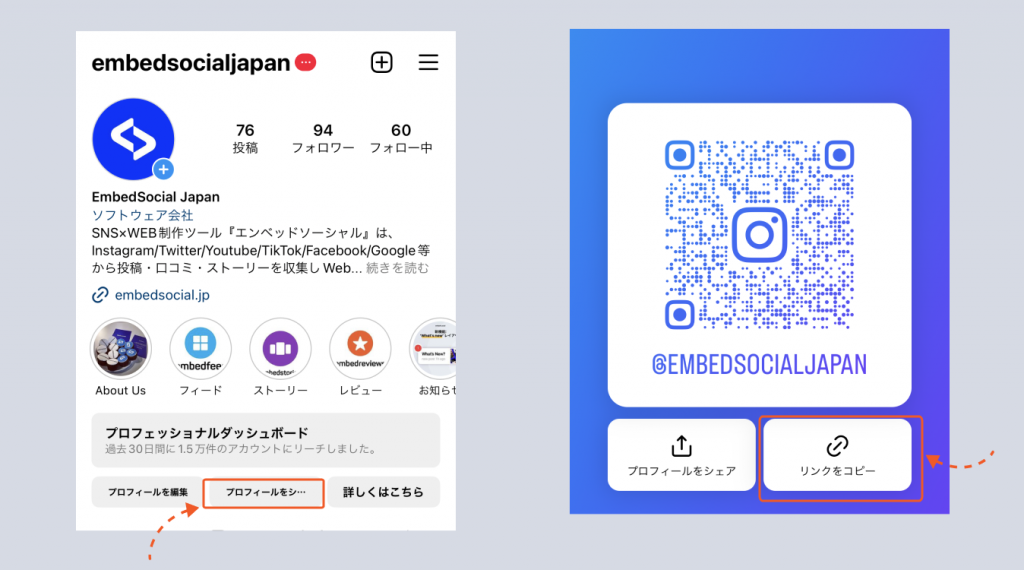
これでInstagramのリンクを確認できました。
InstagramのURLは以下のような構成になっています。LINEで貼り付ける場合は「ユーザーネーム」のみの入力でOKですが、ここでは念のためURL全体を保存しておきましょう。
https://www.instagram.com/ユーザーネーム/
YouTubeのURLを確認する方法
YouTubeチャンネルのURLは以下のステップで確認できます。
1. YouTubeのアプリを開く
2. 画面右上にある検索アイコン(虫めがね)をタップ
3. リンクを貼りたいチャンネルの名前を入力して検索
4. チャンネルが表示されたら、チャンネル名の横の3つの点をタップ
5. 下から「共有」のバナーが出てくるのでタップ
6. 「コピー」をタップ
これでYouTubeのリンクを確認できました。
YouTubeチャンネルのURLは以下のような構成になっています。LINEで貼り付ける場合は「@チャンネル名」のみの入力でOKですが、ここでは念のためURL全体を保存しておきましょう。
https://www.youtube.com/@**チャンネル名**
TwitterのURLを確認する方法
TwitterアカウントのURLは以下のステップで確認できます。
1. Twitterアプリを開く
2. 画面左上の自分のアイコン(プロフィール写真)をタップ
3. プロフィール画面上のユーザー名(@が付いているのがユーザー名)を確認
Twitterのスマホ用アプリではTwitterのユーザー名またはURLを共有する方法がないため、ユーザー名は手動でメモなどに保存してください。(パソコンでアカウントを開けばURLを確認できます。)
これでTwitterのリンクを確認できました。
TwitterアカウントのURLは以下のような構成になっています。LINEで貼り付ける場合は「ユーザー名」のみの入力でOKですが、ここでは念のためURL全体を保存しておきましょう。
https://twitter.com/**ユーザー名**
FacebookのURLを確認する方法
FacebookアカウントのURLは以下のステップで確認できます。
1. Facebookアプリを開く
2. 画面左上の自分のアイコン(プロフィール写真)をタップ
3. 画面中ほど右側にある3つの点のアイコンをタップ
4. 少し下にスクロールすると見える「あなたのプロフィールURL」の「リンクをコピー」をタップ
これでFacebookのリンクを確認できました。
FacebookアカウントのURLは以下のような構成になっています。LINEで貼り付ける場合はプロフィール名のみの入力でOKですが、ここでは念のためURL全体を保存しておきましょう。
https://www.facebook.com/**プロフィール名**
LINEでSNSのリンクまとめを作る方法
LINEのプロフィール欄にSNSのリンクを貼る方法は以下の通りです。どのSNSでも同じステップなので、ここではInstagramを例にご紹介します。
1. LINEのホーム画面を開く
2. アカウント名の右側にあるプロフィール写真をタップ
3. プロフィール画面下の**「デコ」のアイコンをタップ
4.〇△◇+のアイコンをタップ
5. SNSリンクタブからインスタグラムを選択
6. インスタグラムのアイコン右上の鉛筆マークをタップ
7. 入力欄にユーザーネーム**を入力し「完了」をタップ
8. 画面右上の「保存」をタップ
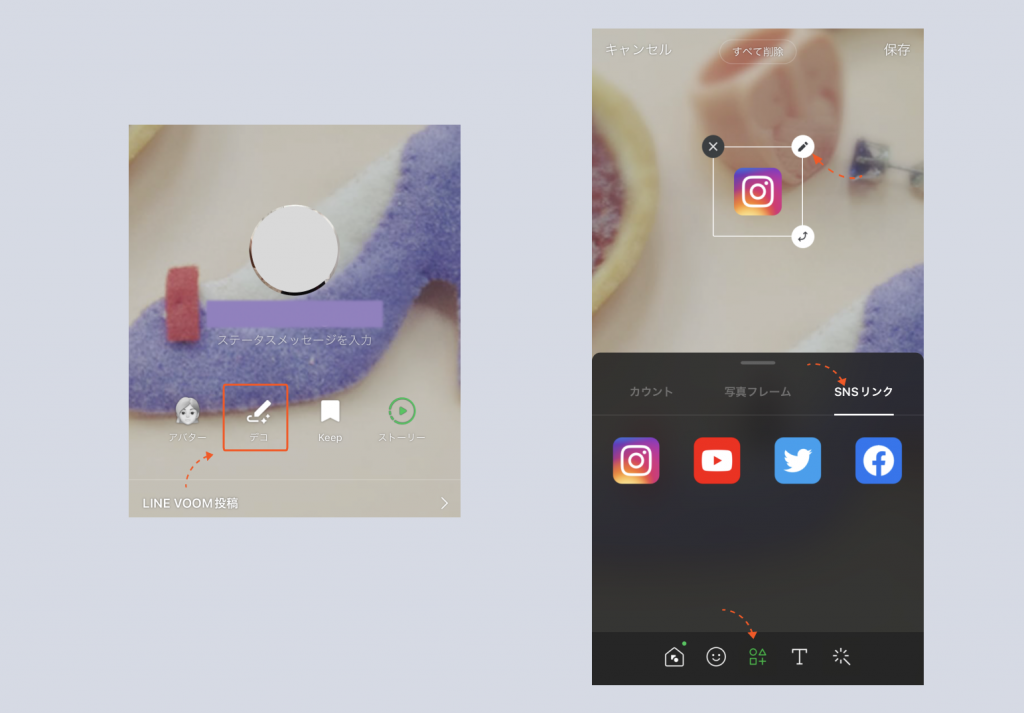
設定は以上です。
保存したら、早速それぞれのSNSのアイコンをタップしてみましょう。「リンクを開く」という吹き出しが出てくるのでそれをタップすると、それぞれのSNSが開きます。
LINEのSNSリンクまとめ機能ではできないこと
LINEのプロフィール欄にSNSのリンクを貼れば、皆さんがお友達と共有したいSNSのアカウントを一度に紹介することができます。それぞれのアプリのアカウントを紹介するよりもずっと楽ですよね。
ただしLINEのプロフィール欄では以下のことができません。
- SNSのリンクは5つまでしか貼ることができない
- TikTokのリンクは貼ることができない
- ホームページなどのURLをテキスト入力してもリンクされない
- SNSリンクのデザインをカスタマイズできない
このような制限がなく、もっと充実したSNSまとめプロフィールページが欲しい人は、SNSまとめツールの利用がおすすめです。
SNSまとめツールとは
SNSまとめツールとは、複数のSNSの情報や投稿を一箇所に集約し、一覧的に表示するためのツールやサービスを指します。これにより、ユーザーは複数のSNSを個別に閲覧する手間を省き、効率的に情報を取得することができます。例えば、Twitter、Facebook、Instagramなどの異なるプラットフォームからの新しい投稿や通知を、一つのダッシュボード上で確認できるようになります。
特に企業やブランドのマーケティング担当者など、多くのSNSアカウントを管理している場合には、このようなツールが非常に有用です。一つのインターフェースで複数のSNSの動向を把握したり、投稿のスケジュール管理をしたりすることが可能となります。
SNSまとめツールは、SNSマーケティングの効率化や情報の迅速なキャッチアップをサポートし、オンラインでのコミュニケーションやブランディングをより効果的に行うための重要なアシスタントとして認識されています。
無料SNSリンクまとめツールで、最先端のSNSまとめページを作ろう
そこで、もし皆さんがTikTok、Twitch、Google、note、ホームページなど、もっとたくさんのリンクをひとまとめにしたいと思ったら、ぜひリンクまとめツールFeedlinkを使ってみてください。
無料で、SNSのリンクや、ホームページなどのURLをいくつでも貼れて、簡単な操作で、リンクまとめページが作れます。自分で一から好きなデザインのリンクまとめページを作ることもできますし、テンプレートを使ってサクッと作ることもできます。
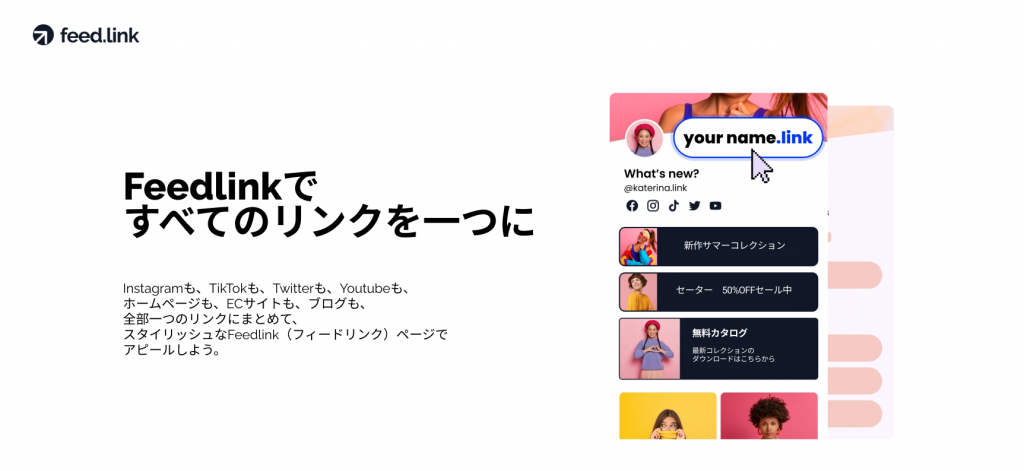
ここではどのようにSNSまとめページを作れるのか、ご紹介しましょう。
ステップ1. Feedlinkアカウントを作る
無料で使えるFeedlinkアカウントを今すぐ作りましょう。
Feedlinkには無料プランと有料プランがあります。フリープランでできることは、Feedlink製品紹介ページからご確認いただけます。
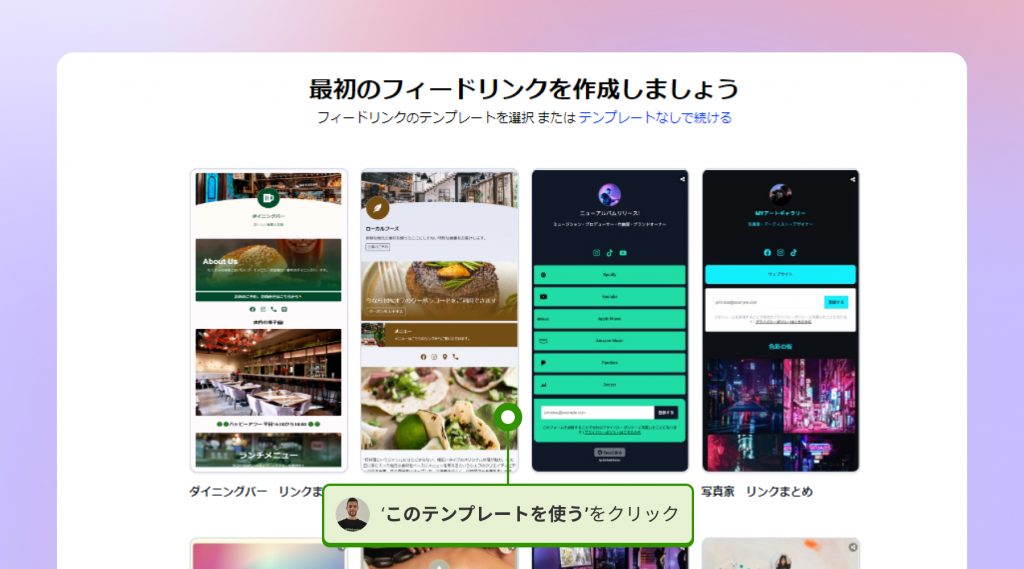
ステップ2. SNSまとめページのテンプレートを選択する
まずはどんなデザインのまとめページにするか、テンプレートを選びます。このテンプレートは後から自分で好きなようにカスタマイズができます。
もちろんテンプレートなしで一から自分で作ることもできます。
ステップ3. まとめページのカスタムリンクを作成する
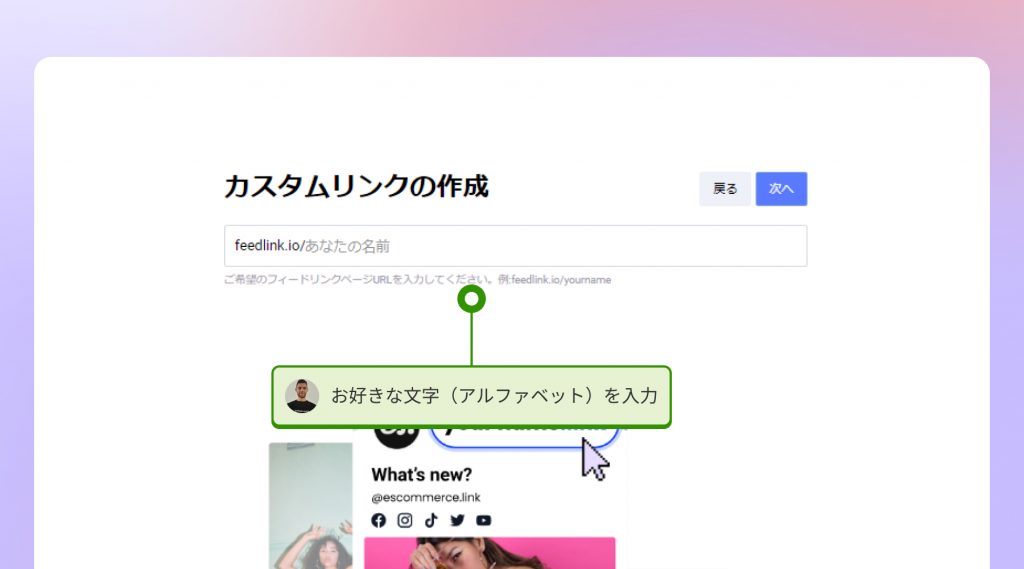
SNSまとめページに好きな名前を入れて、カスタムリンク(URL)を完成させます。
無料のFeedlinkのURLは以下のような構成になっています。
feedlink.io/お好きな文字列
このお好きな文字列のところに、皆さんのお名前でも、ニックネームでも、お好きな文字(アルファベット)を入力して、次へをクリックしてください。
完全オリジナルドメインのSNSまとめページ
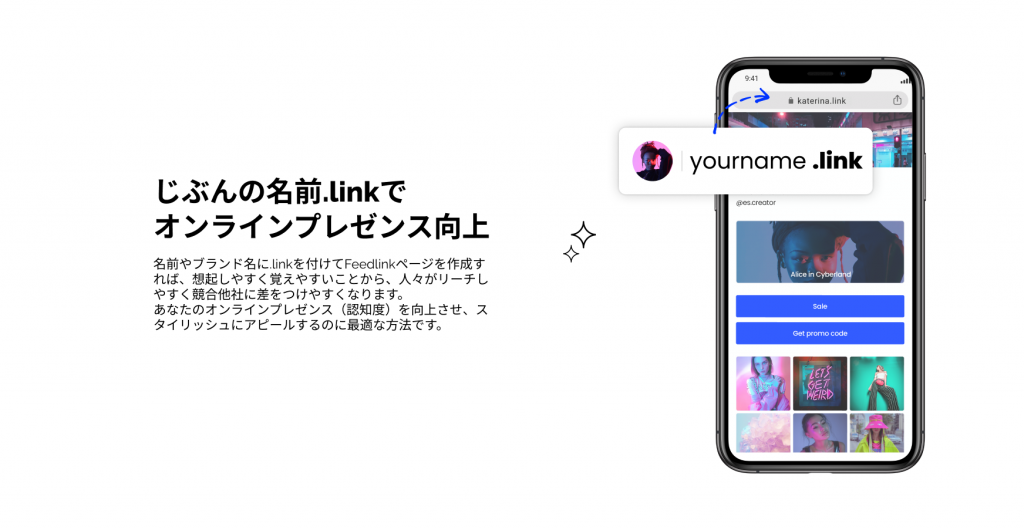
もしも、皆さんが独自のドメイン 例えば、https://自分の名前.link のようなURLを作りたい場合は、お名前.comのドメインとセットでFeedlinkをお申込みいただけます。
お名前.comのキャンペーンページからFeedlinkをお申し込みください。(自分の名前.linkドメインの取得は有料です)
ステップ4. SNSまとめページを編集する
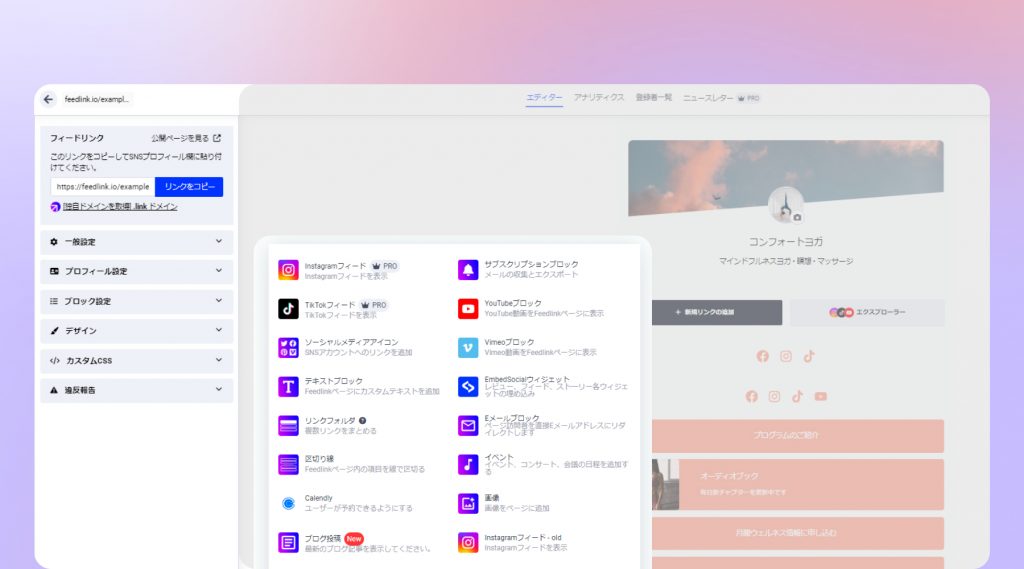
フィードリンクの編集画面が表示されるので、皆さんのお好みでカスタマイズしてください。以下はカスタマイズのオプションの一部です。
-
- プロフィールの編集
ページの名前や簡単な紹介、プロフィール画像を追加しましょう
- SNSへのリンク
エクスプローラーをクリックして、ソーシャルメディアアイコンを選択します。各種SNSやブログサイトへのリンクを設定できます。
InstagramやTikTokだけでなく、LINE、note、Spotify、Discord、Twitch、LinkedIn、Pinterestなど様々なリンクをはることができます。- 色や背景の色や画像、文字
ページの背景、各パーツの色や文字などをカスタマイズできます。
リンクだけでなく画像や文字も追加できます。エクスプローラーからオプションを選択して下さい。- YouTubeなど動画の追加
YouTubeやVimeoの動画を直接表示できます。エクスプローラーからオプションを選択して下さい。
- メール登録ボックスやスケジューラーを追加
メール登録ボックスやスケジューラーも追加できます。エクスプローラーからオプションを選択して下さい。
- デスクトップ用のデザインを調整
デスクトップとモバイルでレイアウトを変えられます。
ステップ5. 設定を保存して、リンクをコピーする
カスタマイズが終わったら、保存をクリックして、皆さんオリジナルのSNSまとめページが完成です。
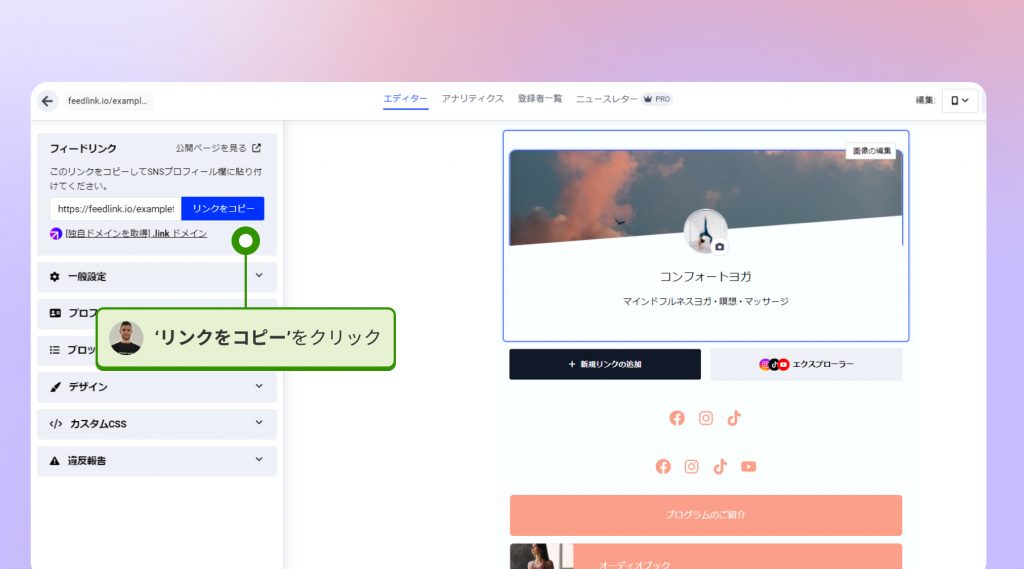
編集画面の左上のリンクをコピーをクリックして、SNSまとめページのリンクを取得します。
ステップ6. リンクをSNSのプロフィール欄などに貼る
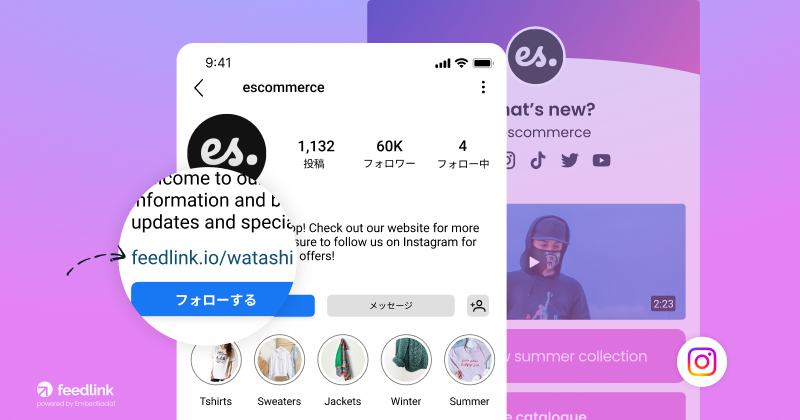
コピーしたSNSまとめページのリンクを、InstagramやTikTokなどのSNSのアカウントのプロフィール欄、ブログの自己紹介欄、ホームページなどで紹介しましょう。
たくさんのSNSアカウントを持っていても、SNSまとめリンクが一つあれば、1か所ですべてのアカウントを紹介できます。
さいごに
この記事ではLINEのプロフィール欄にSNSのリンクを貼ってリンクまとめページ化する方法、そして、SNSリンクまとめツールを使った自分オリジナルのSNSまとめページの作り方をご紹介しました。
InstagramにX、YoutubeにTikTokにブログに。。。とたくさんのアカウントをお持ちの皆さんは、ぜひ便利な機能やツールを使ってリンクを一つにまとめましょう。こちらの記事も読む:Feedlink × .linkドメイン キャンペーンのお知らせ





