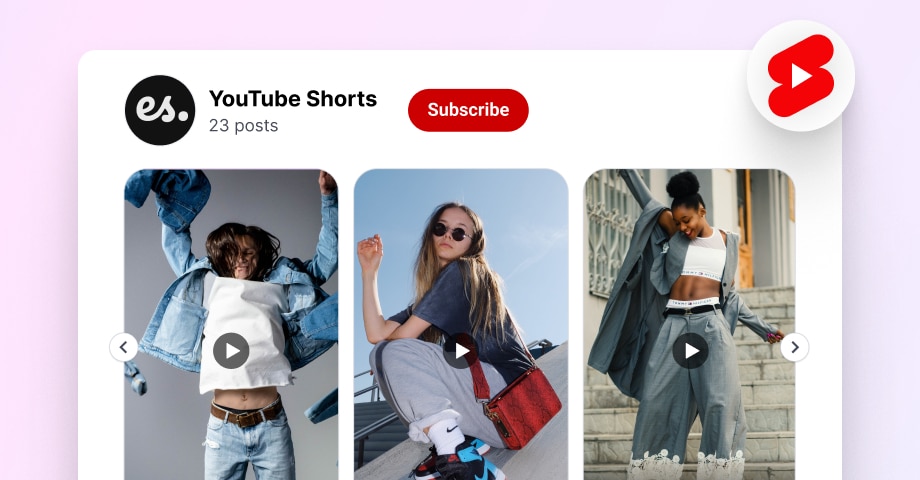

ウェブサイトにYouTube Shortsを埋め込む作業は、今やこれまでになく簡単になりました。Shortsを正しく表示するために、プレイリストや裏技、その他の回避策はもう必要ありません。
ショート動画は注目を集め、ページ滞在時間やコンバージョンを高めます。しかし多くのウェブサイトは、YouTube Shortsをきれいに埋め込んだり、常に最新の状態に保ったり、サイトのデザインになじませたりすることに、いまだに苦労しています。
このガイドでは、EmbedSocialのYouTube Shortsウィジェットを使ってその方法をご紹介します。このウィジェットを使えば、YouTubeチャンネルから直接Shortsを取り込み、新しい動画を自動で同期し、WordPressやそのほかのあらゆるウェブサイトビルダー上で、カスタマイズ可能なウィジェットとして表示できます。
YouTube Shortsとは?
YouTube Shortsとは、素早く視聴でき、高いエンゲージメントを得られるように設計された、縦型のショート動画のことです。主にモバイル視聴向けに作られており、通常は最長60秒ですが、最長3分までにすることもできます。手軽なストーリーテリングや製品紹介、チュートリアル、舞台裏コンテンツなどに最適です。
従来のYouTube動画とは異なり、Shortsには専用のShortsフィードがあります。そこではアルゴリズムによる発見や繰り返しの露出という恩恵を受けられるため、新しいオーディエンスへのリーチや、既存のオーディエンスのエンゲージメント維持に強力なフォーマットとなっています。
このようにShortsは、企業にとって単なる露出以上の価値をもたらす可能性があります。だからこそ、Shortsの寿命をアプリの外にまで延ばすために、YouTube Shortsをウェブサイトに埋め込む方法を検討すべきなのです。
EmbedSocialのようなツールを使えば、まさにそれが実現できます。YouTube Shortsをチャンネルから直接取り込み、レスポンシブでブランドに合ったYouTubeウィジェットとして表示できるため、個々の埋め込みを手作業で管理することなく、新鮮な動画コンテンツを見せることが可能です。
プロのヒント:YouTube Shortsは、他のYouTubeコンテンツと組み合わせることができます。
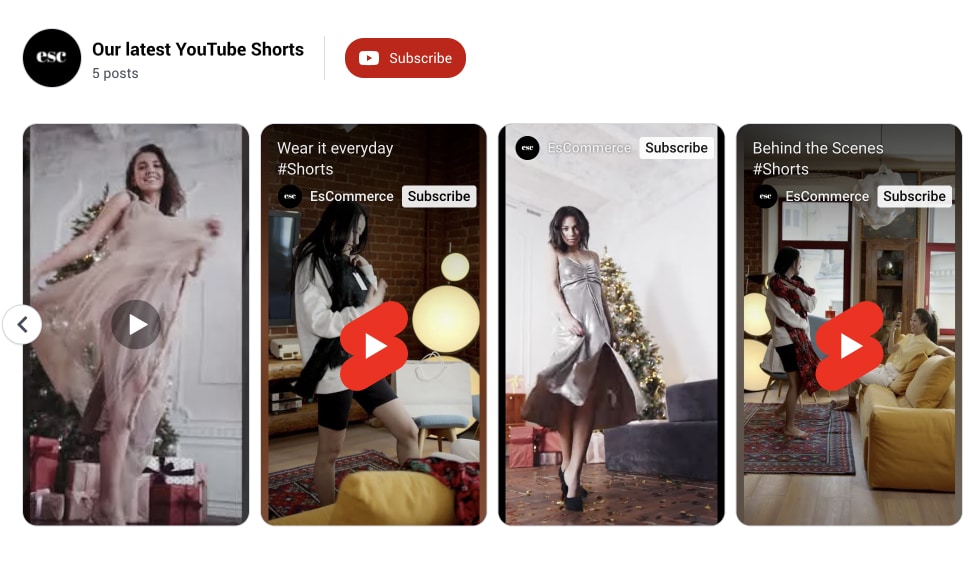
設定が完了すると、YouTube Shortsウィジェットはこのような見た目になります。
YouTube Shortsを埋め込む公式の方法はある?
標準のYouTube動画やTikTok動画の埋め込みとは異なり、Shortsには「共有」をクリックしてもネイティブの埋め込みコードやiframeオプション、「埋め込み」ボタンが用意されていません。
YouTubeが提供しているのは共有可能なShortsのリンクだけで、これではウェブサイト上に視聴可能なプレーヤーは表示されません。そのため、YouTube Shortsをウェブサイトに埋め込む信頼性が高くスケーラブルな方法をお探しなら、以下のソリューションをご覧ください。一貫したデザインと自動更新を備えています。
何より便利なのは:お持ちのYouTube Shortsをすべて一度に取り込んで埋め込めることです。
完全ガイド:ウェブサイトにYouTube Shortsを埋め込む方法
ウェブサイトにYouTube Shortsを埋め込むソリューションは、EmbedSocialのようなソーシャルメディアアグリゲーターを使うことです。これによりUGCを収集し、お好きな場所に追加できます。
そのために使うのが、自動で更新され続けるウェブサイトウィジェットです。設定はとても簡単で、特にプロンプトベースの最新AI UGCウィジェットエディターを使えばあっという間です。
YouTube Shortsウィジェットを設定するには、次の手順に従うだけです。
- YouTube Shortsウィジェットのプロンプトを入力する
- YouTube Shortsアカウントを接続する
- プリセットテンプレートを選択する(必要に応じて)
- AIプロンプトでテンプレートをさらにカスタマイズする
- YouTubeウィジェットの埋め込みコードをコピーする
- コードをウェブサイトエディターに貼り付ける
ただし、その前にまず無料のEmbedSocialアカウントを作成する必要があります。あとはログインして、次の手順に従うだけです(数分で完了します)。
ステップ1:YouTube Shortsウィジェットのプロンプトを入力する
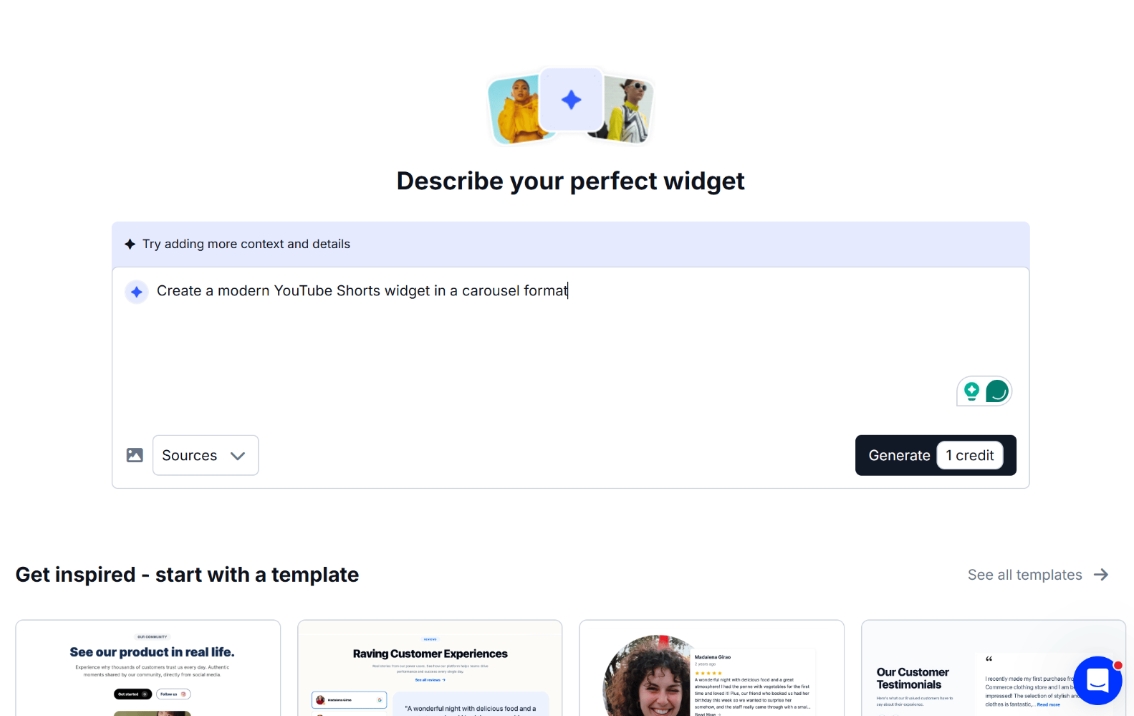
まず、「ウィジェット」セクションに移動し、右上の「AIで生成」をタップします。すると、ウィジェットのプロンプトを入力する高度なAIウィジェットエディターが開きます。
たとえば、次のように入力してみましょう。「モダンなYouTube Shortsウィジェットをカルーセル形式で作成して。」
ステップ2:YouTube Shortsアカウントを接続する
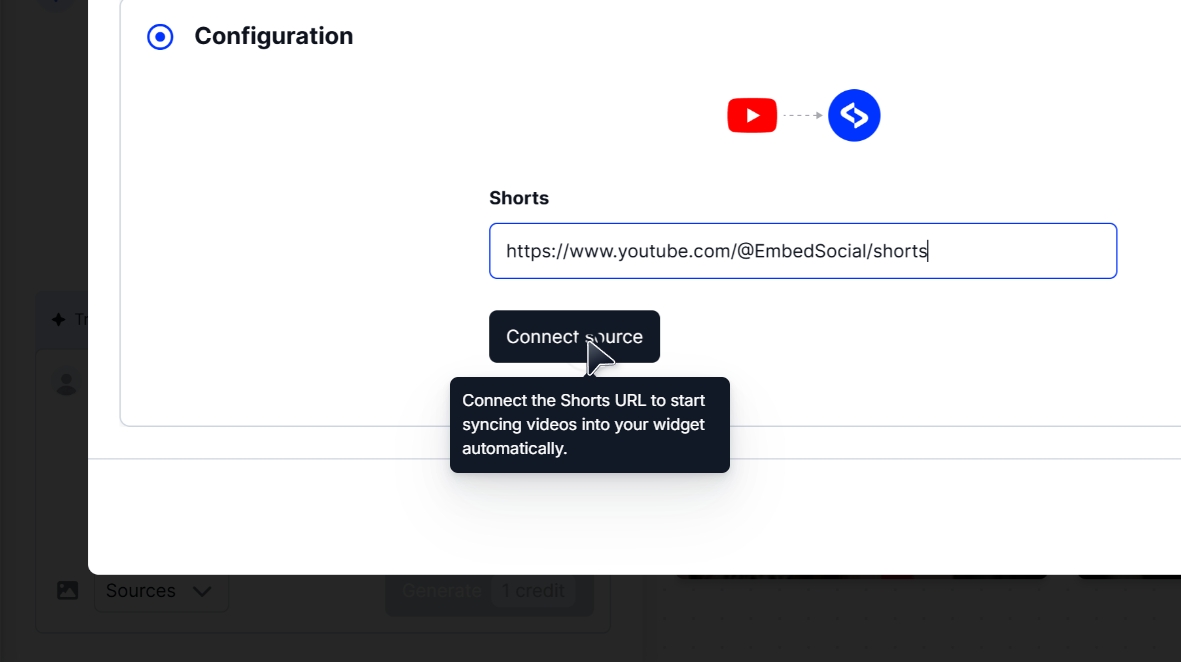
次に、「ソースを接続する」(上部のリボン)をタップして「ソース」セクションに移動し、ご自身のYouTube Shortsアカウントを指定します。
ステップ3:プリセットテンプレートを選択する(必要に応じて)
ご希望であれば、プリセットのウィジェットテンプレートのいずれかから始めて、その後テキストプロンプトでさらにカスタマイズすることもできます。たとえば、YouTube動画カルーセルを選択できます。
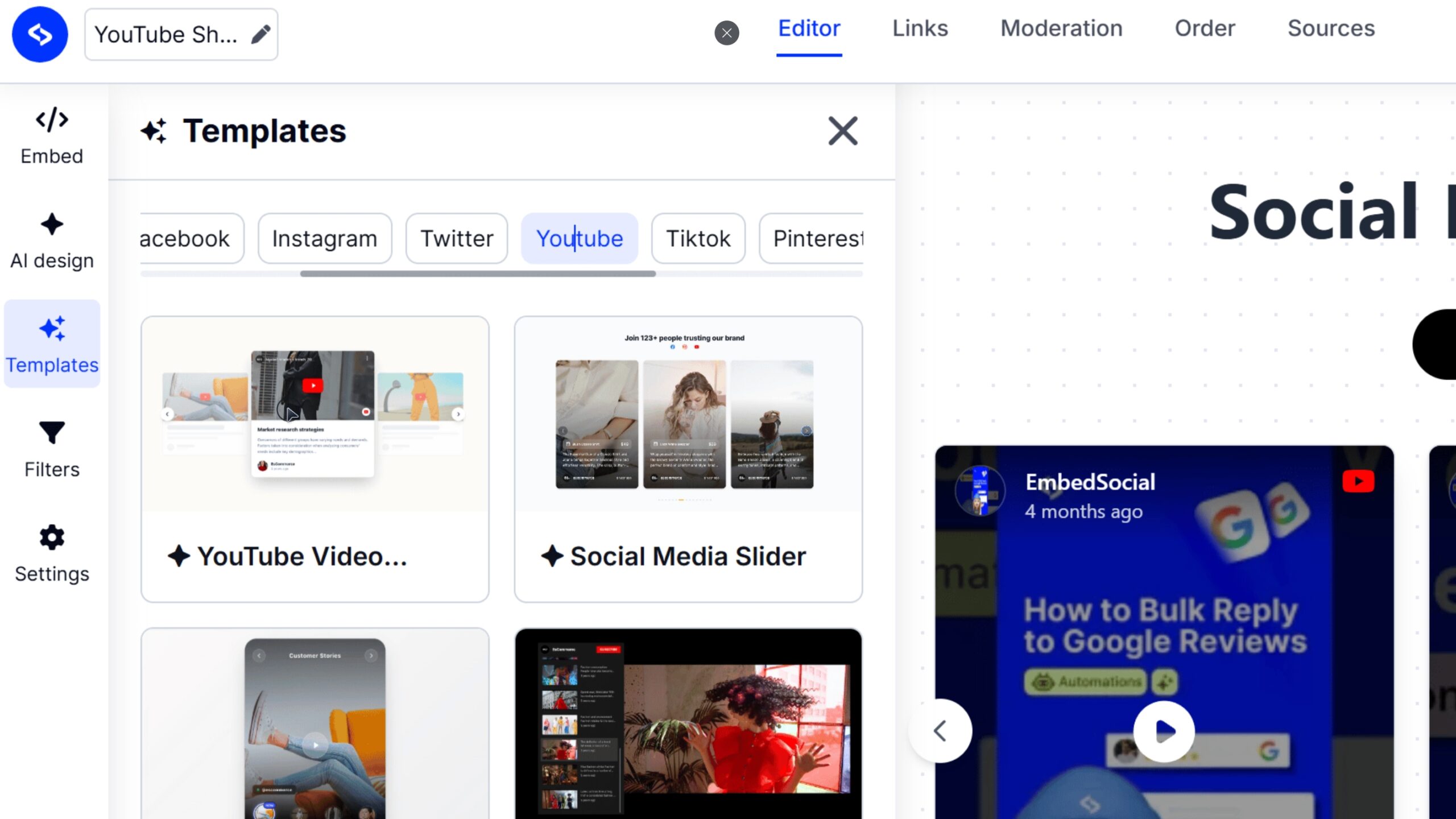
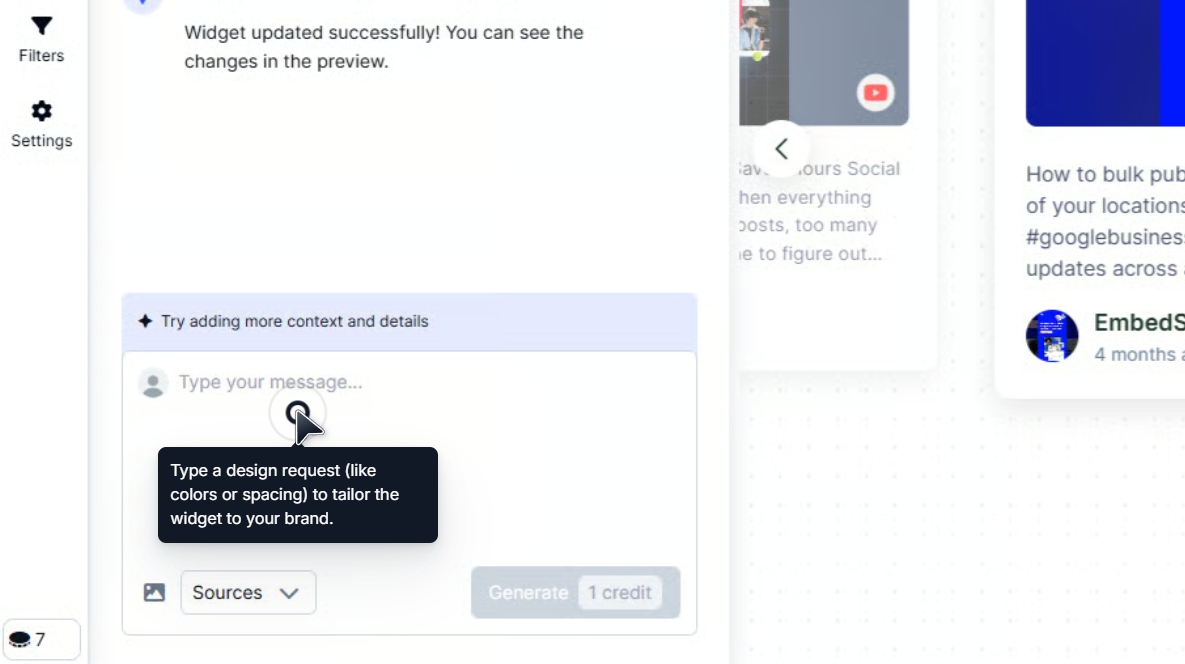
ステップ4:AIプロンプトでテンプレートをさらにカスタマイズする
理想的なウィジェットの見た目に仕上げるのはとても簡単です。追加・削除・変更したい内容を伝えるだけで済みます。たとえばカードの背景色を変更するといった指示も可能です。
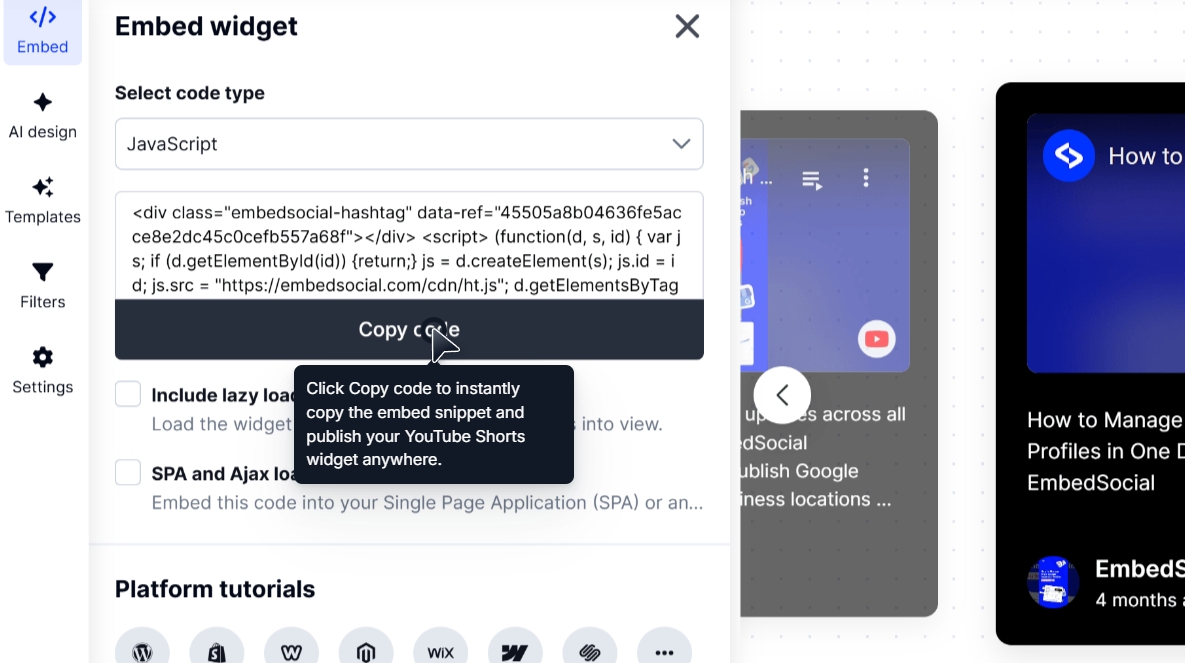
ステップ5:YouTubeウィジェットの埋め込みコードをコピーする
理想的な見た目に仕上がったら、「埋め込み」タブ(左上)に移動し、「コードをコピー」をタップして埋め込み用のウィジェットコードを取得し、ウェブサイトビルダーに移動します。
ステップ6:コードをウェブサイトエディターに貼り付ける
最後に、コードをウェブサイトビルダーに貼り付けます。空のHTMLボックス/要素を追加するだけで、どのページにでも貼り付けられます。各ウェブサイトビルダーでの方法は以下の通りです。
YouTube Shortsウィジェットのライブデモを見る
実際のウェブサイトに埋め込まれたYouTube Shortsがどのように見えるか、ご覧になりたいですか?
このモダンなYouTube Shortsスライダーは、各Shortをスマートフォン風のフレームで表示し、フィードを縦型動画にネイティブな雰囲気にしつつ、クリーンなウェブサイトレイアウトにすっきりとなじませます。スクロール可能な横並びで複数のShortsを表示し、各動画の下にタイトルを表示でき、セクション全体を軽く、モダンで、見やすく保ちます。
ランディングページや製品ページ、クリエイターのウェブサイト、ショート動画を素早く視覚的に洗練された形で見せたいキャンペーンページなどで活用できます。このウィジェットはモバイルフレンドリーで、カスタマイズ可能、読み込みも高速で、YouTubeソースと自動同期できます。
以下のYouTube Shortsウィジェットのライブデモをご覧いただき、ご自身のウェブサイトにどのようにフィットするかをお確かめください。
YouTube Shortsウィジェットを埋め込むべき理由
ウェブサイトにYouTube Shortsを埋め込むことは、訪問者にインタラクティブな要素を加えるだけでなく、ショート動画を測定可能なビジネス資産へと変えることでもあります。そのメリットをすべてご紹介します。
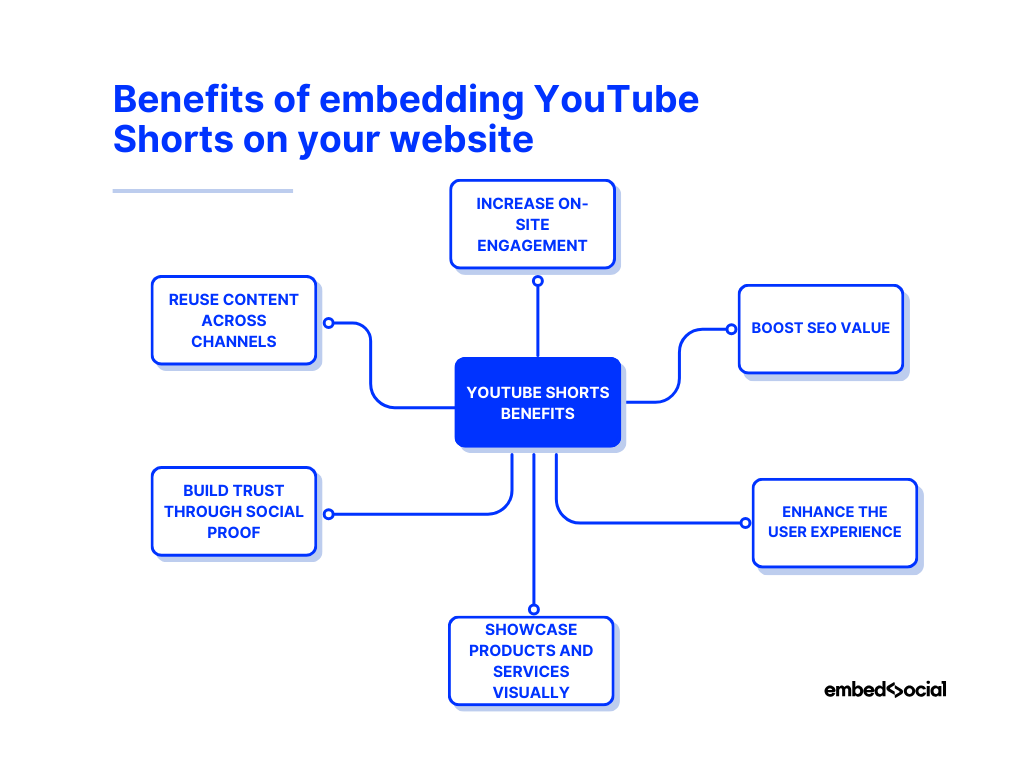
- サイト上のエンゲージメントを高める:YouTube Shortsは注目を素早く引きつけるように設計されているため、直帰率を下げ、訪問者をより長くスクロールさせ続けるのに最適です。
- SEO価値を高める:動画が埋め込まれたページは検索で良いパフォーマンスを発揮する傾向があり、YouTubeコンテンツはGoogleのネイティブエコシステムの恩恵を受けます。
- ユーザー体験を向上させる:短い縦型動画は、テキストの多いページに変化をつけ、サイトをよりダイナミックでモダンな印象にします。
- 製品やサービスを視覚的に見せる:Shortsを使えば、機能や使用シーン、成果を数秒で実演でき、多くの場合、静的な画像よりも効果的に伝えられます。
- ソーシャルプルーフ(社会的信用)で信頼を築く:自社チャンネルやクリエイターのShortsを埋め込むことは、ソーシャルプルーフを通じて信頼性と本物らしさを強化するのに役立ちます。
- チャンネルをまたいでコンテンツを再利用する:YouTube Shortsをウェブサイトに埋め込むことで、YouTube向けにすでに作成した動画の寿命を延ばせます。
YouTube ShortsをEmbedSocialで適切に埋め込めば、自動的に同期した状態に保つことができ、新鮮で魅力的なコンテンツの安定した供給源になります。
ウェブサイトへのYouTube動画埋め込み:9人の専門家の意見
マーケティング目的でYouTube動画を活用することについて、9人の業界リーダーが語った内容をご紹介します。
上部に配置した動画が視聴時間とクリックを伸ばす
PlayAblyでは、製品ページにYouTube動画を直接掲載し始めたところ、ユーザーがより長く滞在するようになりました。プレーヤーの配置場所をテストした結果、動画が最初に目に入る位置にあると、最後まで視聴する人が増えることがわかりました。今では必ずキャプションとカスタムサムネイルを追加しています。これによりクリックが増え、音声を聞けない人の助けにもなります。
ご質問があれば、お気軽に私の個人メールまでご連絡ください。
John Cheng, CEO, PlayAbly.AI
-——————————————
上部の動画と文字起こしがグローバルなエンゲージメントを促進する
私はいつもコースページの一番上にYouTube動画を配置しています。これが大きな違いを生みます。スペイン語とフランス語の動画イントロを追加したところ、それらの国からの訪問者がはるかに長く滞在するようになりました。私たちが提供しているものを、ちゃんと理解してくれたのです。これらのサイト運営から得た私のアドバイスはシンプルです。動画は最初に目に入る場所に置き、完全な文字起こしを添え、必ずキャプションを追加することです。
ご質問があれば、お気軽に私の個人メールまでご連絡ください。
Yoan Amselem, Managing Director, German Cultural Association of Hong Kong
-——————————————
読み込み速度を改善し、動画とテキストを組み合わせる
私たちはYouTube動画を多用しています。人々が実際に視聴し、共有してくれるからです。正直なところ、最初の試みはひどいもので、サイトはほとんどクラッシュ寸前でした。それでも読み込み速度の問題は解決できました。今では動画を関連するテキストの隣に置き、そのすぐ下にリンクを貼っています。シンプルですが、これで人々が視聴直後に離脱するのを防げています。
ご質問があれば、お気軽に私の個人メールまでご連絡ください。
Soban Tariq, Founder, Game of Branding
-——————————————
動画を埋め込み、疑問に答え、ページ速度を確認する
マーケティングを運営してきて学んだことをお伝えします。説明が難しいものについては特に、ページにYouTube動画を置くのが効果的です。訪問者は単純により長く滞在します。動画が実際に彼らの疑問に答えるものであることを確認し、わかりやすいタイトルと文字起こしを使いましょう。サイトが遅くならないよう、私たちは遅延読み込みを使っています。あちこちに追加する前に、まず一つ埋め込んでみてページ速度を確認してください。
ご質問があれば、お気軽に私の個人メールまでご連絡ください。
Yarden Morgan, Director of Growth, Lusha
-——————————————
遅延読み込みとスキーマがB2Bのエンゲージメントを高める
私はB2Bサイトに携わっており、製品の動作を見せるために必ずYouTube動画を使っています。訪問者はスクリーンショットを眺めるよりも、ウォークスルー動画を視聴するほうが長く滞在します。私のコツは、動画を遅延読み込みにし、SEOのために構造化データを使うことです。これですべての問題が解決するわけではありませんが、ユーザーのエンゲージメントを促し、検索結果で見つけてもらううえで確実に役立っています。
ご質問があれば、お気軽に私の個人メールまでご連絡ください。
Dan Tabaran, CEO, dynares
-——————————————
動画を絞り、速度を優先し、気を散らす要素を取り除く
以前はTogetherのサイトに、新機能や顧客事例のYouTube動画を数多く掲載していました。そこで得た厳しい教訓は何かというと、ページの読み込み速度です。私たちは非同期読み込みと、1ページあたり最大2本という制限でこれを解決しました。今ではページのメッセージを直接支える動画だけを追加しています。それ以外は単に気を散らすだけです。
ご質問があれば、お気軽に私の個人メールまでご連絡ください。
Matthew Reeves, CEO & Co-founder, Together Software
-——————————————
関連性の高いデモが訪問者をとどめ、スキーマが可視性を高める
私たちはSaaSのランディングページにYouTube動画を埋め込み始めたところ、ユーザーの滞在時間が大幅に伸びました。離脱せずに、実際に製品デモを視聴してくれるのです。コツは、動画をページの内容と非常に関連性の高いものに保つことです。また、スキーママークアップを追加できるなら、ぜひ追加してください。Googleで見つけてもらうのに役立ちます。
ご質問があれば、お気軽に私の個人メールまでご連絡ください。
Bennett Heyn, Founder/CEO, Backlinker AI
-——————————————
短いデモが問い合わせを減らし、サムネイルがアクセシビリティを助ける
私たちはFotoriaで、AIヘッドショットの仕組みを見せるために短いデモ動画を追加し始めたところ、ユーザーがより早く使い方を理解してくれるようになりました。使い方に関する問い合わせが減ってきています。サイトを高速に保つためにYouTubeから直接埋め込んでいますが、それでも外部スクリプトが読み込み時間にどう影響するかは確認しています。同じことをされる場合は、サムネイルをカスタマイズし、アクセシビリティのために短いテキスト説明を追加することを忘れないでください。
ご質問があれば、お気軽に私の個人メールまでご連絡ください。
Edward Cirstea, Founder, Fotoria
-——————————————
短いウォークスルーが複雑な案件のリードを獲得する
YouTube動画の追加は、私たちTruly Tough Contractorsにとって状況を変えました。太陽光発電や屋根工事のような複雑な案件では、長文のテキストよりも短い動画のほうがすべてをうまく説明できます。ウォークスルー動画によって顧客は工程を確認でき、何が待っているのかを把握できます。おかげで質の高いリードが得られ、ユーザーの滞在時間も伸びました。ただし、カスタムサムネイルを使い、動画は短く保ってください。遅い動画を待ちたい人など誰もいませんから。
ご質問があれば、お気軽に私の個人メールまでご連絡ください。
Joseph Melara, Chief Operating Officer, Truly Tough Contractors
YouTube Shortsウィジェットはどこに表示すべき?
埋め込んだYouTube Shortsをどこに配置するかは、どう埋め込むかと同じくらい重要です。戦略的な配置によって、Shortsはコンバージョン、エンゲージメント、信頼構築の資産へと変わるからです。
YouTube Shortsに最適なサイト上の場所をご紹介します。
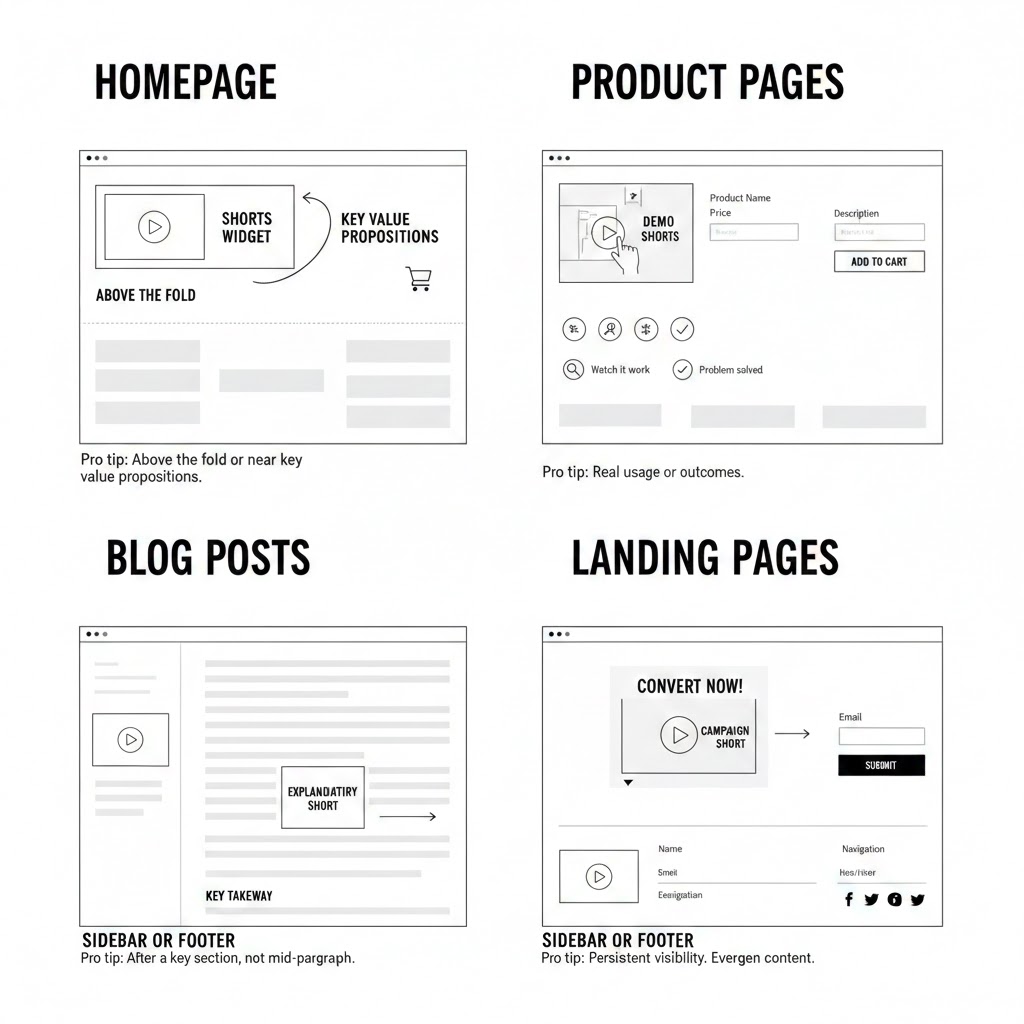
ホームページ
ホームページは、ブランド全体のトーンを決定づけます。ここにYouTube Shortsを埋め込めば、大きな時間的負担を求めることなく、自社が何者であるかを訪問者に瞬時に伝えられます。
プロのヒント:Shortsウィジェットはファーストビュー内、または主要な価値提案の近くに配置しましょう。スクロール疲れが始まる前に、訪問者が動画に出会えるようにするためです。
製品ページ
製品ページは意思決定の場です。埋め込んだYouTube Shortsは、製品がどう見え、どう動き、どう問題を解決するのかといった価値を素早く伝えられるため、ここで特に効果を発揮します。
プロのヒント:作り込まれたプロモーションではなく、実際の使用シーンや成果を見せるShortsを使いましょう。台本のある動画よりも、本物のクリップのほうがコンバージョンにつながります。
ランディングページ
ランディングページは、集中と行動のために作られています。これらのページにYouTube Shortsを埋め込めば、メッセージを補強し、ユーザーがコンバージョンする前の摩擦を減らせます。
プロのヒント:Shortsのメッセージをキャンペーンの意図に合わせましょう。ランディングページごとに1本のShortのほうが、競合する複数の動画を置くよりも、たいてい高い成果を上げます。
ブログ記事
ブログコンテンツは、視覚的な区切りがあると効果的です。記事の中にYouTube Shortsを埋め込むことで、複雑な内容を理解しやすくし、読者をより長く引きつけておけます。
プロのヒント:Shortsは、段落の途中ではなく、重要なセクションや要点の直後に埋め込みましょう。読みの流れを保つためです。
サイドバーまたはフッター
サイドバーやフッターは、サイト全体で常に表示され続けます。ここにYouTube Shortsを埋め込めば、メインの体験を妨げることなく、動画コンテンツをバックグラウンドで働かせ続けられます。
プロのヒント:これらの場所には、ページの文脈やタイミングに関係なく関連性を保ち続ける、エバーグリーンなShortsを使いましょう。
まとめ:YouTube Shortsを成長の資産に変える
ウェブサイトへのYouTube Shorts埋め込みは、ショート動画を実際に成果を生む場所へ持ち込むための戦略的な手段になりました。このコンテンツをYouTubeの中だけにとどめておく必要はありません。
YouTube Shortsを埋め込む適切な方法を選べば、素早い縦型動画を、SEO、製品発見、ユーザーの信頼を支える常時稼働のエンゲージメントブロックへと変えられます。鍵となるのは、壊れたり、古くなったり、サイトのデザインと衝突したりする手作業の埋め込みを避けることです。
EmbedSocialを使えば、チャンネルから直接YouTube Shortsを埋め込み、自動的に最新の状態に保ち、あらゆるウェブサイトやCMSにフィットする形式で表示できます。
その結果得られるのは、より少ないメンテナンス、より高い可視性、そして既存コンテンツからのより大きな価値です。
YouTube Shortsの埋め込みに関するよくある質問
YouTube Shortsは埋め込めますか?
はい、YouTube Shortsはウェブサイトに埋め込めますが、YouTubeは個々のShortsに対する公式の埋め込みオプションを提供していません。YouTube Shortsを確実に埋め込むには、EmbedSocialのように、Shortsを適切に処理してくれるサードパーティのソリューションが必要です。
YouTube Shortを埋め込むにはどうすればよいですか?
YouTube Shortを埋め込む最も実用的な方法は、YouTubeチャンネルから直接Shortsを取り込み、ウィジェットとして表示することです。これにより手作業の回避策を避けられ、埋め込んだShortsをウェブサイト上で自動的に最新の状態に保てます。これを完璧に実現するプラットフォームがEmbedSocialです。
YouTube Shortの埋め込みコードはどこで見つけられますか?
YouTubeはShortsに対してネイティブの埋め込みコードやiframeを提供していません。YouTube Shortsの埋め込みコードが必要な場合は、EmbedSocialのようなツールが、WordPress、HTML、その他のプラットフォーム向けに必要なコードを生成します。
YouTube Shortsをウェブサイトに埋め込めますか?
はい、YouTube Shortsはウェブサイトに埋め込めますが、YouTubeのネイティブツールでは行えません。公式の埋め込みオプションが存在しないため、YouTube Shortsをきれいに確実に埋め込むには、EmbedSocialのようなプラットフォームが使われます。
YouTube Shortsにリンクを貼ることはできますか?
はい、YouTube ShortsはそのShortsのURLを使って共有・リンクできます。ただし、リンクを貼ることは埋め込みとは異なり、埋め込みソリューションがなければShortそのものをウェブサイト上に直接表示することはできません。





