

Threadsは日を追うごとに人気を高めており、近いうちに世界で最も使われるディスカッションプラットフォームとしてX(Twitter)を追い抜く可能性が高いといえます。
そのため、ブランドや企業にとってThreadsは重要なソーシャルメディア資産になりつつあります。あらゆる意義あるプラットフォームでオーディエンスと関わろうとする中で、その存在感は増しています。
そこで私たちは、さまざまなアカウントやメンション、さらには特定のキーワードに関連するThreads feedの投稿を収集して埋め込むための製品を開発しました。
必要なのは、EmbedSocialのような適切なソーシャルメディアアグリゲーターだけです。公式APIを通じてThreadsアカウントに接続し、すべてのコンテンツを埋め込み可能なウィジェットへ同期します。
こちらは、Threads feedをウェブサイトに埋め込む手順を紹介するインタラクティブな動画です。
Threads feedウィジェットとは?
Threads feedウィジェットは、Threadsプラットフォーム上の会話、更新、インタラクションのストリームを表示します。さらに、高度なカスタマイズとモデレーションのオプションも備えており、ユーザーが常に適切なコンテンツをウェブサイトに取得・更新できるよう支援します。
「Threads feedウィジェット」の定義
これだけです。一度埋め込めば、Threadsウィジェットは1日1回、新しい投稿で自動的に更新されます。ウェブサイトのページに埋め込んだときのウィジェットの見え方はこちらです。
なお、カスタマイズオプションや同じfeedに複数のソーシャルメディアネットワークを追加するオプションが必要な場合は、より大きなプラットフォームの一部であるソーシャルメディアアグリゲーターの機能をご確認ください。
完全ガイド:Threadsウィジェットをウェブサイトに素早く埋め込むには?
Threads feedをウェブサイトに埋め込むには、EmbedSocialアカウントを取得する必要があります。その後、6つの簡単なステップに従ってウィジェットを作成し、埋め込みます。
- AIにプロンプトを入力してウィジェットを作成する
- Threadsソースを接続する
- ウィジェットのデザインテンプレートを選ぶ
- AIでデザイン要素を調整する
- 埋め込み可能なウィジェットコードをコピーする
- ウィジェットコードをウェブサイトに貼り付ける
ステップ1:AIにプロンプトを入力してウィジェットを作成する
まず最初に、ウィジェットをどのような見た目にしたいかを説明するプロンプトを書きます。各プロンプトは1クレジットを消費する点にご注意ください(クレジットはいつでも追加できます)。
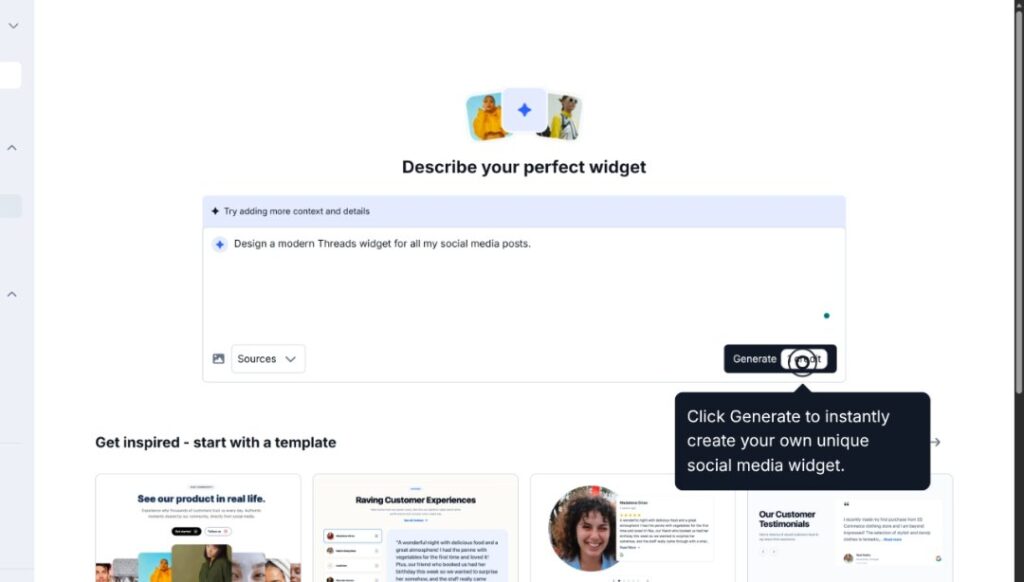
ステップ2:Threadsソースを接続する
次に、Threadsソースを接続します。これはエディターから直接行えます。

いくつかのログイン手順を完了し、EmbedSocialに必要なアクセス権を付与すると、「Sources」ページから直接Threadsソース(1つまたは複数)を選択できるようになります。
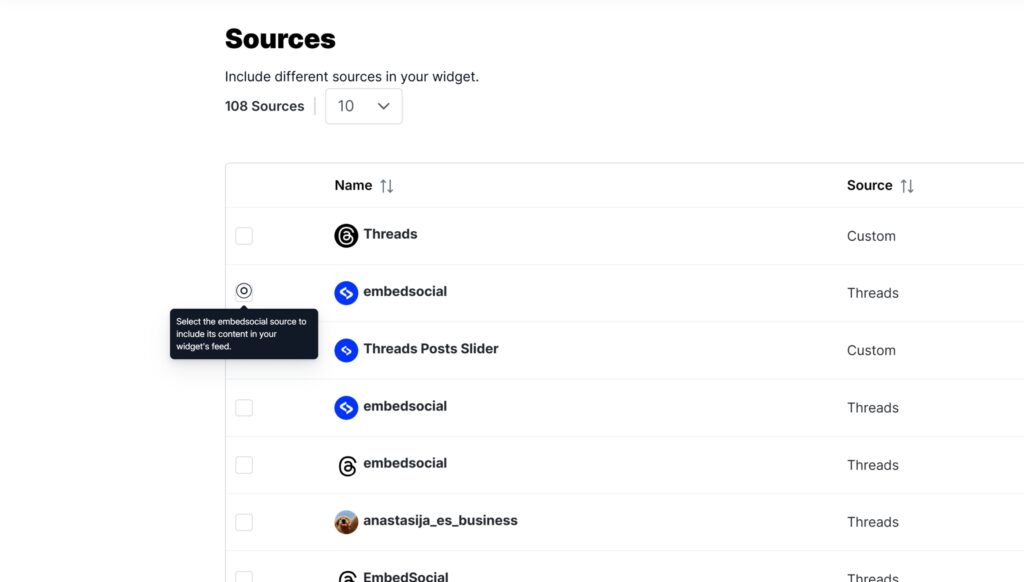
ステップ3:ウィジェットのデザインテンプレートを選ぶ
ライブラリから用意済みのテンプレートを選んでみてはいかがでしょうか。さまざまなユースケースに対応する多彩なウィジェットテンプレートをご用意しています。ぜひご覧ください。
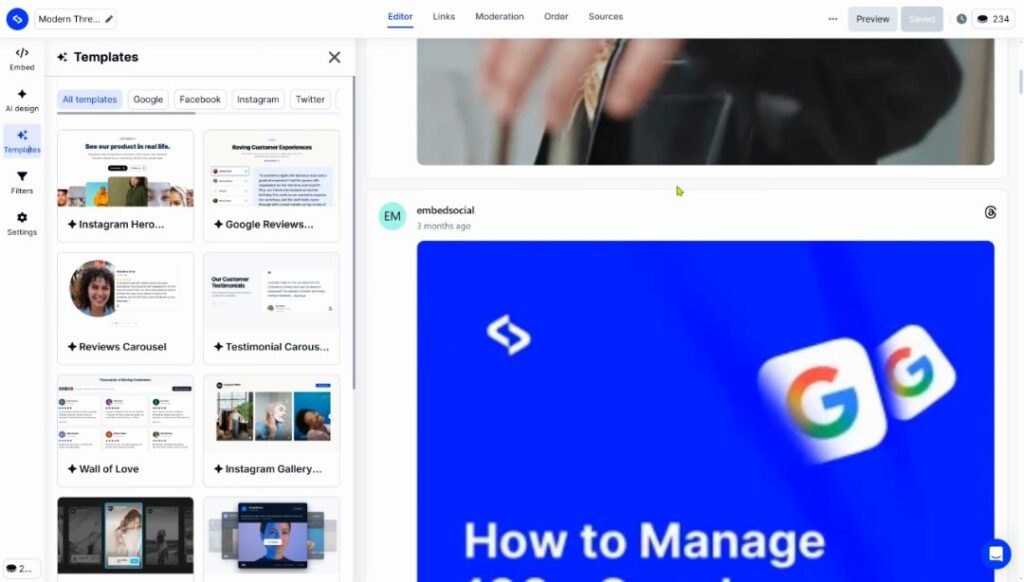
ステップ4:AIでデザイン要素を調整する
ウィジェットの見た目が気に入らない場合は、プロンプトを追加していつでも変更できます。
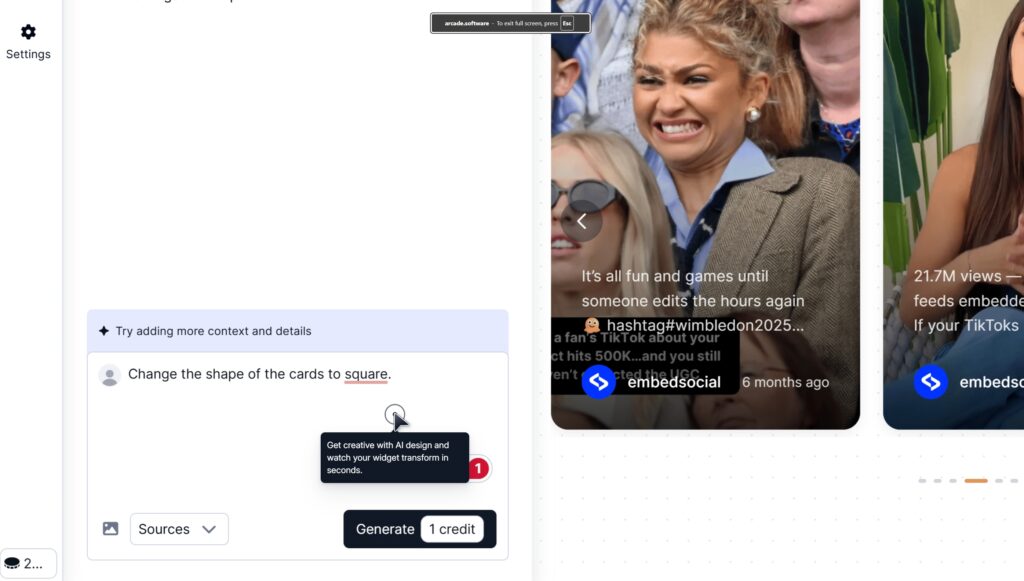
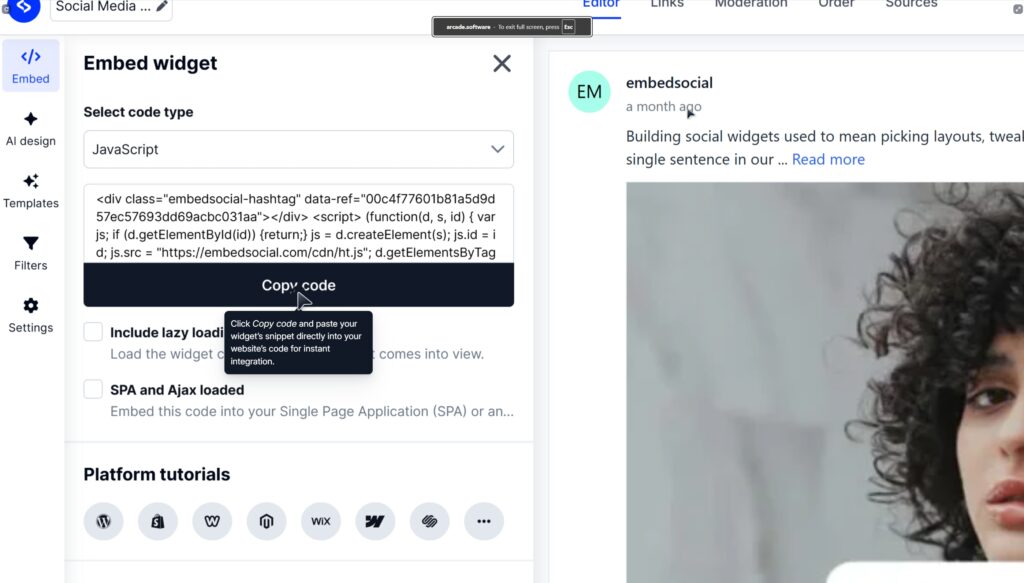
ステップ5:埋め込み可能なウィジェットコードをコピーする
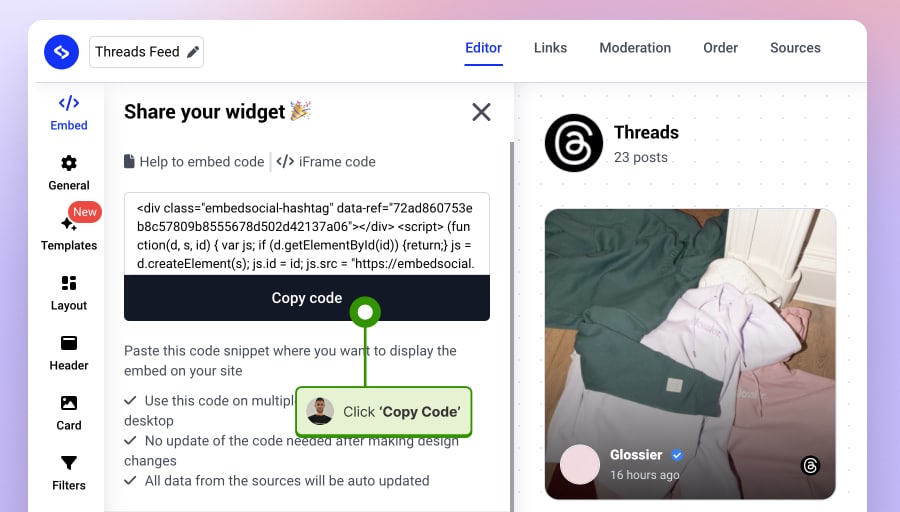
ウィジェットのデザインが完成したら、「Embed」タブに移動して「Copy code」をクリックするだけです。
ステップ6:ウィジェットコードをウェブサイトに貼り付ける
最後に、ウェブサイトビルダーに移動し、ウィジェットを表示したいページを開いて、カスタムHTMLボックスを追加し、その中にウィジェットコードを貼り付けます。
主要なウェブサイトビルダーでこの手順を完了する方法は以下のとおりです。
動画ガイド:Threads feedを簡単に埋め込むには?
Threads投稿の埋め込みについて動画ガイドをご覧になりたい方は、こちらをどうぞ。
ネイティブのオプションで単一のThreads投稿を埋め込むには?
注: デスクトップ版Threadsアプリで新しい埋め込みオプションが利用可能になりました。
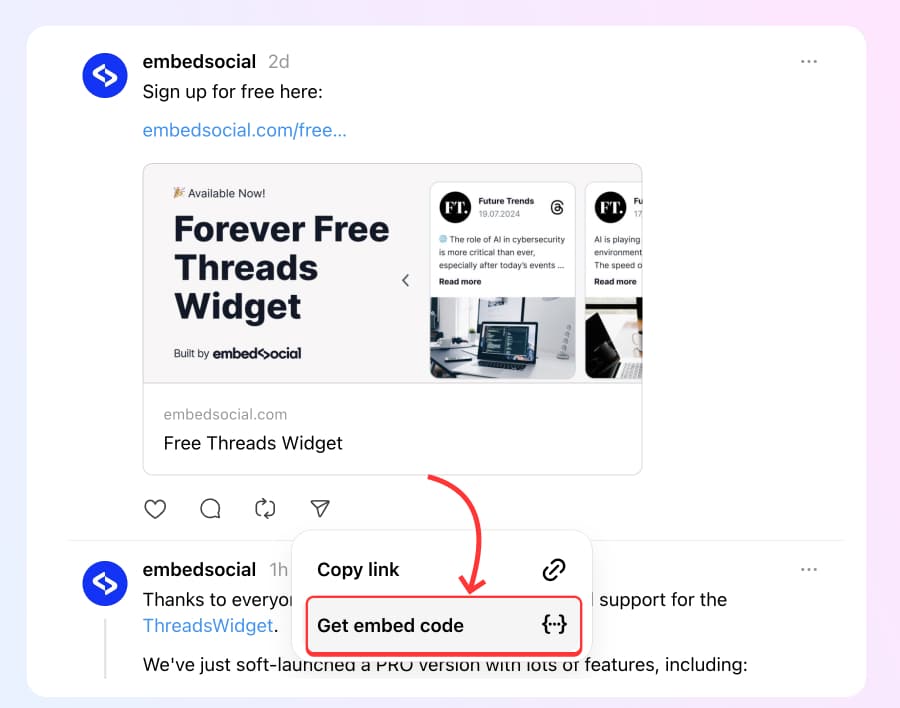
Threads投稿を埋め込むネイティブのオプションが利用可能になりました。次の手順でアクセスできます。
- Threads.netにアクセスし、埋め込みたい投稿を見つけます。
- 投稿の下にある矢印アイコンをクリックし、「Get embed code」をクリックします。
- ポップアップから「Copy」をクリックします。
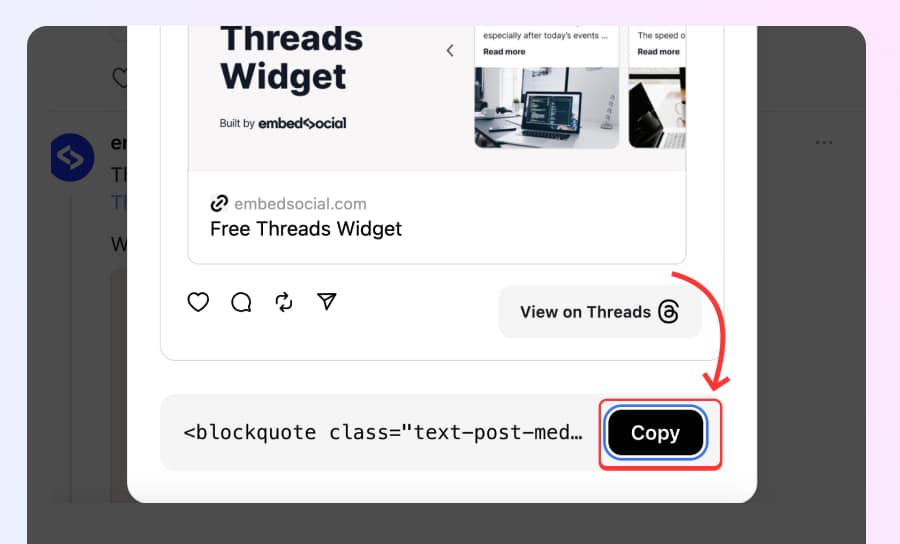
- ウェブサイトに移動し、このコードをHTML要素に貼り付けます。
こちらは、このブログ記事内に埋め込んだThreadのデモです。
[
@embedsocialの投稿
Threadsで見る
上記の手順は単一の投稿にはうまく機能しますが、1つのThreads feedウィジェットで複数の投稿を表示する用途には使えません。これを行うには、以下のいずれかのオプションを使用してください。
カスタムのThreads feedを作成して埋め込むには?
Threadsを使ったウィジェットを作成しつつ、データを手動で追加したい場合は、EmbedSocialプラットフォームで次の手順に従ってください。
ステップ1:カスタムのThreadsソースを作成する
カスタムソースを作成し、そのThreadsにThreadsアイコンをアップロードします。これを行うには、次の手順に従ってください。
- 「Sources」に移動し、「Custom」をクリックします。
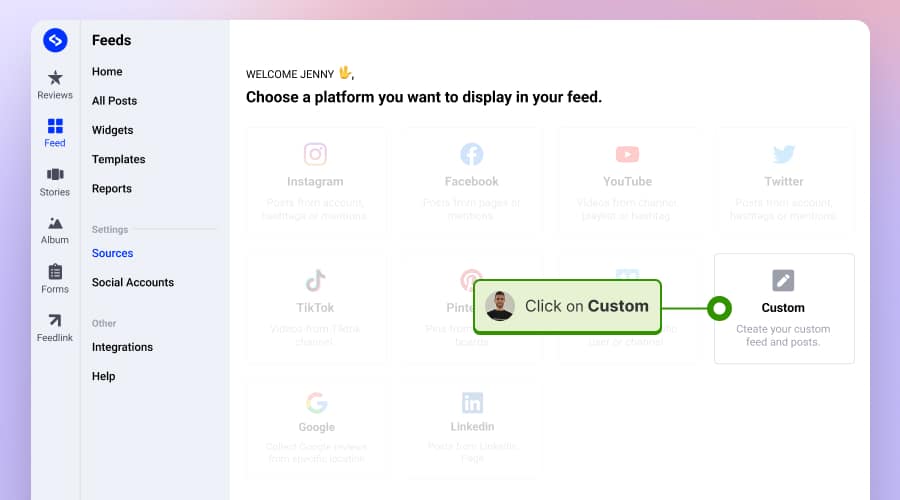
- 名前に「Threads」と入力し、「Next」をクリックします。
- ここでThreadsアイコンをアップロードし、その他のソース詳細を追加します。
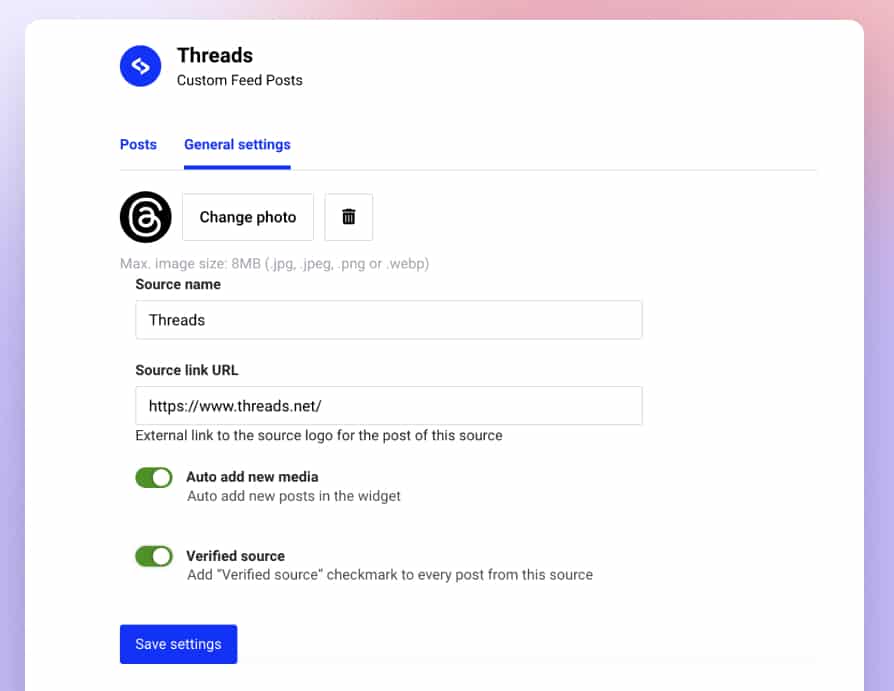
この設定により、このソースに追加する各投稿の横にロゴを表示できるようになります。
ステップ2:ソースにThreads投稿を手動で追加する
次に、このソースにThreadsを手動で追加します。手順は以下のとおりです。
- ソースページで「Add post」をクリックします。
- 投稿のテキスト、作成者、リンクを入力します。
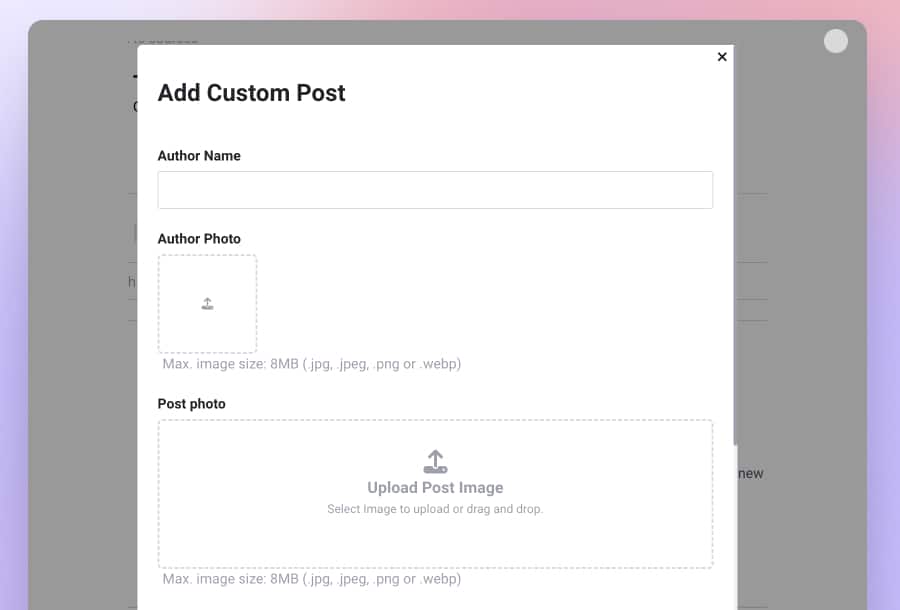
- 「Submit」をクリックすると、投稿がソースページに一覧表示されます。
ウェブサイトに表示したいすべてのThreadsについて、これを繰り返します。
ステップ3:Threadsウィジェットを作成する
Threadsの追加が完了したら、「Create widget」をクリックするだけで、ウィジェットエディターにリダイレクトされます。ここでは、ウィジェットをslider、feed、popupのいずれかのレイアウトで表示するようカスタマイズできます。また、その他のより高度なカスタマイズも行えます。
完了したら、Embedタブに移動して以下のように「Copy code」をクリックすることで、ウィジェットコードを取得できます。
ステップ4:Threadsウィジェットをウェブサイトに埋め込む
最後に、Threads feedをウェブサイトに表示できます。使用しているウェブビルダーに応じて、コードを表示したい場所にウィジェットコードを貼り付けてください。
以下では、WordPressウェブサイトでのこの手順をご覧いただけます。
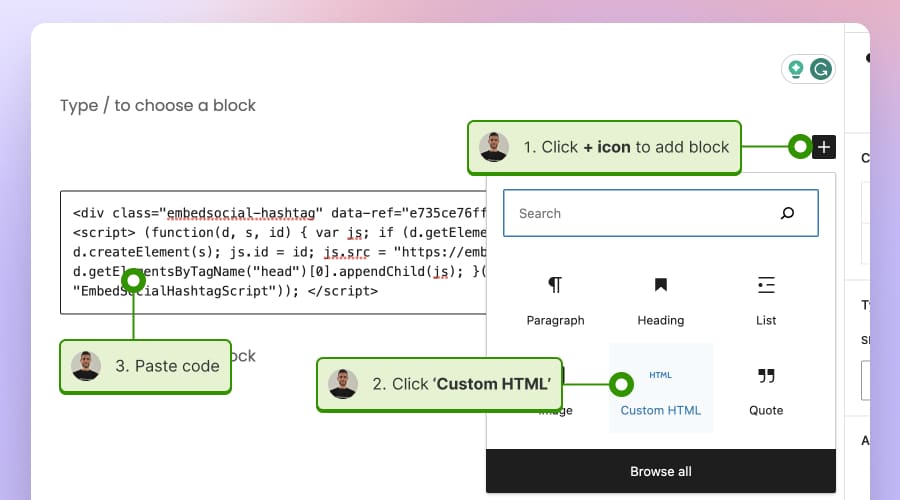
- WordPressのダッシュボードにログインし、Threadsを埋め込みたいページを開きます。
- 「+アイコン」をクリックし、検索して「Custom HTML」を選択します。
- 下の画像のとおり、Threadsウィジェットコードを貼り付けます。
Threadsをlink-in-bioページに埋め込むには
Link in bioページは、あなたの最新のソーシャルメディア活動を一カ所にまとめて紹介するツールです。私たちは、Threads feedをFeedlinkページにとても簡単に埋め込めるようにしました。
始める前に、Threadsの投稿に移動し、ブラウザのバーからURLをコピーしてください。
次に、FeedlinkのLink in bioページにURLを貼り付ける手順に従います。
- 無料のFeedlinkアカウントにサインアップします。
- Feedlinkページのエディターに移動し、Exploreをクリックして、Threadsを選択します。
- Thread URLを貼り付けられるブロックが表示されます。
- Threads投稿がすぐにページに表示されます。
こちらが手順のウォークスルーです。





