

WEBサイト向けにInstagramハッシュタグフィードを作成することは、特定のトピックやトレンド、キャンペーンに紐づいたコンテンツを動的に表示するための優れた施策です。
平均的なユーザーは1投稿あたり10個以上のInstagramハッシュタグを使用しており、この機能はとても実用的です。1つまたは複数の特定ハッシュタグが付いたInstagram投稿のライブフィードを自動的に生成し、埋め込むことができるからです。これは、ブランドハッシュタグを付けてInstagram ReelsやInstagram Storiesを投稿するUGCクリエイターからのメンションがある場合に、非常に役立ちます。
それでは、WEBサイトを活気あふれるインタラクティブな空間へと変えるために、Instagramハッシュタグフィードをわずか2ステップで効果的に埋め込む方法を見ていきましょう。
Instagramハッシュタグフィードウィジェットとは?

Instagramハッシュタグフィードとは、特定のハッシュタグが付けられたInstagram投稿を厳選して集めたものです。Instagramから直接コンテンツを取得し、WEBサイトやその他のデジタルプラットフォームに表示します。このフィードは、ユーザー生成コンテンツ(UGC)を紹介したり、ブランド関連の投稿を目立たせたり、ユーザーやフォロワーが共有したコンテンツをテーマ別のギャラリーとしてまとめたりする手段として機能します。
例えば、#MyBrandStoryのようなブランドハッシュタグの使用を顧客に促している場合、そのハッシュタグを使用したすべてのInstagram投稿を表示するハッシュタグフィードをWEBサイトに埋め込むことができます。
Instagramハッシュタグフィードウィジェットを埋め込む方法
特定のInstagramハッシュタグが付いた投稿を収集し、WEBサイト向けのウィジェットを作成する手順は次のとおりです。
ステップ1:特定のInstagramハッシュタグで公開された投稿を収集する
まず、EmbedSocialアカウントにログインし、以下の手順に従ってください。
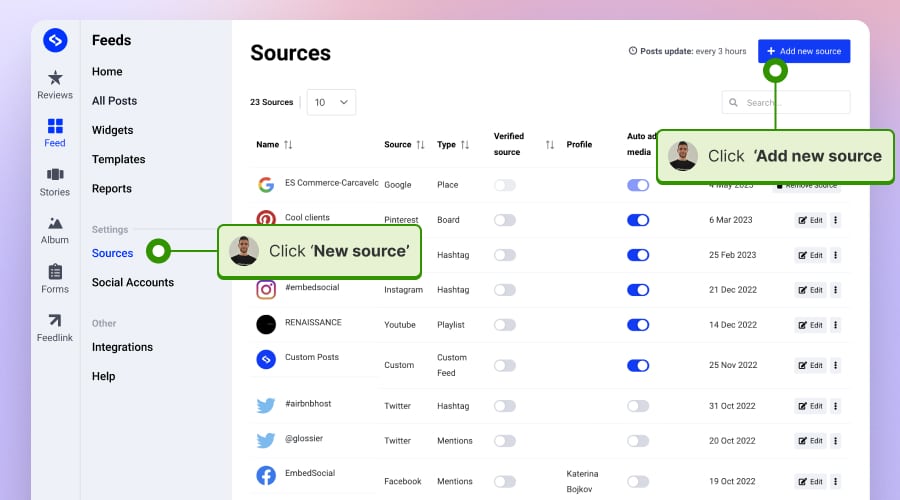
1. **「Sources」にアクセスし、「Add new source」**をクリックします。
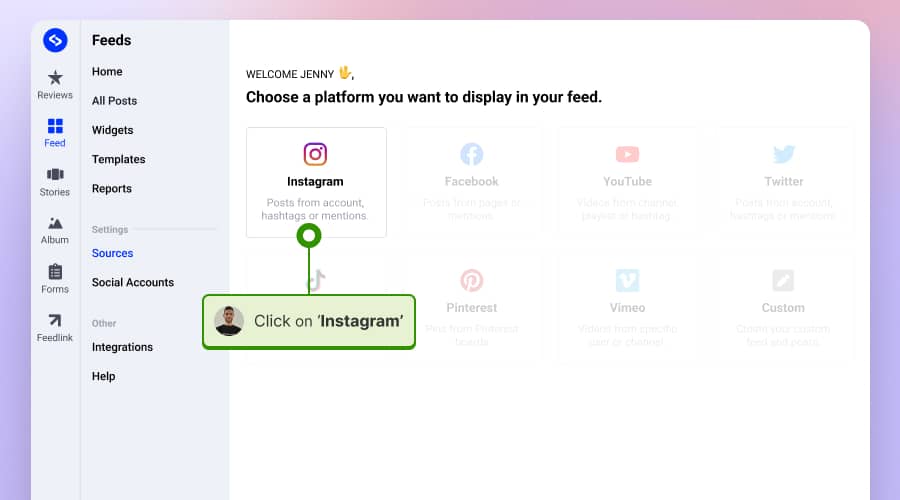
2. ソースとしてInstagramを選択します。
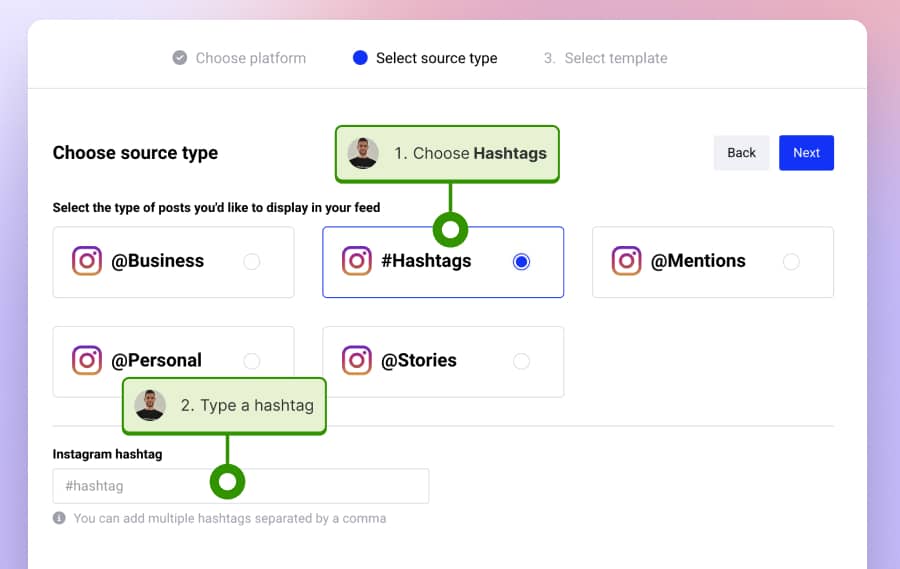
3. 次に、**「Instagram #Hashtags」オプションを選び、ハッシュタグを入力して「Next」**をクリックします。
4. 次に、「Use this template」をクリックして、Instagramハッシュタグウィジェットのテンプレートを選択します。テンプレートを選ばず、ゼロからウィジェットを作成することも可能です。
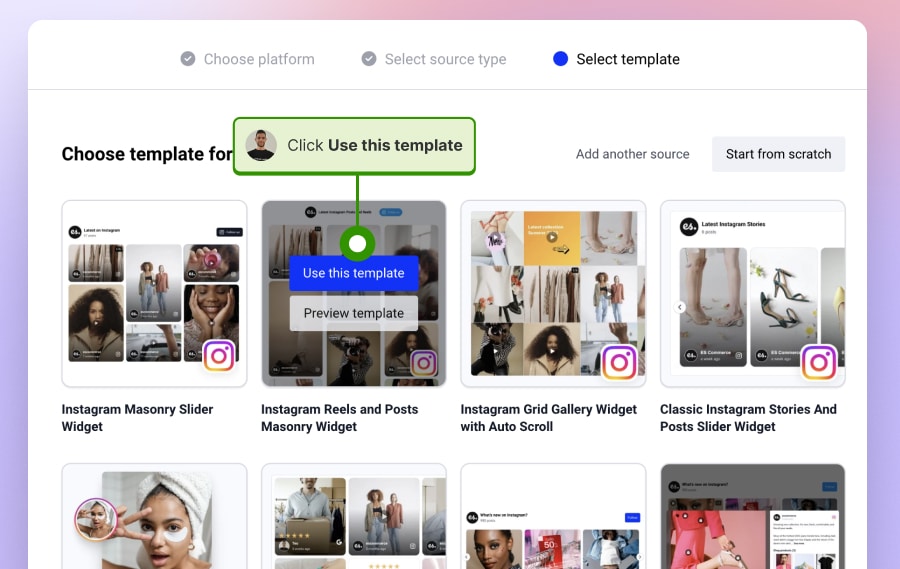
特定のハッシュタグを送信すると、Instagramハッシュタグフィードが作成され、フィードをWEBサイトのデザインに合わせるためのさまざまなカスタマイズオプションが表示されます。
続いて、InstagramハッシュタグウィジェットをWEBサイトに追加する手順に進みます。
ステップ2:InstagramハッシュタグフィードのコードをWEBサイトに追加する
上記の手順が完了すると、ウィジェットページにリダイレクトされ、埋め込み用コードが表示されます。埋め込み用コードを取得するには、以下の手順に従ってください。
- 右上のサイドバーにあるEmbedタブをクリックし、Copy codeボタンをクリックします(下図を参照)。
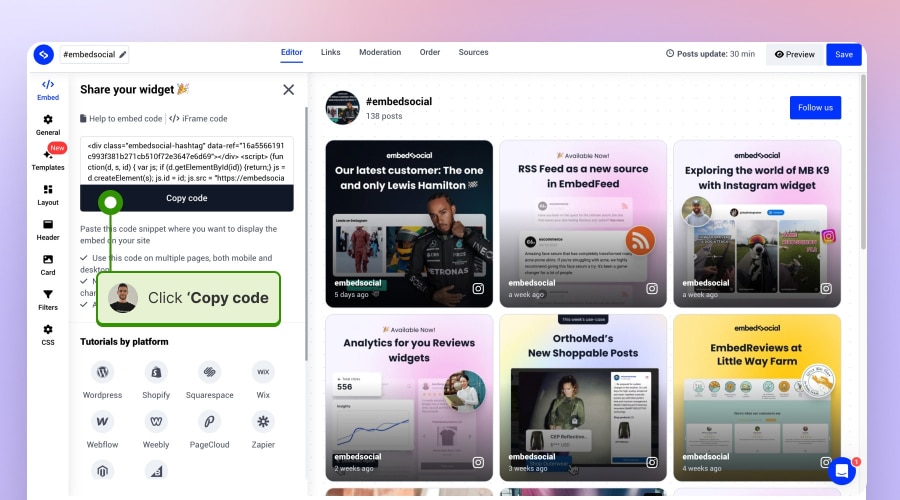
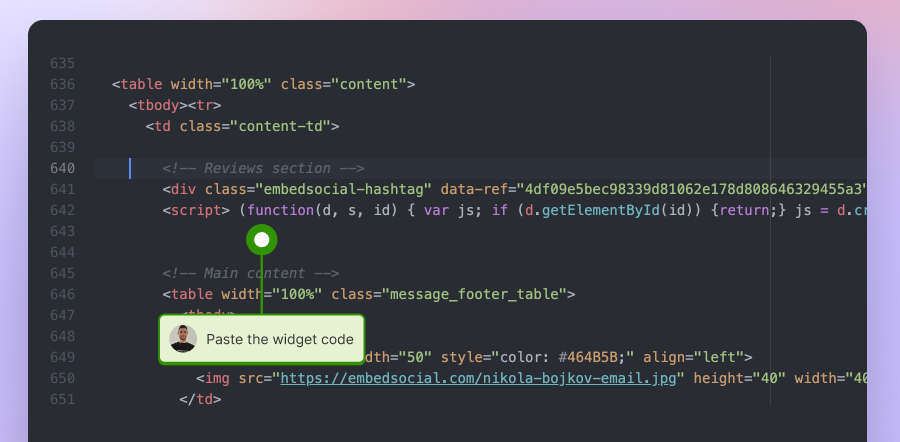
- WEBサイトに埋め込むには、このコードをコピーし、WEBサイトのbody部分、つまりアルバムを表示したい位置に貼り付けるだけです。純粋なHTMLを使用している場合は、ウィジェットを表示したいdiv内にコードを貼り付けてください。
複数のハッシュタグを使ったInstagramフィードを埋め込む方法は?
さまざまなハッシュタグの投稿を表示するソーシャルメディアウォールの作成は、思っているよりも簡単です。複数のハッシュタグをカンマで区切って入力するだけです。
つまり、希望するハッシュタグでウィジェットを設定すると、それらのタグを含むすべての投稿が動的に表示されます。この機能は、多様なコンテンツでWEBサイトのユーザーエンゲージメントを高めたい方に特に役立ちます。
なお、Instagramハッシュタグフィードはビジネスに多くのメリットをもたらします。強力なソーシャルプルーフ(社会的信用)として機能し、訪問者を惹きつけ、WEBサイトのトラフィックを顧客へとコンバージョンさせる可能性を秘めており、最終的にはオンライン売上の向上につながります。
この種のInstagramハッシュタグフィードウィジェットの際立った特徴の1つは、自動更新できる点です。指定したハッシュタグで新しい投稿が共有されるたびに、フィードが自動的に更新され、最新のコンテンツが追加されて表示が常に新鮮に保たれます。
さまざまなCMSプラットフォームにInstagramハッシュタグフィードウィジェットを埋め込む方法は?
ハッシュタグウィジェットを生成・作成する手順の一部は上記で説明したとおりです。ここでは、特定のWEBビルダー向けに、各CMSプラットフォームでコードを貼り付ける場所を解説します。
WordPressのWEBサイトにInstagramハッシュタグフィードを埋め込む方法
上記のとおり、WordPressにInstagramハッシュタグフィードを埋め込むには数ステップで完了し、プラグインのインストールも不要です。手順は次のとおりです。
- EmbedSocialを試すにはサインアップしてください。
- SourcesにアクセスしてInstagramを選び、次に#Hashtagを選択してウィジェットコードを作成します。
- 次に、Embedタブに移動して「Copy code」をクリックします。コードを取得したら、あとはWordPressのページまたは投稿に貼り付けるだけです。
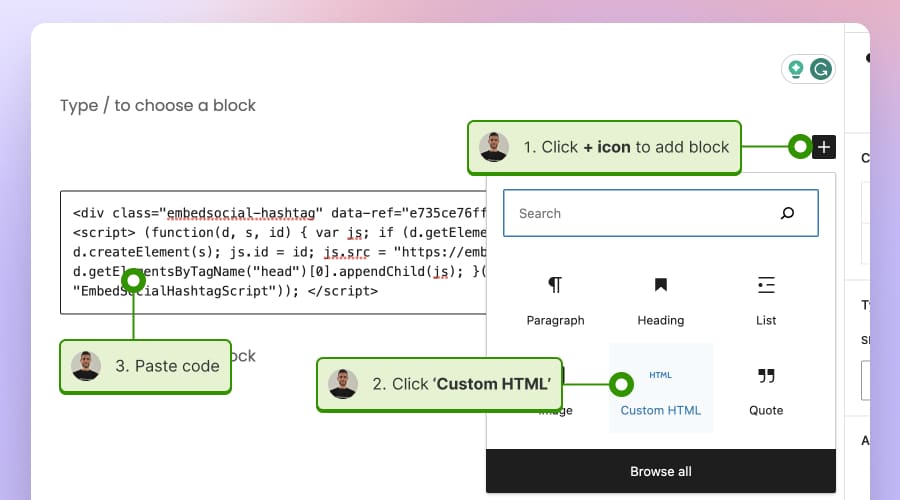
- WordPressのページに移動し、プラス記号(+)アイコンをクリックして新しいブロックを追加します。
- HTMLブロックを選び、フィールドに埋め込み用コードを貼り付けます。
- Updateをクリックして変更を保存します。
また、プラグインを使いたいWordPressのWEBサイトをお持ちの場合は、WordPress Instagramプラグインをインストールし、ショートコードを使ってInstagramハッシュタグフィードを埋め込むこともできます。
フィードのショートコードを取得するには、Embedタブのウィジェットコードの上にある「How to embed code」をクリックし、ポップアップでWordPressをクリックします。すると、タブ内にウィジェットのショートコードが表示されます(下図を参照)。
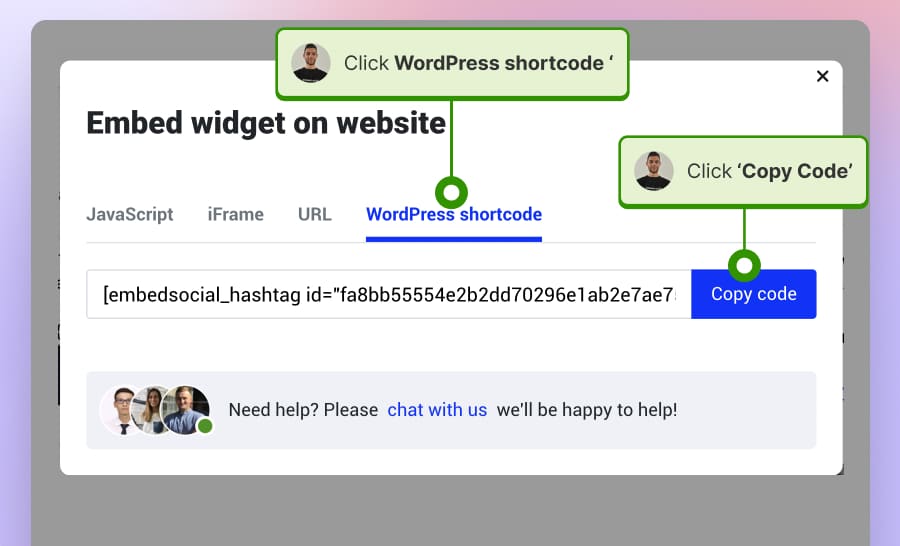
InstagramハッシュタグフィードウィジェットをWEBサイトに表示するには、ショートコードをコピーし、WordPressエディターのショートコードボックスに貼り付けるだけです。
WixのWEBサイトにInstagramハッシュタグフィードを追加する方法
WixのページにInstagramハッシュタグフィードを配置する方法は次のとおりです。
- EmbedSocialを試すにはサインアップしてください。
- 次に、SourcesでInstagramを選び、続いて#Hashtagを選択します。
- テンプレートを選んでウィジェットを作成します。
- エディターでEmbedタブに移動し、「Copy code」をクリックします。
- コードを取得したら、コードを配置したいWixのWEBページを開きます。
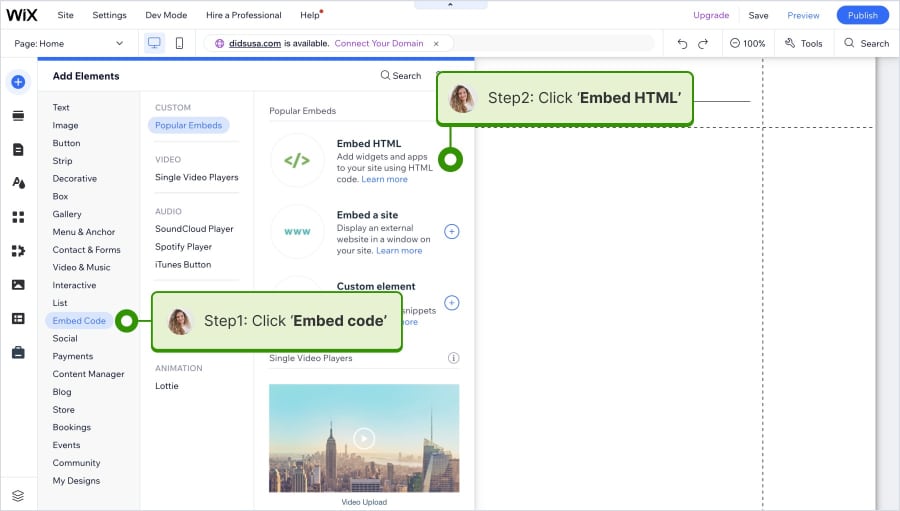
- 左側のサイドバーにある「Add element」をクリックし、**「Embed code」を選んでから、下図のように「Embed HTML」**を選択します。
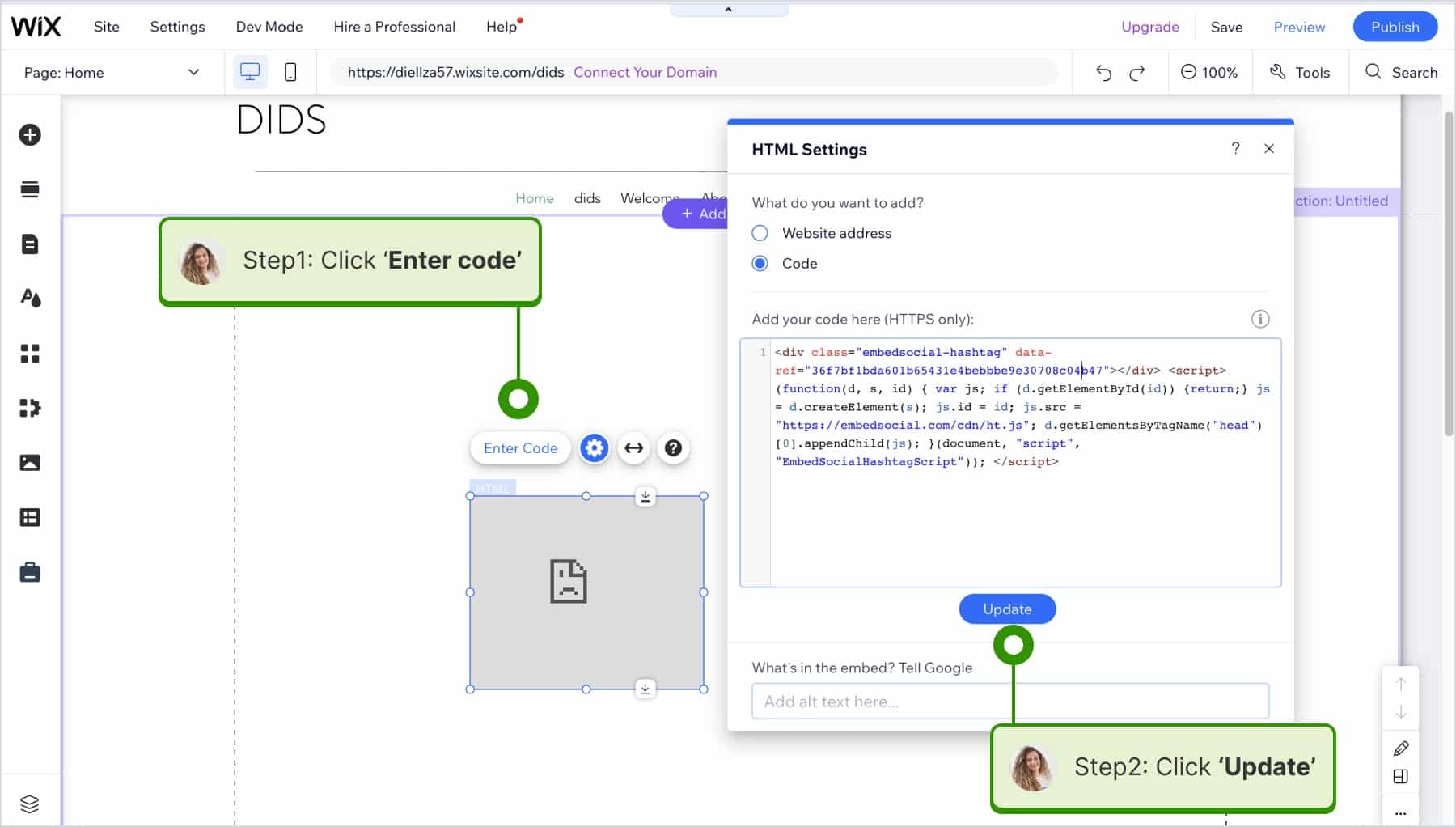
- 次に、ブロックが表示されるので「Enter code」をクリックします。ポップアップでコードを貼り付け、Updateをクリックします。
- ウィジェットがページに表示されます。変更を公開するには、「Publish」をクリックするだけです。
WeeblyのWEBサイトにInstagramハッシュタグフィードを埋め込む方法
- EmbedSocialを試すにはサインアップしてください。
- **「Sources」にアクセスして「Instagram」を選び、「#Hashtag」**を選択して、ウィジェットコードを作成します。
- **「Embed」タブで「Copy code」**を選択します。
- コードをコピーしたら、Weeblyのページに移動します。
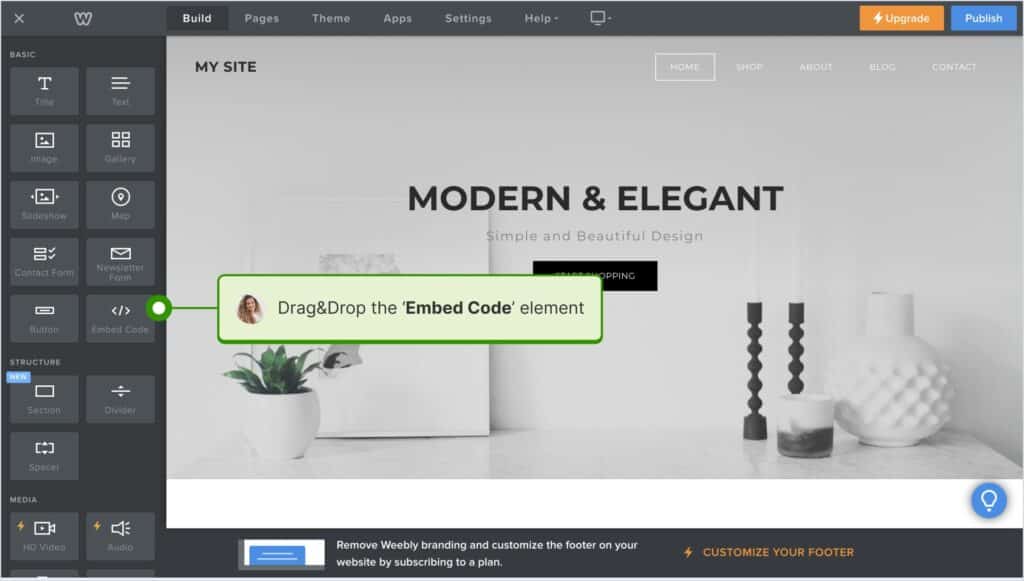
- 左メニューから**「Embed code」を選び、エディターの希望する位置までドラッグします。「Click to set custom HTML」、続いて「Edit Custom HTML」をクリックし、ダイアログボックスにウィジェットコードを貼り付け**ます。
ShopifyのWEBサイトにInstagramハッシュタグフィードを追加する方法
- EmbedSocialを試すにはサインアップしてください。
- **「Sources」にアクセスして「Instagram」を選び、「#Hashtag」**オプションを選択して、ウィジェットコードを生成します。
- 次に、**「Embed」セクションで「Copy code」**を選択します。
- その後、Shopifyのページに移動します。
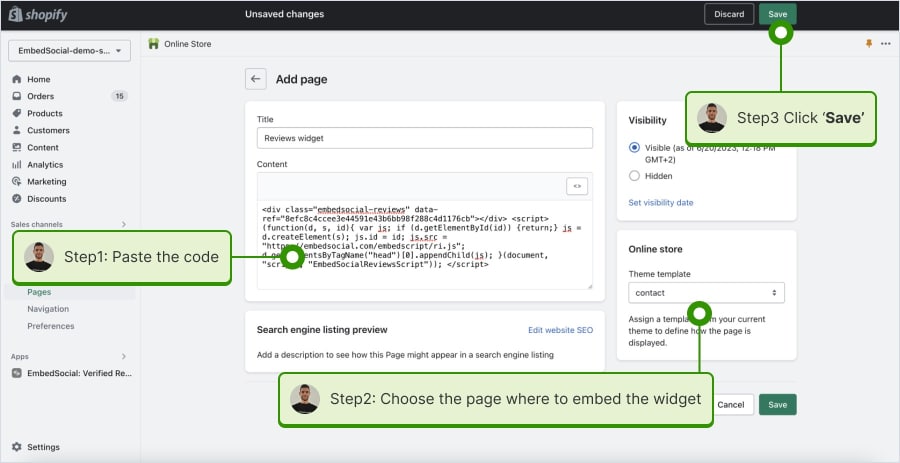
- **「Pages」に移動して「Add page」をクリックし、「<>」アイコンを使って「Content」ボックスにコードを貼り付けます。「Online store」のドロップダウンから表示ページを選び、右上の「Save」**をクリックします。
Instagramハッシュタグフィードを埋め込む理由
Instagramハッシュタグフィードウィジェットをデジタル戦略に取り入れることで、ブランドのオンラインプレゼンスとオーディエンスのエンゲージメントを高める多くのメリットが得られます。
ここでは、Instagramフィードを埋め込む7つの主なメリットをご紹介します。
ユーザーエンゲージメントの向上
Instagramハッシュタグフィードは、WEBサイトやデジタルプラットフォームに動的で視覚的に魅力的な要素をもたらします。リアルタイムのユーザー生成コンテンツを掲載することでエンゲージメントとインタラクティブ性が高まり、サイト滞在時間の延長とエンゲージメント率の改善につながります。
特筆すべきは、ユーザーの60%がInstagramで新商品を発見しているという点で、こうしたコンテンツの影響力の大きさを示しています。
本物のソーシャルプルーフ
ハッシュタグフィードは、あなたのコミュニティが作成したコンテンツを表示し、ブランドの影響力と受容度を裏づけるソーシャルプルーフとして機能します。
本物らしさはオーディエンスからの信頼を育みます。多くの消費者は、平均評価が星3つを下回るビジネスの利用を検討しない傾向にあります。
ブランド認知度とリーチの拡大
ユーザーがブランドハッシュタグ向けのコンテンツを作成すると、それはあなたのフィードと、そのユーザー自身のInstagramプロフィールの両方に表示されます。
これにより、そのユーザーのフォロワーへとリーチが広がり、ブランド認知度が高まり、新たな顧客の獲得につながる可能性があります。
コンテンツの多様性と新鮮さ
さまざまなユーザーのコンテンツを集約することで、ハッシュタグフィードは新しく多様なコンテンツを絶え間なく供給します。
これにより、チームが常に更新作業を行わなくても、デジタルプラットフォームを新鮮で興味深い状態に保てます。
SEOランキングの改善
魅力的で新鮮なコンテンツは、訪問時間の延長と直帰率の低下につながり、これらは検索エンジンにとって好ましいシグナルとなります。
これによってWEBサイトのSEOランキングが改善し、検索結果での可視性が高まります。
貴重なインサイトとフィードバック
オーディエンスがハッシュタグとどのように関わっているかを観察することで、彼らの好みや行動について貴重なインサイトが得られます。
このフィードバックは、マーケティング戦略や商品ラインナップを最適化するうえで欠かせません。
費用対効果の高いマーケティング
ユーザー生成コンテンツは、Instagramビジネスアカウントとコンテンツ戦略を強化するための費用対効果の高い方法です。
すべてのコンテンツを社内で制作する必要が減るため、時間とリソースを節約しながら、質の高いデジタルプレゼンスを維持できます。
優れたInstagramハッシュタグフィードウィジェットの事例とは?
ここでは、Instagramハッシュタグウィジェットの事例をいくつかご紹介します。
Boston Collegeのハッシュタグフィードウィジェット
企業、教育機関、その他の専門家は、ブランドや今後のイベントを軸にしたUGCキャンペーンを展開するためにハッシュタグを活用しています。Boston CollegeのDivision of Student Affairsも、まさにこれをHomecoming 2023の祝賀イベントを宣伝するために行いました。
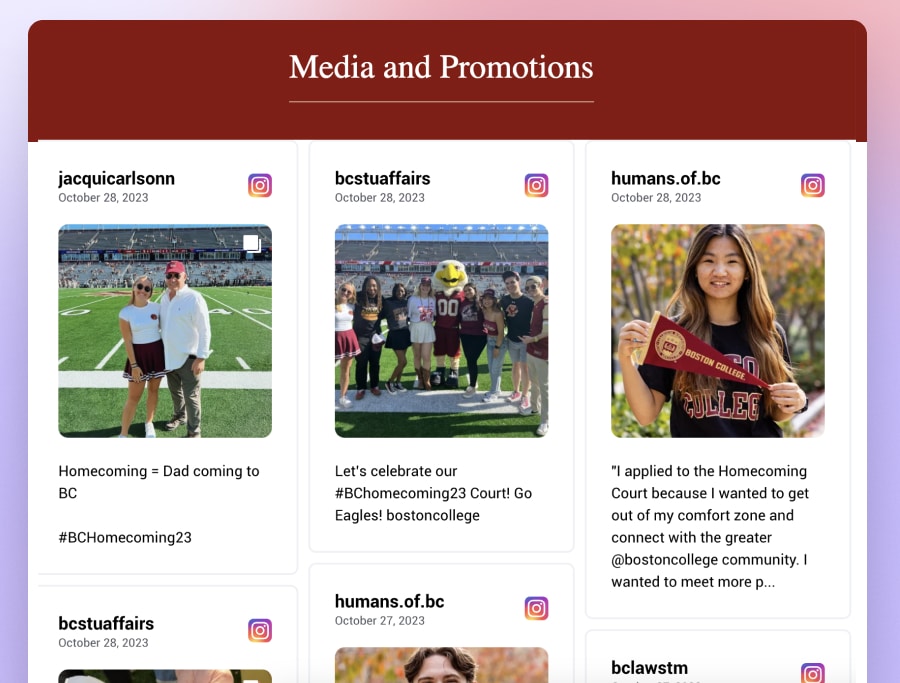
ご覧のとおり、ハッシュタグ「#BCHomecoming23」を導入することで、彼らはBoston Collegeの精神、使命、伝統を伝える多くのUGCを集めることに成功しました。そして、ソーシャルメディアアグリゲーターを使ってそのInstagramコンテンツを取得し、WEBサイトに埋め込みました。
Marywood Universityのハッシュタグフィードウィジェット
Marywood Universityは、ハッシュタグキャンペーンとウィジェットでエンゲージメントを高め、キャンパスライフを紹介するとともに、学生・教職員・卒業生が共有する体験を通じてコミュニティを育んでいます。

効果を最大化するためのInstagramハッシュタグウィジェットのカスタマイズ方法
高度なカスタマイズでInstagramハッシュタグフィードを強化すれば、ユーザーエンゲージメントを大きく高め、ユーザー生成コンテンツ(UGC)をWEBサイトにシームレスに統合できます。EmbedSocialは、ブランド独自のニーズに合わせてフィードを調整するための多彩な機能を提供しています。
カスタマイズ可能なレイアウト
slider、コラージュ、グリッド、masonryなど、さまざまなレイアウトから選んで、WEBサイトのデザインや美的な好みに合わせられます。この柔軟性により、Instagramフィードがサイト全体の雰囲気に自然になじみます。
ショッパブルな商品タグ付け
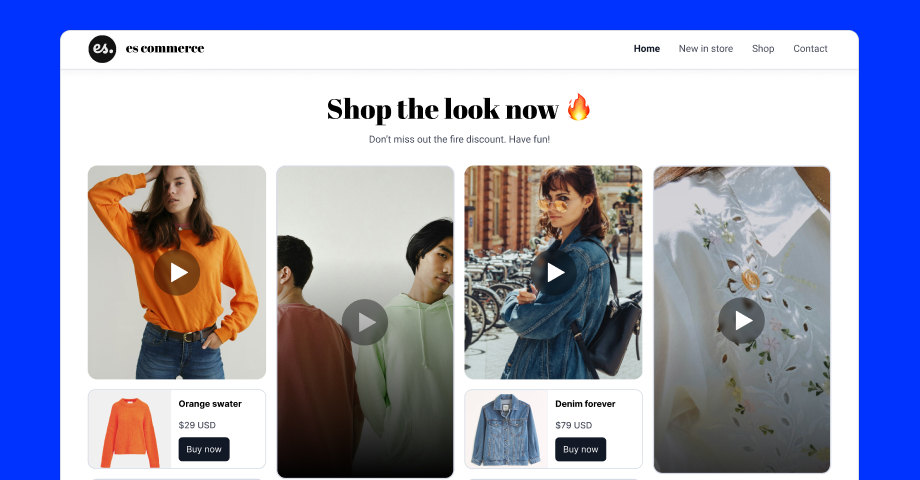
Instagramハッシュタグウィジェットの高度なカスタマイズを活用しましょう。
投稿内で商品に直接タグを付けて、フィードをインタラクティブなショッピング体験に変え、魅力的なショッパブルウィジェットを作成できます。この機能により、訪問者はInstagramフィードで紹介された商品を閲覧・購入でき、ショッピング体験が向上します。
インタラクティブなライトボックスデザイン
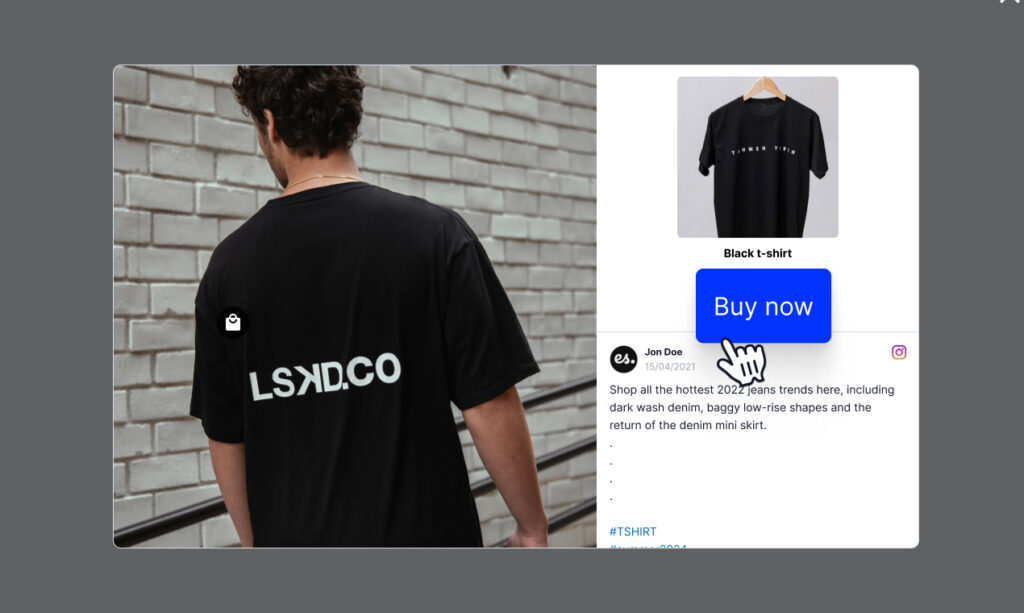
カスタマイズ可能なライトボックスデザインでユーザーインタラクションを高め、魅力的なフルスクリーンビューでコンテンツを表示できます。この機能はUGCを際立たせ、訪問者をコンテンツに惹きつけ続けます。
自動更新
新しい投稿がInstagramに表示されると自動的に取得する自動更新機能で、フィードを常に最新の状態に保てます。これにより、手作業を行わなくても、WEBサイトには常に最新のコンテンツが表示されます。
モデレーションツール
キーワードに基づく自動フィルタリングなどのモデレーションオプションで、フィードのコンテンツをコントロールできます。これにより、適切で関連性のある投稿だけが表示され、ブランドの基準に沿った内容を保てます。
UGC収集フォーム
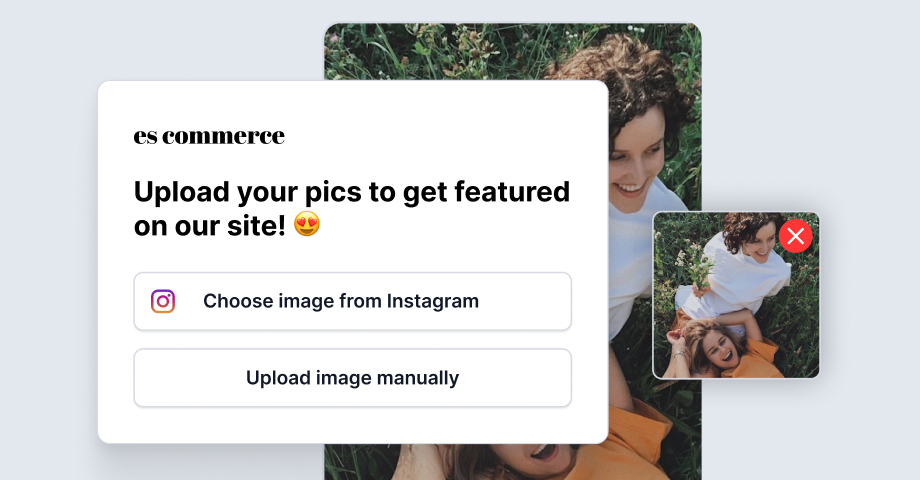
WEBサイトに投稿フォームを設置してUGCを拡大し、ユーザーが直接コンテンツを投稿できるようにしましょう。あるいは、ユーザーがInstagramのURLを送信して自分の投稿をフィードに掲載できるようにすることで、コミュニティのエンゲージメントを促進できます。
ウィジェット分析
ユーザーのインタラクションを追跡する分析機能で、フィードのパフォーマンスに関するインサイトを得られます。これにより、エンゲージメントのレベルを把握し、コンテンツ戦略を最適化できます。
これらのカスタマイズ機能を活用することで、ユーザーエンゲージメントを高めるだけでなく、ブランドのアイデンティティやマーケティング目標にシームレスに統合された、動的でインタラクティブなInstagramハッシュタグフィードを作成できます。
まとめ
EmbedSocialを使ったInstagramハッシュタグフィードウィジェットの生成・埋め込みに関する本ガイドが、皆さまのマーケティング活動のお役に立てば幸いです。
最終的に、これらの手順により、動的なユーザー生成コンテンツをWEBサイトに簡単に統合でき、ユーザーエンゲージメントを高めるとともに、本物のソーシャルプルーフを提供できます。





