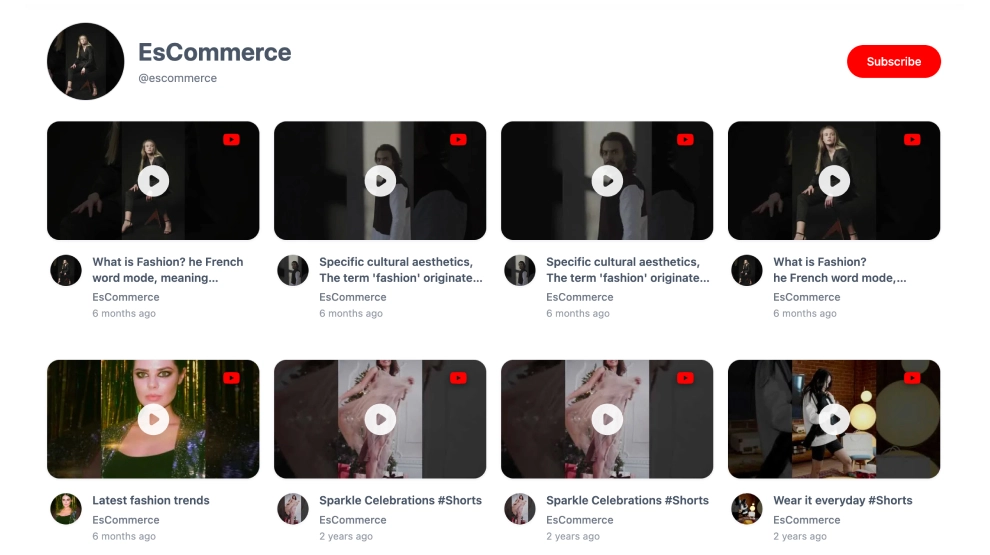
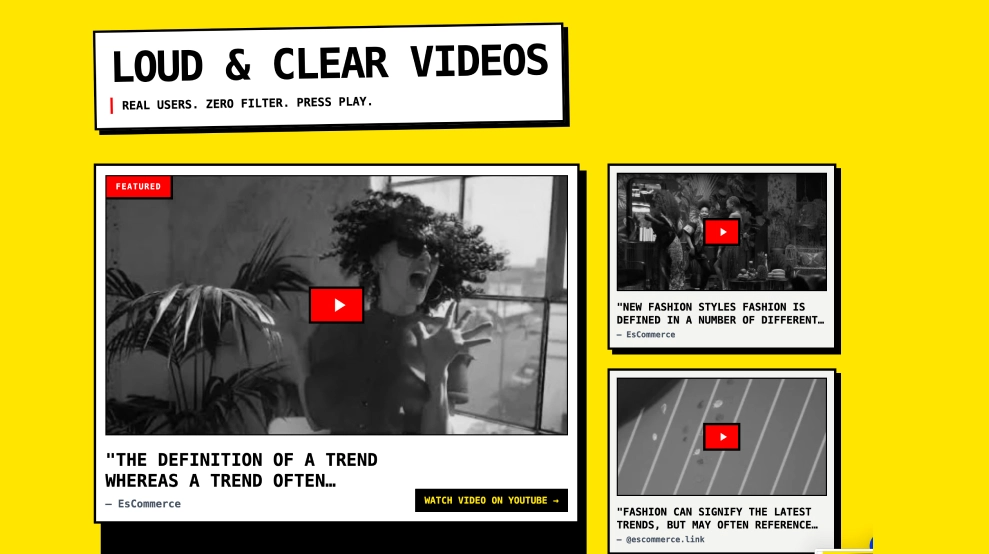
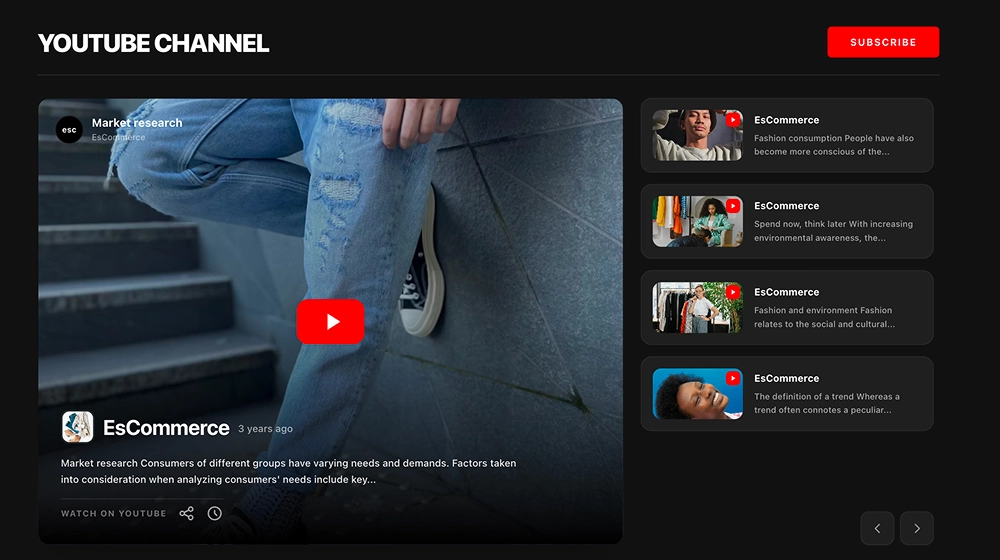
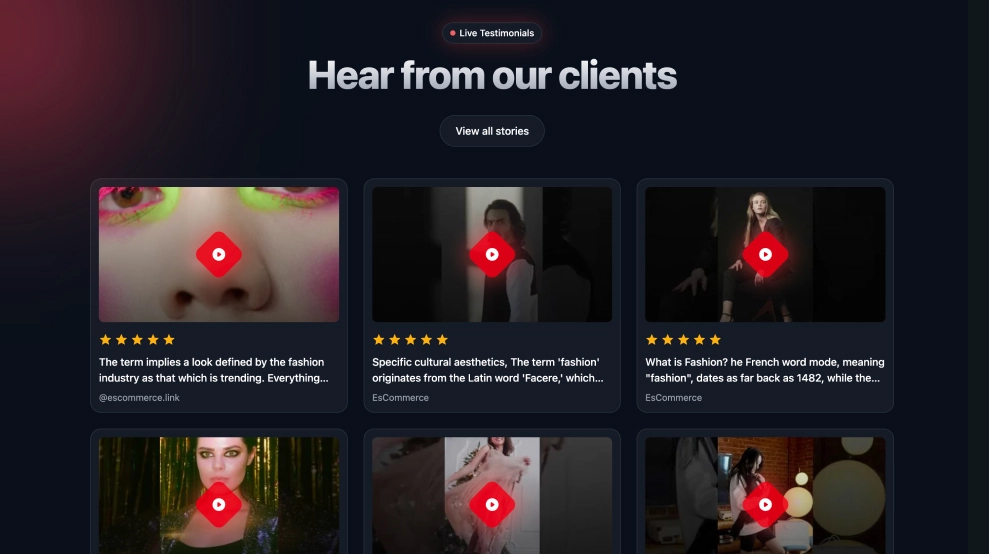
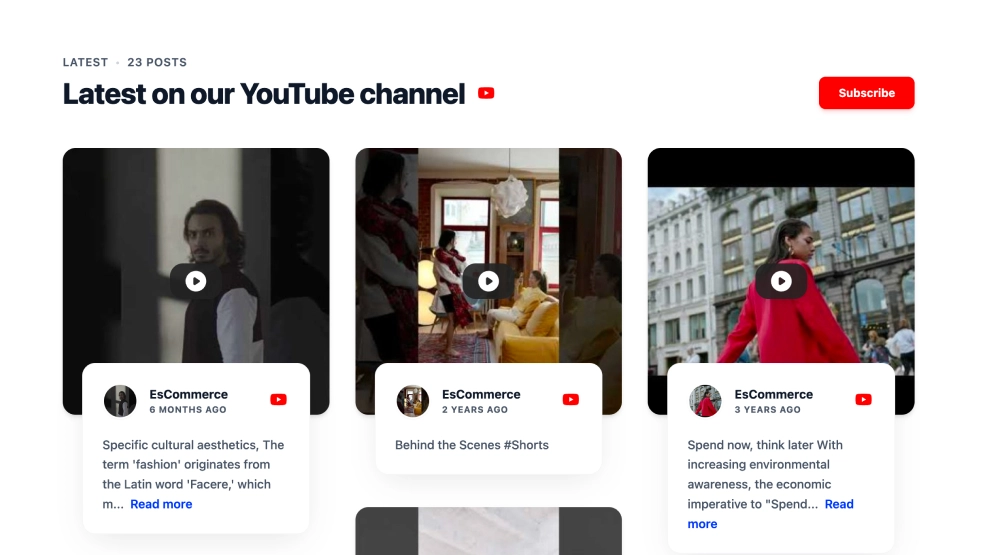
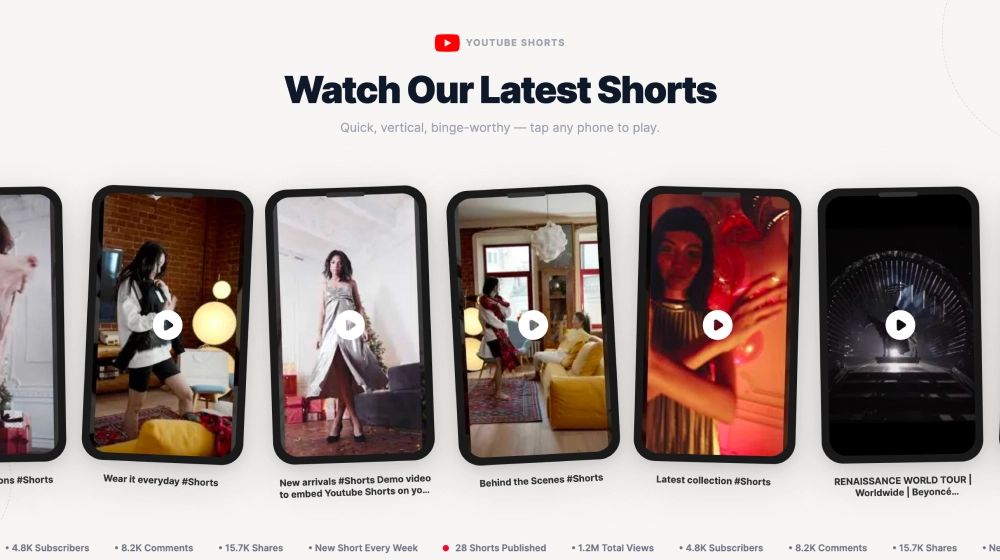
動画プレイリストウィジェットを使えば、YouTubeのプレイリスト全体を、すっきりとしたウェブサイト向けのプレーヤーに埋め込み、続けて視聴したくなる体験を提供できます。大きな注目動画エリアと、サイドにスクロール可能なプレイリストのキューを組み合わせているため、訪問者はサイトを離れることなくさらに多くのコンテンツを見つけられます。
機能
-
プレイリスト全体の埋め込み: 1つのYouTubeプレイリストから複数の動画を、1つのウィジェットで表示
-
注目動画プレーヤー: わかりやすい再生オーバーレイ付きの大きなメイン動画エリア
-
プレイリストのキューサイドバー: サムネイル、タイトル、並び順を備えた右側の動画リスト
-
動画詳細パネル: プレイリストのタイトル、説明、チャンネル名、公開情報を表示
-
再生コントロール: 内蔵の「前へ/次へ」ナビゲーションに加え、再生/一時停止と進行状況の追跡
-
完了インジケーター: プレイリストの視聴セッションの進行状況(例: 完了率)を表示
-
「View on YouTube」リンク: 視聴者がプレイリストをYouTubeで直接開けるようにします
-
レスポンシブレイアウト: 縦に積み重ねたりキュー表示を簡略化したりして、小さな画面に対応
ユースケース
-
コース&チュートリアルページ: レッスンを順番に埋め込み、ユーザーをより長くサイトに留めます
-
製品デモ: 一連のウォークスルー、機能、ユースケースを紹介
-
クリエイター/ブランドのウェブサイト: コンテンツライブラリを宣伝し、視聴時間を伸ばします
-
ヘルプセンター/ナレッジベース: 構造化されたナビゲーション付きの動画ガイドを追加
-
ランディングページ: 1つの動画セクションを、余計な雑然さなしに完全なコンテンツハブに変えます
埋め込み方法
-
EmbedSocialでYouTubeプレイリストをソースとして接続します。
-
YouTubeテンプレートライブラリから動画プレイリストウィジェットのテンプレートを選択します。
-
タイトル/説明の表示をカスタマイズし、キューサイドバーを表示するかどうかを選びます。
-
読み込む動画の数と並び替え(デフォルトはプレイリストの順序)を設定します。
-
埋め込みコード(JavaScriptまたはiFrame)をコピーします。
-
ウェブサイト(WordPress、Webflow、Shopify、Wix、Squarespace、またはカスタムHTML)に貼り付けて公開します。
1本の動画を完全なコンテンツ体験に変えましょう。動画プレイリストウィジェットを埋め込み、シームレスなオンサイトのプレイリストで、訪問者にあなたのベストなYouTube動画を見続けてもらいましょう。