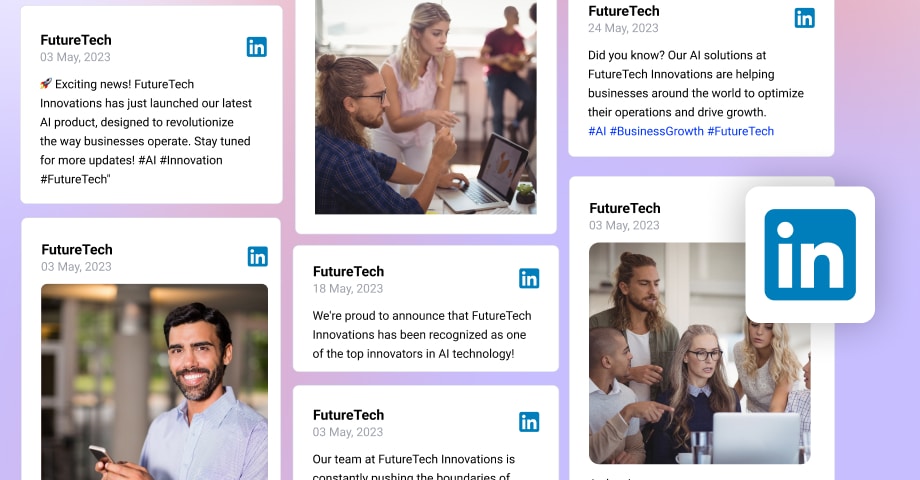

ブランドのウェブサイトをもっとダイナミックにする方法をお探しなら、本ガイドが役立ちます。LinkedInフィードウィジェットを埋め込んで、最新の動きを訪問者にお伝えする方法をご紹介します。
ウェブサイトにLinkedInフィードを埋め込めば、エンゲージメント指標が向上し、信頼性が高まり、他のブランドやプロフェッショナルとの強固なネットワークづくりが始まります。
ただし、LinkedInのAPIは自社ページからのコンテンツを自動取得することのみを許可しています。
そのため、他のユーザーの投稿を集めて再利用する場合、公式には「…」(省略記号)メニュー(右上)から1件ずつLinkedIn投稿を埋め込むことしかできません。
とはいえ、自社のLinkedInページ投稿を素早く簡単に埋め込む方法を、こちらの短い動画でご紹介します。
ウェブサイトにLinkedInフィードを埋め込めますか?
はい、ウェブサイトにLinkedInフィードを埋め込むことは可能ですが、いくつかの注意点があります。
LinkedInの公式見解では、マーケティングAPIは公開の「ソーシャルフィード」を実現するために使うことはできず、広告・営業・採用の用途でデータを利用することも認められていません。とはいえ、自社ページのコンテンツを使って魅力的なウィジェットを作れないわけではありません。
EmbedSocialのようなLinkedInの公式パートナーは、LinkedInページから新しい投稿を自動収集し、どこにでも埋め込める魅力的なウィジェットを提供しています。
これにより、顧客・フォロワー・ファンに、ブランドや業界ニッチをめぐる最新の動きを常にお届けできます。
さらに、他のLinkedInユーザーの心に響くコンテンツを追加したい場合は、自分だけのウィジェットをキュレーション・カスタマイズできるツールをご用意しています。これは、公式の埋め込み方式でLinkedIn投稿を1件ずつサイトに追加するよりも、最終的に優れた選択肢となります。
完全ガイド: ウェブサイトにLinkedInフィードウィジェットを埋め込む方法は?
自分だけのLinkedInウェブサイトウィジェットをバイブコーディングするには、まずEmbedSocialアカウントを作成する必要があります(数分で完了します)。あとは、次の手順に従うだけです。
- AIウィジェットのプロンプトを入力する
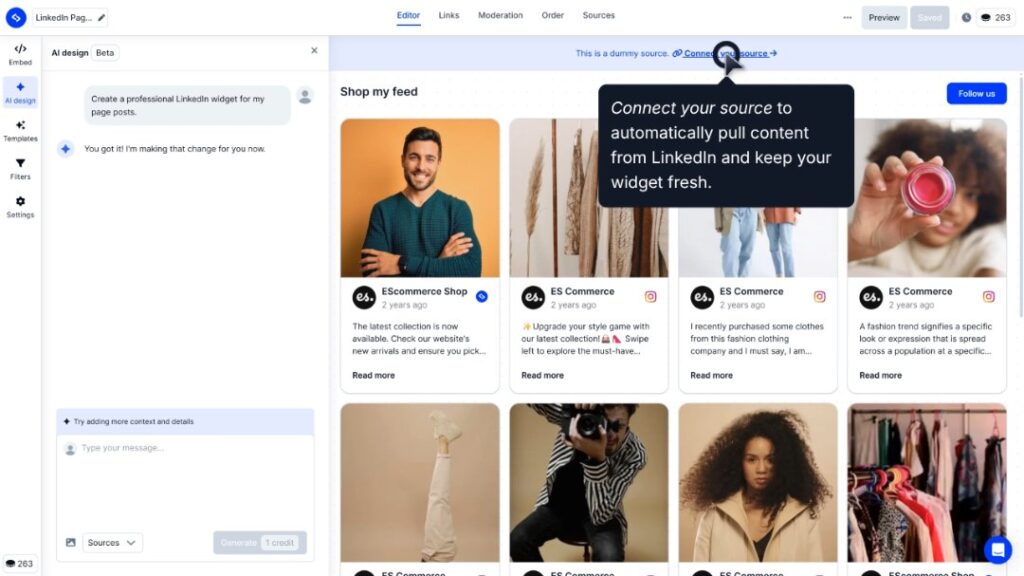
- LinkedInソースを接続する
- LinkedInウィジェットテンプレートを選ぶ
- LinkedInウィジェットテンプレートをさらにカスタマイズする
- 埋め込み用ウィジェットコードをコピーする
- ページにウェブサイト埋め込みコードを貼り付ける
ステップ1:AIウィジェットのプロンプトを入力する
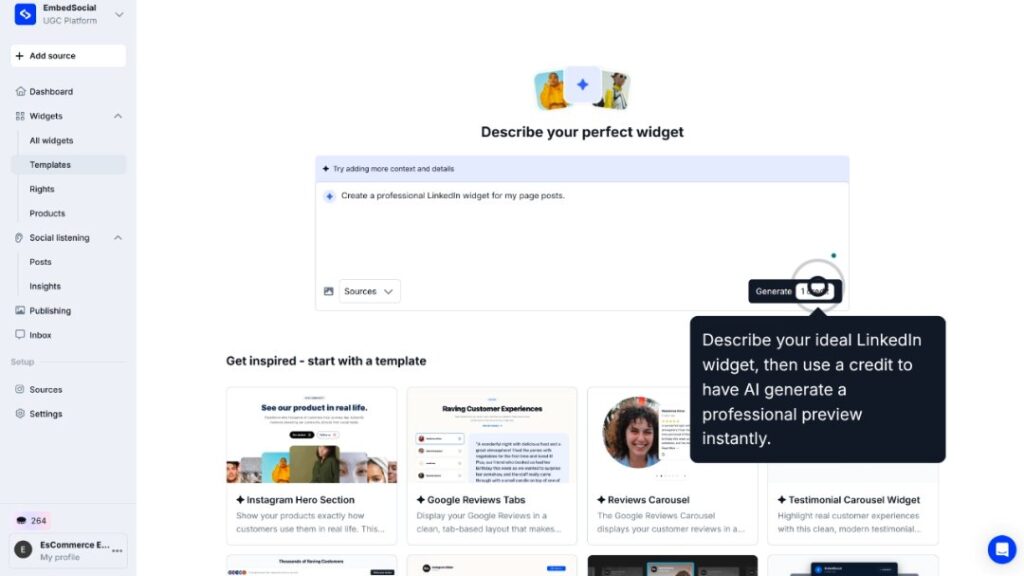
まず、AIウィジェットエディターにテキストプロンプトを入力します。たとえば「自社のブランドページ向けにモダンなLinkedInウィジェットを作って」のように書けます。あとは「生成」をタップすれば、1クレジットで作成できます。
ステップ2:LinkedInソースを接続する
ウィジェットエディター内で「Sources(ソース)」タブに移動します。ここで、ウィジェットに表示したい特定のLinkedInアカウントを検索して選択できます。
接続したい特定のLinkedInソースを選択する必要があります。
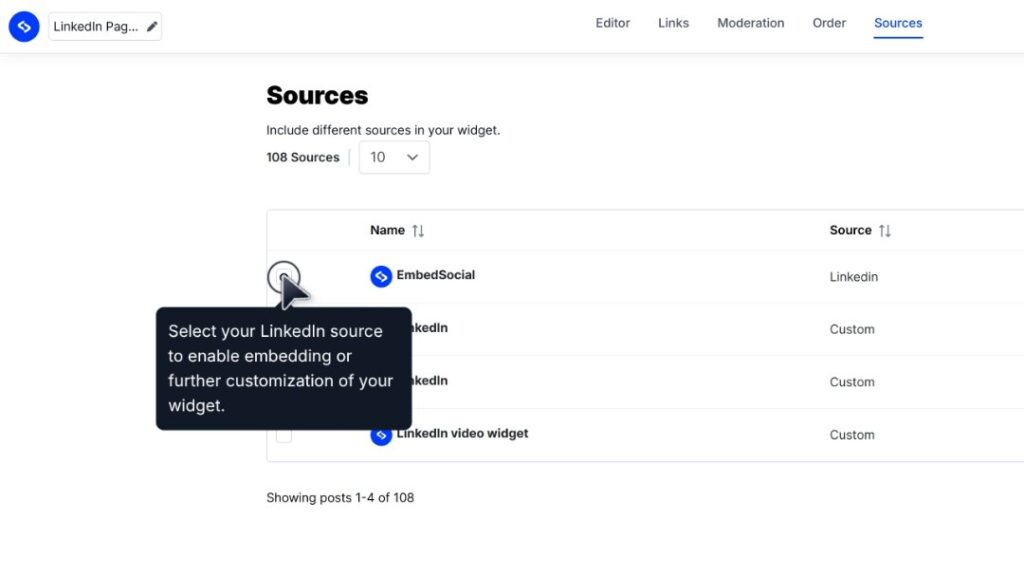
メモ: LinkedInアカウントをEmbedSocialに接続するよう求められる場合があります。
ステップ3:LinkedInウィジェットテンプレートを選ぶ
AIウィジェットエディター内で「Templates(テンプレート)」をタップすると、プロフェッショナルなネットワーキング投稿向けに最適化された、LinkedIn専用テンプレートをすべて見つけられます。
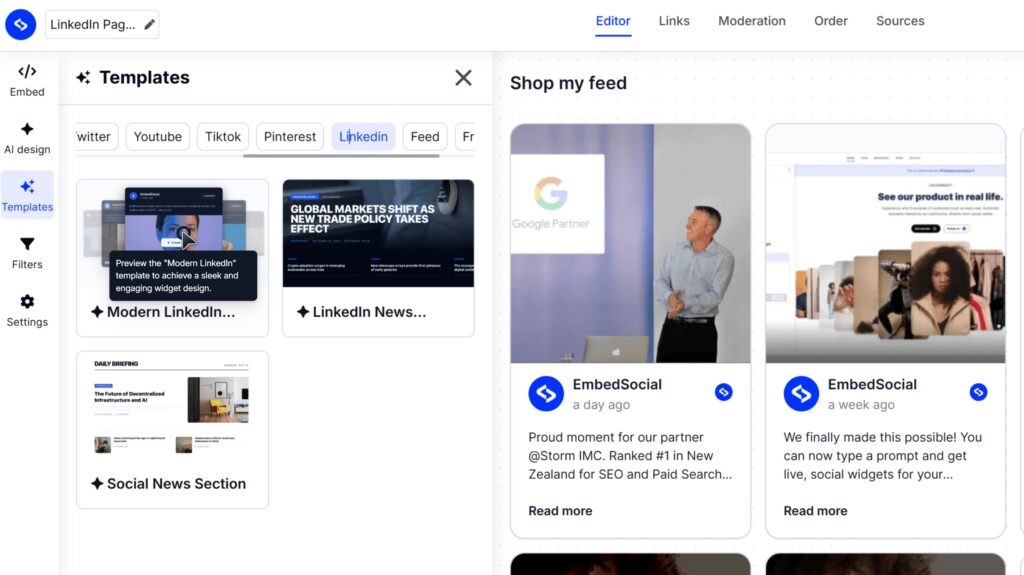
ステップ4:LinkedInウィジェットテンプレートをさらにカスタマイズする
簡単なテキスト指示で、色・フォント・カードのスタイルを変更し、ブランディングにより合わせることができます。
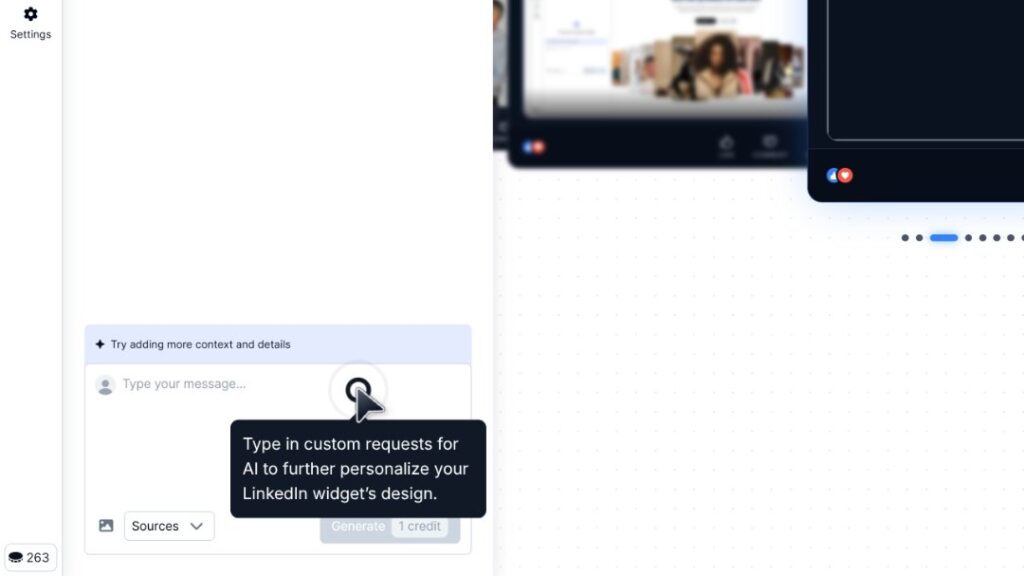
ステップ5:埋め込み用ウィジェットコードをコピーする
デザインが完成したら、「Embed(埋め込み)」タブに移動して固有のウィジェットコードを生成します。このコードをコピーして、ウェブサイトビルダーに貼り付けます。
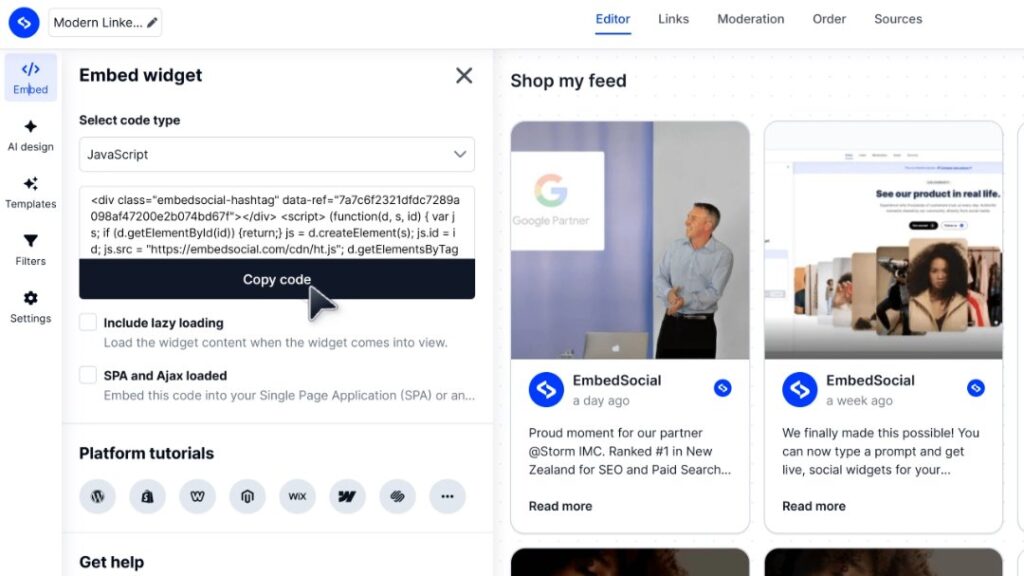
ステップ6.ページにウェブサイト埋め込みコードを貼り付ける
最後に、ウェブサイトビルダーを開き、該当するページに移動し、カスタムHTML要素を追加して(ほとんどの場合)、ウィジェットコードを貼り付けます。次のセクションでは、人気のあるすべてのウェブサイト構築プラットフォームでこの手順を完了する方法を解説します。
公式の方法: ウェブサイトにLinkedIn投稿を埋め込む方法は?
LinkedIn投稿を(1件だけ)埋め込めればよく、手間が増えても構わないという場合は、LinkedInの限定的な方法で1件の投稿を埋め込めます。
1.埋め込みたい投稿に移動する
当然ながら、まず埋め込みたい投稿を見つける必要があります。この方法で埋め込めるのは公開されているLinkedIn投稿のみであることにご注意ください。公開範囲が制限されている場合、そのオプションは表示されません。
2.埋め込み用コードをコピーする
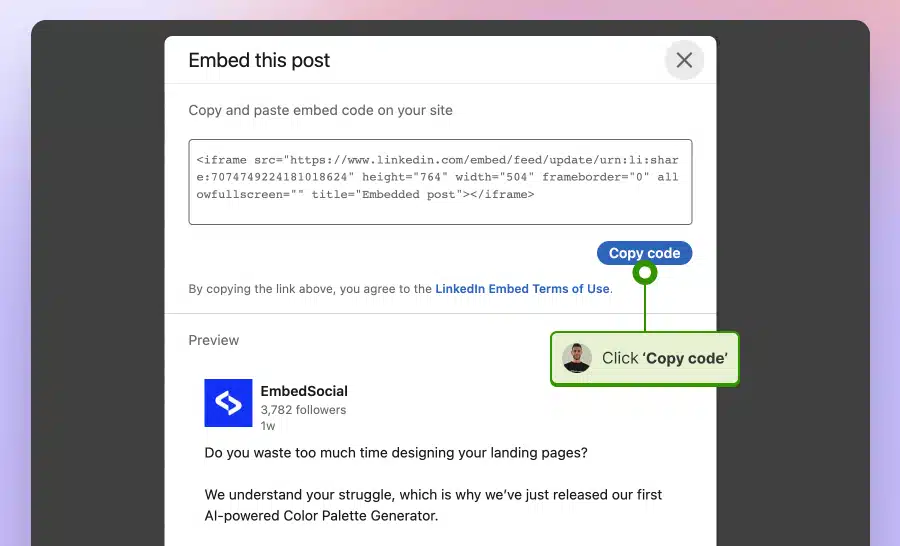
投稿を見つけたら、「…」(省略記号)メニューをタップし、「この投稿を埋め込む」をクリックします。
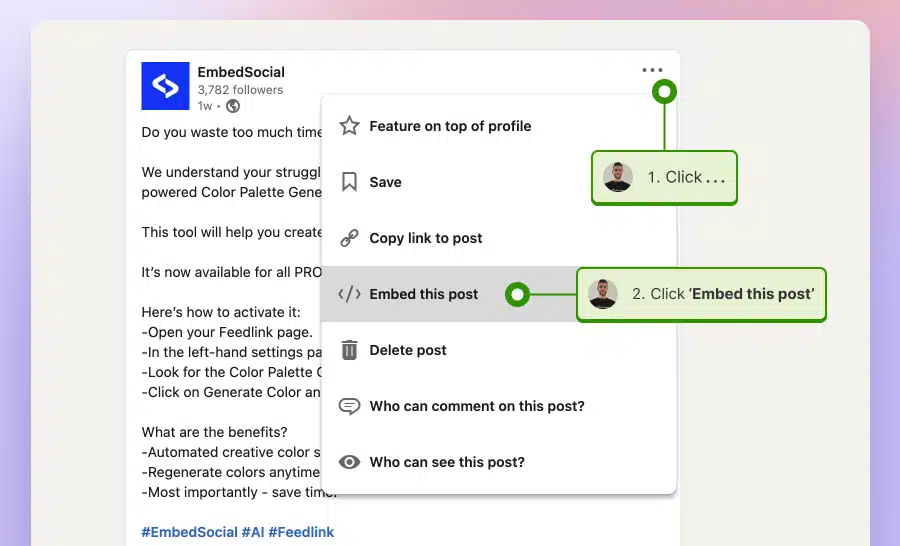
3.コードをウェブサイトに貼り付ける
あとは、「コードをコピー」をタップして、ウェブサイトに貼り付けるだけです。
では、なぜこの方法をおすすめしないのでしょうか?
- まず、複数の投稿を埋め込むには、同じ作業を何度も繰り返す必要があります。
- さらに、1つのウィジェットにまとめることができないため、より多くのスペースを取ってしまいます。
- 最後に、新しいコンテンツを追加したいたびに、同じ作業を毎回繰り返す必要があります。
だからこそ、EmbedSocialの方法(後述)の方がはるかに優れているのです!
公開されているLinkedIn投稿からカスタムウィジェットを作成する方法は?
他の人の投稿をウェブサイトに追加したい場合は、EmbedSocialを使って1つのカスタムウィジェットを作成できます。手順は、上記で説明したプロセスとよく似ています。
必要な作業は次のとおりです。
1.EmbedSocialアカウントにログインする
前述のとおり、アカウントを作成した後にEmbedSocialアカウントにログインする必要があります。7日間の無料トライアルの設定は、とても簡単です。
2.カスタムコンテンツソースを作成する
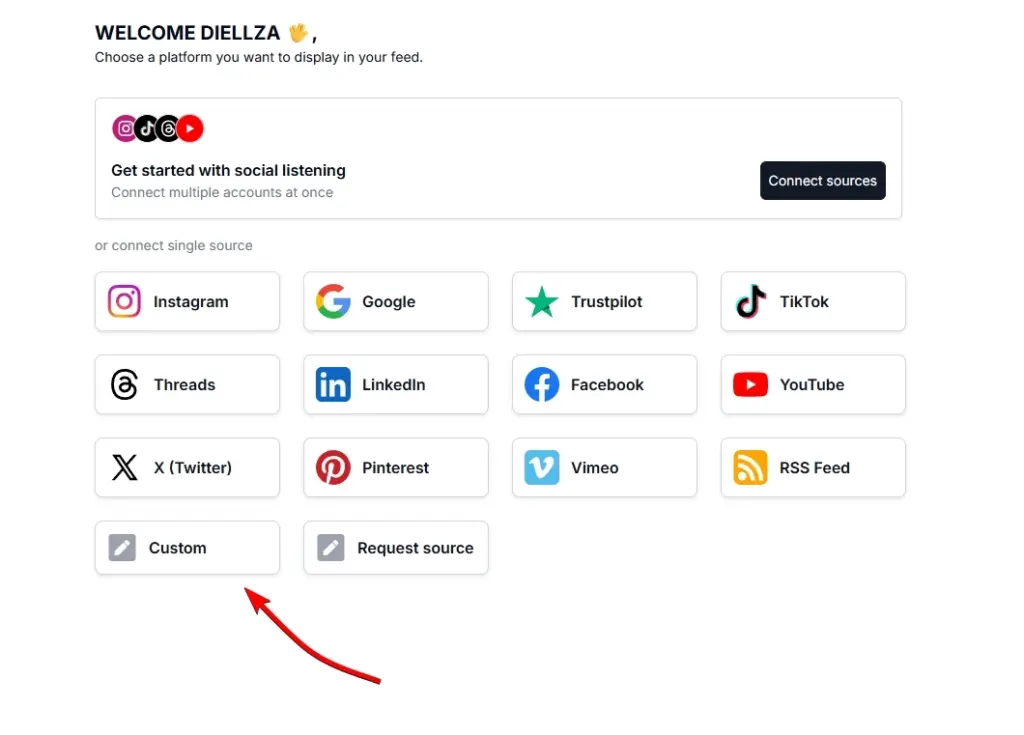
次に、**「Sources(ソース)」→「Add new source(新しいソースを追加)」に進むと、EmbedSocialで接続できるすべてのソースの一覧が表示されます。「Custom(カスタム)」**をタップして、名前を付けてください。
3.公開されているLinkedIn投稿を手動で追加する
新しい画面で「Add post(投稿を追加)」をクリックすると、投稿のデータ(投稿者の詳細、投稿の説明、ビジュアル、日付など)を手動で入力するよう求められます。
たとえば、Ahrefsの最新の公開投稿を入力する場合は、次のようになります。
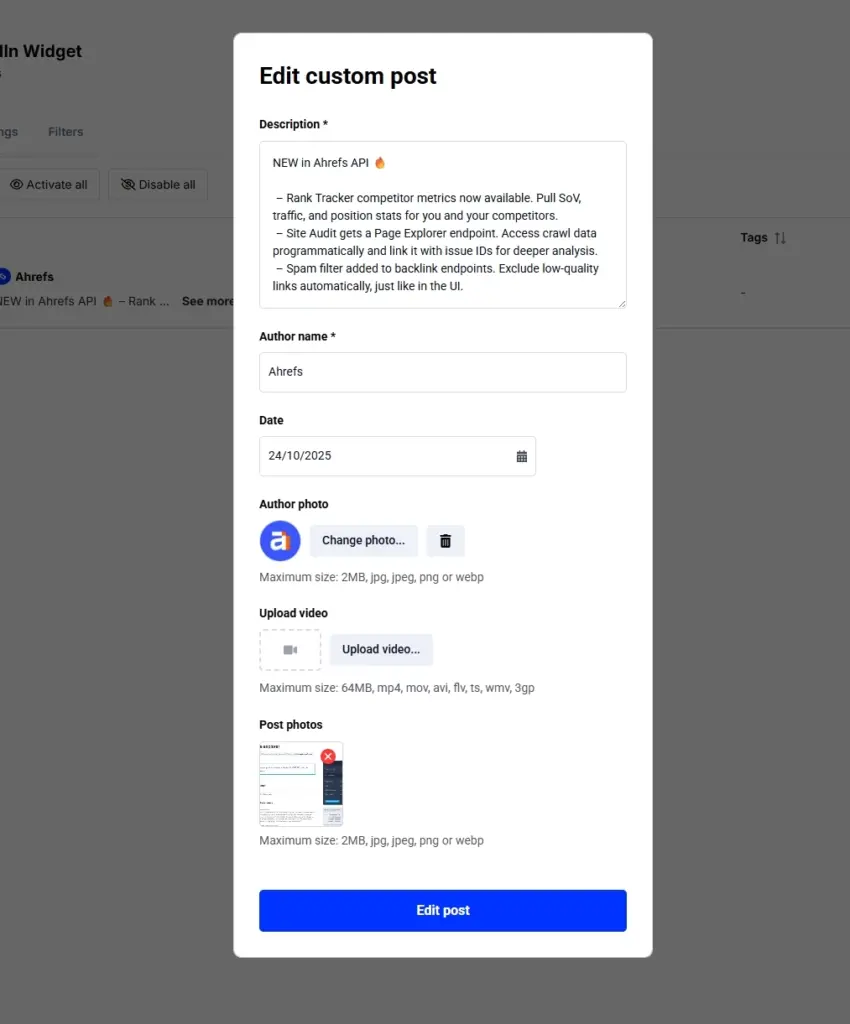
このカスタム投稿に追加された詳細は、LinkedInの公開投稿から直接コピー/ダウンロードしたものです。ただし、その前に他人の投稿を再利用する許可を必ず取得する必要があります。
メモ: 追加したいすべての投稿について、この手順を繰り返す必要があります。
4.カスタムウィジェットをカスタマイズする
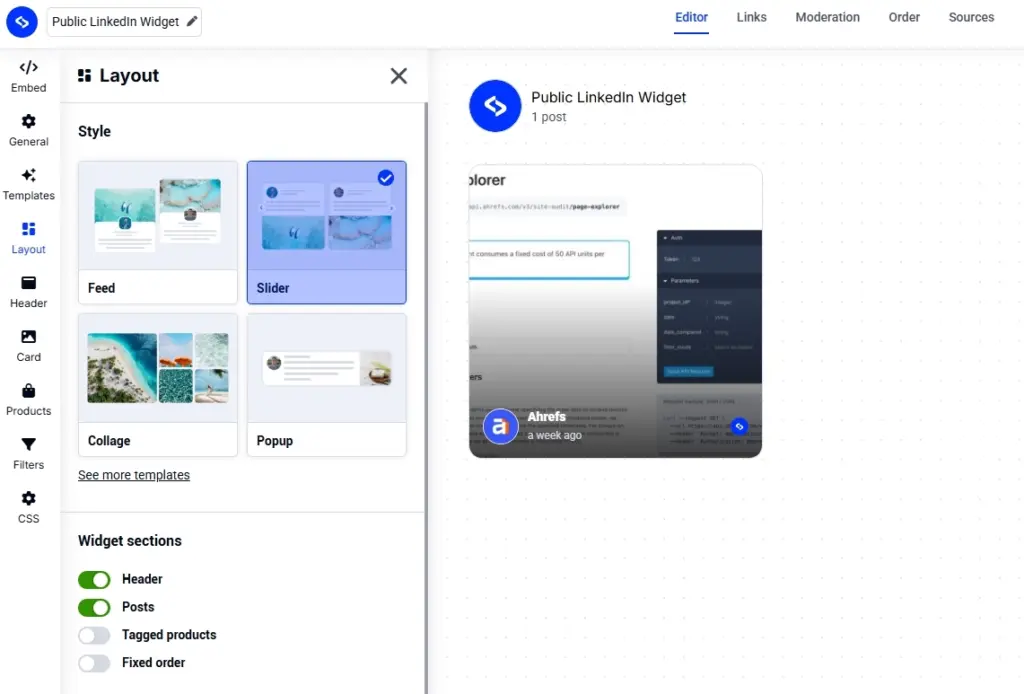
関連する投稿をすべて追加したら(下記では一部が抜けています)、先ほど説明した標準的なカスタマイズ(レイアウト、タイトル、色、ヘッダー、フィルターなど)を行いましょう。
5.埋め込み用ウィジェットコードをコピー&ペーストする
完成したら、埋め込み用コードをタップして、上記のメインチュートリアルで説明したとおり、ウェブサイトビルダーに貼り付けるだけです。
メモ: 他人のLinkedInコンテンツを自分のウェブサイトに掲載する際は、許可を取得してください。
なぜLinkedInプロフィールをウェブサイトに埋め込むのか?
LinkedInプロフィールフィードウィジェットや、ネットワークの専門家の意見をウェブサイトに埋め込むと、次のような多くのメリットが得られます。
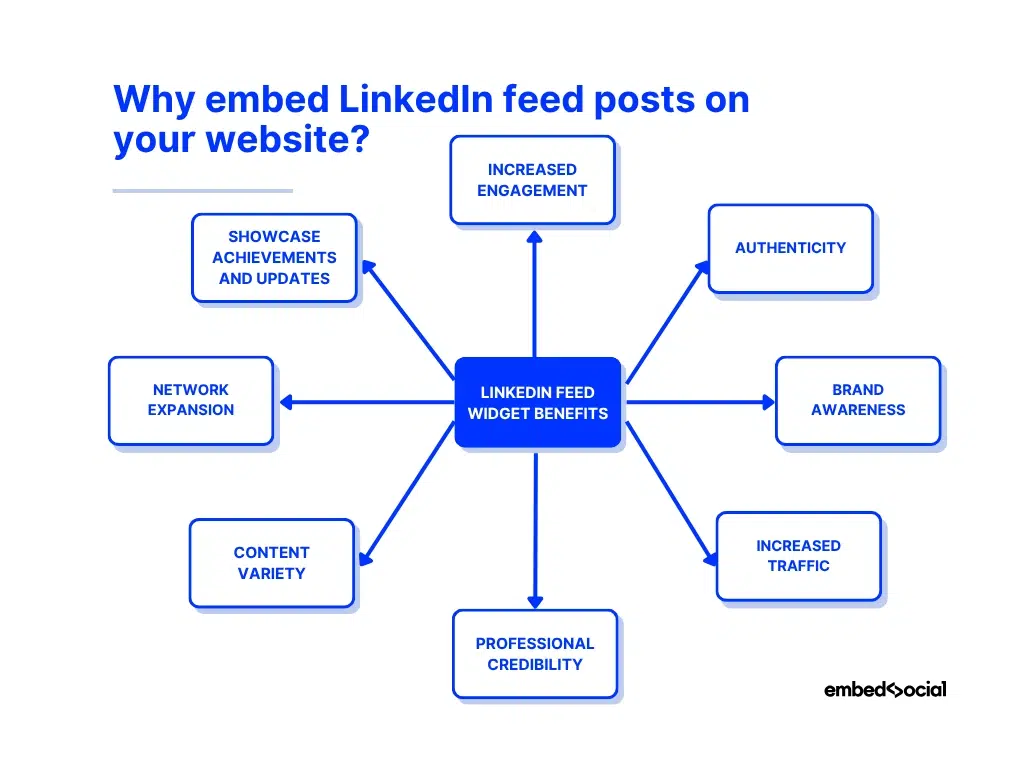
- エンゲージメントの向上:訪問者が最新の更新により多く触れることで、滞在時間が長くなり、直帰率が下がり、コンバージョンが高まります。
- 本物らしさ:チームによる実際のLinkedInの会社ページ投稿は、業界への純粋な参加を示し、必要な専門知識を持っていることを証明します。
- ブランド認知度:定期的なLinkedInの更新を表示することで、ブランドの声・価値観・個性が強化され、自社が大切にしていることを訪問者に伝えられます。
- トラフィックの増加:LinkedInの投稿をウェブサイトで共有すると、ユーザーにとって新たな入口が生まれ、両プラットフォームでのオーガニックな露出が高まります。
- プロフェッショナルとしての信頼性:LinkedInはプロフェッショナル向けに作られているため、そこからコンテンツを埋め込むだけで、すぐに権威性が加わり、正当性を示せます。
- コンテンツの多様性:SNS投稿はウェブサイトに動きと新鮮さをもたらし、ページの単調さを打ち破り、より豊かな体験を提供します。
- ネットワークの拡大:ウェブサイトであなたの活動を知った人は、LinkedInであなたをフォローしたりつながったりする可能性が高まり、ビジネスチャンスにつながります。
- 実績や更新の紹介:マイルストーン、受賞歴、推薦をLinkedInの会社フィードに掲載し、成長の証を示します。
プロフェッショナルなネットワークをウェブサイトに取り込み、訪問者にとって魅力的な体験を生み出したいなら、ダイナミックなリアルタイムコンテンツがそれを実現します。さらに、訪れるすべての人との間に信頼・エンゲージメント・揺るぎない信用を築けます。
トップクラスのLinkedInフィードウィジェットの5つの例
すぐに使い始められるLinkedInフィードウィジェットテンプレートをいくつかご用意しています(さらにカスタマイズも可能)が、もちろん一からあなただけの完璧なフィードを作ることもできます。
LinkedIn投稿を表示したときに、ウィジェットがどのように見えるかをご紹介します。
1.LinkedInフィードスライダーウィジェット
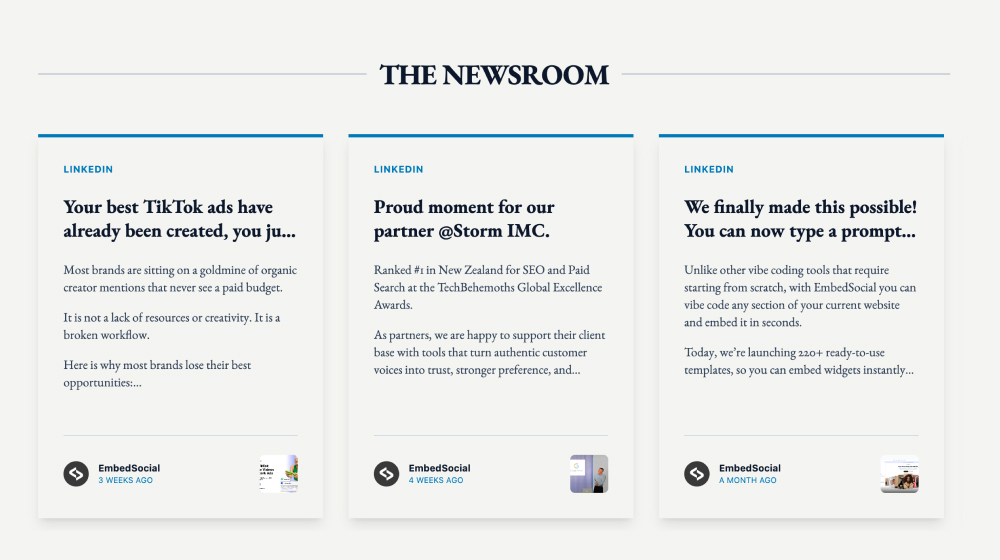
最新のLinkedIn投稿を、3カラムレイアウトで洗練された記事スタイルのカードとして表示するLinkedInニュースルームウィジェットです。各カードには投稿のタイトル、短いプレビューテキスト、公開時刻、ブランドのフッターが表示され、SNSの更新がサイト上でキュレーションされた編集セクションのように読めます。
ホームページ、会社概要ページ、採用ページ、リソースハブで、落ち着いたプレミアムなレイアウトのまま複数の更新を一度に見せたいときに最適です。
サイトにLinkedInニュースルームスライダーセクションを追加し、最新の投稿で常に新鮮な状態に保ちましょう。
2.最新ニュースウィジェット:LinkedIn + RSS
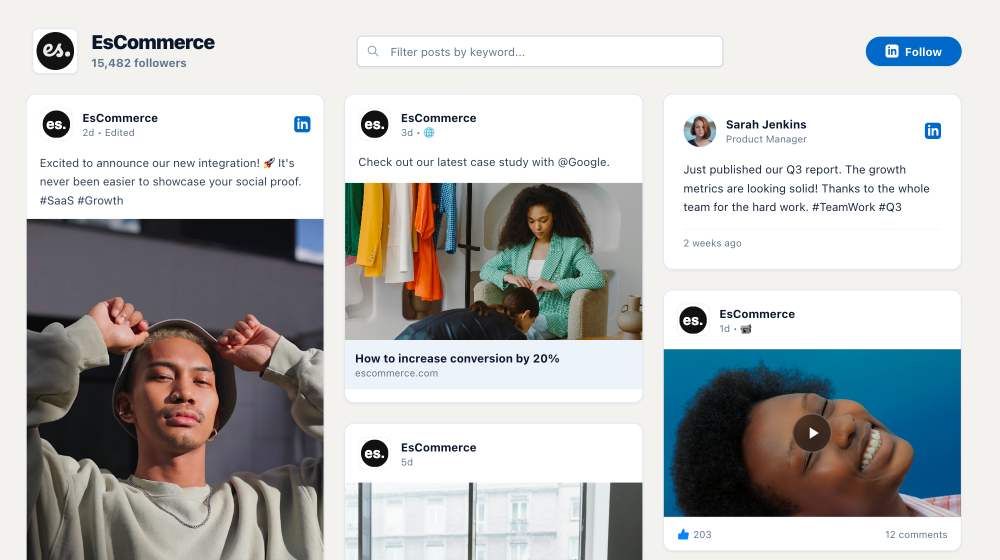
会社のLinkedIn投稿を、検索・投稿カード・複合コンテンツ対応(テキスト、画像、リンクプレビュー、動画)を備えた、洗練されたサイト向けグリッドに埋め込むLinkedInフィードウィジェットです。おなじみのLinkedInの見た目を保ちつつ、サイト上でフィードをより閲覧しやすくするため、訪問者はページを離れずに更新を確認できます。
ホームページ、会社概要ページ、採用ページ、信頼性を示すセクションで、継続的な活動の証を示し、最新の発表・成果・コンテンツをシンプルに見せたいときに最適です。
LinkedInフィードウィジェットテンプレートをご利用ください。
3.LinkedInフォトグリッドウィジェット
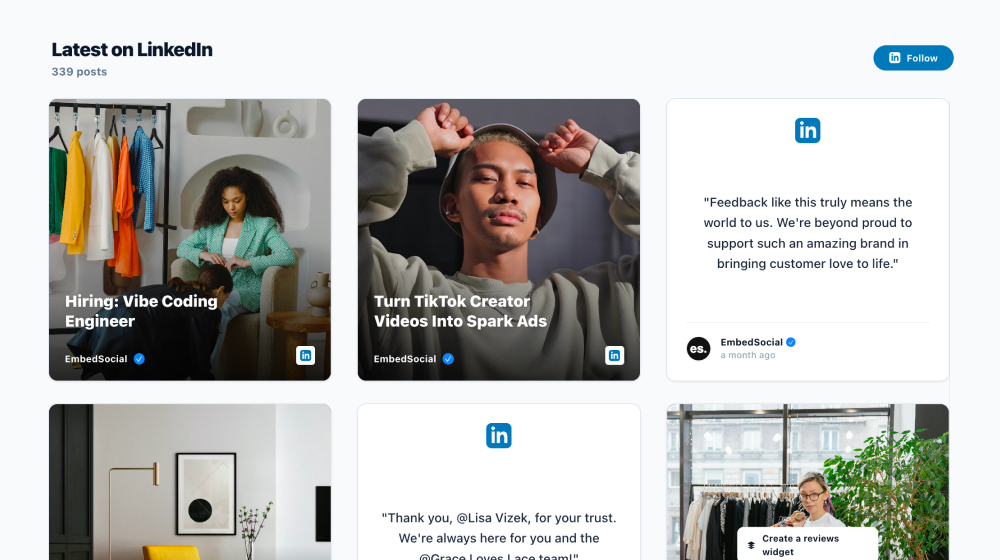
LinkedInグリッドウィジェットは、最新の会社投稿を取得し、モダンなギャラリーとして表示します。画像投稿とテキスト更新を統一感のあるタイルに混在させ、それぞれにLinkedInアイコンを付けて一目で認識できるようにします。
カスタマイズ可能なヘッダー(例:「Latest on LinkedIn」)には投稿数を表示でき、任意でフォローボタンを設置してページのフォロワーを増やせます。各投稿はゆとりのあるカードレイアウトで、明確な余白と角丸を備えて表示されるため、プロフェッショナルでブランドに合った見た目を保ちながら、フィードをスキャンしやすくします。
採用ページ、会社ウェブサイト、「ソーシャルプルーフ」セクションで、最新のLinkedIn更新を訪問者に一目で見てもらいたいときに最適です。
4.モダンLinkedInスライダー
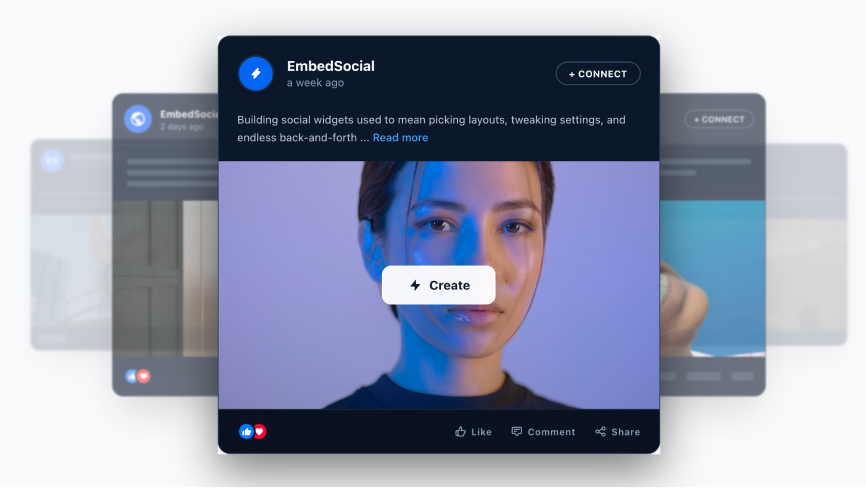
最新の会社投稿を、あらゆるウェブサイト向けの洗練されたスワイプ可能なカルーセルに変える、モダンなLinkedInスライダーウィジェットです。ネイティブな投稿の見た目(ヘッダー、テキストプレビュー、メディア)を保ち、フィードを静的な埋め込みではなくモダンなソーシャルセクションのように見せます。
ホームページ、採用ページ、「メディア掲載実績」セクションで、コンパクトなレイアウトとスムーズなナビゲーションで新鮮なコンテンツを見せたいときに最適です。
モダンLinkedInスライダーテンプレートをお試しください。
5.ヒーローニュースLinkedInセクション
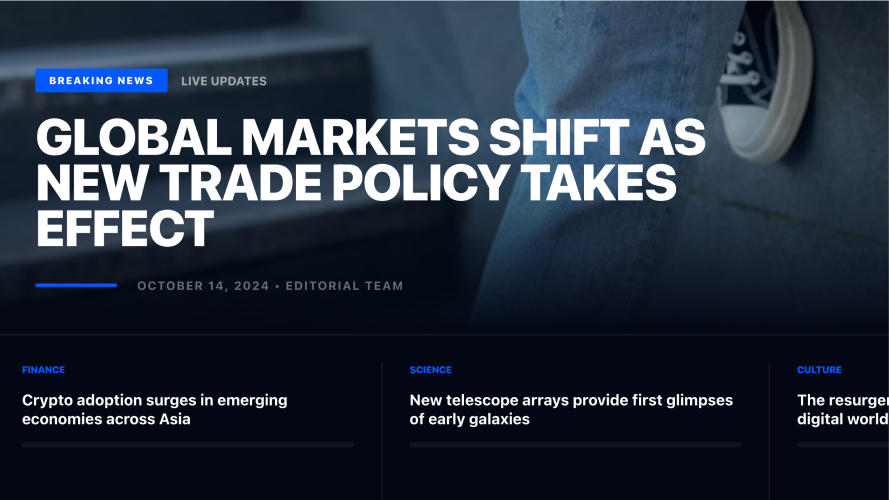
最新のLinkedIn投稿を、見出しスタイルのレイアウト、短い抜粋、明確なアクションエリアを備えた、大胆なファーストビューのセクションに変えるLinkedInヒーローウィジェットです。モダンなニュースのヒーローのように見えるため、SNSの更新が小さな埋め込みではなくページの主要メッセージになります。
ランディングページ、製品ローンチ、採用ページ、お知らせで、1つの投稿で話題をリードし、訪問者を次のステップへ後押ししたいときに最適です。
LinkedInヒーローニューステンプレートをお試しいただき、最新の更新をウェブサイトのヒーローとして公開しましょう。
なぜEmbedSocialのLinkedInフィードウィジェットを選ぶのか?
EmbedSocialのLinkedInマーケティングツールは、LinkedInコンテンツをウェブサイトにどう表示するかを完全にコントロールできるようにします。私たちは、ブランドが自分のニーズに合った完璧なウィジェットを作れる自由を提供するために尽力してきました。そのため、シンプルさと柔軟性を実感していただけます。
投稿の自動同期や、あらゆるウェブプラットフォームへのシームレスな統合に加えて、私たちのキュレーションされたLinkedInフィードウィジェットが他より優れている理由は次のとおりです。
- カスタマイズ可能なテンプレートとレイアウト:豊富な既製デザインのライブラリから選ぶか、ドラッグ&ドロップエディターとカスタムCSSであらゆる要素を細かく調整できます。
- ハッシュタグウォールとソーシャルコマース:ハッシュタグやメンションからの投稿を1つのショッパブルな表示にまとめ、訪問者がソーシャルコンテンツから直接閲覧・購入できるようにします。これにより、会社のお知らせとショッパブルな製品投稿を組み合わせられます。
- AIとモデレーションツール:投稿を自動翻訳し、不要なコンテンツをフィルタリングし、フィードに公開される内容を完全にコントロールできます。
- CMSとAPIの統合:WordPressサイトや、Wix、Shopifyなどの別のウェブサイトプラットフォームに簡単に埋め込み、APIでEmbedSocialと連携できます。
- 拡張性とサポート:無制限にウィジェットを構築でき、隠れた費用なしでいつでもキャンセルでき、必要なときに頼れる専任サポートチームがいます。
結局のところ、プロフェッショナルなコンテンツのためのダイナミックなハブが欲しいなら、EmbedSocialのウィジェットを試して、オーディエンスとつながることがいかに簡単かを実感してみてください。
私たちは、高度なニーズへの対応や、複数アカウントの管理など、必要なことは何でもお手伝いします。
詳しくはこちら:
LinkedInウィジェットの詳細なカスタマイズオプション
EmbedSocialのウィジェットは、ブランドがリアルタイムのSNSフィードをシームレスかつ視覚的に魅力的な形でウェブサイトに直接統合できるよう設計された、パワフルなツールです。
そのために、私たちは完全にカスタマイズ可能なウェブサイトウィジェットを提供しています。ユーザーは、投稿の表示方法から表示する投稿数、使用する色やフォント、含めるCTAまで、LinkedInフィードのあらゆる要素を調整できます。
そのため、ユーザーは自分のウェブサイトに完璧に合うウィジェットフィードを作成できます。ユーザーが利用できるカスタマイズ機能の一部をご紹介します。
- 言語とAIキャプション翻訳機能
- フォントと色
- スタイル、レイアウト、要素
- 含める投稿数
- テーマとナビゲーションスタイル
- ヘッダー要素、タイトル、配置、写真など
- 追加のカスタマイズ可能なCTAボタン
- 個々の投稿のカードスタイル
- ショッパブルUGCリンク
- 高度なフィルタリングとモデレーションのオプション
- 複数のソースの組み合わせ
EmbedSocialは完全なUGCプラットフォームです!
LinkedInフィードの埋め込みにとどまらず、EmbedSocialは世界中の何千ものブランドに信頼されている、本格的なユーザー生成コンテンツ(UGC)管理プラットフォームとして機能します。
ソーシャルコンテンツの収集から、カスタムウィジェットでの公開まで、あらゆる機能を提供し、オーディエンスの活動をブランドの成長に変える統合ツールを企業にもたらします。
サブスクリプションで得られる内容は次のとおりです。
- コンテンツを自動収集:ソーシャルアカウントを接続し、LinkedIn、Instagram、Facebook、TikTok、Googleなどから、UGCを1か所に集約します。
- 管理とモデレーション:投稿を確認し、不要なコンテンツをフィルタリングし、最も関連性の高い投稿だけを承認して、ブランドの一貫性を保ちます。
- 分析とレポート:UGCウィジェットからのエンゲージメント、パフォーマンス、コンバージョンを追跡し、オーディエンスに最も響くものを把握します。
- どこにでも公開:シンプルなコードや主要プラットフォームとの直接連携を使って、フィード、レビュー、ショッパブルギャラリーを、あらゆるウェブサイトやCMSに埋め込めます。
- 公式API連携を活用:LinkedIn、Google、Meta、TikTok、Xなどの主要プラットフォームとの認証済みAPI統合を利用し、データの正確性、安全な更新、すべてのソーシャルチャネルでの途切れないフィード同期を実現します。
EmbedSocialは、UGC管理のサイクル全体を統合し、信頼を築き売上を伸ばす本物のコンテンツを、あらゆるビジネスが簡単に表示できるようにします。
まとめ:LinkedInフィードウィジェットでリードとエンゲージメントを増やそう!
LinkedInフィードを埋め込むことは、ウェブサイトをより魅力的で信頼でき、本物のプロフェッショナルな活動にあふれたものにする、シンプルな方法です。EmbedSocialのLinkedInフィードウィジェットなら、コーディングの知識がなくても、最新の更新や実績を自動で表示できます。
ビジネスの文化を紹介し、顧客エンゲージメントを高め、ソーシャルプルーフで信頼を築きながら、自動化とカスタマイズで時間を節約する。そんな姿を想像してみてください。最終的に、フィードの見た目、更新の頻度、表示するコンテンツは、すべてあなたが決められます。
LinkedInコンテンツをウェブサイト上のインタラクティブなフィードに変えることで、訪問者をより長く惹きつけ、より多くのリードを獲得し、プロフェッショナルとしての信頼性を高められます。
さあ、今すぐ始めて、EmbedSocialのウィジェットでLinkedInフィードを追加し、ウェブサイトをブランドの専門性を映すライブな存在へと変えましょう。
ウェブサイトへのLinkedInフィード埋め込みに関するよくある質問
LinkedIn投稿を埋め込めますか?
はい。投稿の「…」(省略記号)メニュー(3点)を使えば、公開されているLinkedIn投稿はどれでも埋め込めます。「この投稿を埋め込む」を選び、コードをコピーして、ウェブサイトのHTML要素に貼り付けてください。
ウェブサイトにLinkedInフィードを埋め込めますか?
LinkedIn経由で直接埋め込むことはできません。プラットフォームでは投稿単位の埋め込みのみが許可されています。ただし、EmbedSocialのようなツールを使えば、公式APIを通じてLinkedInアカウントを安全に接続し、会社の投稿をライブフィードとして自動表示できます。
LinkedInフィードはどのように機能しますか?
LinkedInフィードには、ネットワークやフォロー中のページからの投稿・シェア・コメントが、常に更新され続けるストリームとして表示されます。これはLinkedInのアルゴリズムによってパーソナライズされ、つながり、興味、過去のエンゲージメントに基づいてコンテンツがランク付けされます。
LinkedInフィードをカスタマイズするには?
関連する人・ページ・ハッシュタグをフォローし、気に入ったコンテンツに反応することで、フィードを最適化できます。LinkedInでは、不要な投稿を非表示にしたり、「フィードを改善」から設定を調整して、より意味のある更新を優先したりすることもできます。
LinkedInフィードを検索できますか?
はい。LinkedIn上部の検索バーを使い、「投稿」フィルターを適用すれば、キーワードやハッシュタグに基づいて、フィード内の特定の投稿・トピック・ディスカッションを見つけられます。





