
ソーシャルメディアマネージャーであれば、ソーシャルメディア上で常に存在感を保ち続けることの大変さをご存じでしょう。とくに一貫性が重視される LinkedIn のようなプラットフォームではなおさらです。
結局のところ、定期的にソーシャルメディアで発信することはエンゲージメントにとって不可欠ですが、ほかにもっと重要な業務がある場合、これは多くの時間を要する作業になりがちです。
そこで、LinkedIn のスケジュール設定について、純正の機能を使う方法と、EmbedSocial のようなサードパーティツールを使う方法の両方を詳しくご紹介します。EmbedSocial は、LinkedIn をはじめとする人気プラットフォーム全体で、ソーシャルメディアのスケジュール設定と発信に関するあらゆるニーズに対応できるよう設計されています。
LinkedIn の運用を制するために必要な情報をすべてお伝えしますので、ぜひ最後までお読みください!
なぜ LinkedIn の投稿を前もってスケジュールすべきなのか?
なぜ LinkedIn で投稿をスケジュールすべきなのでしょうか。それには、ソーシャルメディアマネージャーとしての仕事を少し楽にしてくれる、いくつかのメリットがあるからです。
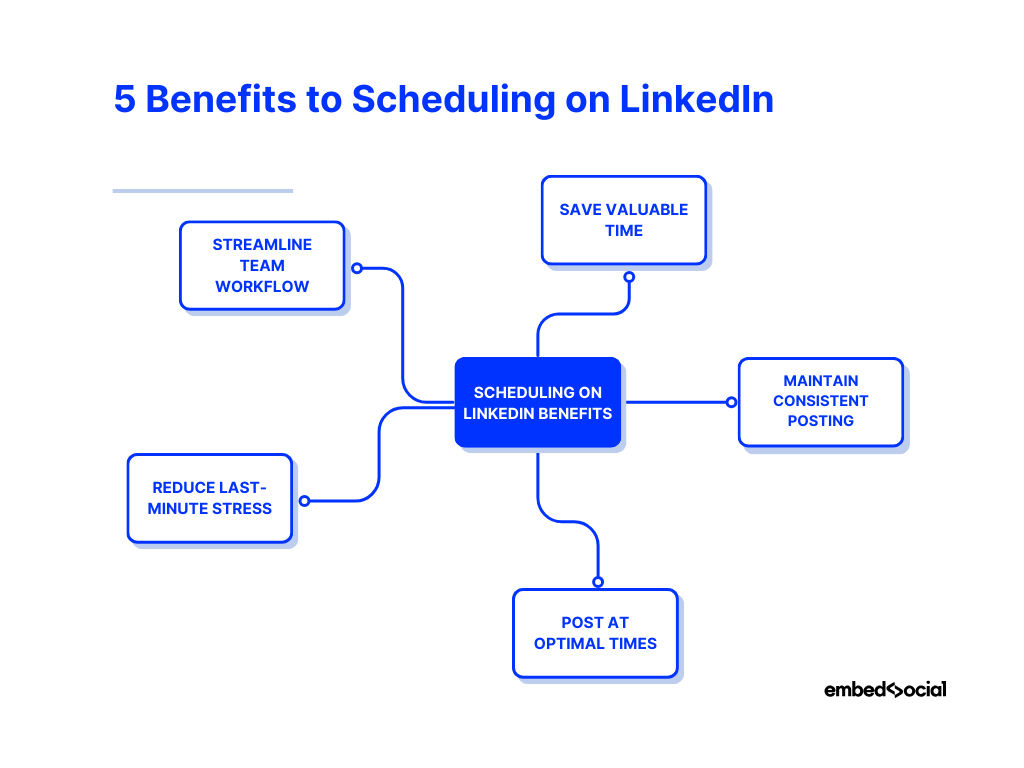
- 貴重な時間を節約できる:投稿をまとめて作成・スケジュールすることで、ほかの戦略的なタスクに集中する余裕が生まれ、効率を最大化できます。
- 一貫した投稿を維持できる:投稿を前もってスケジュールすることで、コンテンツを途切れさせず安定して届けられ、オーディエンスのエンゲージメントと関心を保てます。
- 最適なタイミングで投稿できる:アナリティクスを活用してオーディエンスのエンゲージメントがピークになる時間帯を特定し、それに合わせて投稿をスケジュールすることで、視認性を高められます。
- 直前の慌ただしさを軽減できる:その場でコンテンツを作るプレッシャーを避けられます。スケジュール設定により、しっかり練り上げたコンテンツを公開できる状態で用意しておけるからです。
- チームのワークフローを効率化できる:投稿を前もってスケジュールしてチームと連携することで、全員が同じ認識を共有し、シームレスなコンテンツ戦略を実現できます。
ご覧のとおり、LinkedIn の投稿スケジュールを活用することで、貴重な時間を確保し、一貫したコンテンツ配信を実現し、最終的にはプラットフォーム上でより大きなインパクトを生み出せます。
LinkedIn 純正のスケジュール機能はどのように使うのか?
LinkedIn の純正プラットフォームで投稿をスケジュールするには、いくつかのステップが必要です。
1. LinkedIn の投稿を作成する
まず、LinkedIn のページダッシュボードを開き、Page Posts メニューをクリックして、右上の New Post > ‘Start a post.’ をクリックします。そうすれば、メッセージを作成し、関連するメディアファイルを追加できます。
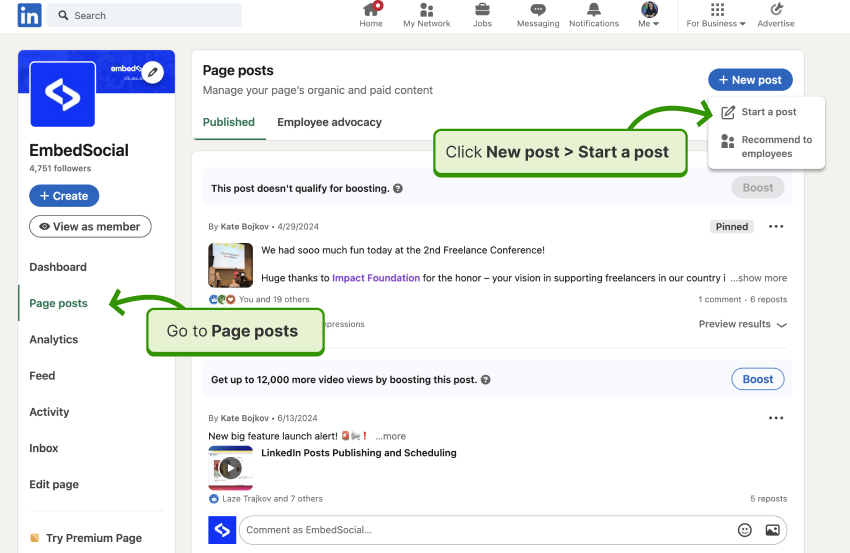
あるいはもっと手早く、ページのロゴの下、左側にある Create をクリックするだけでも構いません。Create のポップアップから Start a post を選択できます。
2. 投稿を作成して「Schedule」をクリックする
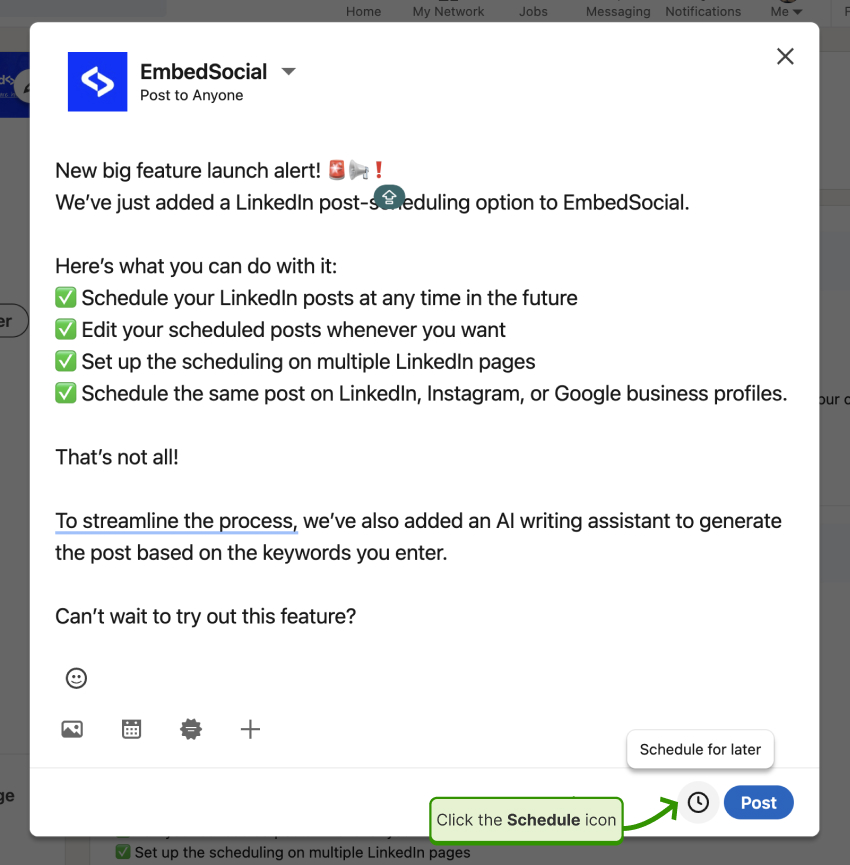
投稿を書き、写真や動画を追加したら、下図のように Schedule アイコンをクリックします。
3. 投稿の日時をスケジュールする
次に、LinkedIn エディターの右下にある時計アイコンをタップして、投稿を公開する日時を選択します。
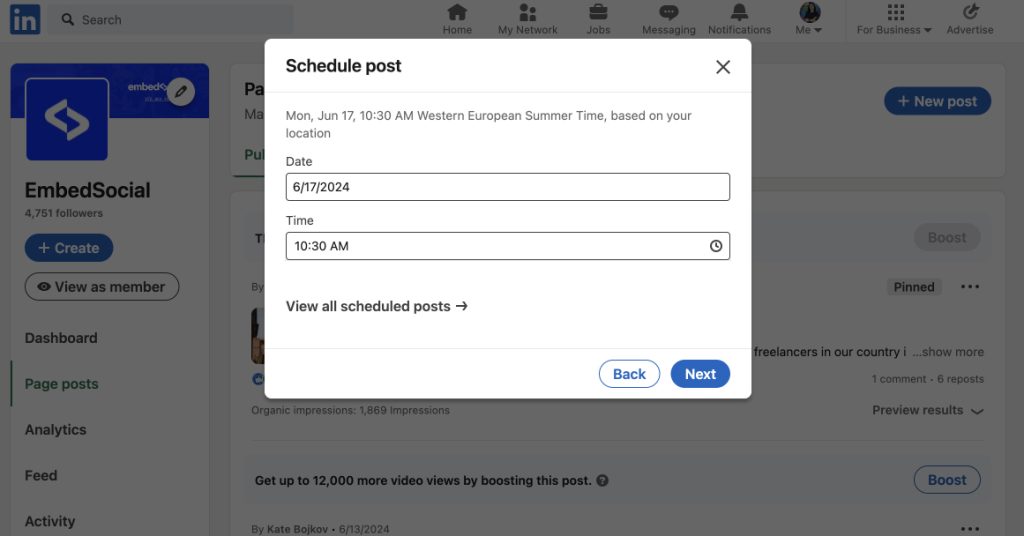
4. 仕上げてスケジュール済みの投稿を確認する
日時を選択すると、「Post」ボタンが「Schedule」ボタンに変わります。あとはそれをクリックするだけで、投稿が ‘Scheduled posts’ リストに追加されます。このリストには、再び時計アイコンをクリックして ‘View all scheduled posts’ をタップするとアクセスできます。
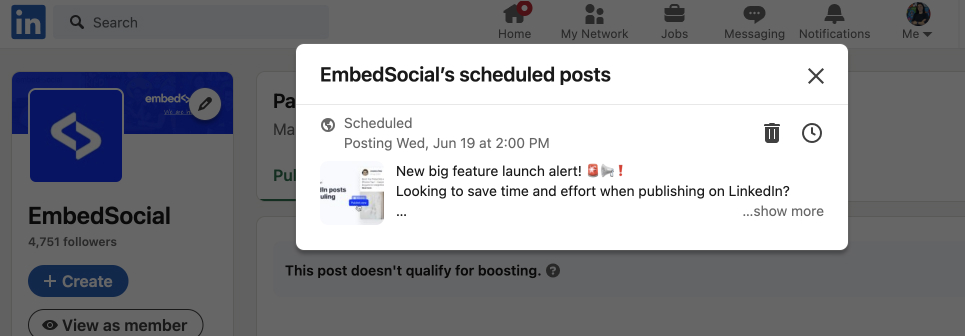
注意: スケジュール済みの投稿は、対象の投稿の横にある該当ボタンをクリックすることで、いつでも削除したり日時を変更したりできます。
このシンプルさの一方で、この純正スケジューラーには一定の制限があります。
たとえば、イベント、サービス、求人はスケジュールできません。 さらに、投稿をスケジュールできるのは最大3か月先までで、これは長期的なコンテンツ戦略の妨げになる場合があります。
最後に、繰り返し投稿を設定できないため、すべての投稿を個別にスケジュールする必要があります。一度にスケジュールできるのは1件の投稿のみで、スケジュール済みの投稿を編集することはできません。
LinkedIn 投稿のモバイルアプリでのスケジュール手順も同じです。新しい ‘Post’ ボタン(下部のバー)をタップして投稿を書き、時計アイコン(上部のバー)をタップして公開したい日時を選択し、青い ‘Schedule’ ボタン(右上隅)をクリックします。
サードパーティのスケジュールツールで LinkedIn の投稿をスケジュールする方法
こうした制限の一部を回避するには、EmbedSocial のようなスケジュール機能を備えたソーシャルメディアアグリゲーターを使うとよいでしょう。このプラットフォームで LinkedIn ページの投稿をスケジュールする手順も、すべて1つの画面で完結するため、純正の手順と同じくらい簡単です。
- EmbedSocial にサインインして Feeds ダッシュボードを開く
- Publishing 機能にアクセスして新規投稿を開始する
- 投稿したい LinkedIn ページを選択する
- 投稿を書き、関連するメディアをアップロードする
- 投稿のスケジュール詳細を追加する
1. EmbedSocial にサインインして Feeds ダッシュボードを開く
投稿をスケジュールできるようにするには、まず EmbedSocial アカウントにサインインし、左側のリボンから「Feeds」セクションに移動します。
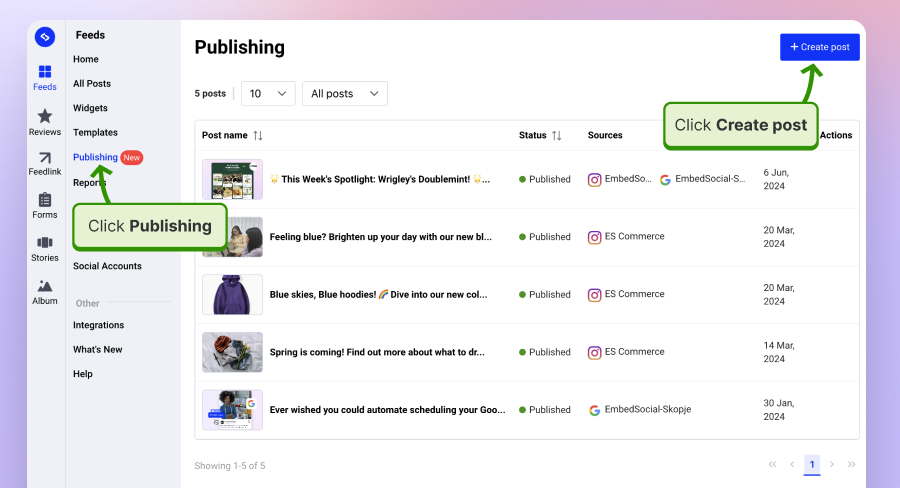
2. Publishing 機能にアクセスして新規投稿を開始する
次に、「Publishing」タブ(左側メニュー)をクリックし、‘Create post’ をクリックするだけで、投稿の作成とスケジュール設定のプロセスを開始できます。
3. 投稿したい LinkedIn ページを選択する
ただし、その前にまず LinkedIn の会社ページをソースとして選択(または追加)し、EmbedSocial が LinkedIn の API を使ってプラットフォームへ直接投稿できるようにする必要があります。
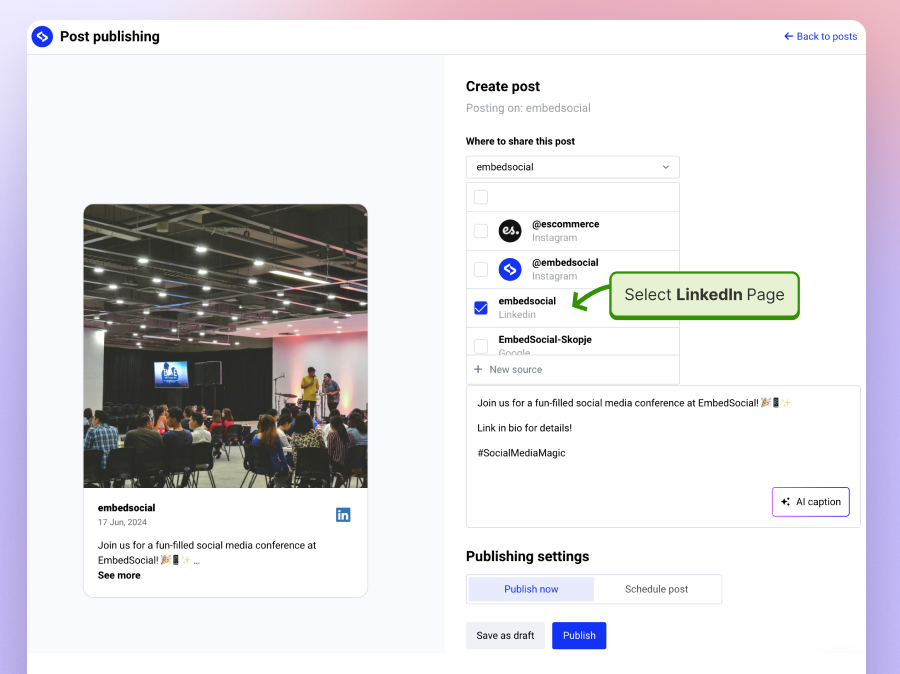
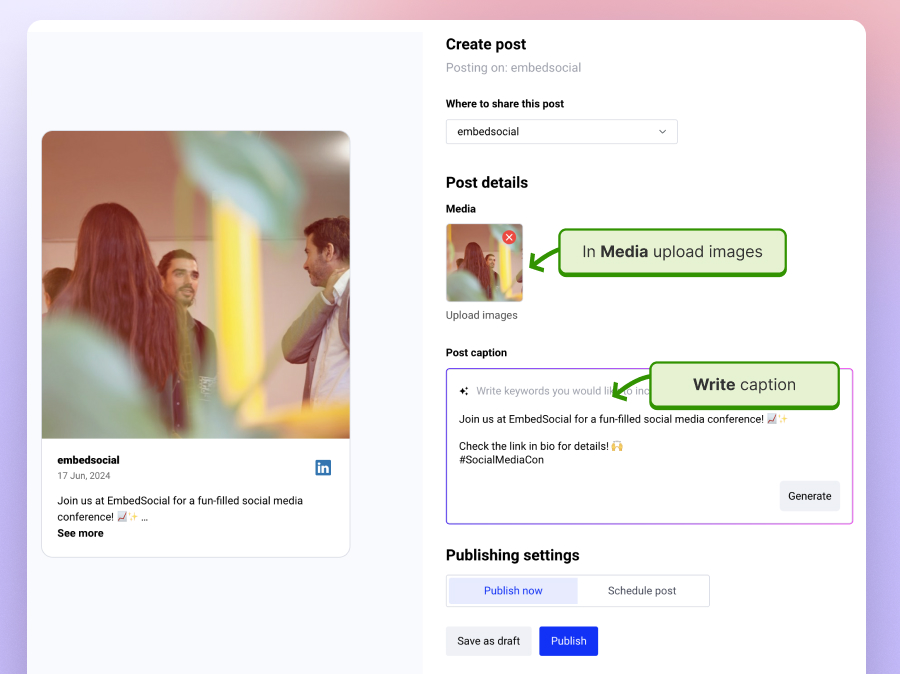
4. 投稿を書き、関連するメディアをアップロードする
これで投稿を書き、好きなメディアを追加できます。
5. 投稿のスケジュール詳細を追加する
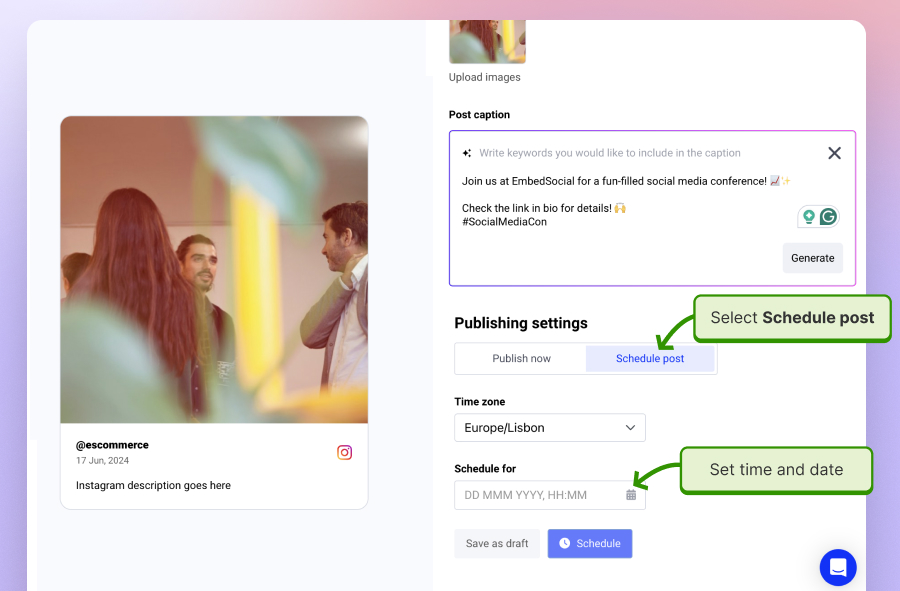
最後に、‘Schedule post’ をタップして、タイムゾーンと、LinkedIn ページで投稿を公開したい正確な日時を選択します。
おめでとうございます。これで EmbedSocial のスケジュール機能を使った最初の LinkedIn 投稿のスケジュール設定が完了しました。
EmbedSocial で LinkedIn のスケジュール投稿を作成するメリット
純正アプリではなく EmbedSocial で LinkedIn のスケジュール投稿を作成すべき理由は何でしょうか。それはひと言で言えば、シンプルさと利便性です。さらに、追加のメリットも得られます。
- LinkedIn の3か月という上限を超えて投稿をスケジュールできる。
- LinkedIn とは異なり、スケジュール日時や本文をいつでも編集できる。
- 投稿先として複数の LinkedIn アカウントを追加できる。
- スケジュール済みのすべての投稿のステータスをいつでも確認できる。
- 投稿を下書きとして保存し、後日仕上げられる。
- 好きな種類のメディアを投稿に追加できる。
- AI ライティングツールを活用して投稿のキャプション生成を手伝ってもらえる。
- 1つのダッシュボードからすべてのソーシャルメディアプロフィールにスケジュール投稿できる。
しかし、これだけではありません。EmbedSocial は、オンラインプラットフォーム全体にわたるすべてのソーシャルメディアコンテンツを収集・モデレートし、表示できる完全なソーシャルメディアアグリゲーターです。
そのため、LinkedIn のコンテンツをスケジュールして投稿したら、そのLinkedIn フィードをウェブサイトに埋め込んで、ブランドへのエンゲージメントと関心を高められます。
信頼性を高め、強固なネットワーキングを育み、質の高い製品を提供してコミュニティに貢献していることを誰の目にも示すうえで、これ以上の方法はありません。
埋め込んだ後の LinkedIn ウィジェットは、たとえば次のような見た目になります。
EmbedSocial は、ほかのプラットフォーム向けにも高度なスケジュールツールを提供しています。
LinkedIn でスケジュール投稿を作成する:ベストプラクティス
最良のソーシャルメディア管理ツールは、コンテンツを投稿する際の時間と手間を節約してくれますが、いくつかのコツやテクニックを実践すれば、その効果をさらに引き出せます。
- コンテンツカレンダーを計画する:スケジュール設定の前にコンテンツカレンダーを作成し、LinkedIn の投稿を前もって配置しておくことで、コンテンツの流れを一貫させましょう。
- ピークの投稿時間帯を活用する:ターゲットオーディエンスにとって最適な投稿時間帯を調べ、そのピークの時間帯に投稿が公開されるようスケジュールして、リーチを最大化しましょう。
- 魅力的なコンテンツを作る:投稿が高品質で魅力的なものになるようにしましょう。ビジュアルを使い、引き込まれる見出しを書き、質問を投げかけて会話を生み出しましょう。
- 投稿をプレビューする:プレビュー機能を活用して、投稿が意図したとおりに表示されることを確認しましょう。これにより、公開前にフォーマットの問題を見つけられます。
- スケジュール設定とアナリティクスを組み合わせる:純正スケジューラーには詳細なアナリティクスがありませんが、投稿の公開後にそのパフォーマンスを追跡し、オーディエンスに響くものを理解して、今後のコンテンツ戦略を磨いていきましょう。
- 高度なニーズには代替手段を検討する:純正スケジューラーは出発点としては優れていますが、EmbedSocial のように LinkedIn と連携するサードパーティツールも検討しましょう。EmbedSocial を使えば、1つのダッシュボードからすべてのソーシャルメディアプロフィールを管理できます。
LinkedIn の純正スケジューラーをより効果的に活用する準備はできましたか。上記のアドバイスに従えば、しっかり計画された、魅力的な LinkedIn のプレゼンスを築けます。
重要なポイント:LinkedIn で成功するためのスケジュール設定
ソーシャルメディアマネージャーとしての時間を最大限に活用したいですか。さまざまなスケジュールツールを検討しましょう。とくに、定期的かつ時間どおりに投稿することが重要な LinkedIn においては欠かせません。
投稿のスケジュール設定を実践し始めると、効率の向上、一貫した投稿、ピーク時のエンゲージメント率、ストレスの軽減、そして効率化されたチームのワークフローを実感できるでしょう。
とはいえ、LinkedIn の純正スケジュール機能はほとんどのソーシャルメディアの専門家にとって機能が限られているため、その代わりにさまざまなサードパーティツールを検討すべきです。
そうすれば、コンテンツカレンダーを活用し、ピークの時間帯に投稿をスケジュールし、AI を使って魅力的なコンテンツを作成することで、アプローチの最適化を始められます。
EmbedSocial は、こうしたすべてを支援します。ユーザーが LinkedIn の投稿を効率的にスケジュールし、ソーシャルメディア全体のプレゼンスを1つのプラットフォームから管理できるようにするからです。ぜひその高度なスケジュール機能を活用して、LinkedIn 戦略を次のレベルへ引き上げてください。





