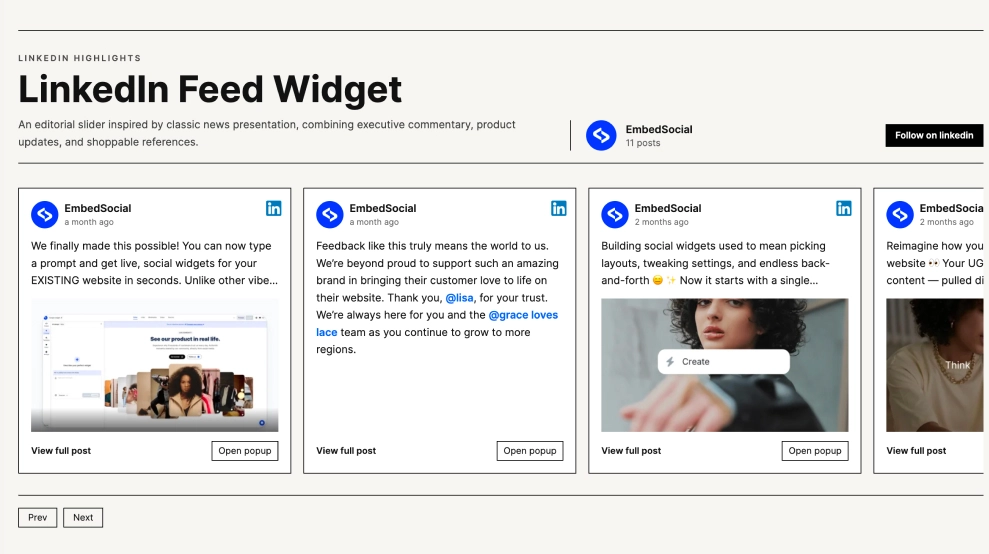
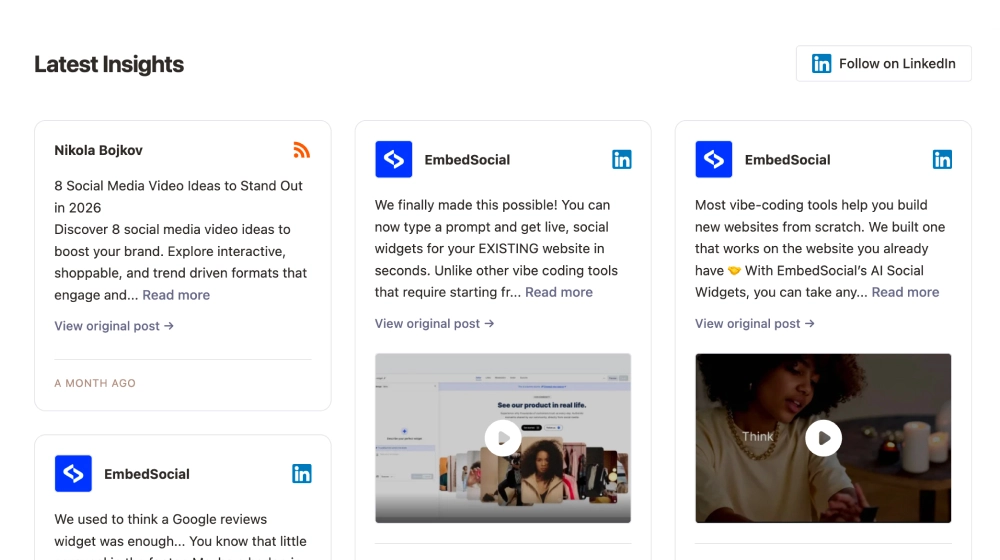
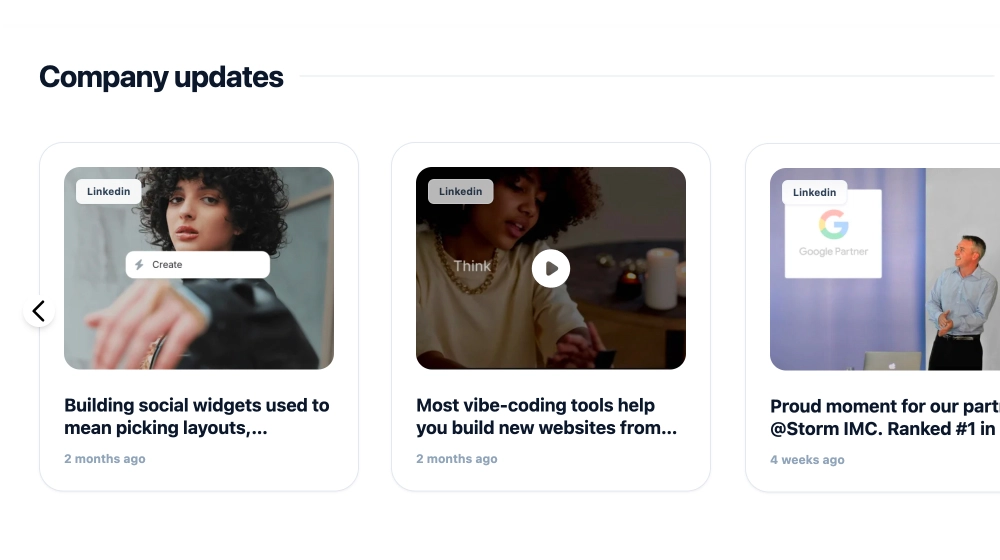
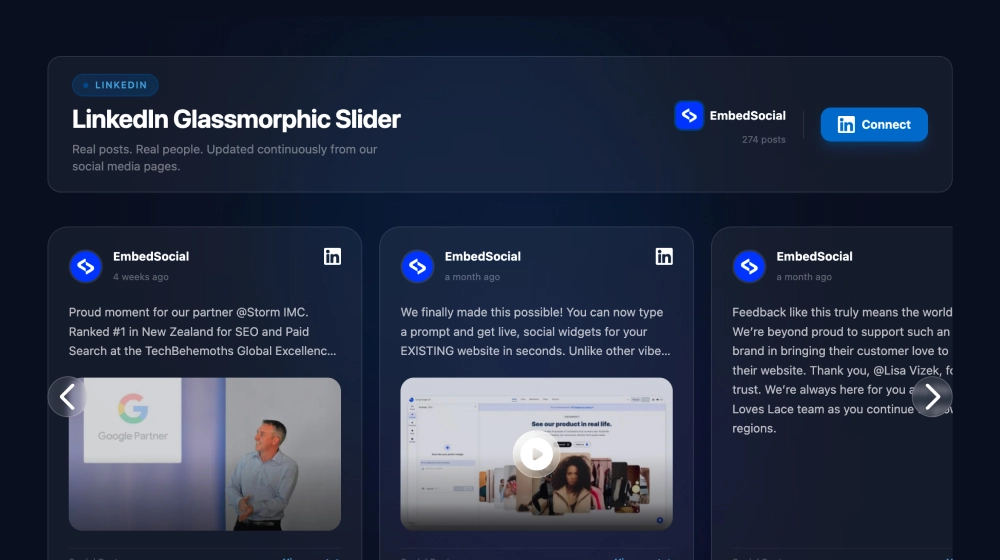
LinkedInニュースルームスライダーウィジェットは、LinkedInの最新情報を編集記事風の「プレスルーム」スタイルのカルーセルに変えます。大きなビジュアルに焦点を当てる代わりに、投稿をすっきりとした記事カードとして表示します。お知らせ、製品の最新情報、ソートリーダーシップを発信し、それらをモダンなニュースルームのように読ませたいブランドに最適です。
機能
-
編集記事風のカードデザイン:投稿が、力強いタイポグラフィとゆったりとした間隔を備えたミニ記事のように表示されます
-
スライダーレイアウト:閲覧可能なカルーセルで、複数の最新情報を表示しながらセクションをコンパクトに保ちます
-
LinkedInカテゴリラベル:各カードの上部に明確な「LinkedIn」タグを表示し、プラットフォームの文脈を示します
-
テキスト重視のプレビュー:長文のキャプションや最新情報スタイルの投稿に最適です(画像だけではありません)
-
ブランド表示とタイムスタンプ:ソース/ページの識別情報と「数週間前」のタイミングを表示し、新鮮さを保ちます
-
モダンでミニマルなスタイル:すっきりとした区切り線、控えめな影、上質なニュースルームの雰囲気
-
レスポンシブなナビゲーション:デスクトップでは矢印でスムーズに閲覧でき、モバイルではスワイプしやすい操作性を備えています
ユースケース
-
ニュースルーム/プレスページ:公式のお知らせ、受賞歴、パートナーシップ、リリースを掲載します
-
B2Bホームページ:出版物のように見える「最新情報」セクションで信頼性を高めます
-
製品ローンチページ:LinkedInからのロールアウト投稿、変更履歴、リリースノートを強調表示します
-
投資家向けまたは会社の最新情報ページ:マイルストーンをプロフェッショナルでレポート風の形式で提示します
-
エージェンシー&SaaSサイト:ソートリーダーシップをすっきりと読みやすい形で紹介します
埋め込み方法
-
EmbedSocialでLinkedIn企業ページを接続します。
-
テンプレートライブラリからニュースルームスライダー(LinkedIn)テンプレートを選択します。
-
セクションタイトル(例:「THE NEWSROOM」)をカスタマイズし、間隔とカードのスタイルを調整します。
-
埋め込みコード(JavaScriptまたはiFrame)をコピーします。
-
ウェブサイト(WordPress、Webflow、Shopify、Wix、Squarespace、またはカスタムHTML)に貼り付けます。
-
公開します。新しいコンテンツを投稿すると、LinkedIn投稿が自動的に更新されます。
ウェブサイトに洗練された「プレス」セクションを追加しましょう。LinkedInニュースルームスライダーウィジェットを埋め込んで、最新のLinkedIn更新情報をすっきりとした編集記事形式で紹介しましょう。