

本記事のわかりやすいガイドに沿って、PageCloudのWEBサイトにGoogleクチコミを埋め込む方法を学びましょう。
サイトの信頼性を高め、見込み顧客とより効果的につながるための第一歩は、本物の評価を表示することです。
この記事では、Googleクチコミを連携させるシンプルな手順を順を追って解説します。オンラインでの信頼性と存在感を、スムーズに高めるお手伝いをします。
このチュートリアルの内容:
- クイックガイド:PageCloudに無料でGoogleクチコミを埋め込む
- PageCloudのWEBサイトにGoogleクチコミを追加する完全ガイド
- 動画ガイド:PageCloudにGoogleクチコミを追加して表示する
クイックガイド:PageCloudに無料でGoogleクチコミを埋め込む
無料のGoogleクチコミウィジェットを使って、PageCloudにGoogleクチコミを追加する方法は次のとおりです。
- 無料のGoogleクチコミウィジェットに登録してログインします。
- (画面左側の)「Sources(ソース)」タブを開き、ソースとしてGoogleを追加します。
- 次に、マップに所在地を入力し、「Select location(所在地を選択)」をクリックすると、最も関連性の高いGoogleクチコミがシステムによって生成されます。
- ウィジェットエディターを開き、カスタマイズオプションでウィジェットを編集して、そのコードをコピーします。
- PageCloudにログインします。
- クチコミを表示したいページで「Edit(編集)」をクリックします。
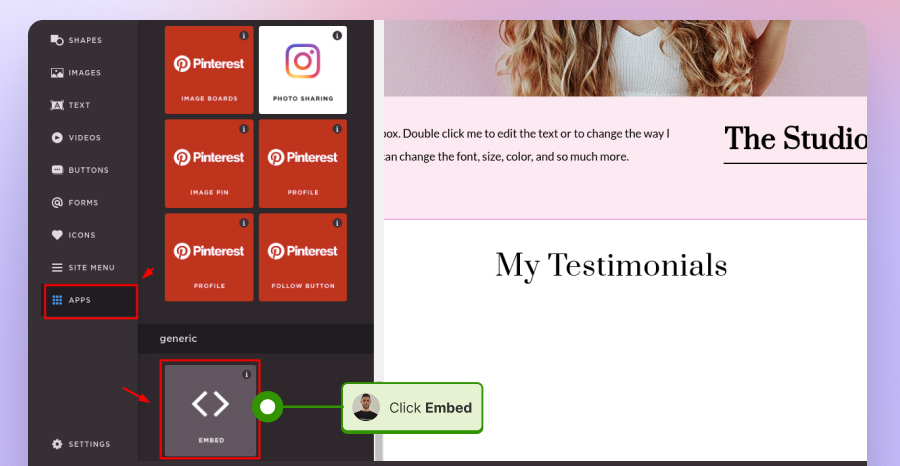
- ページの編集ビューで「Apps(アプリ)」メニューを開き、「Embed(埋め込み)」機能を選択して、EmbedSocialのコードを所定の入力欄に貼り付け、「OK」をクリックして連携を完了します。
PageCloudのWEBサイトにGoogleクチコミを追加する完全ガイド
PageCloudのWEBサイトに効果的にGoogleクチコミを追加し、見込み客に対するオンラインでの認知度を高めるには、次の詳しい手順に従ってください。
フェーズ1:Googleクチコミウィジェットを作成してカスタマイズする
- Googleクチコミウィジェットにサインアップします。
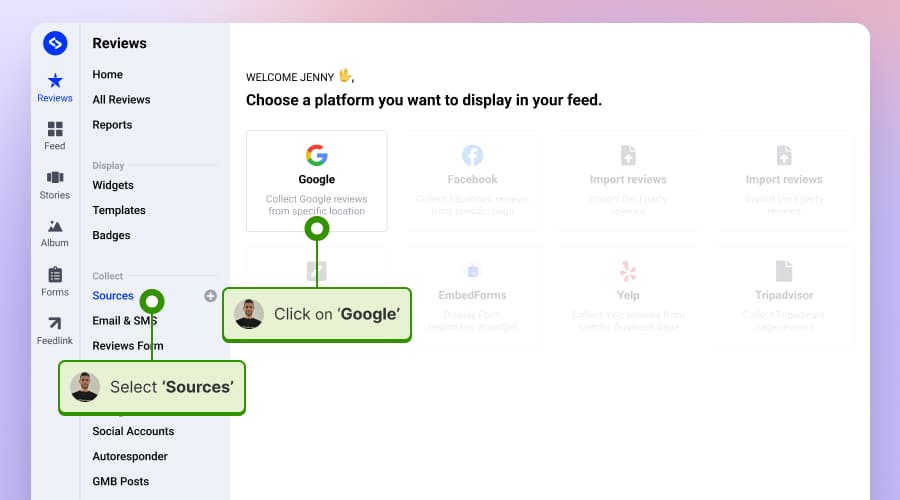
- (画面左側のリボンの)「Sources(ソース)」タブを開き、「Add source(ソースを追加)」をクリックして「Google」を選択します。
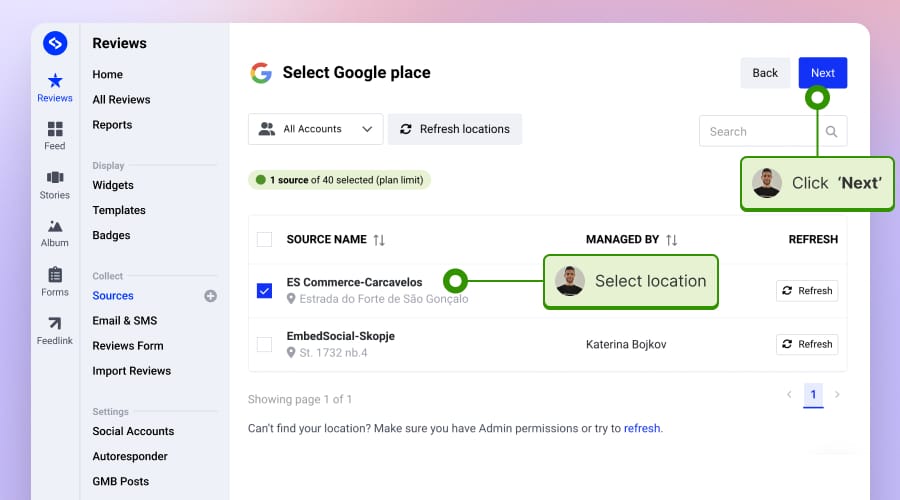
- Google Business Profileを接続すると、システムが所在地を読み込みます。クチコミを取得したい所在地を選び、「Next(次へ)」をクリックします。
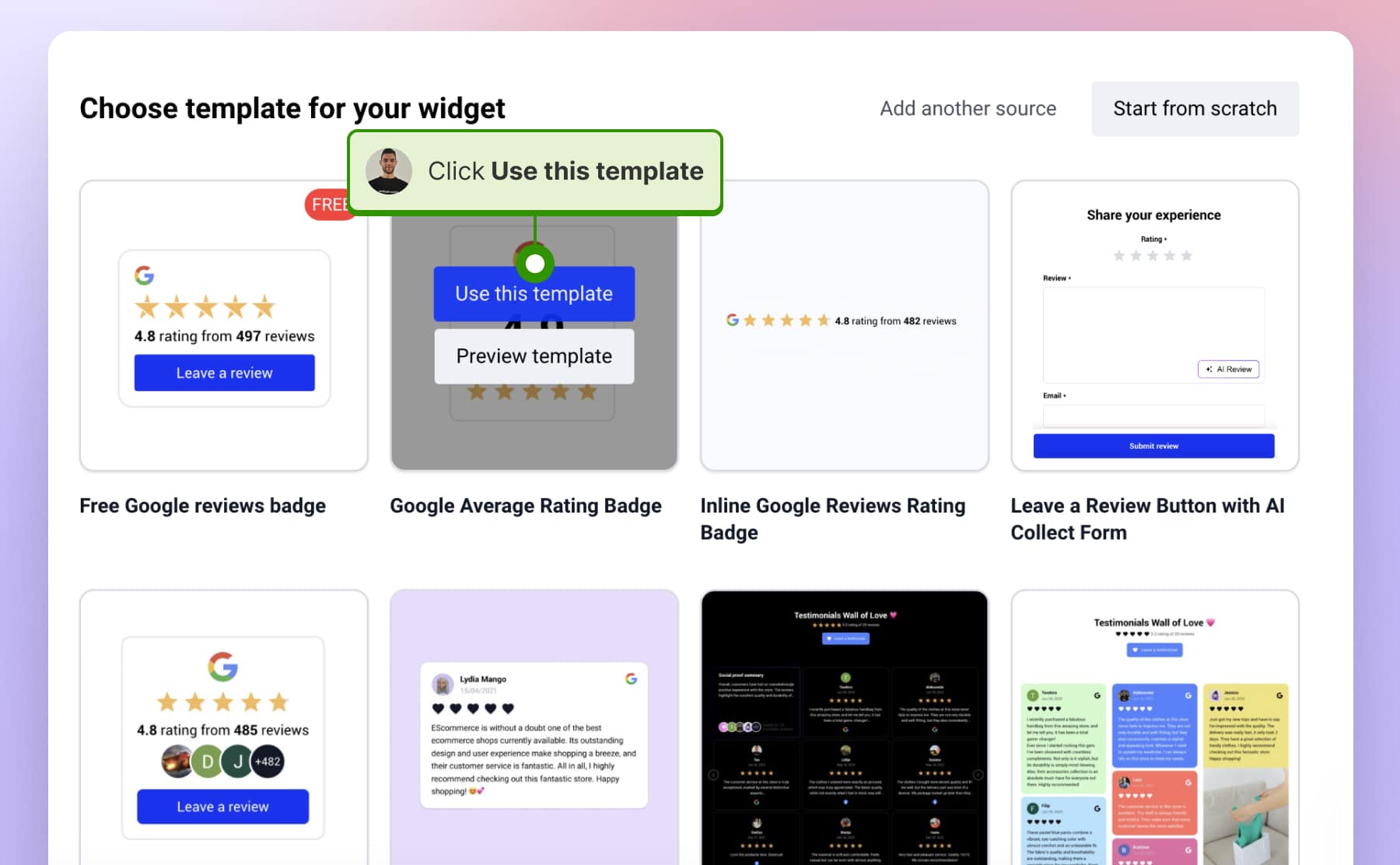
- 使用したいウィジェットテンプレートにカーソルを合わせ、「Use this template(このテンプレートを使う)」をタップします。
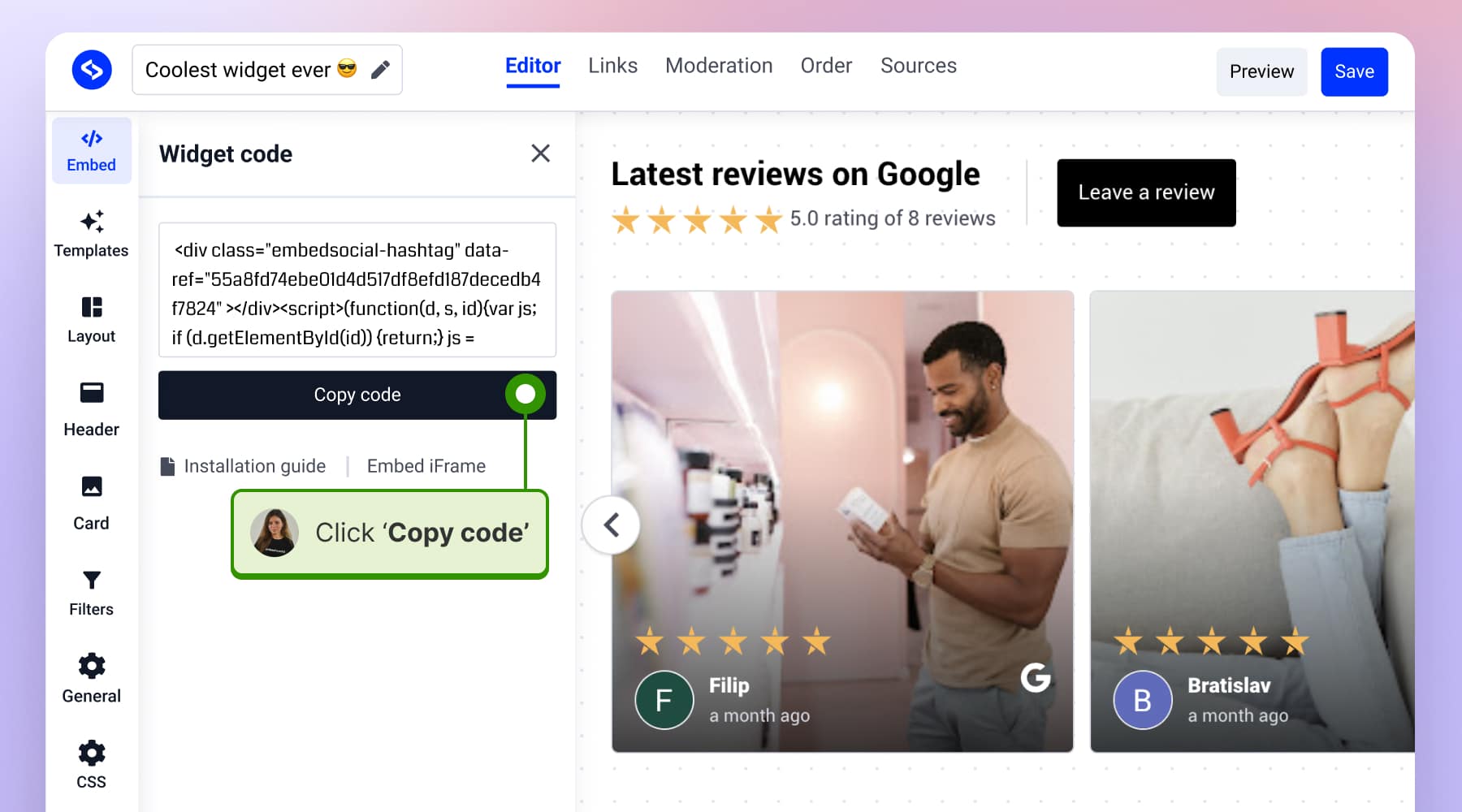
- Googleクチコミウィジェットをお好みに合わせてカスタマイズし、(画面左側のリボンの)「Embed(埋め込み)」をタップして、「Copy code(コードをコピー)」をクリックします。
フェーズ2:GoogleクチコミのコードをPageCloudのWEBサイトに追加する
- PageCloudにログインします。
- クチコミを表示したいページで「Edit(編集)」をクリックします。
- ページの編集ビューで「Apps(アプリ)」メニューを開き、「Embed(埋め込み)」機能を選択して、埋め込みコードを所定の入力欄に貼り付け、「OK」をクリックして連携を完了します。
動画ガイド:PageCloudにGoogleクチコミを追加して表示する
全体のプロセスをわずか2分でまとめた動画はこちらです。
https://www.youtube.com/watch?v=j7J27yM\_Y9c
ライブデモ:実際に動くGoogleクチコミウィジェット
ウィジェットライブラリを見て、あなたのWEBサイトのデザインに最も合うGoogleクチコミウィジェットのレイアウトを選びましょう。
Googleクチコミウィジェットにサインアップする
PageCloudにGoogleクチコミを埋め込む方法を学べば、より多くの成果につながるWEBサイトへとあと一歩近づきます。
ここで紹介した手順を実践し、少しのサポートを得ることで、お客様の声を効果的に表示できます。サイトの信頼性が高まり、見込み客にとっての魅力もいっそう引き立つでしょう。





