

このコンパクトなガイドで、WebflowサイトにGoogleクチコミを手間なく表示する方法をご紹介します。
このステップバイステップのチュートリアルでは、無料のGoogleクチコミウィジェットを取得し、ブランドに合わせてカスタマイズして、Webflowに組み込むまでの流れを解説します。お客様の評価をスムーズに表示することで、見込み客との信頼関係とエンゲージメントを高めましょう。
このチュートリアルの内容:
- クイックガイド:Webflowに無料でGoogleクチコミを埋め込む
- WebflowサイトにGoogleクチコミを追加する完全ガイド
- ライブデモ:実際に動くGoogleクチコミウィジェット
- Googleクチコミウィジェットに関するFAQ
クイックガイド:Webflowに無料でGoogleクチコミを埋め込む
無料のGoogleクチコミウィジェットを使って、WebflowにGoogleクチコミを追加する方法は以下の通りです。
- 無料のGoogleクチコミウィジェットにサインアップしてログインします。
- 画面左側の「ソース(Sources)」タブに移動し、Googleをソースとして追加します。
- 次に、地図上であなたのロケーションを入力し、「ロケーションを選択(Select location)」をクリックすると、システムが関連性の高いGoogleクチコミを生成します。
- ウィジェットエディターを開き、ウィジェットをカスタマイズして埋め込みコードをコピーします。
- Webflowアカウントにログインします。
- Webflow内でサイトの編集ビューに移動します。
- Webflowで「要素を追加(Add element)」を選び、「Embed」要素を選択します。
- 「Embed」要素の入力欄に、コピーしたウィジェットコードを貼り付けます。
WebflowサイトにGoogleクチコミを追加する完全ガイド
Googleクチコミを連携してWebflowサイトに自動で取り込み、見込み客の前でのデジタルプレゼンスを高めるには、以下の手順に従ってください。
フェーズ1:Googleクチコミウィジェットを作成・カスタマイズする
- Googleクチコミウィジェットにサインアップします。
- 「ソース(Sources)」タブ(左側のリボン)に移動し、「ソースを追加(Add source)」をクリックしてGoogleを選択します。
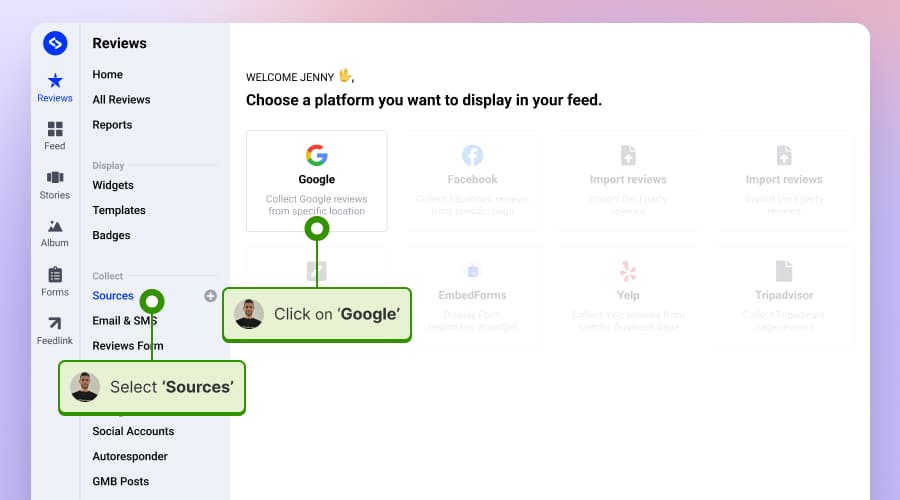
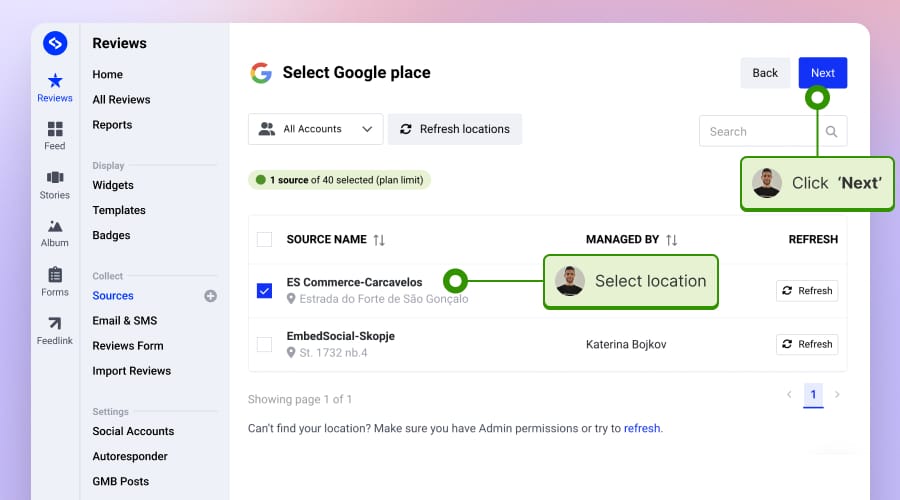
- Google Business Profileを接続すると、システムがあなたのロケーションを読み込みます。クチコミを取得したいロケーションを選び、「次へ(Next)」をクリックします。
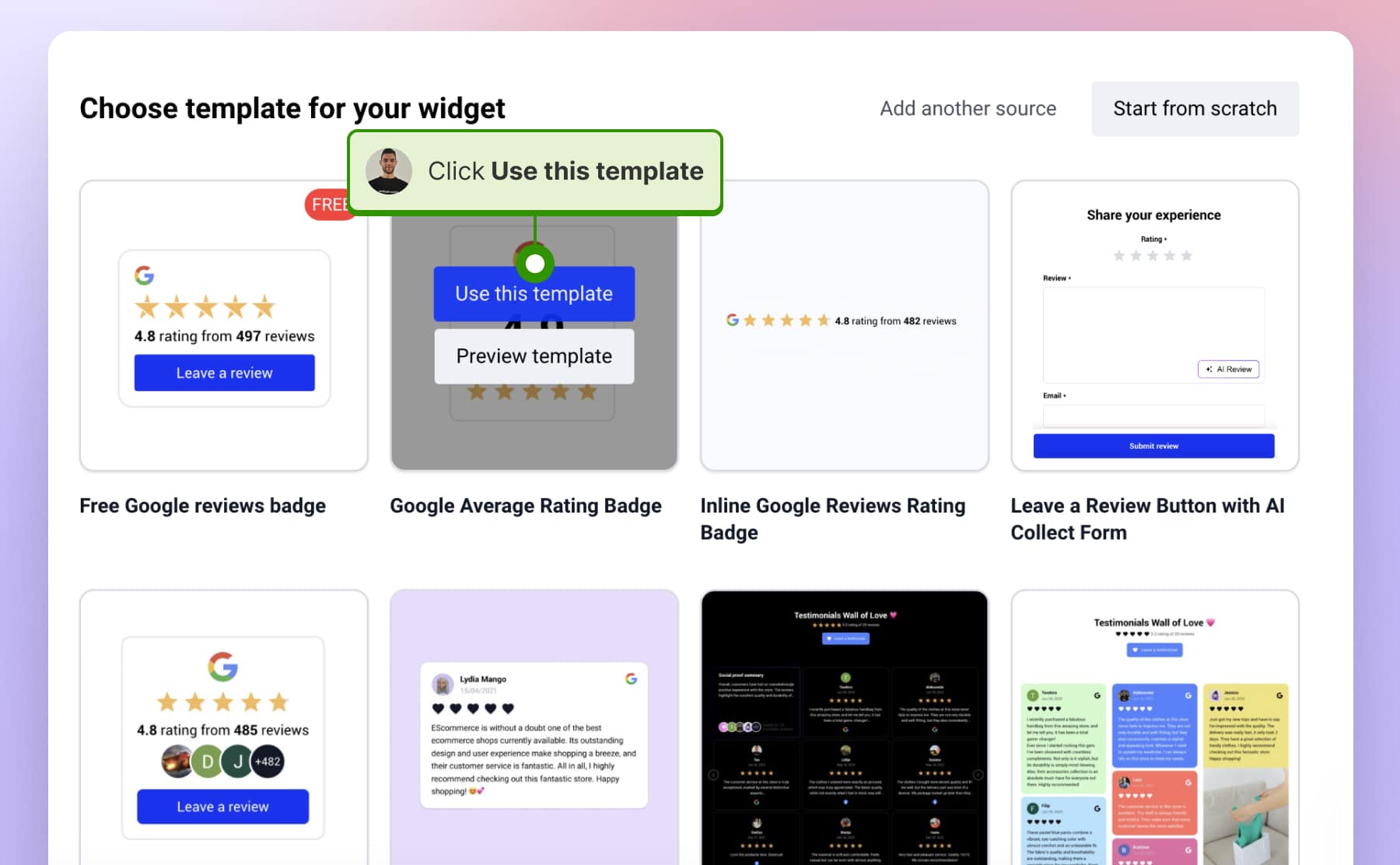
- 使いたいウィジェットテンプレートにカーソルを合わせ、「このテンプレートを使う(Use this template)」をタップします。
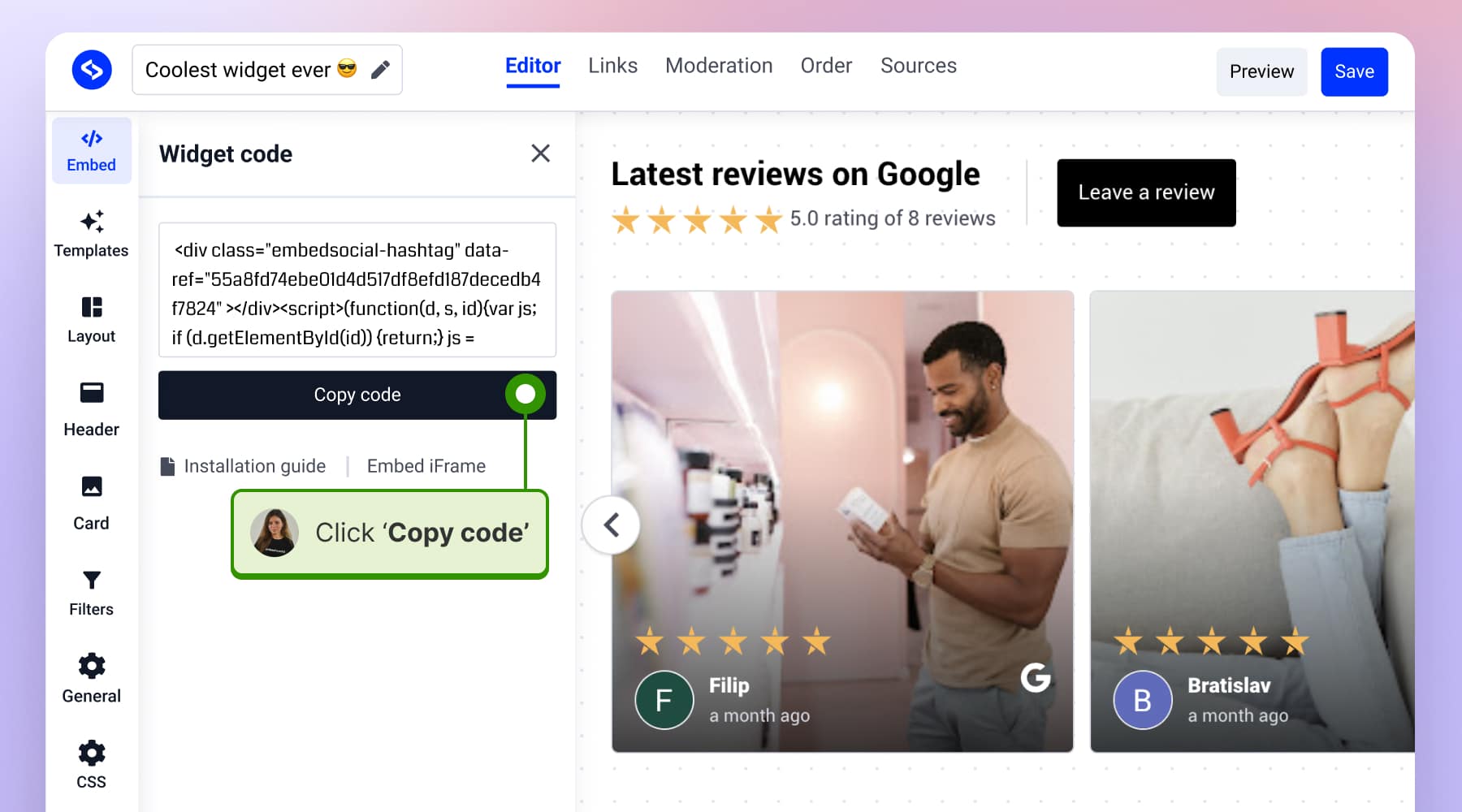
- Googleクチコミウィジェットをお好みに合わせてカスタマイズし、「埋め込み(Embed)」(左側のリボン)をタップして、「コードをコピー(Copy code)」をクリックします。
フェーズ2:GoogleクチコミのコードをWebflowサイトに追加する
- Webflowアカウントにログインします。
- Webflow内でサイトの編集ビューに移動します。
- Webflowで「要素を追加(Add element)」を選び、「Embed」要素を選択します。
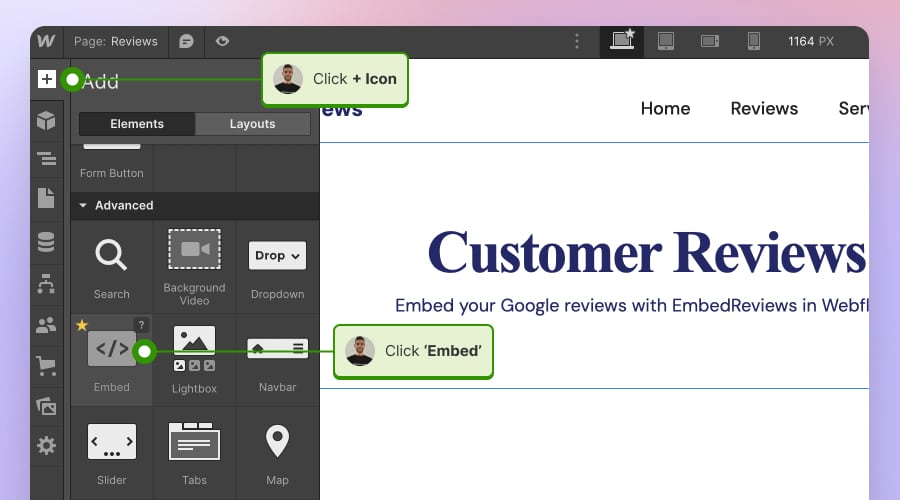
- 左側の「コンポーネント(Components)」メニューからEmbedコードのオプションを選び、エディター内でクチコミを表示したいセクションにドラッグ&ドロップします。
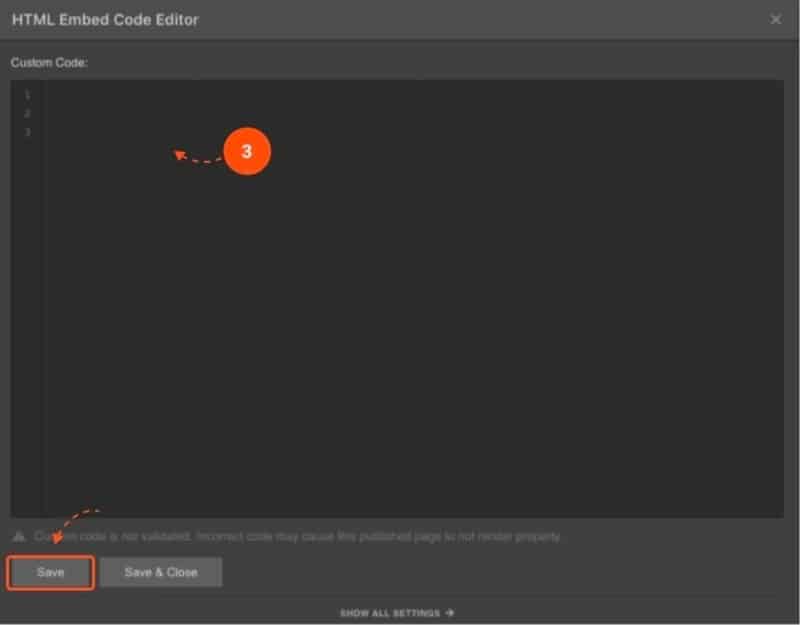
- 入力欄に、Googleクチコミウィジェットのコードを貼り付けます。
ライブデモ:実際に動くGoogleクチコミウィジェット
WebflowサイトにGoogleクチコミを埋め込んで始めるには、あなたのサイトのレイアウトに最も合うウィジェットを選びましょう。
バッジ、スライダー、お客様の声の専用ページ、ポップオーバーなど、サイトに合わせて選択できます。以下からご覧ください。
まとめると、WebflowサイトにGoogleクチコミを連携させることは、オンライン上の信頼性を高め、見込み客とより効果的につながるための戦略的な一手です。
サイトへのこのシンプルでありながらインパクトのある追加は、ユーザー体験を豊かにするだけでなく、購入の意思決定に影響を与える強力なツールとして機能し、最終的にはビジネスの成長とオンライン上の評判向上に貢献します。





