

Wixのウェブサイトの信頼性と魅力を高めたいなら、Googleクチコミの埋め込みは賢い選択です。
この記事では、WixにGoogleクチコミを追加する手順をご案内します。貴重な顧客からのフィードバックを、サイト上で直接見せられるようになります。
初心者の方でも、経験豊富なウェブデザイナーの方でも、ステップごとの手順に沿って進めれば、今日の消費者が判断材料として頼りにする信頼のシグナルでサイトを充実させられます。
クイックガイド:WixにGoogleクチコミを無料で埋め込む
- 無料のGoogleクチコミウィジェットに登録します。
- 左側の「Reviews」タブに移動し、Googleをソースとして追加します。
- ウィジェットエディターを開いてウィジェットをカスタマイズし、コードをコピーします。
- 左サイドバーメニューのプラス(+)アイコンをクリックし、コンテンツブロックの一覧から「Embed code」を選択して、「Embed HTML」をクリックします。
- ウェブサイトに表示されたHTMLブロックの箇所で「Enter Code」をクリックし、ポップオーバーにGoogleクチコミウィジェットのコードを貼り付けて、「Update」をクリックします。
WixのウェブサイトにGoogleクチコミを追加する完全ガイド
Wixのウェブサイトに効果的にGoogleクチコミを埋め込み、見込み客に対するオンラインでの評判を高めるには、次の詳しい手順に従ってください。
フェーズ1:Googleクチコミウィジェットを作成してカスタマイズする
- Googleクチコミウィジェットに登録するか、既存のアカウントにログインします。
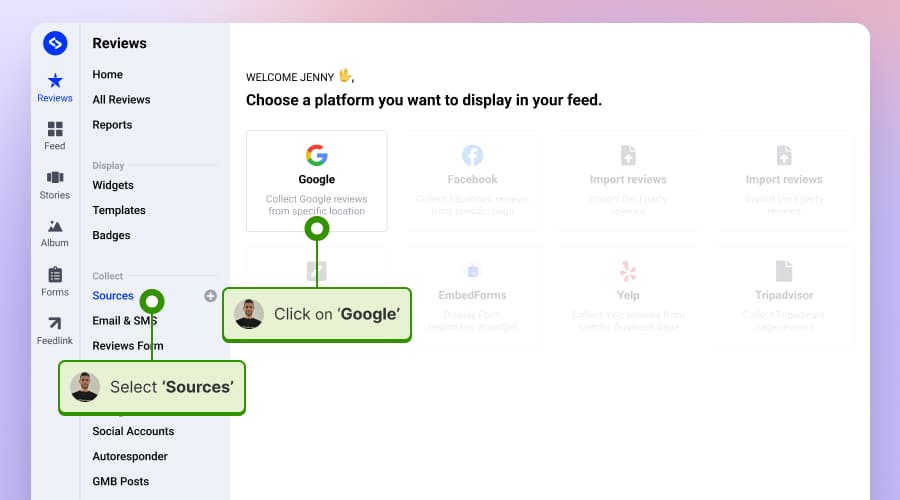
- 左側のリボンの**「Sources」タブに移動し、「Add source」をクリックしてGoogle**を選択します。
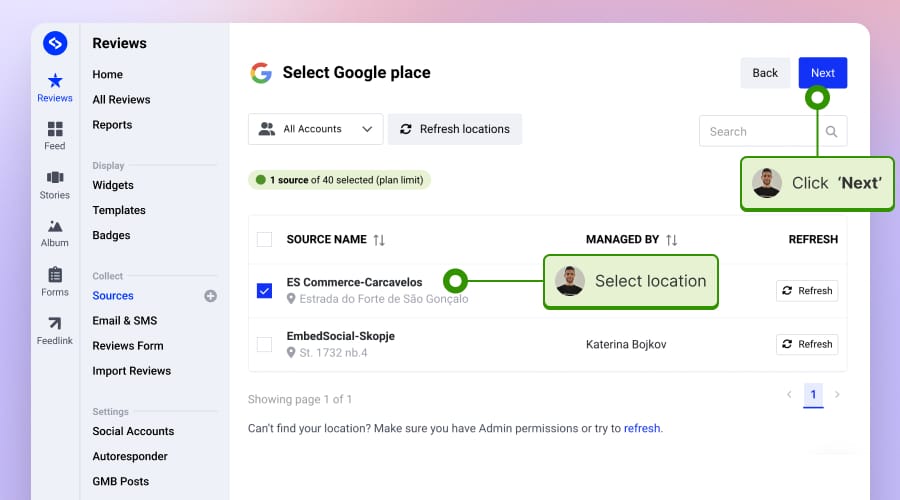
- 必要な権限を付与し、システムがロケーションを生成したら、一覧からGoogle Businessのロケーションを選択して「Next」をクリックします。
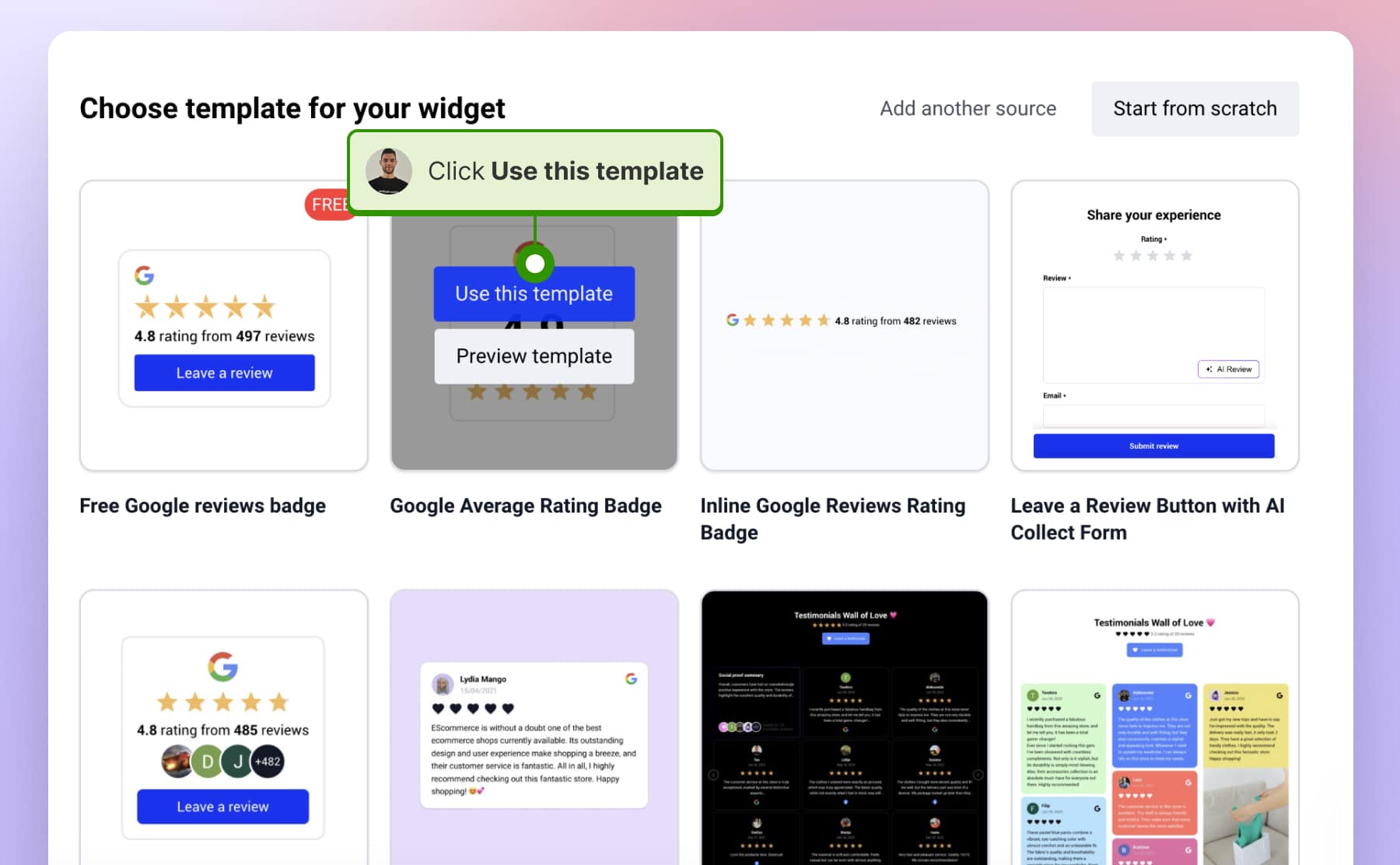
- 使いたいGoogleクチコミのウィジェットテンプレートにカーソルを合わせ、「Use this template」をタップします。
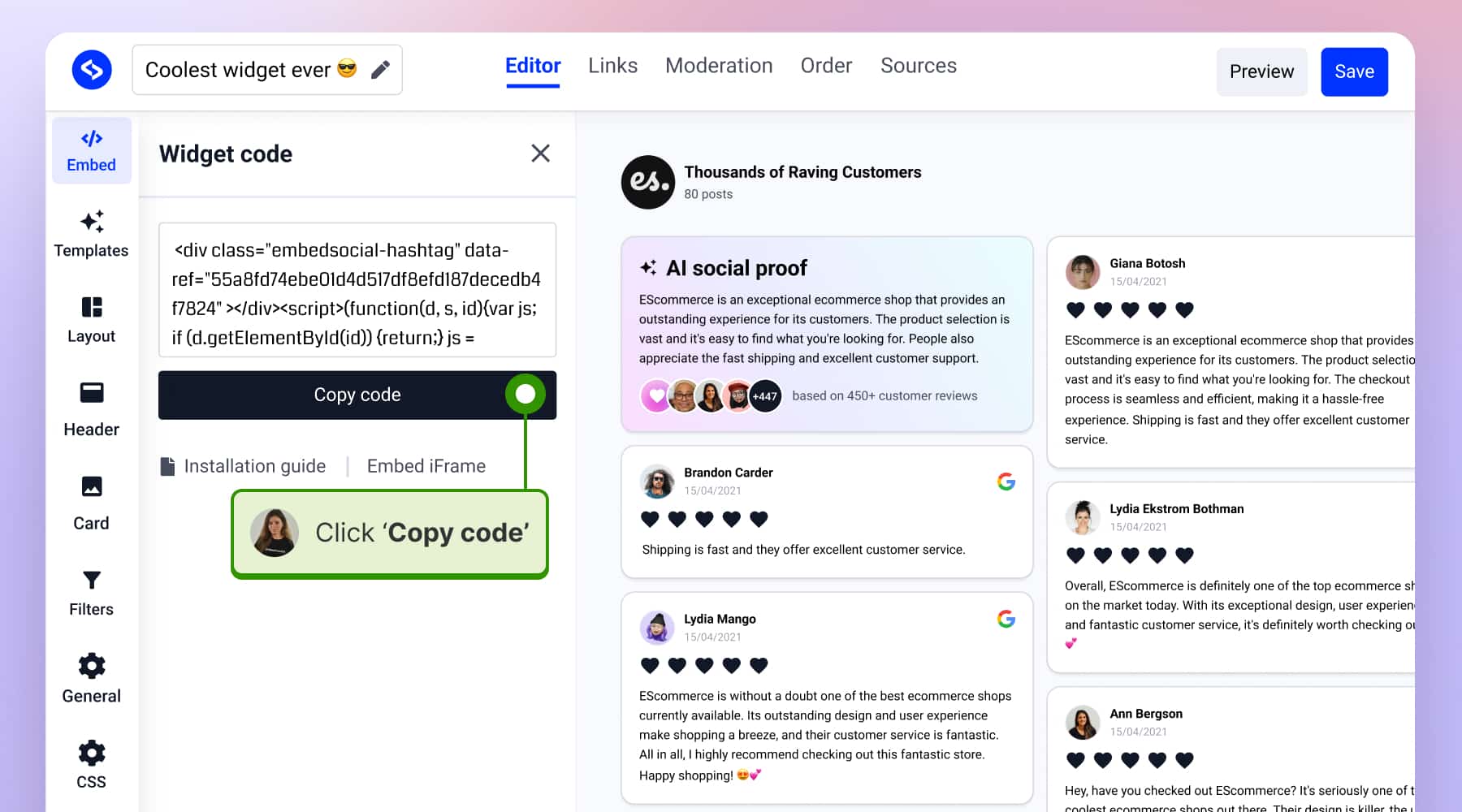
- ウィジェットを好みに合わせてカスタマイズし、左側のリボンの**「Embed」をタップして、「Copy code」**をクリックします。
フェーズ2:GoogleクチコミウィジェットをWixに追加する
- 左サイドバーメニューのプラス(+)アイコンをクリックします。
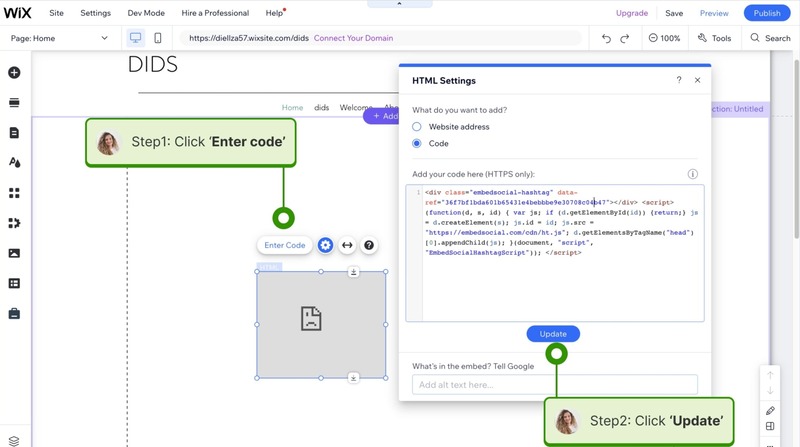
- コンテンツブロックの一覧からEmbed codeをクリックし、続いてEmbed HTMLをクリックします。
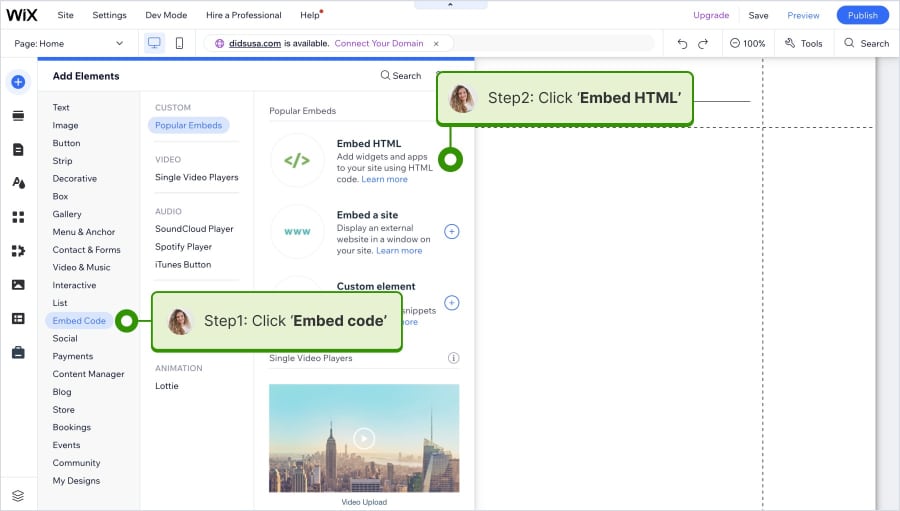
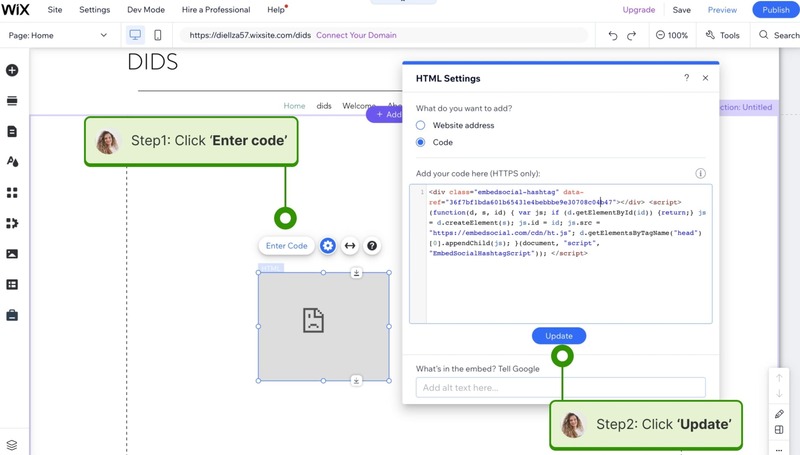
- ウェブサイトにHTMLブロックの箇所が表示されるので、そこにEmbedSocialのコードを貼り付けます。Enter Codeをクリックし、ポップオーバーにコードを貼り付けてUpdateをクリックします。
動画ガイド:WixでGoogleクチコミを追加・表示する
WixでGoogleクチコミウィジェットを表示する一連の流れを、わずか2分でまとめた動画がこちらです。
ライブデモ:EmbedSocialのウィジェットの実例
まずはGoogleクチコミウィジェットのギャラリーを見て、新しいウィジェットを選びましょう。
まとめ
WixのウェブサイトにGoogleクチコミを埋め込むことは、サイトの信頼性を高めるだけでなく、ビジネスの拠点に寄せられた本物の顧客フィードバックを見せることで、サイトの魅力も大きく向上させます。
Googleクチコミを追加すれば、見込み客が求める信頼のシグナルを提供でき、検索エンジン上でもあなたのウェブサイトがより目立つようになります。
あわせて読みたい: Googleクチコミを集める最適な方法





