

Twitterもついに主要な各SNSに追随し、独自のStories形式をローンチしました。
その名もFleetsです!
ご存じのとおり、24時間で消える縦型のStories形式です。
Fleetsはすべてのユーザーがすでにご利用いただけます。Twitterモバイルアプリのホーム画面の上部バーから、つながりのあるユーザーのTweetを早速チェックできます。
Fleetsについて知っておくべきことのすべて:
Twitter Fleetsとは?
記事の冒頭でも軽く触れたとおり、FleetsはTwitter版のStoriesです。
Twitter自身の言葉を借りると、次のとおりです。
Tweetしようと思ったけど、しなくて、もう少しでするところだったけど、やっぱりやめておこう、と思ったあのこと。
それを投稿できる場所ができました。Fleetsです!
本日より、すべての人へ順次提供を開始します。pic.twitter.com/auQAHXZMfH
. Twitter (@Twitter) 2020年11月17日
Fleetsを使うと、Twitterユーザーは24時間で消える「ふとした思いつき」をシェアできます。手早く、飾らない、その瞬間のツイートです。
FleetsにはTwitterプラットフォームならではの特徴もあります。たとえば次のとおりです。
- FleetをRetweetできます
- Likeを付けたり、公開リプライをしたりできます
- Tweetを非公開(鍵付き)にしているプロフィールでは、Fleetも非公開になります
- Fleetは削除できます。Tweetではまだできないことです
Twitter Fleetの作成方法
Twitterの用語に合わせて言えば、これは「Fleetする」方法についてのガイドです。それでは手順を見ていきましょう。
- すべてのFleetが並ぶ上部バーの左側にある「追加」Fleetアイコンをタップします
- テキストを入力するか、写真・動画・gifを撮影・選択します
- 右上隅のFleetボタンをタップして、Fleetを公開します
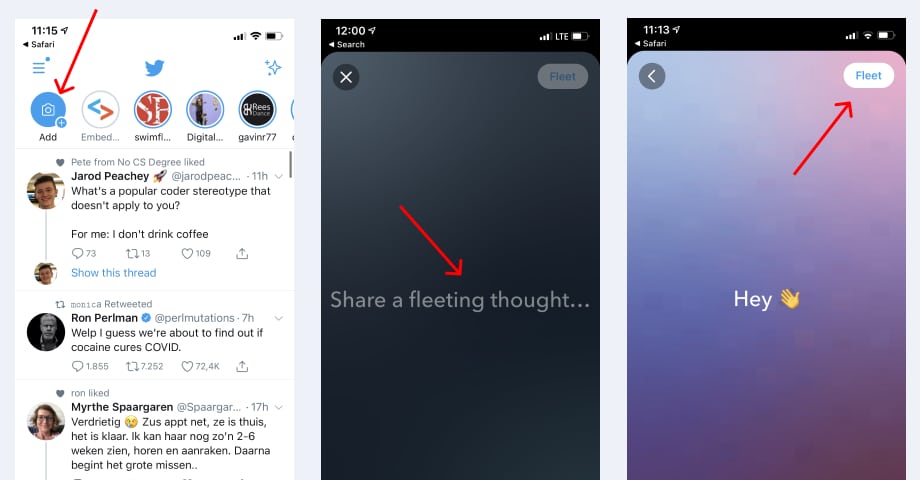
Fleetを作成する際には、他のSNSのStories機能でおなじみの編集ツールがひととおり用意されていることに気づくでしょう。
つまり、テキストの書式を変えたり、色を変更したり、ハイライトを付けたり、画像や絵文字のサイズを調整したり、背景色を変えたりといった操作も行えます。
TweetをFleetする方法
これは、公開済みのツイートをStories形式であるFleetでシェアする方法のことです。
手順は次のとおりです。
- シェアしたいTweetを開きます
- 共有アイコンをタップします
- Fleetで共有(Share in a Fleet)のオプションをタップします
- Fleetエディタ上にTweetが表示されるので、見た目をカスタマイズできます
- Fleetをタップします
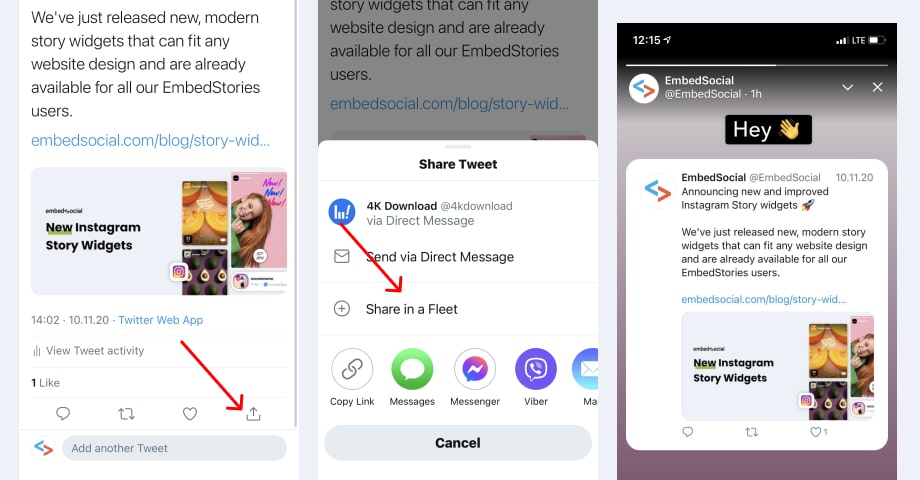
さらに、特定のFleetをツイートすることもできます。このオプションは、実際のFleetが消えた後もその内容を残しておきたい場合に特に役立ちます。
タイムラインにFleetをTweetするには、次の手順に従ってください。
- Fleetを開き、矢印アイコンをタップします
- 「Tweet this」のオプションを選択します
- Tweetのキャプションを追加して、「Tweet」をタップします
Fleetを報告・ミュートする方法
この最初のリリースで利用できるその他のオプションを使えば、関連性の高いTwitterフォロワーとより有意義にやり取りできます。
たとえば、特定のFleetを報告したりミュートしたりするオプションがあります。
Fleetをミュートする方法は次のとおりです。
- ミュートしたいアカウントのFleetを開きます
- Mute @をタップすると、そのアカウントのFleetをミュートできます
- ミュートを解除するには、Unmute @をタップします
Fleetを報告する方法は次のとおりです。
- 報告したいFleetを開きます
- 右上の下向き矢印アイコンをタップします
- 「Report fleet」をタップします
-–
FleetsがTwitterでのコミュニケーションをどのように一新するのか、私たちと同じようにワクワクしていただけたら嬉しいです。
Tweetに関する最新情報は、引き続きチェックしてください。





