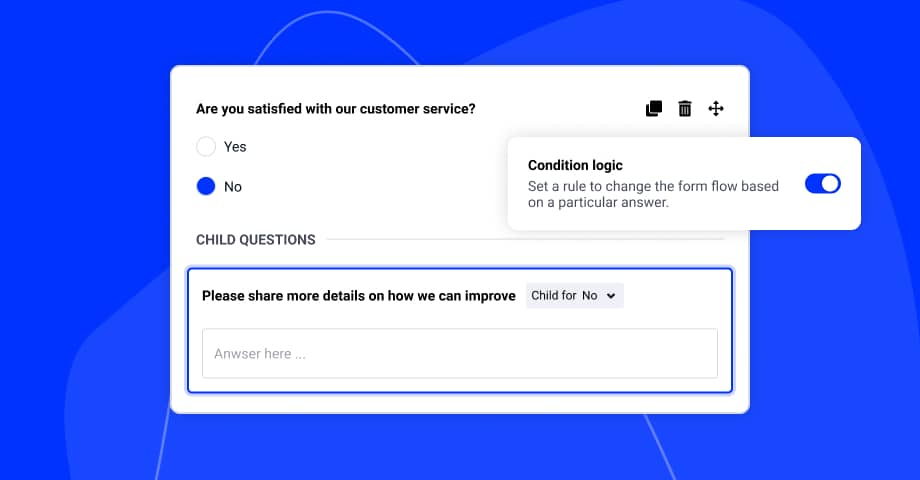

このたびEmbedFormsに、フォーム作成時に条件分岐(conditional logic)を有効化できる新機能が登場しました。
この機能は、初期からご利用いただいているユーザーの皆さまに最初にリクエストされた機能の一つです。そして本日ついに、フォーム項目に条件を設定できる最初のバージョンをリリースしました。これにより、フォームの作成者は回答を集める際のフローをより柔軟に、よりインテリジェントにカスタマイズできるようになります。
条件分岐とは?
条件分岐とは、フォームビルダーが提供する機能で、特定の質問への回答に応じて、同じフォームの中で異なるフローを作り出すことができます。
- 定義
これは、回答者ごとの異なる回答に基づいてフォームの送信フローを変化させる、ルールや条件をシンプルに設定できるオプションです。
このユニークな機能を使えば、汎用性の高いフォームを簡単に構築できます。はい/いいえで答える質問でも、追加の情報が必要になる場合があります。条件分岐機能を使えば、次の質問を前の質問の回答に依存させて設定できます。
たとえば、シンプルな「はい/いいえ」の質問の場合、「はい」と答えたときだけ次の質問を表示し、前の質問で「いいえ」を選んだ場合は別の質問を表示する、といった設定が可能です。
フォームにロジックを組み込むことで、ユーザーは前の回答に応じて異なる質問やページへスキップできるようになります。
余計な雑然さを排しながら、さまざまな項目からデータを収集できます。
条件付きのページ分岐を使えば、回答に応じてすべてのユーザーをまったく異なる体験へと導けます。それぞれのフォームにパーソナルな手触りを加えながら、条件分岐は前の回答に基づいて質問を表示・非表示にするルールを作り出します。
この機能を使うと、前の質問で特定の回答が選ばれたときに子質問を作成するかどうかを選べるようになります。
EmbedFormsで条件分岐を設定する手順
条件分岐を有効にするには、次の手順に従ってください。
- まず、**EmbedFormsにログイン**して、フォームを作成します。
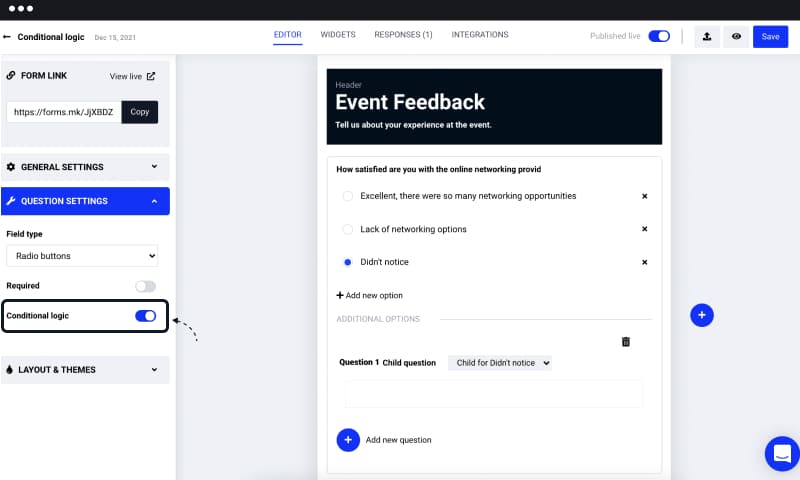
- 次に、Editorタブで質問を追加し、その質問を選択して左サイドバーの質問設定(Question settings)を開きます。
- 下図のように、条件分岐(Conditional logic)をオンにします。
条件分岐の活用例
条件分岐は、フォームを作成する際にさまざまなことを実現するのに役立ちます。たとえば、次のような例があります。
- 特定の国(Country)が選択されたときだけ、都道府県・州(State)の入力欄を表示する
- 回答者をプロファイリングする際に、より多くの質問を表示する。たとえば顧客と非顧客の場合、「私は顧客です」という回答であれば、すでに情報を持っているのでそれ以上のフォーム項目は表示せず、顧客ではないという回答であれば、追加のフォーム項目を表示して顧客のプロファイリングと情報収集を行う
- フィードバックを尋ねたときに、否定的な回答を選んだ人にだけ理由を記入するテキストエリア(Textarea)を表示する
実際に動作しているフォームの例をご紹介します。これはイベント向けのフィードバックフォームで、「ネットワーキングの機会が不足していた」という否定的な回答に対しては追加の質問を表示するよう設定し、イベント参加者がなぜ満足できなかったのかについて、より詳しい情報を収集できるようにしています。
この機能は、無料・有料を問わず、すべてのユーザーがご利用いただけます。ぜひEmbedFormsアカウントにログインし、上記の手順に従って、あなたのフォームに条件分岐を設定してみてください。





