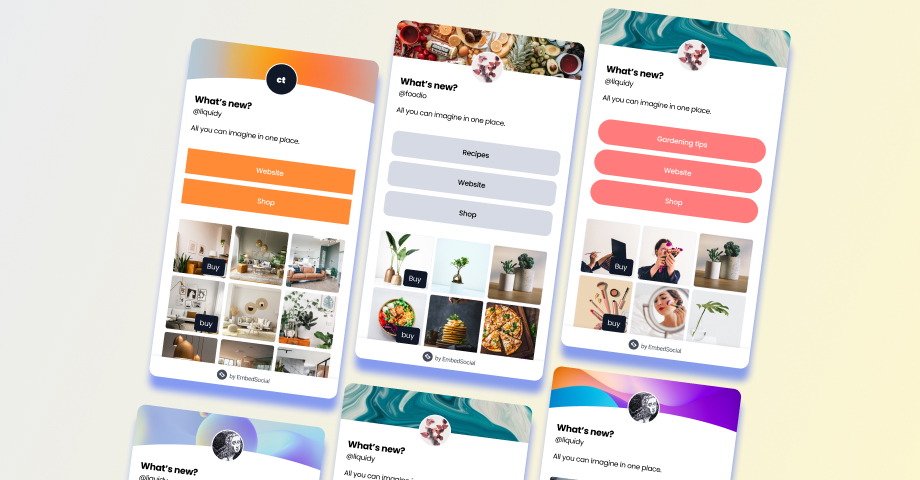

link in bio ページはますます増え、とても人気が高まっています。周囲と差をつけたいなら、カスタマイズが鍵になります。
オンライン上の存在すべてをまとめたマイクロサイトを作っていくにあたって、link in bio ページの見た目や雰囲気、機能を自由にカスタマイズできるかどうかは必ず確認しておきたいポイントです。
link in bio ページとは、本質的には既存のウェブサイトやブログの上に位置するランディングページのことです。自分のコンテンツを見せて、サイトへのトラフィックを生み出す手段になります。そして先ほど触れたとおり、成功する link in bio ページを作る鍵は、唯一無二の存在にすることです。
このブログ記事では、Feedlinkを使ってそれを実現する方法、つまりブランドをしっかり表現し、フォロワーとのエンゲージメントを高める、完全にカスタマイズされた link in bio ページを作る方法をご紹介します!
この記事の内容:
表示
最高の link in bio ページを作るためのヒント
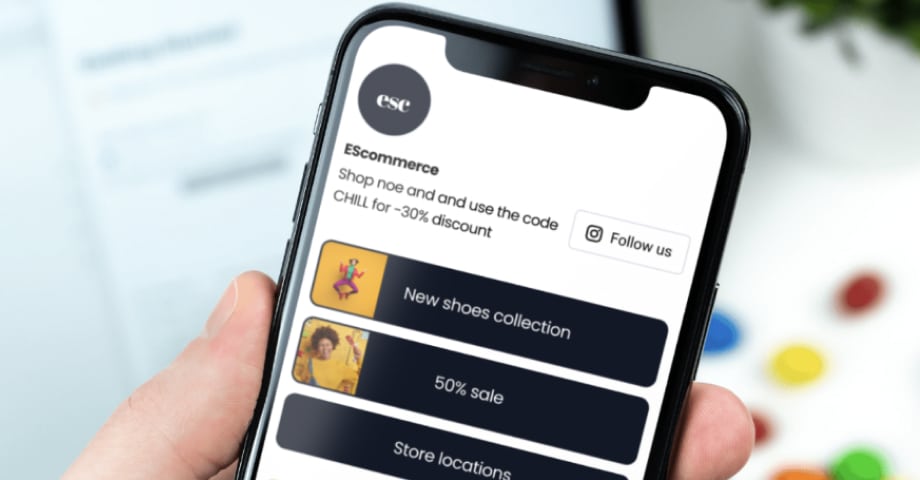
link in bio ページをカスタマイズする際には、押さえておきたい重要なポイントがいくつかあります。
まず第一に、視覚的に魅力的でナビゲーションしやすいページデザインとレイアウトを作ることに注力しましょう。目標は、訪問者が探しているものをできるだけ簡単にページ内で見つけられるようにすることです。
第二に、ページのいたるところに CTA(行動喚起)を盛り込み、ニュースレターの登録、プレゼント企画への応募、サービスや商品の購入など、訪問者が次のステップに進むよう促しましょう。
第三に、ソーシャルメディアのアイコンやその他のリンクを活用して、訪問者をあなたの他のオンラインプラットフォームへとつなげ、あなたのことをより深く知ってもらいましょう。
そして最後に、自分が何者であるかを伝えることを忘れないでください。魅力的な自己紹介文を書き、プロらしいプロフィール写真を載せて、ページにパーソナルな雰囲気を加えましょう。
これらのヒントを念頭に置けば、フォロワーとのエンゲージメントを高め、オンライン上の存在感を伸ばす、素晴らしい link in bio ページを作る道のりは順調です!
Feedlink で「link in bio」ページをカスタマイズする
link in bio ページをカスタマイズする際に検討しておきたいことがいくつかあります。
- ページ全体のデザインと雰囲気
- ページに掲載する具体的なリンク
- フォロワーがリンクのテキストを読み、目的の遷移先へ移動するのがどれだけ簡単か
- プロフィール写真が最新で、ブランドを表現できているか
ですから、link in bio ページに少し個性を加えたいなら、Feedlinkには、それを実現するのに役立つ新しいカスタマイズ機能が数多く備わっています。今回は、カラーテーマを変更する方法と、新しいプロフィール bio ブロックを使って bio ページの上部セクションを変える方法をご紹介します。
いくつかのカスタマイズ機能を使った Feedlink のデモはこちらです:embedsocial.link
bio ブロックのスタイルを変更する
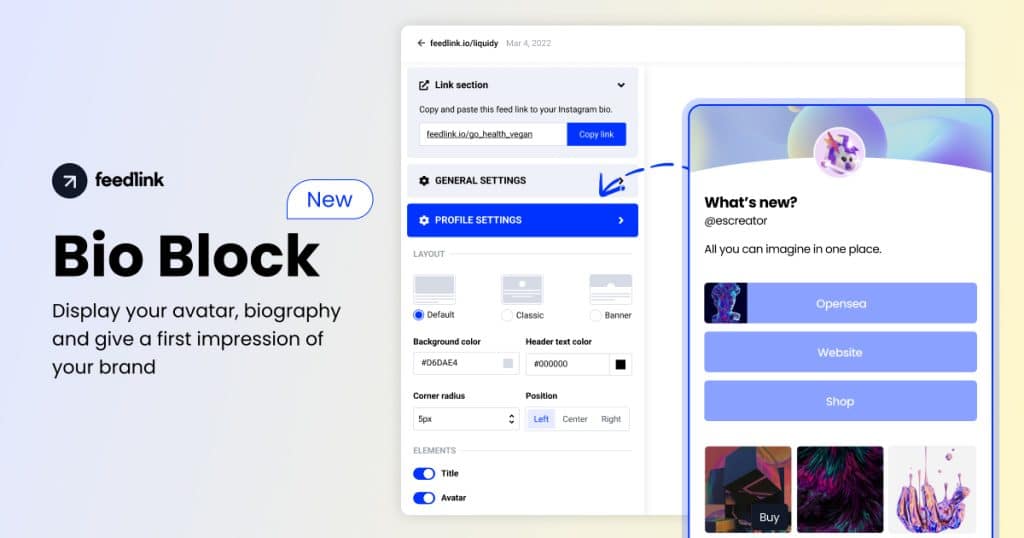
アバター、オンラインプロフィール、自己紹介をまったく新しい唯一無二の方法で表示し、最高の自分を見せて強い印象を残しましょう。
カスタムの bio ブロックを持つことは、ブランドのストーリーを伝え、オーディエンスとパーソナルなレベルでつながる絶好の方法です。
デフォルトに縛られないでください。ソーシャルメディアでは、第一印象がすべてです。
まずは、次の手順に従ってください。
- Feedlinkのエディターを開き、左側のサイドバーにある ‘Profile settings’(プロフィール設定) タブをクリックします(上の画像を参照)。
- そこから「Bio block style(bio ブロックのスタイル)」セクションで、使いたいスタイルを選びます:Default、Classic、または Banner。
それぞれの bio ブロックのスタイルには、ちょうど良い見た目にするために調整できる固有の設定があります。
- Default は、上部の bio セクションを小さくして、訪問者の意識を feed やリンクにより集中させるためのスタイルです。
- Classic は、より標準的でミニマルな見た目にぴったりです。
- Banner は、バナー画像を含めて自己紹介をより目立たせ、ブランドを際立たせたい場合に最適です。
すべての設定を適用したら、あとは「Save(保存)」をクリックするだけで完了です!
これであなたの bio ページは、これまで以上にエンゲージメントを生み出すものになりました。
バナーの区切り(セパレーター)を変更する
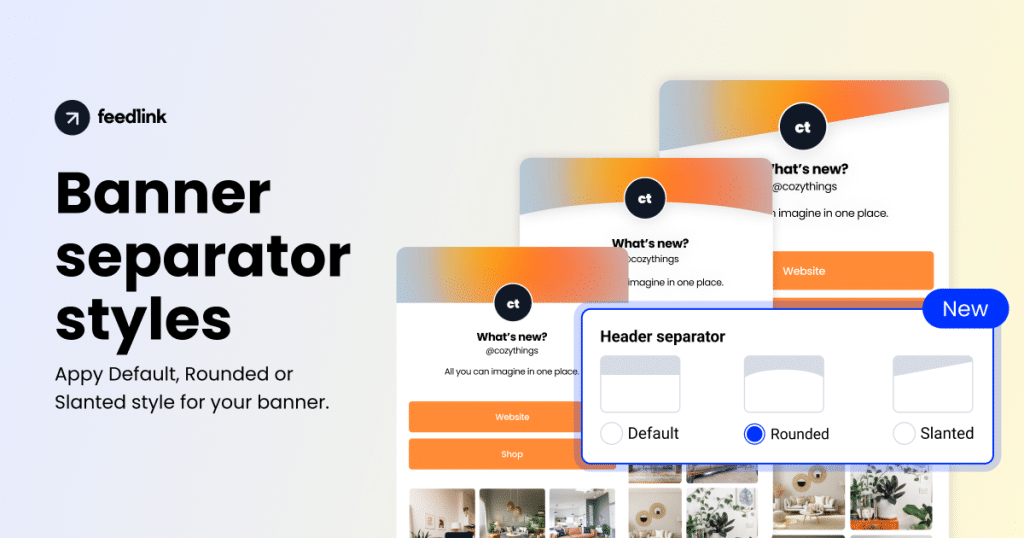
Banner の bio ブロックには、セパレーターのスタイルなど、いくつかの高度なオプションがあります。
Default、Rounded、または Slanted のスタイルを選ぶことができ、ヘッダー画像の見た目を変えて、bio ブロック全体のデザインに新しい形状を与えます。
それぞれのヘッダーでは、背景アップロードのオプションを使ってカスタム画像をアップロードでき、全体の見た目をカスタムにしてブランディングに合わせることができます。
完全カスタマイズ可能:カラーテーマを変更する
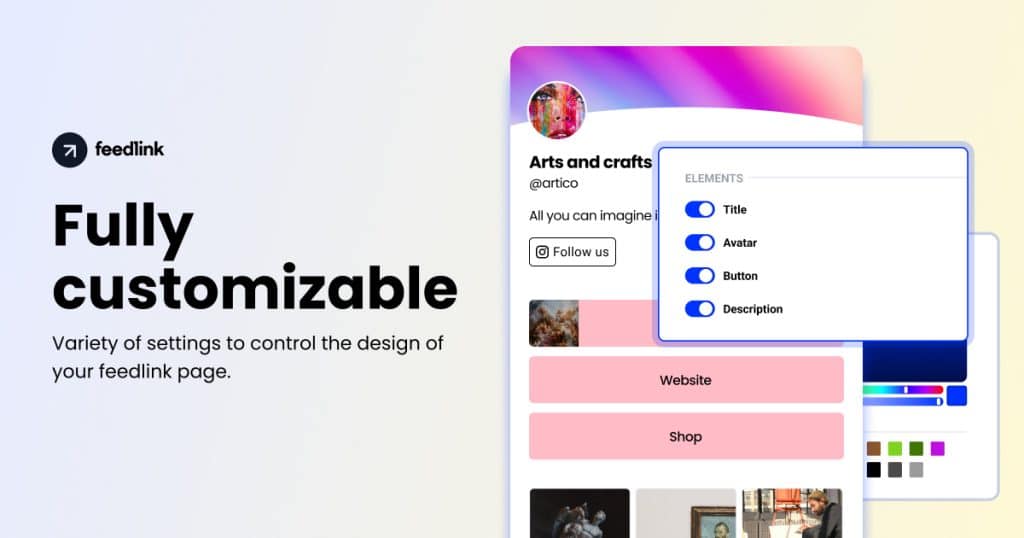
Feedlinkは完全にカスタマイズ可能です。つまり、ページに何を表示するかを自分でコントロールできるということです。例えば、説明文やアバターを非表示にしたり、ユーザー名だけを表示したりできます。これはすべてあなた次第です。
デザインに関しては、ページ全体の見た目や雰囲気だけでなく、特定の要素をページ上にどう配置するかも検討したいところです。例えば、ブランドをうまく表現する特定のカラースキームやフォントを使いたいかもしれません。
以下では、Feedlink でカラーパレットを変更する方法をご紹介します。
- Feedlink のページエディターを開きます。
- 左側の設定パネルで「Themes(テーマ)」タブを選択します。
- 利用可能なテーマをスクロールして見ていき、使いたいものを選択します。
- 「Save(保存)」をクリックします。
これらのカスタマイズ機能のすべては、以下の動画で詳しく解説しています。
さあ、何を待っているのですか?今日からあなたの Feedlink ページをカスタマイズしましょう!
CTA(行動喚起)リンクを書くためのヒント
掲載する具体的なリンクについては、フォロワーがどんなことに関心を持つか、そして何を見せることが彼らにとって最も役立つかを考えることが大切です。
例えば、旅行ブロガーであれば、自分のブログやウェブサイトへのリンクに加えて、最新の YouTube 動画へのリンクを追加したいかもしれません。
また、フォロワーに次に何をしてほしいのかを伝えられるよう、自己紹介に CTA(行動喚起)を入れておくのも良い方法です。
例えば、「最新のブログ記事をチェック!」や「新しい旅行動画を見る」といった言葉に続けてリンクを置くことができます。
CTA リンクのラベルは、次のようであるべきです。
- 短く、わかりやすく、要点を押さえている
- 明確な行動喚起を含んでいる
- リンク短縮ツールの利用を検討する
- 定期的に更新されている
link in bio のカスタマイズは、フォロワーとのエンゲージメントを左右します。ですから、しっかり考えて作り込みましょう!
最高のページづくりのヒントには、Instagram の「link in bio」ページ事例 10 選を見るをご覧ください。
要点まとめ
まとめると、次のことを必ず押さえましょう。
- ブランドに合ったスタイルを選ぶ
- 魅力的なビジュアルを使う
- 行動喚起を明確にする
- Feedlinkのように、フルカスタマイズのオプションが使えるツールを使う
「link in bio」ページを最大限に活用するための、他のヒントはありますか?ぜひ下のコメントで教えてください!





