

ソーシャルメディアアグリゲーターは、Google投稿の埋め込みも含め、企業がソーシャルメディアのプロフィールをウェブサイトと同期する方法に革命をもたらしました。コンテンツを再投稿するために費やしていた多くの時間を節約でき、ウェブサイトを常に新鮮で最新の状態に保てます。
Google Business Profileを積極的に活用して最新情報を発信しているなら、うれしいことに、これらの投稿をウェブサイトとも同期できるようになりました。
Google投稿を埋め込むためのクイックガイド
ここでは、EmbedSocialを使ってGoogleビジネス投稿をすばやくウェブサイトに埋め込む手順を、簡潔なステップ形式でご紹介します。
- Google Posts用ウィジェットのアカウントを作成します。
- Google Business Profileを接続し、Googleの最新情報を生成します。
- Google投稿をウェブサイト上で効果的に表示するウィジェットを作成します。
- Embedタブを開き、Copy codeをクリックするだけです。
- ウェブサイトにログインし、ウィジェットを埋め込みたいページを開きます。
- Google Postsの埋め込みコードを貼り付けます。
- 保存または公開をクリックすると、埋め込んだGoogleビジネス投稿がウェブサイト上で公開されます。
これだけです。EmbedSocialはGoogleビジネスAPIと公式に連携しているため、わずか30秒でGMB投稿をウェブサイトに埋め込めます。
Google投稿をウェブサイトに埋め込む方法について、より詳しいガイドが必要な場合は、以下をご覧ください。
Google投稿を埋め込む詳細ガイド
あらゆるウェブサイトにGoogle投稿を自動で埋め込むための完全なチュートリアルに沿って進めましょう。本ガイドは2つのパートに分かれています。1つはGoogle Postsウィジェットを作成するパート、もう1つはウィジェットコードをウェブサイトのHTMLに埋め込む手順を説明するパートです。
Google Postsウィジェットを作成してカスタマイズする
- EmbedSocialに登録するか、アカウントをお持ちの場合はログインします。
- 次にSourcesへ進み、Googleを選択します。ここで権限を付与すると、当社のシステムがすべての投稿を自動で生成します。
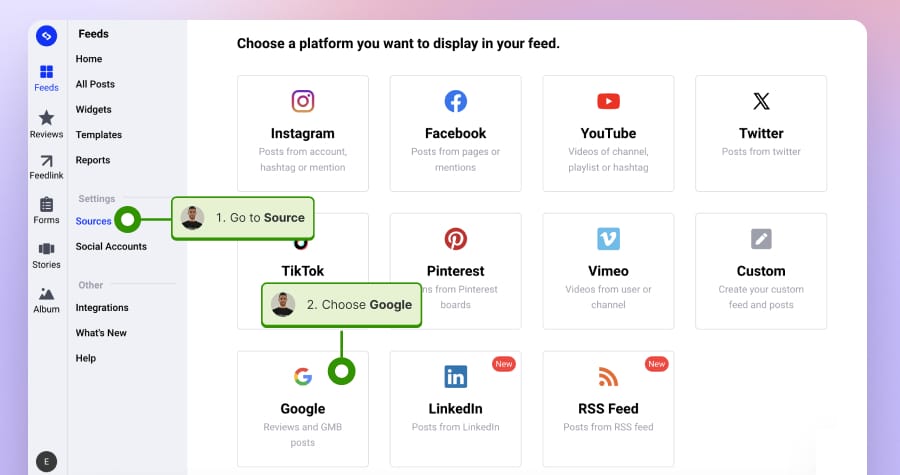
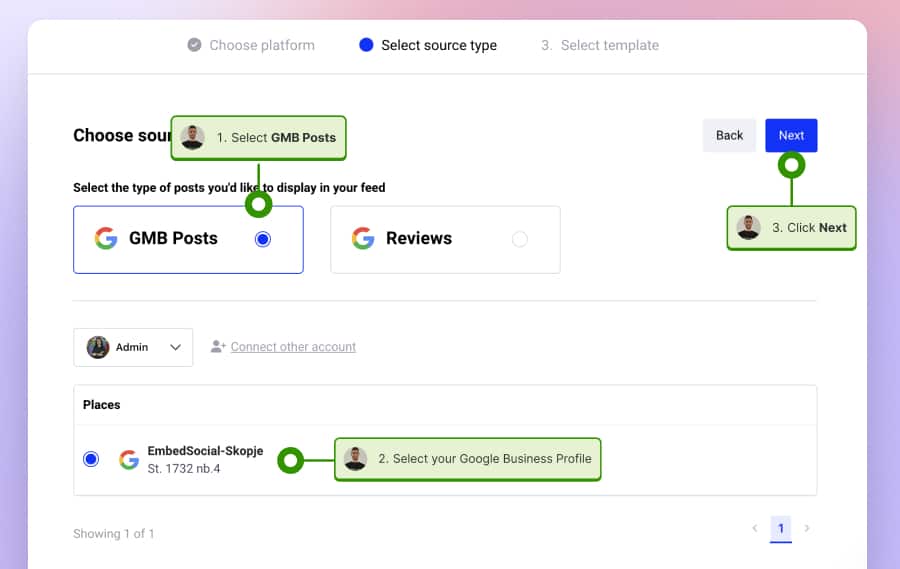
- Googleアカウントを接続したら、次のページでGMB Postsを選び、Nextをクリックします。
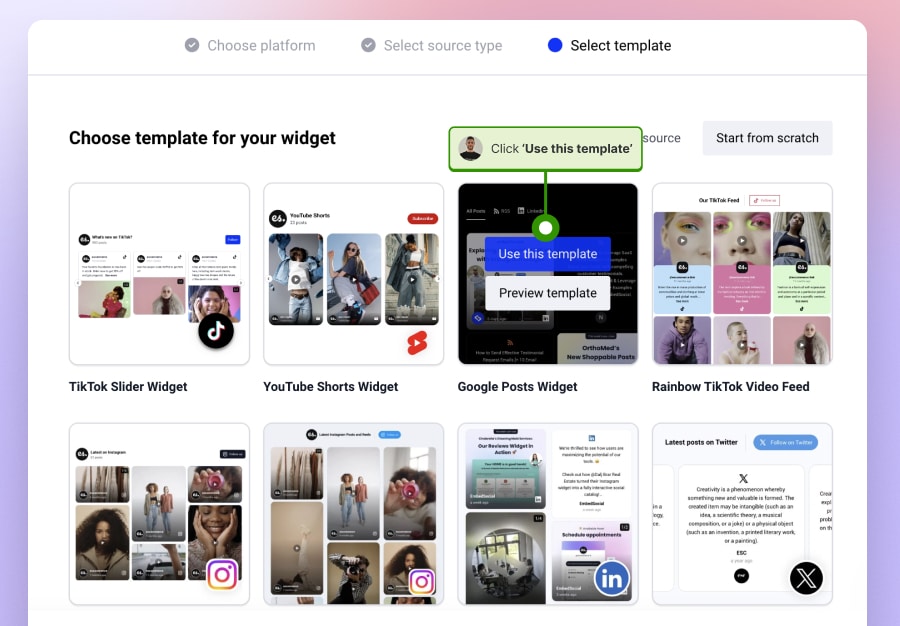
- 「Use template」をクリックしてウィジェットテンプレートを選択します。
- ウィジェットエディターでは、ウィジェットの見た目をさらにカスタマイズできます。slider、feed、popoverのいずれかのウィジェットを選択できます。また、フォントの種類や形状、色などを変更するなど、より多くのカスタマイズも行えます。
- 完了したらEmbedをクリックし、Copy codeをクリックして、ウェブサイト用のJavaScriptコードを取得します。
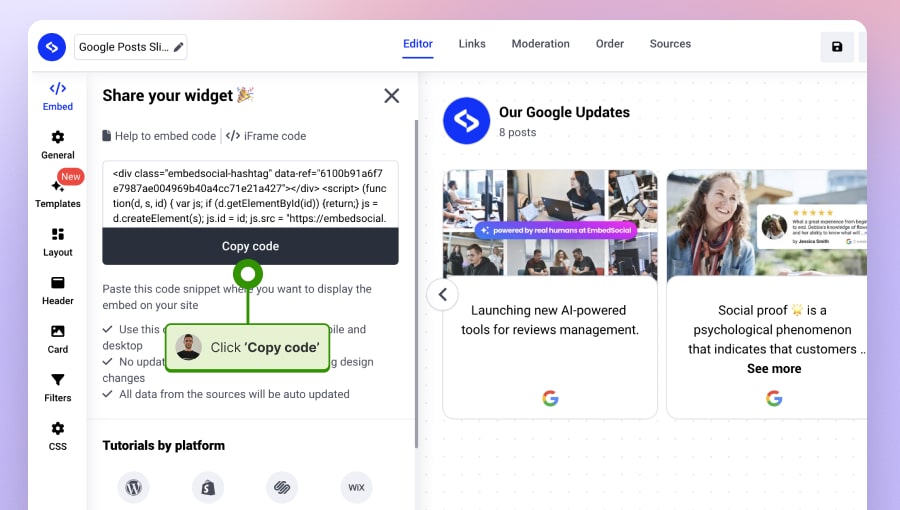
ご注意: EmbedSocialの高機能なエディターでは、モデレーション、キャプションのAI翻訳、Instagram、LinkedIn、TikTok、Facebook、YouTubeなど複数のソースから投稿を追加するオプションなど、ほかにもさまざまな機能をご利用いただけます。
Googleビジネス投稿ウィジェットをHTMLウェブサイトに追加する
Google Postsウィジェットを用意できたら、あとはコードをウェブサイトに追加するだけです。
これは一度だけ行えばよい作業です。Googleに新しい投稿を公開するたびに、ウィジェットが自動で更新されるからです。
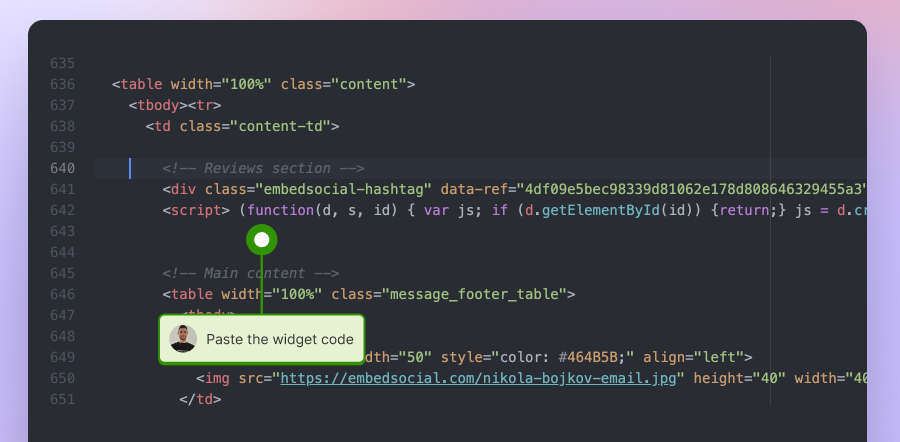
ウェブサイトのHTMLにコードを追加するには、HTMLを開いて、表示したい場所のdiv内にウィジェットの埋め込みコードを貼り付けるだけです。
さまざまなウェブサイトビルダーでGoogle投稿を埋め込む
以下の各ステップでは、まずEmbedSocialでレビューを生成し、Google Postsウィジェットを作成する必要があります。すべての手順を一覧でご紹介しますので、ご安心ください。とても簡単です。コードを1行貼り付けるだけで、特別な技術スキルは一切必要ありません。
WordPressの投稿にGoogle投稿を追加する方法とは?
WordPressの投稿やページにGoogleの最新情報を埋め込む方法は次のとおりです。
- まず、アカウントを作成してGoogle Postsウィジェットを試します。
- Googleのプロフィールページを接続し、最近のGoogle投稿をすべて生成します。
- テンプレートを選択して投稿を作成します。
- 左側のタブからEmbedをクリックし、「Copy Code」をクリックして埋め込み用ウィジェットコードを取得します。
- WordPressのダッシュボードにログインし、Google Postsウィジェットを追加したいページまたは投稿を開きます。
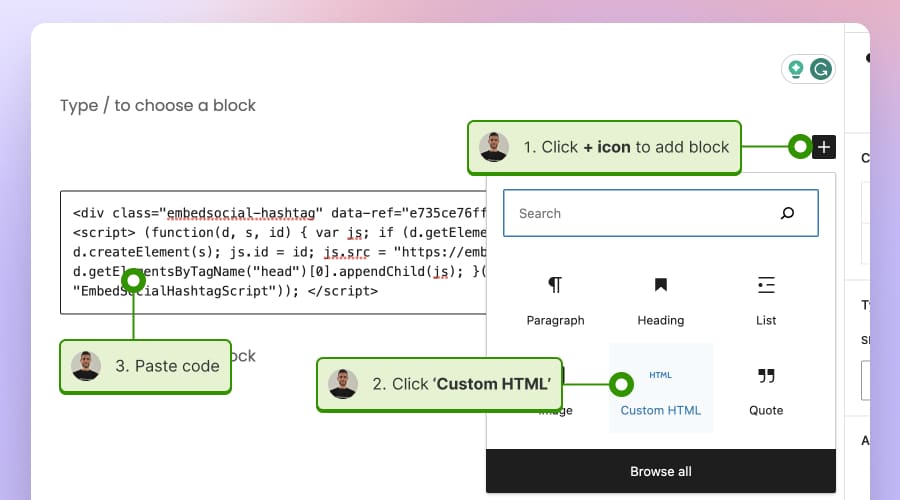
- Gutenbergエディターで+アイコンをクリックし、Custom HTMLブロックを検索します。
- HTMLフィールドにコードを貼り付けるだけです。
- PreviewまたはSaveをクリックして変更を公開します。
EmbedSocialを使う利点は、ほかのプラグインをインストールする必要がない点です。コードを追加するだけで、追加のメンテナンスやプラグインの更新は一切不要です。
WixのウェブサイトにGoogle投稿を埋め込む方法とは?
Wixにgoogle投稿を追加するには、次の手順に従ってください。
- Wixエディターを開き、ウィジェットコードを追加したい場所をクリックして、+アイコンをクリックし、新しい要素を追加します。
- 要素のドロップダウンメニューでEmbed Codeオプションをクリックし、「Embed HTML」をクリックします。
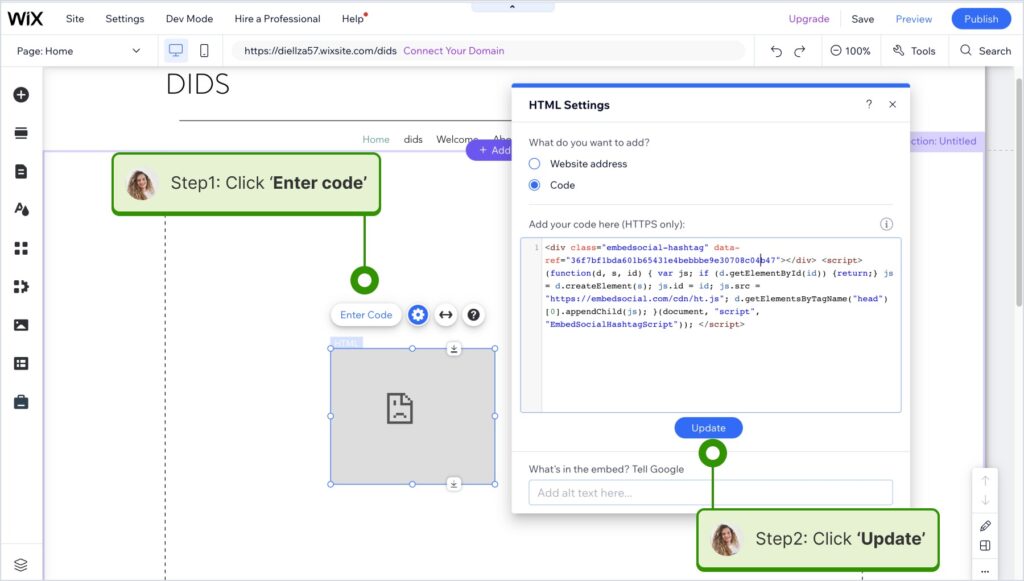
- 埋め込みエリアでEnter codeオプションをクリックし、ポップアップに、以下のように生成された埋め込みコードを貼り付けて「Update」をクリックします。
WebflowのウェブサイトにGoogle投稿を表示する方法とは?
WebflowのウェブサイトにGoogleの最新情報を埋め込むには、以下の手順に従ってください。
- 無料トライアルに登録し、Googleアカウントを接続します。
- 手順に従ってすべてのGoogle投稿を生成し、ウェブサイト用のGoogle投稿ウィジェットを作成します。
- ウィジェットを作成したら、左上の「Embed」タブをクリックし、埋め込み用のJavaScriptコードをコピーします。
- Webflowアカウントにログインします。
- Webflowウェブサイトの編集画面に移動します。
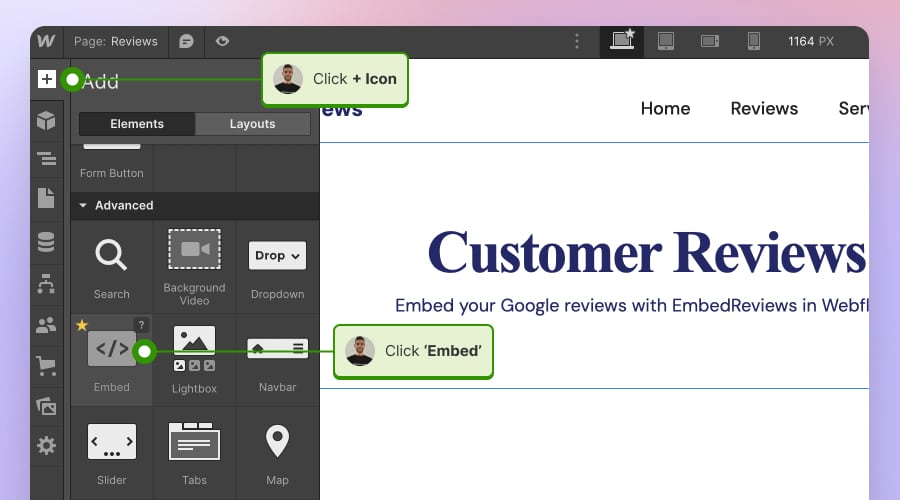
- 左側のオプションから「Add element」をクリックし、「Embed」要素を選択します。
- 最後に、コピーしたコードを「Embed」要素の入力フィールドに貼り付けます。
これだけです。投稿がWebflowのページに表示され、新しい投稿を受け取るたびに自動で更新されます。
SquarespaceのウェブサイトにGoogleの最新情報を埋め込む方法とは?
Squarespaceのウェブサイトにgoogle投稿を埋め込む手順は次のとおりです。
- 無料トライアルに登録し、Google business profileを接続します。
- 次に、Googleレビューを生成し、ウェブサイト用のインタラクティブなウィジェットを作成します。
- ウィジェットのカスタマイズが完了したら、左側のパネルに移動してEmbedをクリックします。
- 「Copy code」をクリックします。
- 続いてSquarespaceアカウントにログインし、Google投稿を表示したいページを開きます。
- 左側のパネルで、ページにEmbed blockを挿入します。
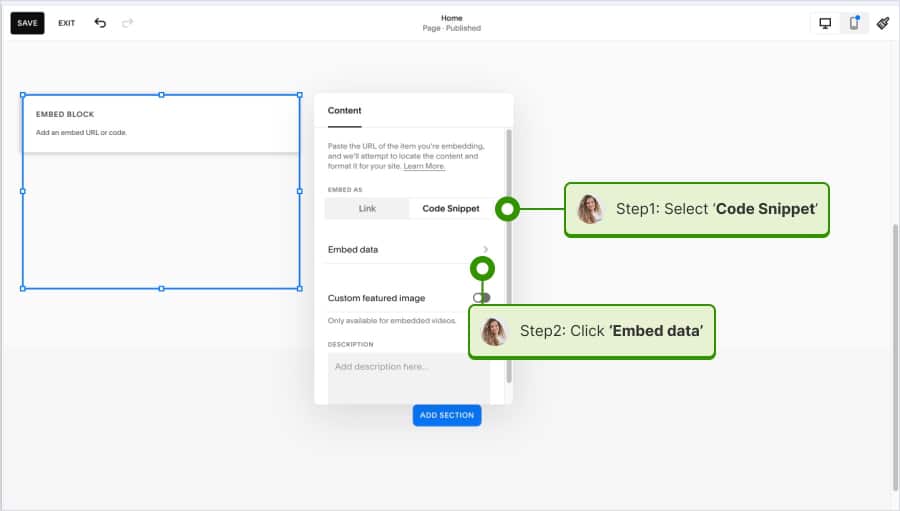
- Embed blockをクリックし、ポップアップでCode Snippetを選択して、「Embed data」オプションをクリックします(以下のとおり)。
- フィールドにコードを貼り付けるだけで、左上のSaveをクリックします。
Google投稿の種類
投稿の作成を始める前に、Googleビジネスプロフィールで公開できる投稿には、いくつかの種類があることを知っておくとよいでしょう。
- Update Posts(更新の投稿):ビジネスに関する一般的な最新情報を共有するのに最適です。新製品やサービス、プロモーション、その他のお知らせなどを発信できます。写真や動画を追加して、投稿をより魅力的にすることも可能です。
- Event Posts(イベントの投稿):ワークショップやクラス、コンサートなど、ビジネスが主催する特定のイベントを宣伝するために使用します。イベントの日時や場所などの詳細を、マルチメディア要素とともに記載できます。顧客はRSVP(参加表明)をしたり、イベントをカレンダーに追加したりして、これらの投稿に参加できます。
- Offer Posts(オファーの投稿):特別オファーや割引をこれらの投稿で共有することで、より多くの見込み客を引き付けられます。有効期限や利用規約を含むオファーの詳細を記載でき、顧客がオファーを利用するための「Redeem(利用する)」ボタンが付くことも多いです。
- Product Posts(商品の投稿):この投稿タイプは特定の業種向けで、特定の商品を紹介するために活用できます。価格や在庫状況、購入リンクなどの重要な詳細を含められます。複数の写真や動画を追加して商品を包括的に見せることができ、「Learn more(詳しく見る)」ボタンで顧客をウェブサイトやオンラインストアへ誘導して、さらなるアクションを促せます。
カスタム投稿タイプの主な違いは、公開前に入力が必要なフィールドの種類が少ないものもある、という点です。
Googleで投稿を作成する手順
初めて投稿を作成する方のために、簡単なガイドをご紹介します。
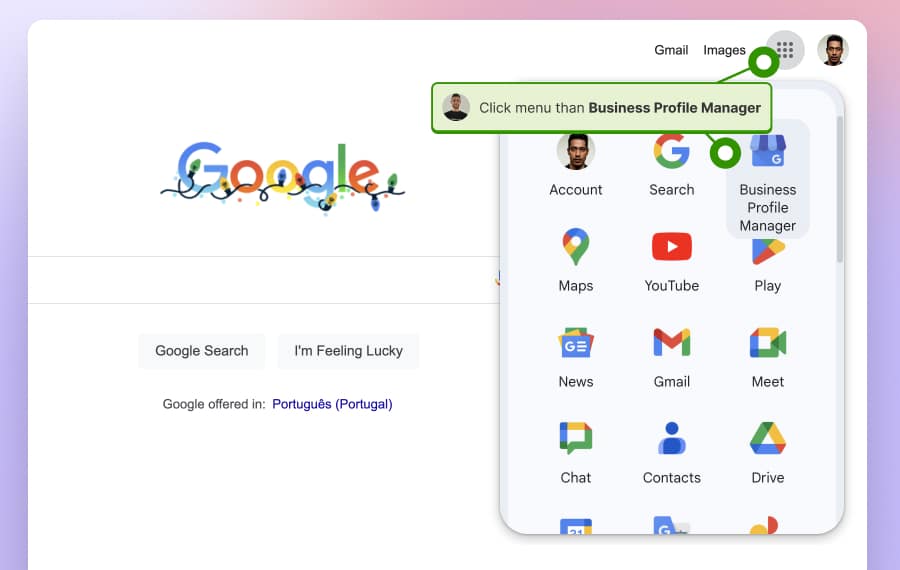
- Googleアカウントにログインし、右上のメニューをクリックします。Business Profile Managerを選択します。
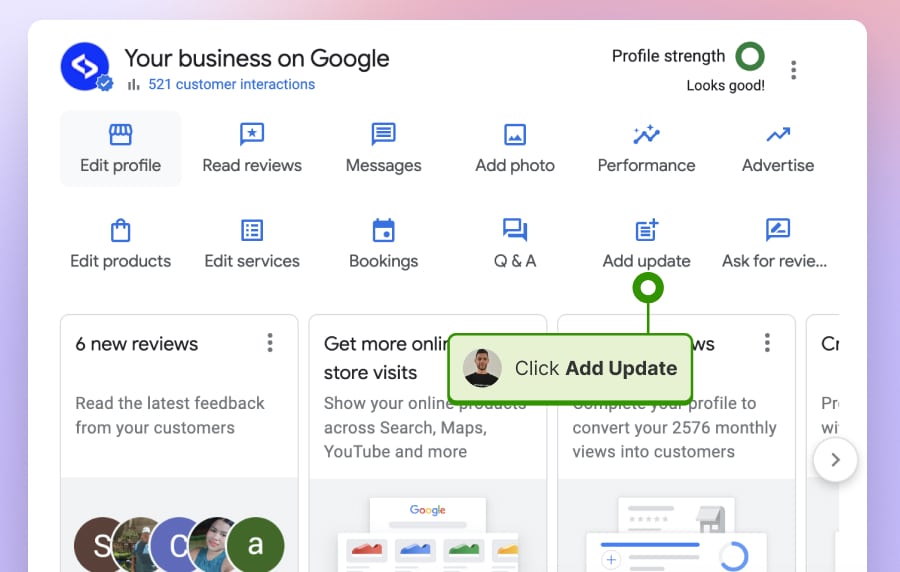
- 次に、ショートカットからAdd Updateを選択します。
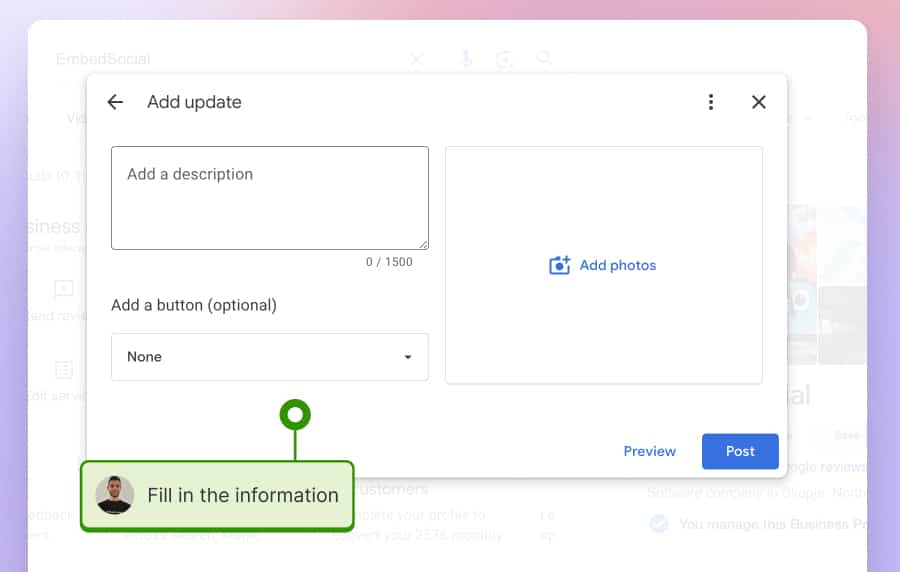
- ポップアップで投稿の種類(Update、Event、Offer)を選択します。Updateを選んだ場合は、更新の説明を入力し、CTAボタンを選択して写真をアップロードする必要があります。完了したらPostをクリックするだけです。
あなたの投稿は、ビジネス情報がすべて掲載されているセクション内の検索結果に表示されます。また、これらの更新はGoogle Maps上のビジネスリスティングにも表示されます。
ウェブサイト上でのGoogle投稿の表示例
ここでは、ウェブサイトに埋め込めるウィジェットをいくつかご紹介します。
最新のGoogleの最新情報を表示するslider
サイト訪問者に最新情報を見せましょう。

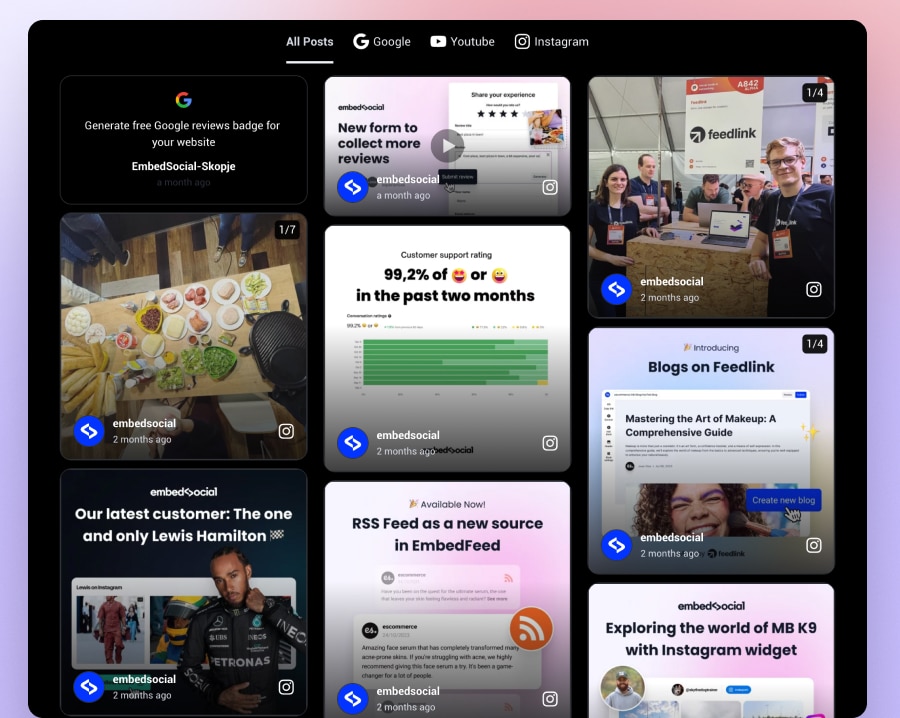
最新のGoogle投稿、Instagram、YouTube動画を表示するmasonryウォール
最新のGoogle投稿を含め、複数のソーシャルメディアネットワークを1つのウィジェットにまとめましょう。
重要なポイント
Instagramの投稿を埋め込むのと同じように、EmbedSocialのようなツールを使えば、Google投稿を含むさまざまなソーシャルメディアフィードを、1つにまとまったソーシャルメディアウォールに統合できます。
さらに、Google投稿を公開するたびに、ウェブサイトがリアルタイムで更新されます。
この連携によって、ウェブサイトの更新にかかる時間を節約でき、さまざまなソーシャルコンテンツをサイト上に直接表示する効率的な方法が手に入ります。
お困りの際は、いつでも手厚いサポートをご提供します。画面右下のライブチャットアイコンをクリックするだけです。





