
Instagramは毎年たくさんの新機能をリリースしています。本記事では、2019年のアップデートをすべてまとめました。最新の機能については2022年のInstagramアップデートはこちら >をご覧ください。
ぜひチェックしてみてください!
目次
show
- 2019年12月のInstagramの新しいアップデート
- 2019年11月のInstagramの新しいアップデート
- 2019年10月のInstagramの新しいアップデート
- 2019年9月のInstagramの新しいアップデート
- 2019年8月のInstagramの新しいアップデート
- 2019年7月のInstagramの新しいアップデート
- 2019年6月のInstagramの新しいアップデート
- 2019年5月のInstagramの新しいアップデート
- 2019年4月のInstagramの新しいアップデート
- 2019年3月のInstagramの新しいアップデート
- 2019年1月のInstagramの新しいアップデート
2019年12月のInstagramの新しいアップデート
昨年は、新しいInstagramビジネスツール一式と数々の新しいIGアップデートで締めくくられました。
2019年に登場した主なInstagramのアップデートをご紹介します。
投稿とStoriesのInstagram Insights
ほかのSNSと同じように、ユーザーはInstagramのビジネスページのどの投稿やStoriesが最も多くのフォロワーやエンゲージメント指標を生み出しているかを確認できるようになりました。
この機能を使えば、フォロワー数がどのように変化しているか(日単位または週単位で)も把握できます。
現在利用できる主なインサイトは次のとおりです。
- この投稿によってもたらされたプロフィールへのアクセス数
- 投稿のリーチ
- 特定の投稿が獲得したいいね、コメント、シェア、保存の数
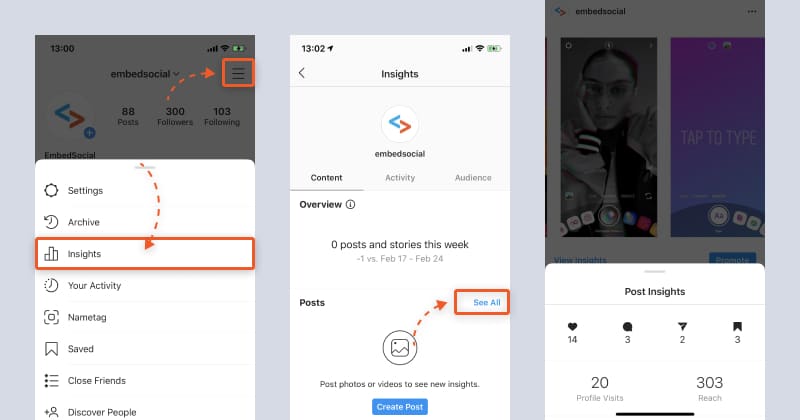
ビジネスアカウントからインサイトを確認するには、次の手順に従ってください。
- 自分のInstagramプロフィールを開きます
- 右上の三本線(メニュー)をタップします
- インサイトをタップします
- インサイトを確認したい特定の投稿、Stories、プロモーションを選択します(数値を活用してオーディエンスについて詳しく学びましょう)
あなたのお気に入りはどれでしょうか。
インサイトページの「すべて見る」セクションでは、アーカイブ内のすべての投稿を確認でき、各投稿がこれまでに獲得した保存数(私のお気に入りの指標です)も見られます。
自分のブランドに言及したStoriesの通知
「あなたについてのストーリーズ」機能により、自分のアカウントに言及したInstagram Storiesを、これまで以上に簡単に閲覧・返信・シェアできるようになりました(これはビジネスアカウントまたはクリエイターアカウントにのみ適用される点にご注意ください)。
以前は、自分に言及したStoriesは受信箱に表示されていました。
今では、それらがすべて一カ所にまとめられています。
「あなたについてのストーリーズ」にアクセスするには。
1. 下部のメインメニューにあるハートアイコンをタップします
2. メンションを選択します
3. あなたについてのストーリーズを選びます
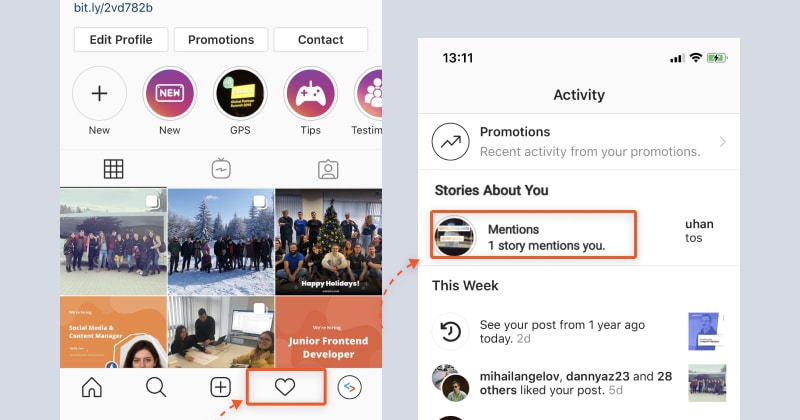
対象となるアカウントが「あなたについてのストーリーズ」を表示できるのは、過去24時間以内に少なくとも1回Storiesで言及された場合のみである点にご注意ください。
Instagramプロフィールの閲覧年齢制限
Instagramが誕生して以来、このプラットフォームは年齢に満たないアクティブユーザーへの対応に取り組んできました。
この問題を防ぐためにいくつかの機能が用意されましたが、どれもうまく機能しているとは言えませんでした。
これに終止符を打つため、Instagramはビジネスアカウントに最低年齢制限を設定できる機能を作り、自分のInstagramプロフィールや投稿を誰が見られるかをコントロールできるようにしました。
つまり、プロフェッショナルなInstagramアカウントを持っていれば、自分のInstagramコンテンツの閲覧者の年齢を管理できるということです。
アカウントに最低年齢制限を設定する方法は2つあります。
- グローバル共通の最低年齢を設定する
- 国別の最低年齢を設定する
Instagramビジネスアカウントに最低年齢制限を設定する手順は次のとおりです。
- 自分のプロフィールを開き、右上のメニューアイコンをタップします
- 設定をタップします
- プロフィールの種類に応じてビジネスまたはクリエイターを選択します
- 最低年齢をタップします
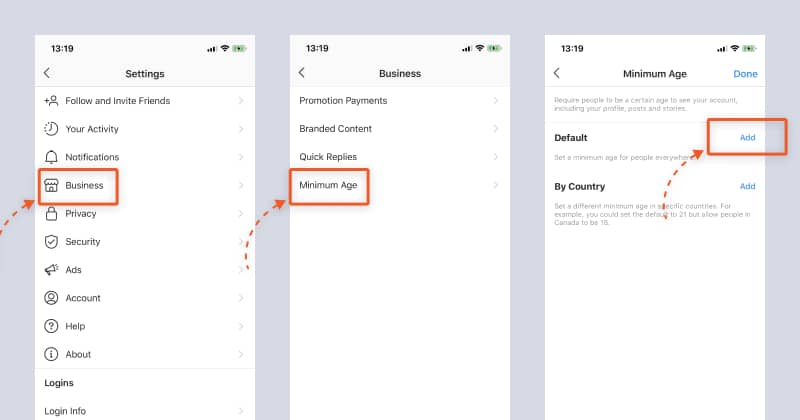
このセクションで**「追加」リンクをタップして最低年齢(たとえば18歳)を入力し、右上の「完了」**をタップします。これで設定は完了です。
ビジネス情報を編集するためのショートカット
Instagramは常にプラットフォームをより使いやすくしようとしています。
これを実現するため、Instagramはプロフェッショナルアカウントがほんの数クリックでプロフィールを編集できる機能を開発しました。
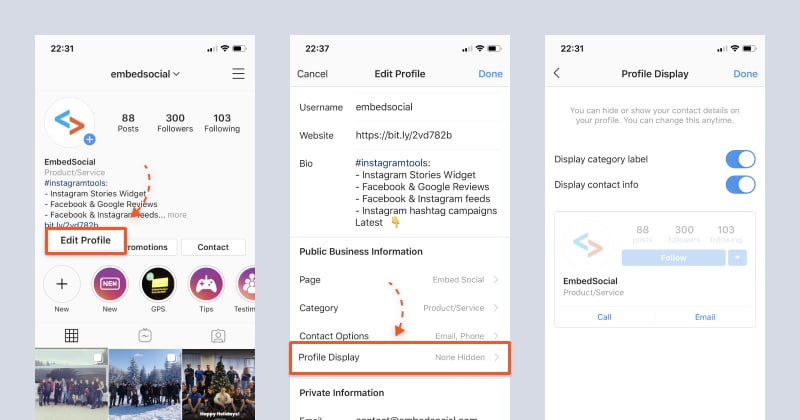
この機能はショートカットのように働きます。Instagramアプリから直接ビジネスページ、カテゴリ、連絡先情報を編集できるようになります。
Instagramでビジネス情報の編集を始めるには。
- プロフェッショナルなInstagramアカウントを開きます
- プロフィールを編集をタップします
- 公開ビジネス情報の下で、編集したい項目を選びます。ビジネスの連絡先情報、ビジネスカテゴリ、またはInstagramプロフェッショナルアカウントに連携されているページを選択できます
- プロフィール表示に移動して、連絡先情報やカテゴリラベルをプロフィールに表示するか非表示にするかを選びます
- 完了をタップしてプロフィールに戻ります
新しいInstagramの受信箱の整理機能
ビジネスプロフィールでは、おそらくInstagramアプリ上で大量のメッセージや通知を受け取っていることでしょう。
それらのメッセージを整理し、通知を管理できるよう、Instagramは新しい受信箱の整理機能を作りました。これにより、メッセージを重要度や優先度に応じて振り分けられます。
プロフェッショナルアカウントに切り替えた瞬間に、受信箱は2つのタブに整理されます。
- メイン(最初に見たいメッセージ)
- 一般(あとで返信したいメッセージ)
次のような表示になります。
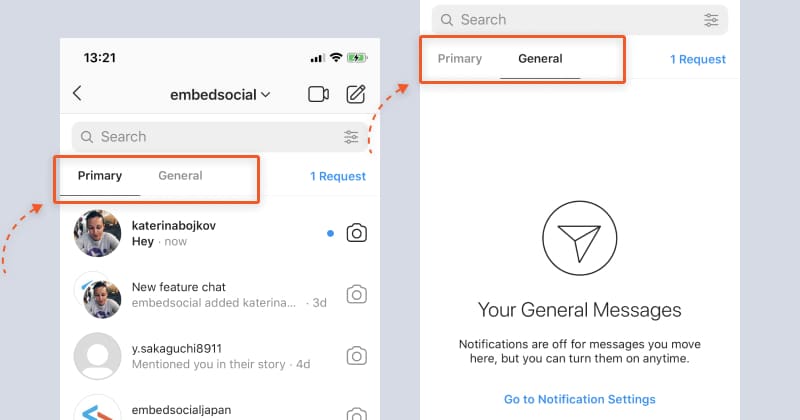
受け取るすべてのメッセージは基本的にメインタブに表示されますが、いつでも一般タブにスワイプして移動できる点にご注意ください。
2019年11月のInstagramの新しいアップデート
親しい友達だけにInstagram Storiesをシェアする
Instagramを友達や家族の交流の場としてさらに高めるため、Instagramは「親しい友達」リストを導入し、より限られたグループの人たちとStoriesをシェアできるようにしました。
このより限定的なシェアのための機能は、Finstagram(最も親しい友達だけがフォローできる非公開アカウント)の流行を受けて登場しました。
Instagramはこの有望な機能を取り入れ、ほぼ2年間のテストを経て、いよいよ正式に提供を開始しました。
親しい友達だけにInstagram Storiesをシェアする方法は次のとおりです。
まず、親しい友達グループを作成します。
- タップしてStoriesを作成します
- 下部の「親しい友達」オプションをタップします
- ポップアップで「リストに追加」をタップします
- 次の画面で「始める」をタップします
- 手順に従って、グループに追加したい友達を加えます
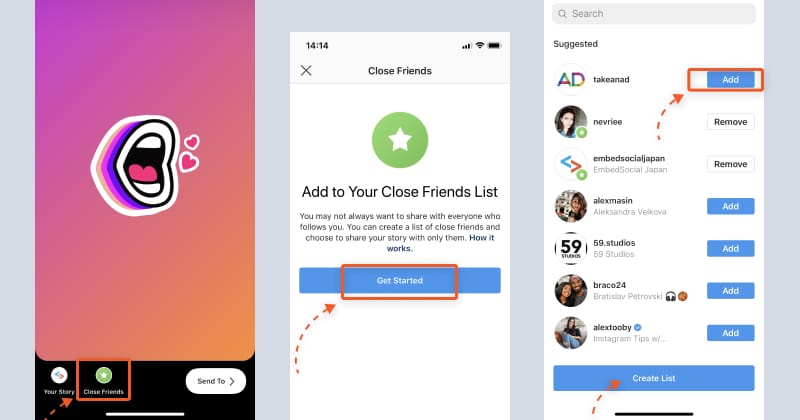
これで完了です。
これでリストが作成されました。あとは、彼らにStoriesをシェアしたいときに、Storiesの「親しい友達」オプションをタップするだけです。
Storiesの上部に緑色の「親しい友達」インジケーターが表示されていれば、そのStoriesが最も親しい人たちだけに見られることがわかります。とても便利ですよね。
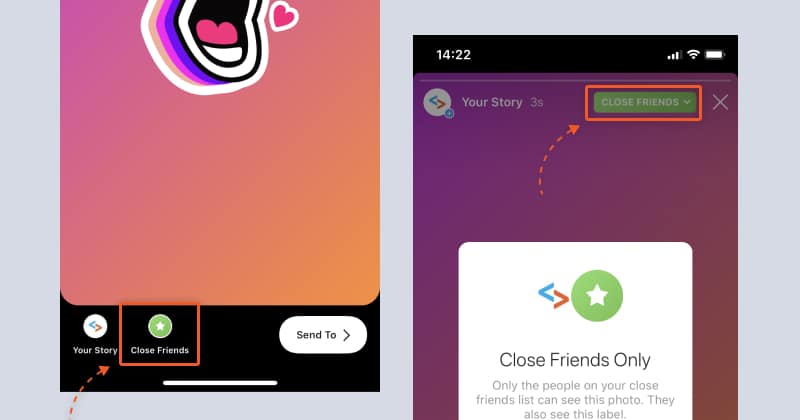
「親しい友達」グループを編集したい場合は、次の手順に従ってください。
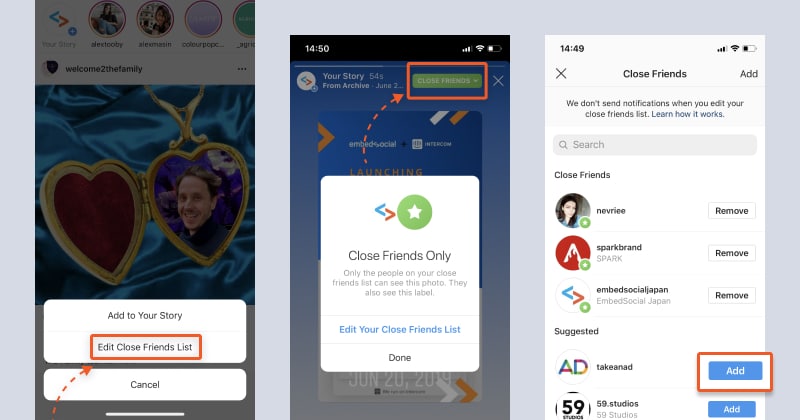
- 公開中のStoriesをタップし、「親しい友達リストを編集」オプションを選びます
- または、Storiesを開いて上部の緑色のボタン「親しい友達」をタップします
- リストで追加または削除をタップしてリストを編集します。
これで完了です。終わったら、その画面を閉じるだけです。
ミュージックビデオを作成するTikTok風の「Reels」モード
意外ではないかもしれませんが、最新のトレンドに追いつくため、InstagramはTikTokの「Reels」モードを「借用」しました。
この機能では、最長15秒のミュージックビデオを作成できます。ほかのユーザーの音声を取り込んで、自分の動画に使うこともできます。
この機能は、Stories内のBoomerangやSuper-Zoomモードのあいだにあります。
選択肢は2つあります。無音で短いクリップを撮影するか、Instagramのミュージックライブラリから曲を選ぶかです。楽しんでください!
2019年10月のInstagramの新しいアップデート
フィッシング詐欺を防ぐためのメールチェッカー
サイバーセキュリティが脅かされる時代において、Instagramもハッカーの攻撃と無縁ではいられません。
フィッシング攻撃を防ぐため、Instagramは新しいメールチェッカーツールを導入しました。
この機能は、受け取ったメールがFacebookから送られたものか、それともフィッシングの試みかをユーザーが見分けられるよう開発されました。
メールはセキュリティに関するメールとその他の2つのカテゴリに分けて表示されます。
Instagram/Facebookを名乗るメールを受け取ったとき、それが正規のものかどうかを確認する方法は次のとおりです。
- Instagramアプリを開きます
- セキュリティ設定に移動します
- Instagramからのメールオプションに進みます
- たった今送られてきたメールを見つけます
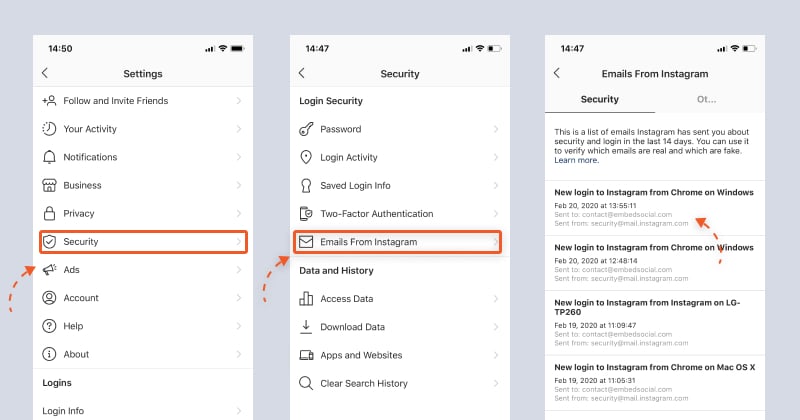
これは、ログイン情報を要求して認証情報を盗もうとするフィッシングメールを避けるために、とても便利な機能です。備えあれば憂いなし、ですよね。
いじめから守る制限機能
若い人たちは、オンライン上で不釣り合いなほど多くのいじめに直面しています。Instagramも例外ではありません。
この高まる問題に立ち向かうため、Instagramは制限機能を開発しました。これはオンラインいじめのような望まないやり取りからアカウントを守るために設計されています。
その目的は、いじめる相手を見守りながらも、自分のアカウントをひそかに守れるようにすることです。このオプションを有効にすれば、いじめる相手がコメントを左にスワイプするのではないかと、二度と心配する必要はありません。
誰かが自分の投稿にコメントするのを制限するには、設定のプライバシータブを操作します。ここで制限を設定し、周囲の人とのやり取りを管理できます。
手順は次のとおりです。
- 上部のメニューアイコンをタップし、「設定」をタップします
- 「プライバシー」をタップします
- 「制限中のアカウント」をタップします
- 検索フィールドで制限したいアカウントを検索します
- 「制限する」をタップします
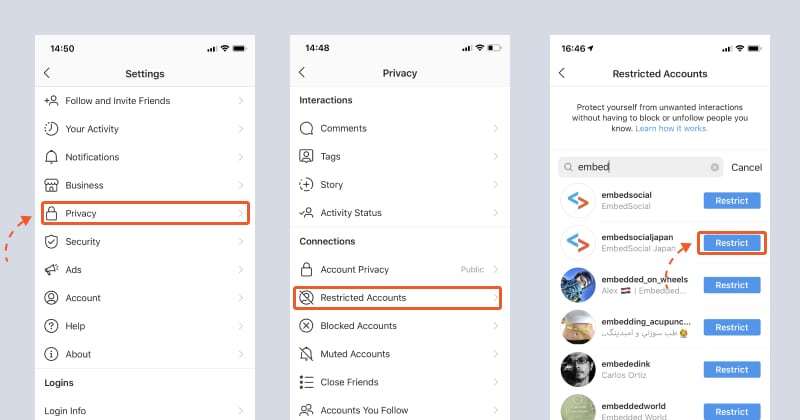
制限中のアカウントの制限を解除するには、同じ画面でそのアカウントの横にある「制限を解除」ボタンをタップするだけです。
あるいは、より手動で行う直接的な方法もあります。制限したいアカウントを訪れ、アカウントのプロフィールを開いて左上の3点メニューをタップし、「制限する」オプションを選ぶだけです。とても簡単です。
商品が自分にどう見えるか試せる拡張現実の試着機能
Instagram上で直接商品を販売しているブランドにとって、ついに朗報が届きました。
Instagramは、買い物客が購入前にさまざまな商品が自分の顔にどう見えるかをプレビューできる拡張現実の試着機能を発表しました。
当初、この機能はInstagram上で商品を販売する化粧品ブランド(上記のユースケースのような)向けですが、時間とともにより多くの商品で利用できるようになる予定です。
楽しみに待ちましょう。
Threads——Instagramの新しいダイレクトメッセージアプリ
長年にわたり、Instagramは大切な人とつながることに関して常にSnapchatを上回ろうとしてきました。Storiesで日々の瞬間をシェアすることから、Directでビジュアルメッセージを送ることまで、さまざまな形で取り組んできました。
しかし、いつもどこかにプライベートな空間が足りていませんでした。
Instagramの新機能Threadsは、その答えのように思えます。
これは、親しい友達と専用のプライベートな空間でメッセージをやり取りする新しい方法です。
より小さな友達の輪と写真や動画をシェアでき、一日を通じて彼らとよりつながりを保てます。
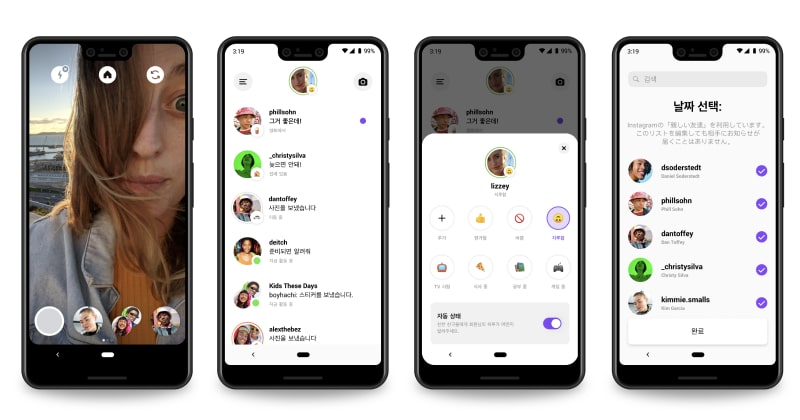
この機能はGoogle PlayストアまたはApp Storeからインストールできます。
自分にとって最も大切な人たちとの体験をカスタマイズするために(特に写真を送ったりチャットしたりする時間がないときに)、ステータスオプションを選んで、自分が今何をしているかを親しい友達に見せることができます。
Instagram Storiesの新しい商品ローンチステッカー
Instagramは、ユーザーを引き込んでワクワクさせる工夫を常に凝らしています。
最近、Instagramは新しいステッカーを発表し、それを商品ローンチステッカーと名付けました。
その目的は、マーケターが今後発売予定の新商品を告知し、その新商品に興味を持ちそうな最初のオーディエンスを集められるようにすることです。
このステッカーはStoriesで次のように表示されます。
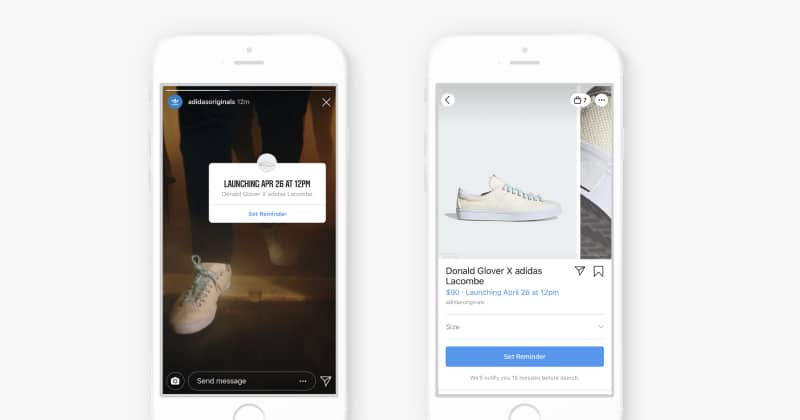
つまり、マーケターはローンチステッカー付きのInstagram Storiesを投稿でき、フォロワーはそれをクリックして、商品が発売されたとき(ステッカーに最初に設定された終了日)にInstagramプロフィールでリマインダーを受け取るよう設定できる、というアイデアです。
Checkoutやクリエイターからのショッピングと同じように、Instagramはユーザーがアプリを離れずに商品を購入できる選択肢を提供することを目指しています。この機能もその1つです。
2019年9月のInstagramの新しいアップデート
feed広告のように機能するオーガニックなショッピング投稿
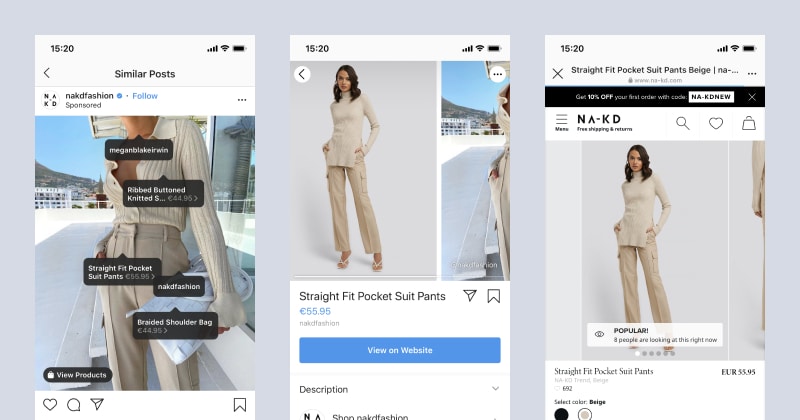
Instagramはここ数年、ショッピング関連の機能を強化してきました。この戦略は成功を収め、毎月1億3,000万を超える(驚きですね!)アカウントがInstagramのショッピング投稿をタップしています。
ユーザーにより豊かなショッピング体験を提供するため、Instagramは既存のオーガニックなショッピング投稿をニュースフィードの広告として配信する機能のテストを開始します。
広告主はAds Managerで広告を作成できます。Instagramのfeedでこの広告を見てクリックしたオーディエンスは、Instagram上の商品説明ページに誘導され、そこからブランドのモバイルサイトの購入ページに進めます。
2019年8月のInstagramの新しいアップデート
アカウントを管理できるInstagram Creator Studio
ついに!Instagramは、アカウントの管理をこれまで以上に簡単にしました。
Instagram Creator Studioを使えば、PCから直接Instagramの投稿を予約投稿し、分析を管理できるようになりました。
Instagramプロフィールの維持に必要なものすべてがワンクリックで使えるので、多くの時間と手間を節約できます。
始めるには、Facebook Creator StudioからInstagram Creator Studioにアクセスします。
次の要件にご注意ください。
- InstagramアカウントとFacebookページの管理者アクセス権が必要です
- プロフェッショナルなInstagramアカウントが必要です
これらの要件が整ったら、まずはFacebook Creator Studioにアクセスしましょう。
そこから、Instagramアカウントを連携させることでInstagram Creator Studioに進めます。
準備がすべて整ったら、Creator Studioでできることは次のとおりです。
- すべてのInstagramコンテンツ(動画、写真、カルーセル、Stories、IGTV)にアクセスでき、各投稿のパフォーマンスを確認できます。また、InstagramのfeedやIGTV向けの投稿を作成し、日時を指定して配信することもできます。
- フォロワーやその行動について詳しく学び、トップフォロワーを特定するために必要なインサイトがすべて手に入ります
- 受け取るすべてのメッセージを1つの受信箱で管理できます
それでは、Instagram向けのCreator Studioで最も便利な機能の1つの手順をご紹介します。
- 始めるには、左上の**「投稿を作成」ボタンをクリックし、「Instagram Feed」**を選びます
- 投稿のキャプションを書き、コンテンツ(写真または動画)をアップロードします
- 右下の公開の横にあるドロップダウンボタンをクリックし、投稿の予約設定を行います
- 「公開」をクリックします
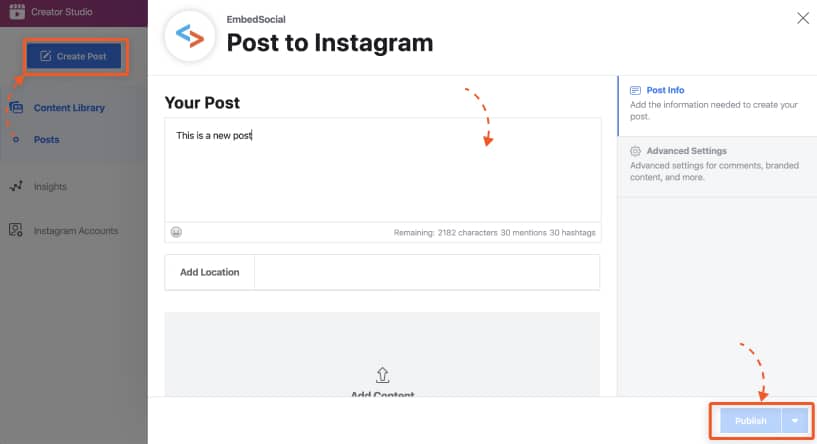
これは、PCから直接Instagramの投稿と管理ができる、とてもシンプルで便利なツールです。
ぜひ試してみてください。
2019年7月のInstagramの新しいアップデート
チャットステッカーで会話に参加する
原点回帰です。
Instagramがブランドやインフルエンサーがフォロワーを増やすためのツールにすぎなかった頃、そこは友達同士がコンテンツをシェアし、好きなことについて語り合う場所でした。
これを取り戻すため、Storiesに**チャットステッカー**が追加されました。
SNSプラットフォームの一部としてこのような機能を見るのは初めてです。このInstagram Storiesのアップデートは、ユーザー同士のチャットをさらに高いレベルに引き上げるように思えます。
仕組みは次のとおりです。オーディエンスがあなたのStoriesのコンテンツにあるステッカーをタップすると、DMで作成されたチャットルームで彼らと会話できます。
この機能は当初、個人のInstagramアカウント向けに開発されましたが、ブランド(特にeコマース業界)はこのツールを活用してファンとの会話を始める方法を見つけました。
彼らもその恩恵を楽しんでいるようです。
これは、小さくてもプライベートなユーザーや顧客のグループとすぐにエンゲージし、商品の機能や進行中のキャンペーンについて直接チャットしたり、質問を直接尋ねたり、商品と一緒に撮った自撮りを送ったりしたいD2C(消費者直販)ブランドにとって、すばらしい選択肢です。
使い方は次のとおりです。以下の手順に従ってください。
- まず新しいStoriesを追加し、上部のステッカーアイコンをタップします
- リストからチャットステッカーを探してタップします
- ステッカーがStoriesの上に表示されるので、タップしてチャットのタイトルを編集できます
- 終わったら、Storiesを公開するだけです
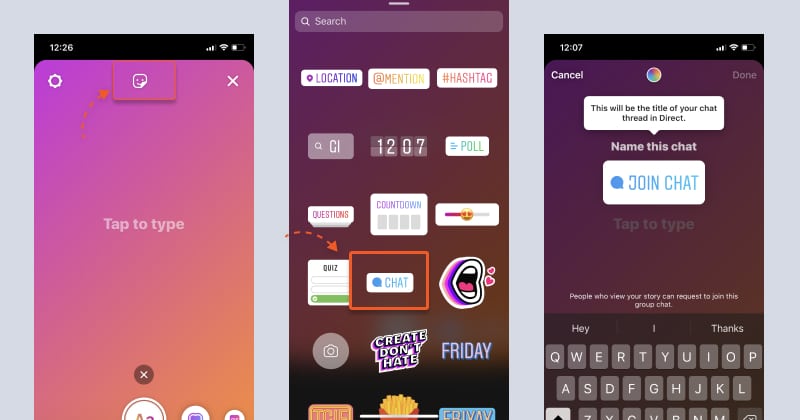
これで、フォロワーはStoriesを見て、議論に参加できます。
Storiesの投稿者として、次の手順でチャットへの参加をリクエストした人を確認できます。
- 公開中のStoriesを開き、Storiesの左下にある閲覧者のアバターをタップします。
- チャットに追加ボタンの追加をタップしてリクエストを承認します
- メッセージチャットのエディターが表示されます。ここからチャットを始められます
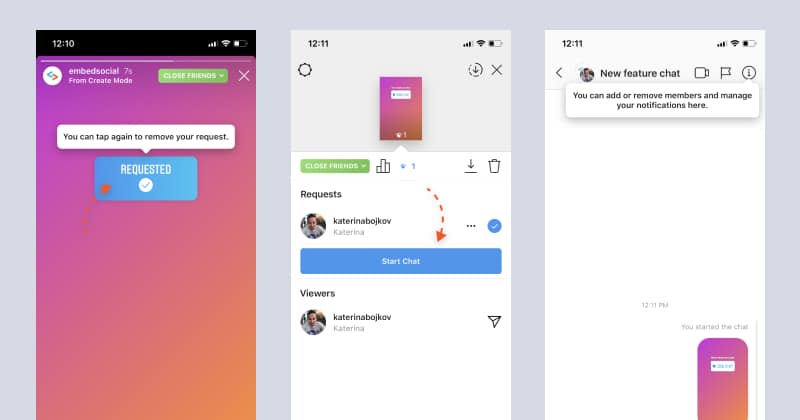
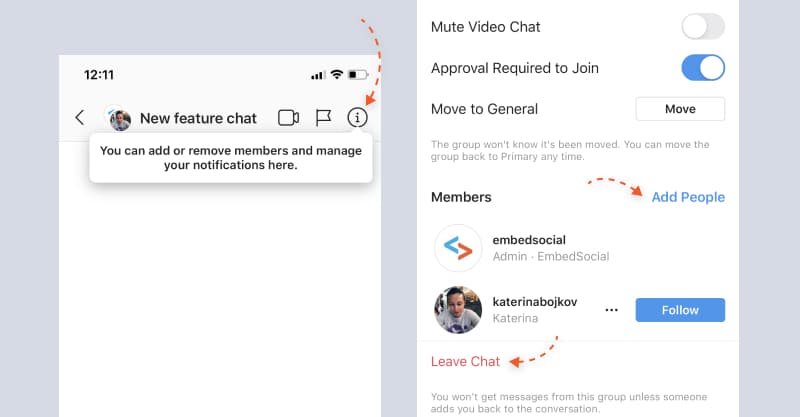
この画面では、さらに人を追加したり、オプションを使ってチャットから退出したり、誰かをチャットから削除したりできる点にご注意ください。
これは次の場所で行えます。
- チャット内で、右上の情報アイコンをタップするだけです
- 設定画面が表示され、そこでチャットから退出したり、人を追加したり、チャットのその他の設定を行ったりできます。
更新されたアカウント停止ポリシーと事前警告
Instagramに投稿される内容について人々に責任を持たせるため、一定の割合の違反コンテンツを持つアカウントは利用停止になるとFacebookが発表しました。
ヌードやポルノ、いじめや嫌がらせ、ヘイトスピーチ、薬物販売、テロ対策ポリシーに反するコンテンツを投稿するアカウントが、最初に削除の対象となります。
その目的は、Instagramのポリシーを改善し、大切な瞬間をシェアするための安全で支え合える場所を保つことです。
アカウントが利用停止になるおそれがある場合は、通知されます。
万が一、誤ってアカウントが削除された場合は異議を申し立てることができ、Facebookはその記録を削除したうえでInstagramアカウントを復旧します。
2019年6月のInstagramの新しいアップデート
広告主が新しい人にリーチできるExploreへの広告の導入
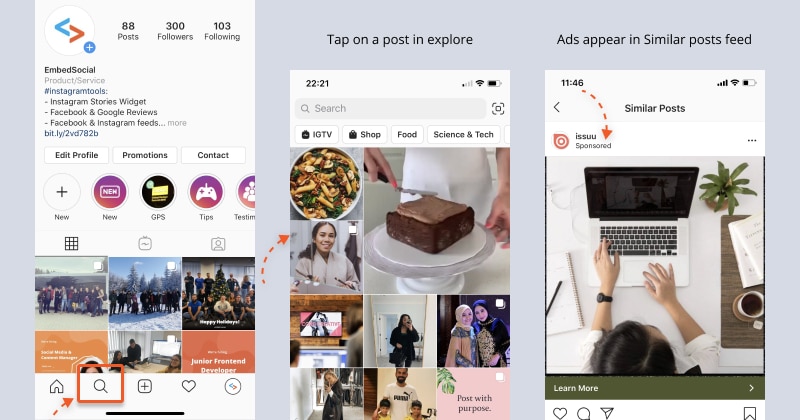
Instagramユーザーはブランドとつながることを好みます。
これこそが、Exploreを、普段はフォローしていないけれど自分の興味に関連する新しい商品、ビジネス、クリエイターなどを見つけるのにすばらしい場所にしている理由です。
何か新しいものを探しているオーディエンスに広告主がリーチできるよう、InstagramはExploreに広告を導入することにしました。
これは広告主にとって金のチケットのように思えます。シンプルなオプトインで自動配置を使い、Exploreのオーディエンスにリーチするだけで、キャンペーンを簡単に拡大できるからです。
ユーザーにとっては、Exploreで写真や動画をタップしたあと、メインのfeedと同じように、ブラウジング体験の一部として広告が表示され始めます。
ご安心ください。いつものように、表示される広告は自分でコントロールできます。
IGTVで横向き動画が利用可能に
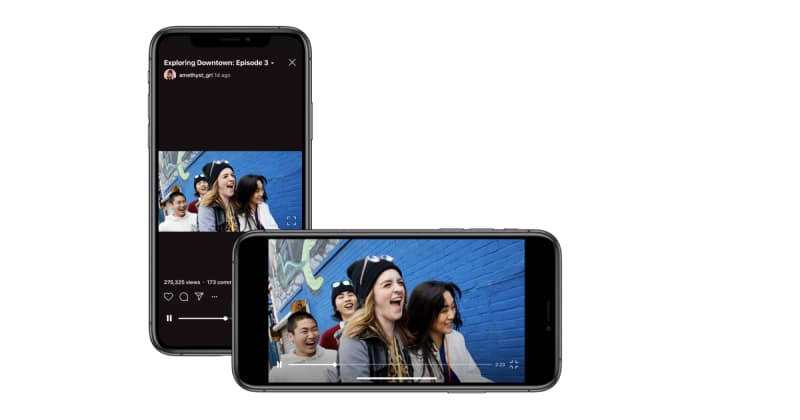
長尺の動画を作成・視聴できる動画アプリIGTVについては、おそらくご存じでしょう。
当初は縦向きの動画のみ対応していましたが、Instagramは横向きの動画にも対応することを発表しました。
この動画フォーマットのオプションは、多くのクリエイターや視聴者からのフィードバックを受けて登場しました。彼らは、よりシンプルで使い慣れているという理由で、横向きのアップロードフォーマットを望んでいたようです。
私も同じです。横向きの画面で動画を見るのに慣れています。あなたはどうですか。
クリエイターのコンテンツを使った広告
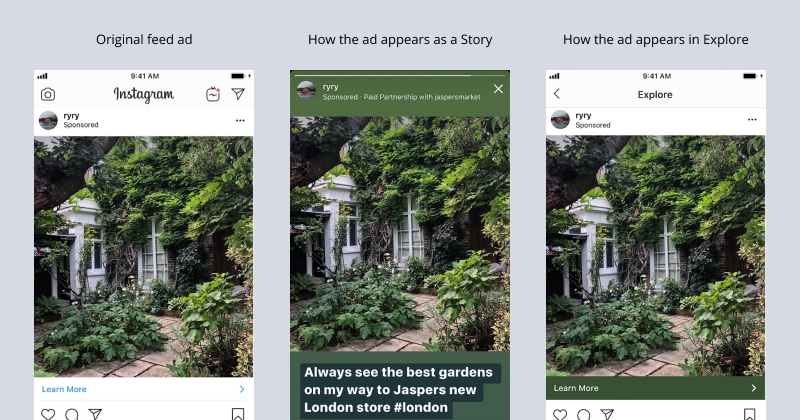
クリエイターの視点からブランドストーリーをシェアし、その本物のコンテンツを広告戦略に活用したいビジネスにとって、ブランドコンテンツ広告機能は願ってもないチャンスです。
このオプションにより、ビジネスはクリエイターのプロフィールを通じて広告を出し、新しいオーディエンスにリーチできます。
クリエイターの許可を得れば、広告主はクリエイターのInstagram feedやStoriesにあるオーガニックなブランドコンテンツ投稿を宣伝できます。
広告主とクリエイターがブランドコンテンツのパートナーシップを始める方法は次のとおりです。
広告主は、クリエイターにブランドコンテンツのfeed投稿やStoriesで自社のビジネスをタグ付けすることを許可することで、この機能を利用できます。
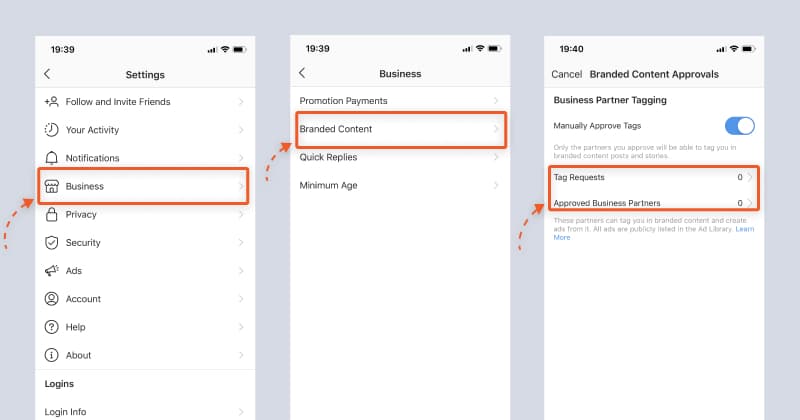
クリエイターがブランドコンテンツ投稿であなたのビジネスをタグ付けし、その宣伝を許可したら、その投稿を使ってAds Managerでキャンペーンを設定できます。
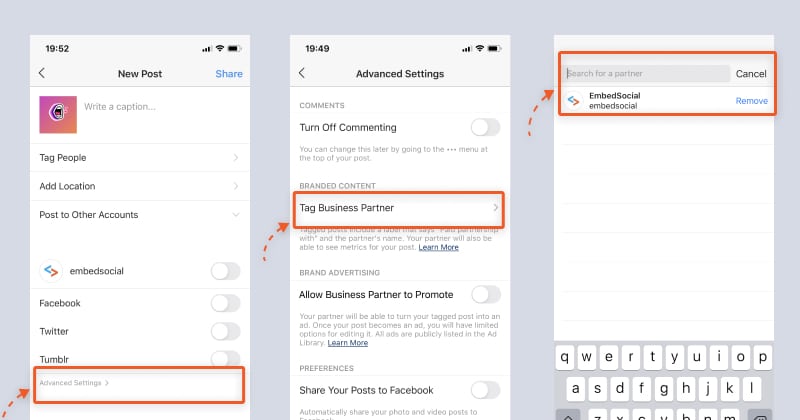
一方、Instagramのクリエイターは、自分のオーガニックなブランドコンテンツのfeed投稿やStories投稿を、Instagram上で広告として宣伝することをビジネスに許可できるようになりました。
このオプションを許可するには、すでに公開済みまたは新規に作成したfeed投稿やStoriesに対して承認を与える必要があります。
クリエイターは詳細設定オプションを選んでビジネスパートナーをタグ付けし、その投稿の宣伝を許可できます。
興味があれば、Instagramの公式情報ページをチェックして、この機能を最大限に活用する方法の詳細をご確認ください。
2019年5月のInstagramの新しいアップデート
今年のFacebook開発者会議「f8」では、Instagramおよびその他のFacebookアプリファミリー全体にわたって、数多くの新しいアップデートがもたらされました。
ここではInstagramの主なアップデートをいくつかご紹介します。すべてのアップデートを読みたい方はこちらをクリックしてください。
クリエイターからショッピングできるInstagramの機能
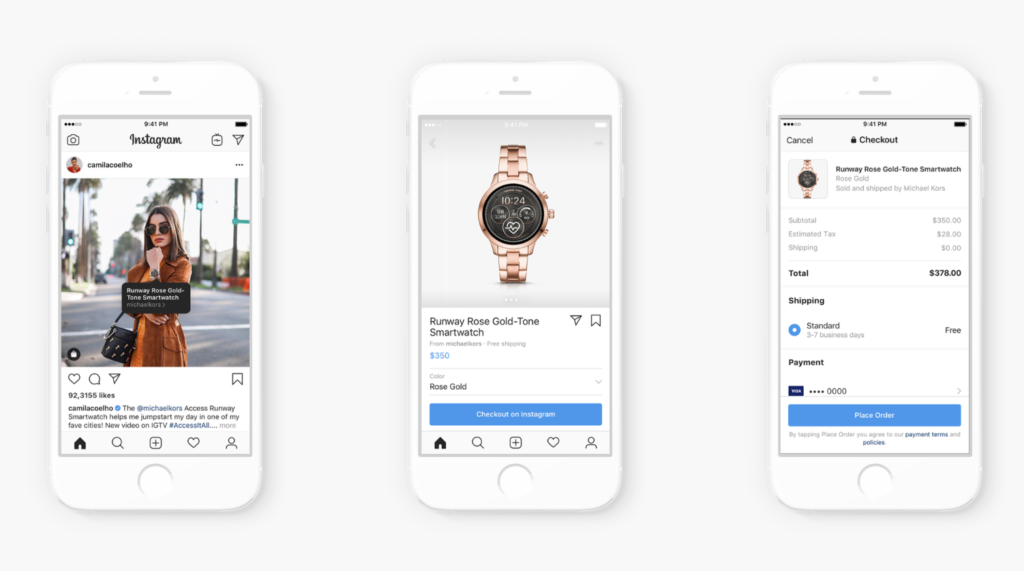
これは、クリエイターがブランドから収益を得るためにInstagramプラットフォームをどう使ってきたかという点で、大きな進歩です。
インフルエンサー広告やスポンサー投稿は、このプラットフォームにとって間違いなく金のなる木になりました。
しかし、これまでほとんどのクリエイターは、販売している商品をDMやブランドのウェブサイトに誘導していました。
このプロセスは明らかに効率的ではなく、売上のアトリビューションを追跡するのは難しく、わずか数回の追加クリックがコンバージョン率の低下につながります。
そこで、新しいクリエイタープロフィール向けのショッピングオプションは、インフルエンサーがより多く販売するのに役立ちます。
このオプションは、数か月前に導入されたチェックアウトのオプションと同じように機能します。
クリエイターは、宣伝している実際の商品情報で写真にタグ付けでき、直接のチェックアウトリンクを設置できるため、フォロワーはすぐにそれを購入できます。
この機能は現在展開中で、今後数週間のうちに一部のクリエイターに表示され始めます。この機能をブックマークするのをお忘れなく。
初期テスト段階のクリエイターの一部をご紹介します。
Aimee Song、Alissa Ashley、Alondra Ortiz、Alyssa Coscarelli、Annabelle Fleur、Ashley Strong、Blair Eadie、Brittany Xavier、Camila Coelho、Candace Parkerなどです。
新しい寄付ステッカー
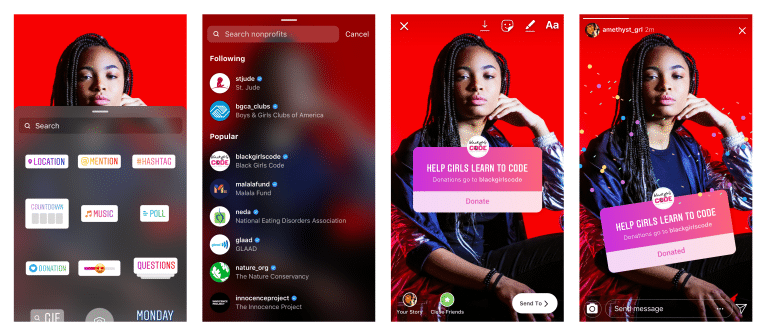
このステッカーにより、Instagramは募金キャンペーンを始められるようにし、Instagram Storiesを通じて資金を集められるようにしています。
寄付ステッカーの追加方法は次のとおりです。
- Storiesを作成するときにステッカーアイコンをタップします
- 非営利団体を選び、募金キャンペーンの名前をカスタマイズします
- ステッカーを見た人は、寄付をタップして寄付したい金額を入力できます
- 上にスワイプすると、ユーザー名と金額ごとに寄付の状況を確認できます
Instagramによると、集めた資金の100%が非営利団体に届けられ、この機能は米国で利用でき、今後はグローバルに展開する予定であるとのことです。
新しいカメラモード
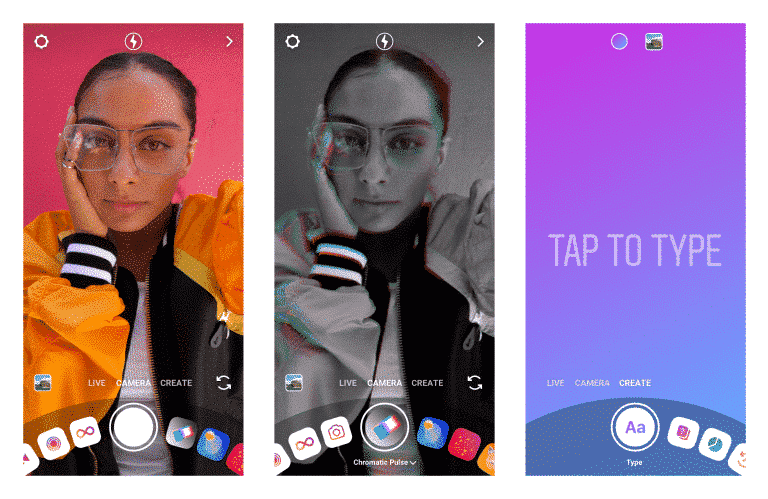
これは、Instagramへの投稿の仕方における大きな変化です。
新しいカメラでは、写真や動画をアップロードする必要がなくなり、テキスト、ステッカー、描画オプションといったクリエイターツールを使って自分を表現できるようになります。
2019年4月のInstagramの新しいアップデート
Instagramのキャプションに段落の空白を追加する
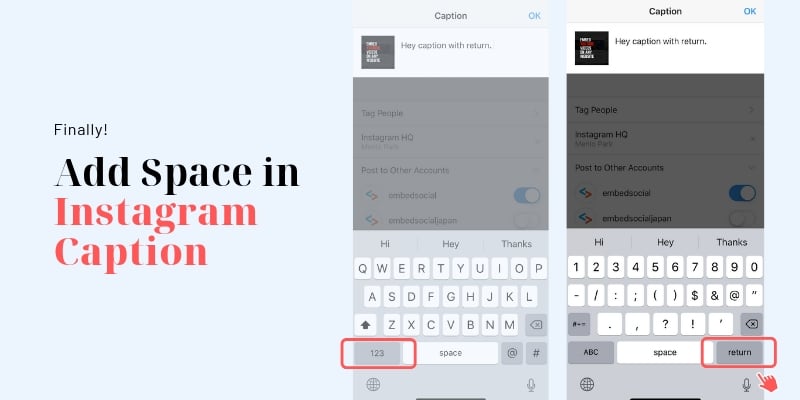
キャプション編集の悪夢がついに終わりました。
Instagramは、iPhoneのキーボードで「改行」オプションを使えるようにしました。これにより、Instagramアプリで写真のキャプションを直接入力しながら、好きなだけ空白を追加できます。
これを行うには、キャプションを入力して数字キーストロークをタップします(上の画像に表示されています)。
数字キーボードが表示されると、改行キーストロークが見えます。それを1回または2回タップして段落の空白を作り、残りのキャプションの入力を続けます。
2019年3月のInstagramの新しいアップデート
インフルエンサー向けの新しいマーケティングツール
Vogueによると、ニューヨークでのジャーナリスト向け朝食会で、Instagramチームはプラットフォームにおけるインフルエンサーマーケティング向けの新しいツールを発表しました。
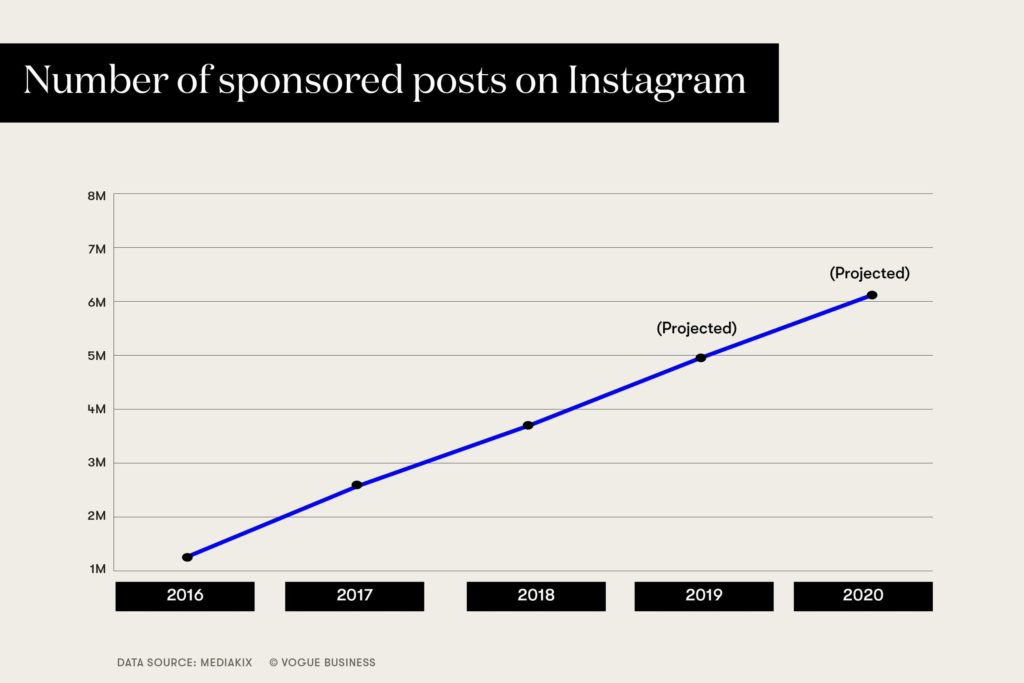
プラットフォームをよりインフルエンサーにやさしくするこれらの新しい変更は、この業界の成長と歩調を合わせたものです。インフルエンサーマーケティングは、今年、収益とスポンサー投稿で17億ドルに達すると予測されています。
発表されたツールの一部をご紹介します。
- インフルエンサーのスポンサー投稿を宣伝するオプション ——これまで、インフルエンサーがシェアした投稿はそのフォロワーにしか届きませんでした。この新しいオプションにより、ブランドはさらにインフルエンサーの投稿を宣伝でき、インフルエンサーのネットワークを超えてより多くの人にリーチできます。
- スポンサー投稿のより多くの分析 ——ブランドは、インフルエンサーがシェアしたスポンサーコンテンツの分析を確認するツールを手に入れます。これにより、インフルエンサーの活動がブランドにもたらした成果について、誤解を招くスクリーンショットやその他の操作からブランドが守られます。
- 「タイアップ投稿」タグの拡大 ——これは、Instagramが、大きなフォロワーを持っていなくても、とても優秀なクリエイターであり、ブランドが関連性の高いニッチなオーディエンスにリーチするのを助けられるインフルエンサーを取り込みたいと考えていることを意味します。
新しいInstagramプロフィールデザイン
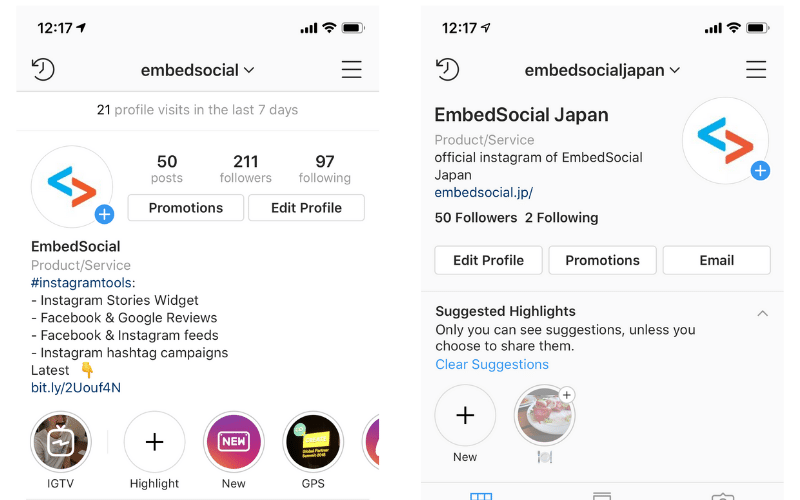
数か月前、Instagramは新しいレイアウトとデザインのInstagramプロフィールをテストしていると発表しました。
新しいレイアウトはここ数日で大規模に展開されており、今後この新しいデザインをますます目にすることになりそうです。
このデザインの新しい変更は、フォロワー数ではなくユーザー自身を強調しています。そして、投稿数はもうプロフィールに表示されなくなりました。
このデザインの新しい変更は、フォロワー数ではなくユーザー自身を強調しています。そして、投稿数はもうプロフィールに表示されなくなりました。
2019年1月のInstagramの新しいアップデート
Instagram Storiesをシェアする
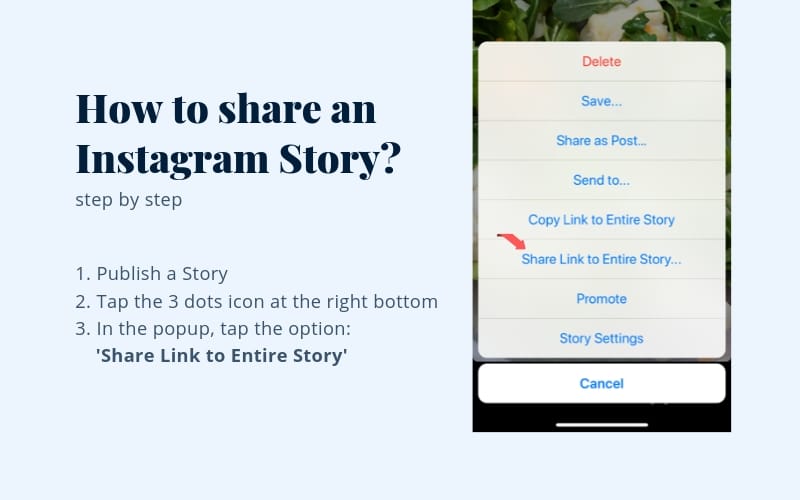
ついに、StoriesのリンクをほかのSNSにシェアしたり、友達のあいだでシェアしたりできるようになります。
このオプションはすでに展開されており、次の手順で見つけられます。
- Storiesを公開します
- 右下の3点メニューをタップします
- 「ストーリーズ全体のリンクをシェア」をタップします
ワンクリックでInstagram Storiesを宣伝する
これまで、Instagramマーケティングの分野にいてInstagram Stories広告を作成したい場合、おそらくデスクトップが必要で、Facebookの広告アカウントにアクセスし、そこからInstagram Stories広告を作成する必要があったでしょう。
しかし今では、Instagramは広告の作成をとても簡単にしました。
モバイルアプリだけで作成できます!
FacebookページにすでにFacebook広告アカウントを連携させており、そのFacebookページにInstagramアカウントを連携させているなら、準備は万端です。
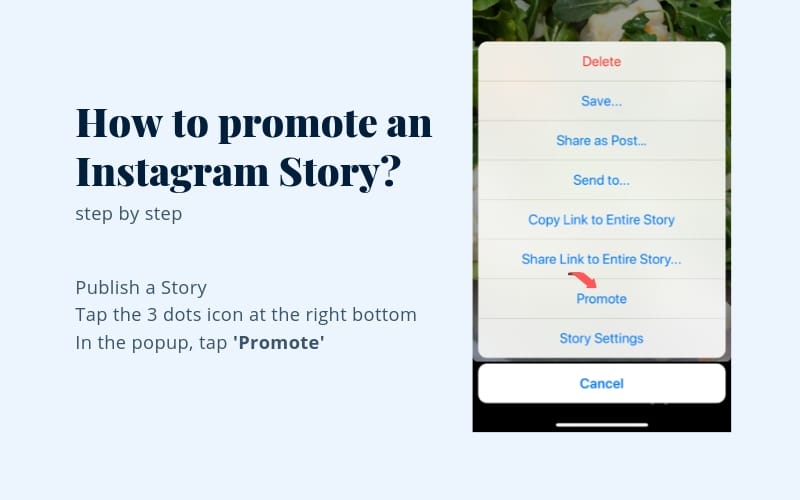
Instagram Storiesを宣伝する手順は次のとおりです。
- Storiesを公開します
- 右下の3点メニューをタップします
- 「宣伝する」をタップします
Instagram Stories向けの新しいカウントダウンステッカー
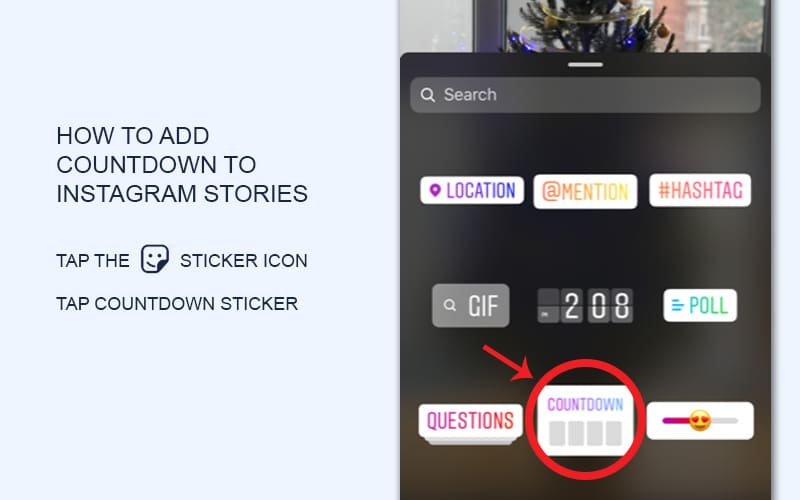
Instagramはストーリーズ形式にインタラクションをもたらし続けており、最新の機能の1つがカウントダウンステッカーのリリースです。ブランドはこれを使ってティーザーを作成したり、イベントや特別な割引日のカウントダウンをシェアしたりでき、ユーザーは自分のStoriesでそれをシェアしたり、リマインダーを設定したりできます。
カウントダウンステッカーの機能には、テキスト、色、絵文字でカスタマイズしたり、特定の日付を追加したりするオプションが含まれています。
このオプションにアクセスするには、上部の設定バーにあるステッカーアイコンをタップし、カウントダウンステッカーをクリックするだけです。
フォロワーはカウントダウンステッカーとどのようにやり取りできるのでしょうか。
カウントダウンステッカー付きのStoriesをシェアすると、フォロワーはステッカーの隅にある矢印をタップして、リマインダーを設定したり、自分のInstagram Storiesでシェアしたりできます。
そして最もすばらしい機能は、カウントダウンが終了すると、リマインダーを保存したすべての人がダイレクトメッセージとして通知を受け取ることです。
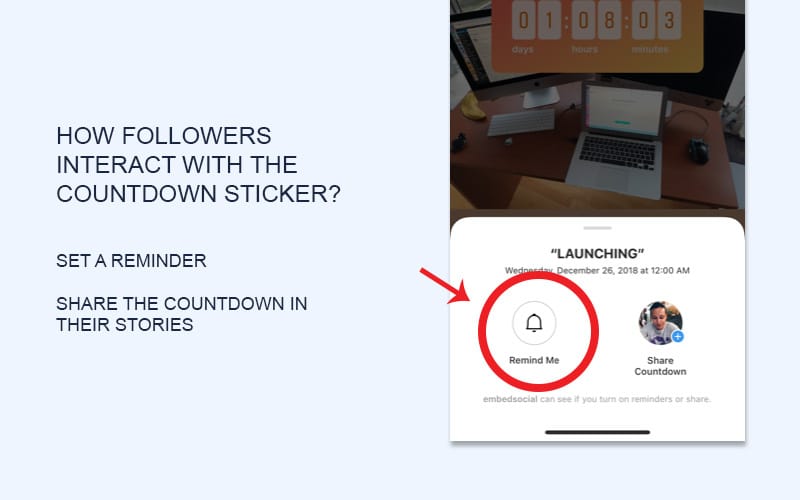
この機能をソーシャルメディアマーケティングの観点から見ると、これは、立ち上げるキャンペーンに誰が強く興味を持っているかを把握するのに役立つ、興味深いオプトインの選択肢のように思えます。
リマインダーのオプションがあることで、フォロワーがあなたのブランドと強くやり取りする際の意図について、追加のシグナルを得られます。
Instagram Stories向けの新しい質問ステッカー
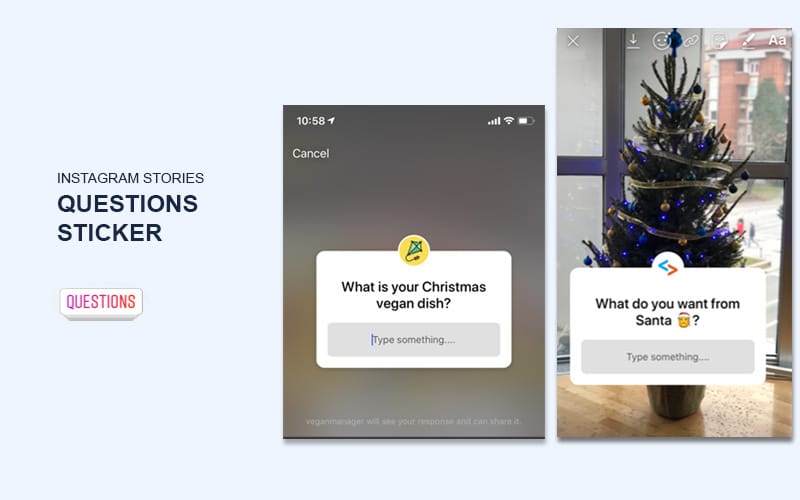
これは最も新しい機能というわけではありませんが、Instagramキャンペーンを計画するときに検討するとよいでしょう。
カウントダウンステッカーと同じように、Instagramはストーリーズ機能で複雑な機能をリリースし、フォロワーとのインタラクションをまったく新しい異なる方法で高めようとしています。
新しい質問ステッカーは、これを実現し、さらに多くのことができます。
では、質問ステッカーとは何でしょうか。
それは、Storiesで質問を投げかけ、それを見た人が回答を書いて答えられるオプションです。
回答を確認する方法は。
自分のStoriesを開いて上にスワイプするだけです。閲覧者のセクションで、回答したユーザー名とその回答を確認できます。
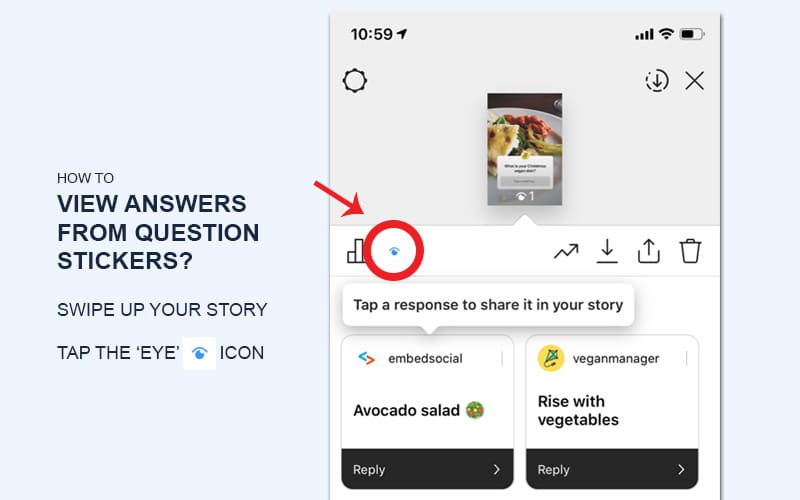
回答を確認したら、返信をタップすることで自分のStoriesでそれらをシェアできます。すると新しい画面が開き、写真や動画を撮影して、ユーザーの回答とともにStoriesに投稿できます。この機能では回答した人のユーザー名は表示されず、その回答のテキストだけが表示される点にご注意ください。
質問ステッカーの使い方は。
これらのステッカーの主なユースケースはさまざまで、フォロワー間のインタラクションを高めるキャンペーンを考えられます。いくつかの例をご紹介します。
- アンケートを作成する ——たとえば、Storiesで見せる商品の新しいパッケージについて尋ね、貴重なフィードバックを得られます。
- Instagram LIVEでのインタラクションを高める ——ライブ動画のチュートリアルやウェビナーのようなものを開催している場合、質問ステッカーを使えばユーザーから質問を集められ、ライブ動画でそれに答えられます。
- インタラクションを促す ——質問を使ってプレゼントやコンテストを開催すれば、インタラクションを高め、最もアクティブなフォロワーに報いることができます。
ボーナス:フォロワーに曲で答えてもらいましょう。
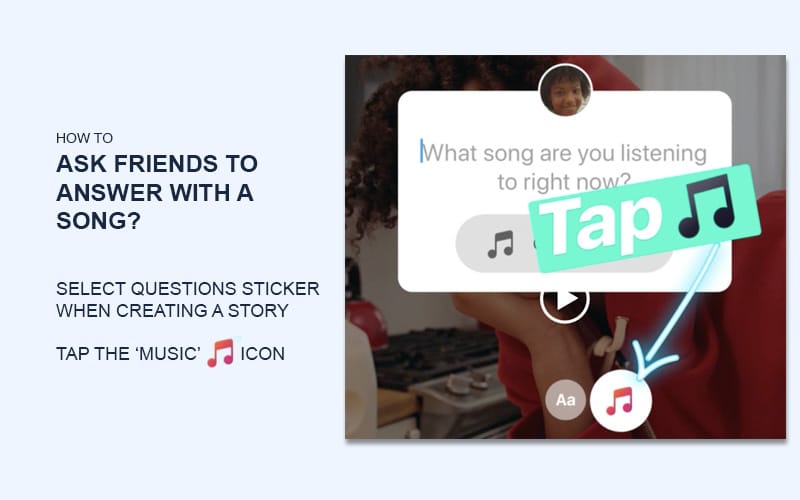
最近、Instagramはこのステッカーに、曲での回答を求める質問ができる新しいオプションを追加しました。
曲での回答は、Storiesの同じ閲覧者のセクションで確認でき、そこでタップして曲を再生できます。お気に入りを新しいStoriesでシェアすると、その曲がバックグラウンドで再生されます。
さらに、カメラオプションでは新しい動画エフェクトが利用できます。
カメラアイコンに移動して動画を撮影し、「ミュージック」オプションを使えば、曲のビートに反応するフィルターを追加できます。
ご注意: 最新のInstagramのアップデートや機能が発表され次第、この記事を更新し続けていきます。





