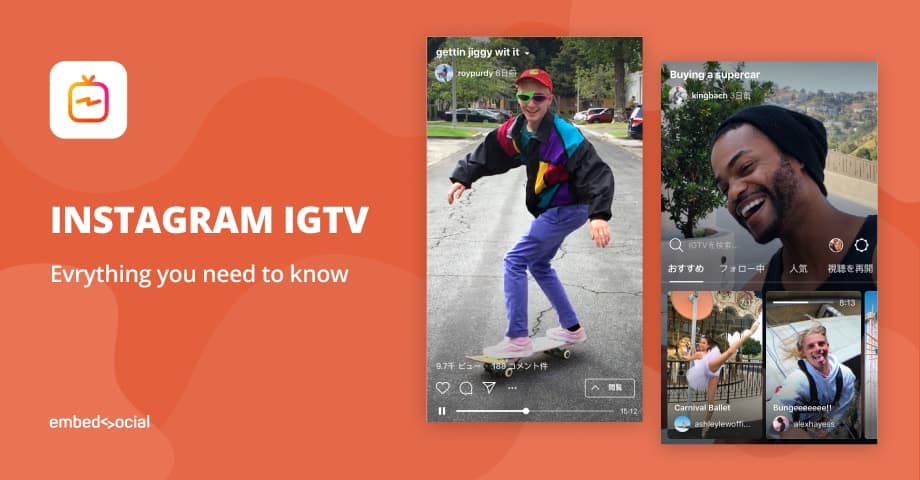

Instagram TVがついに登場しました。
Instagramによる長尺動画機能です。
最も利用されているソーシャルメディアプラットフォームの一つであるInstagram向けの「YouTubeの代替」が公開され、世界中のコンテンツクリエイターが、15秒から60分までの縦型長尺動画をInstagramで共有できるようになりました。
IGTVとは何か、そしてこの新機能をソーシャルメディアマーケティングにどう活用するかを解説したInstagram CEOのKevin Systrom氏による公式発表の全編はこちらからご覧いただけます。
このサービスは基本的に独立したアプリで、iOSとAndroidの両方のアプリストアで提供されています。
これは、動画クリエイターがモバイル端末から撮影・配信を行い、IGTVの機能を最大限に活用できるよう特別に設計されています。
Instagramは、IGTV動画アプリのすべての投稿をメインのInstagramアプリやユーザーのフォロワーに配信できるようにすることで、両サービスをネイティブアプリでうまく連携させています。
Instagramの投稿を公開するのと同じ要領ですが、別のアプリで行うだけです。あるいは、もう一つモバイルアプリを使いたくない場合は、Instagramのネイティブアプリやデスクトップ版のInstagramのプロフィールからIGTV動画を投稿できます。
以下では、モバイルからの投稿とデスクトップからの動画アップロードの両方の方法を紹介します。
ただし、縦型のIGTV動画をアップロードし始める前に、動画がIGTVに適したものになるよう守るべき要件をご確認ください。
IGTVの要件
IGTV動画のルールや仕様の詳細はすべて、IGTVの要件ヘルプセンターで確認できます。
IGTVを始める前に知っておくべき要件のいくつかを以下に紹介します。
IGTV 動画の長さ
動画は15秒から10分の長さである必要があります。
注意:大規模アカウントや認証済みアカウントは最大60分の長尺動画コンテンツをアップロードできますが、その場合はパソコンからアップロードする必要があります。
IGTV 動画ファイル形式
動画はMP4ファイル形式である必要があります。
アスペクト比と動画サイズ、またはIGTV動画の寸法
動画は縦型(横型ではない)で、アスペクト比は最小4:5、最大9:16である必要があります。
注意:IGTVユーザーは、スマートフォンを横向きにすることでアプリ上でのみ横型動画を全画面で視聴できます。
10分以下の動画の最大ファイルサイズは650MBです。最大60分の動画の最大ファイルサイズは5.4GBです。
IGTV 動画コンテンツ
Instagramは、すべての人に高品質な体験を提供することに注力しています。
つまり、Instagramのコミュニティガイドラインに従わない動画はInstagramから削除される場合があります。
ガイドラインに違反していると思われるものを見つけた場合は、報告することができます。
あなたはInstagramクリエイターですか?
EmbedSocialのInstagram Storiesプラットフォームをお試しください。Instagramのストーリーを取得・管理し、ショッパブルリンク付きであらゆるウェブサイトに表示できます。
今すぐInstagram Storiesを埋め込むことで、Instagramアプリの枠を超えてWeb訪問者とつながりましょう。
デスクトップからIGTVをアップロードする方法
アカウントにIGTV作成のオプションがある場合、デスクトップでInstagramアカウントにログインするとすぐにそれが表示されます。
プロフィール情報の下にあるIGTVタブを探してください。以下はそのスクリーンショットです。
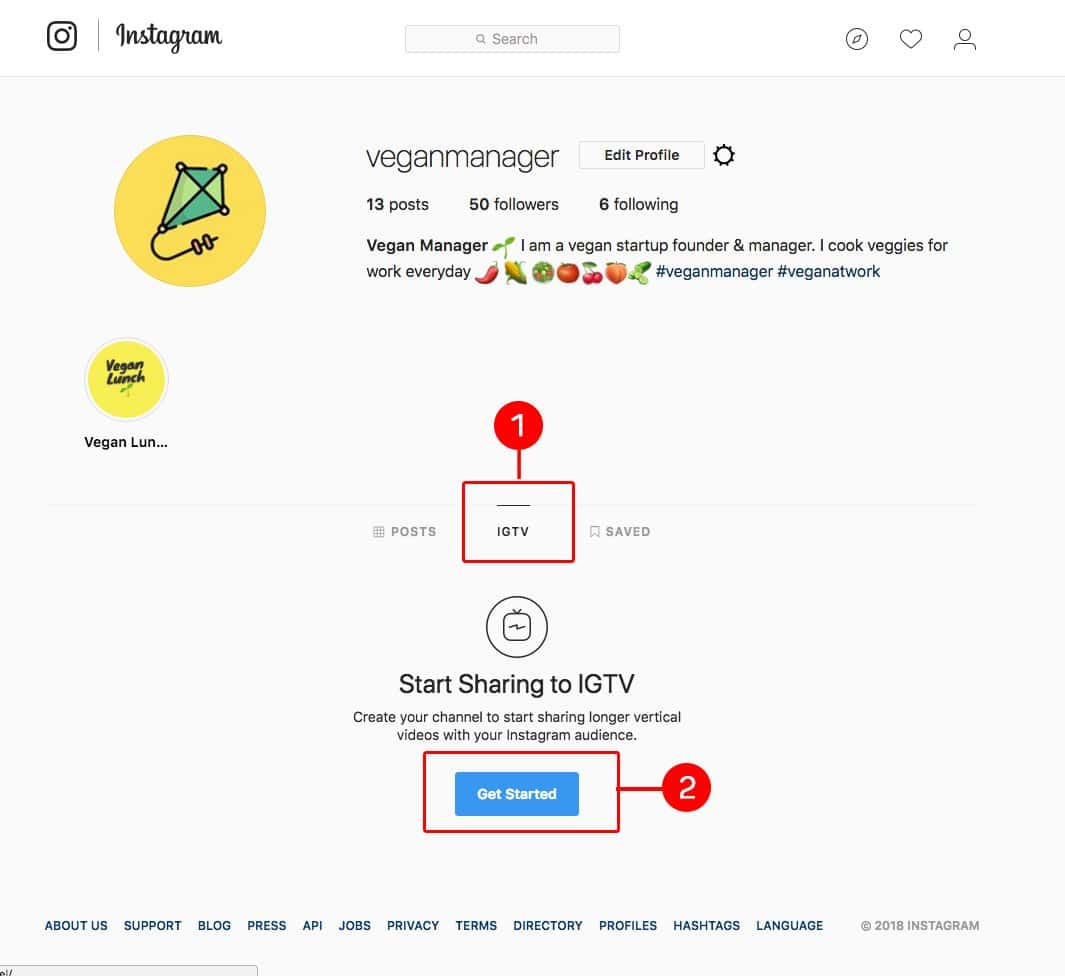
最初のIGTVをアップロードする前の最初のステップは、IGTVチャンネルを作成することです。これを行うには、次の手順に従ってください。
- IGTVタブをクリックします
- 「始める」をクリックして手順に従います
- 最後のステップで「チャンネルを作成」をクリックするだけです
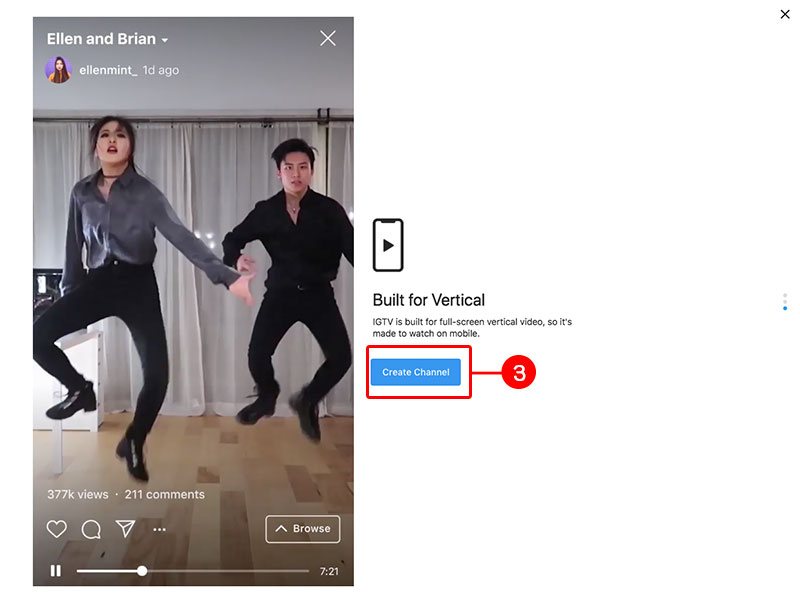
これで完了です。
自分のチャンネルを有効にすると、最初の長尺Instagram動画をアップロードできるようになります。
これを行うには、プロフィールページに戻り、IGTVタブで「アップロード」ボタンをクリックします。
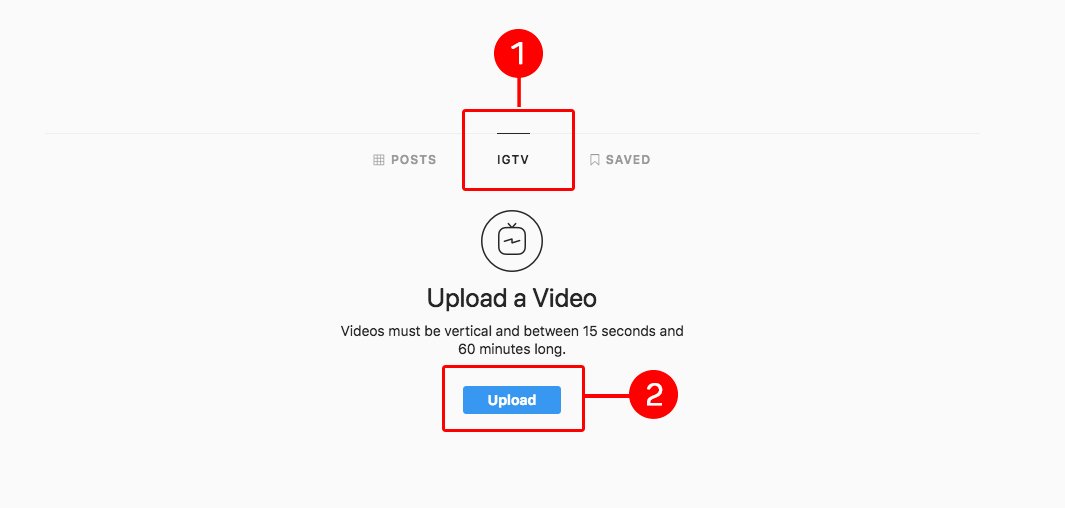
この操作を行うと、次の画面で動画をアップロードできるようになります。
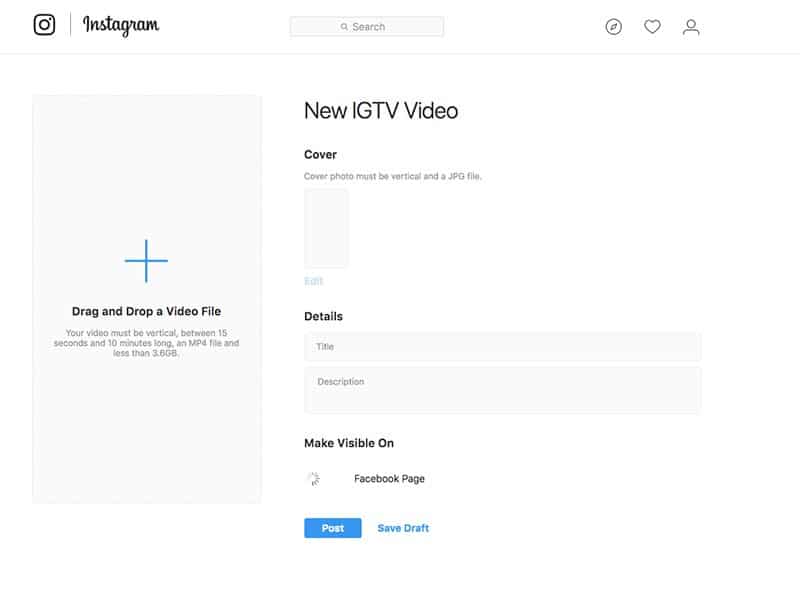
ご覧の通り、動画について以下の項目を入力する必要があります。
- 縦型のカバー写真をアップロードする
- タイトルと説明を書く、または
- Facebookページへの投稿を選択する
新しい動画の詳細の入力が完了したら、「投稿」をクリックするだけで、数分以内に公開されます(この時間は動画のサイズとインターネットのアップロード速度によって変わります)。また、下書きとして保存して後で公開するオプションもあります。
モバイル端末からIGTVをアップロードする方法
前述のとおり、InstagramはIGTV動画の公開専用の独立したIGTVアプリを開発しています。Instagramのネイティブアプリからも動画をアップロードでき、スマートフォンにもう一つアプリを入れたくない人にとってはこちらの方が簡単だと思います。
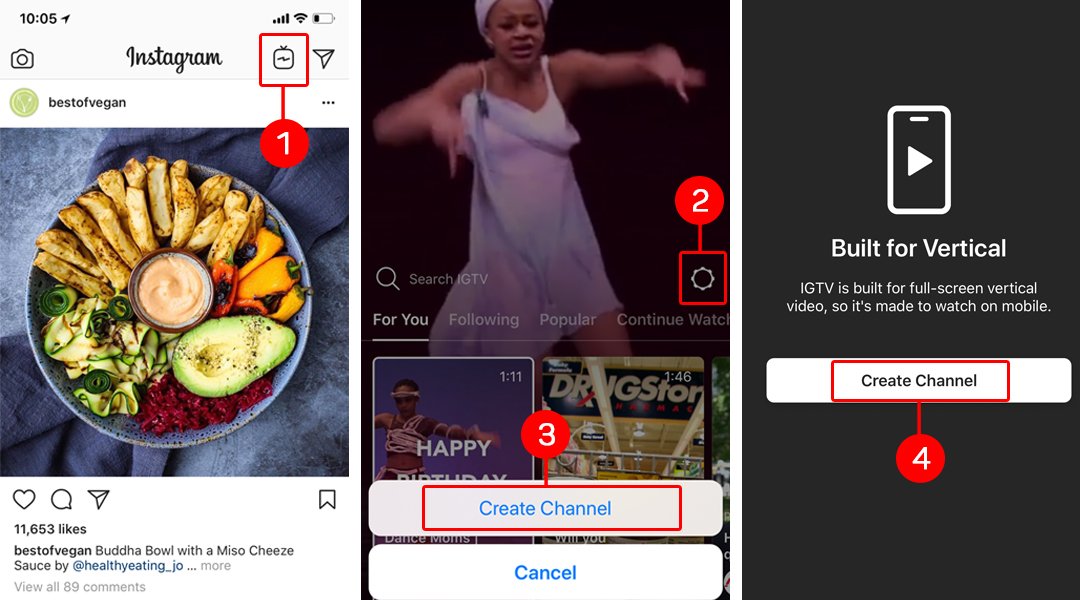
Instagramアプリから IGTV動画を公開するには、まずチャンネルを作成する必要があります。
InstagramアプリまたはIGTVアプリから:
- フィードの右上にあるIGTVアイコンをタップするか、IGTVアプリを開きます
- チャンネルを作成するには、「IGTVを検索」の右側に表示される歯車アイコンをタップします
- 「チャンネルを作成」をタップします
- ポップアップ画面で、最後のステップで「チャンネルを作成」をクリックするだけです
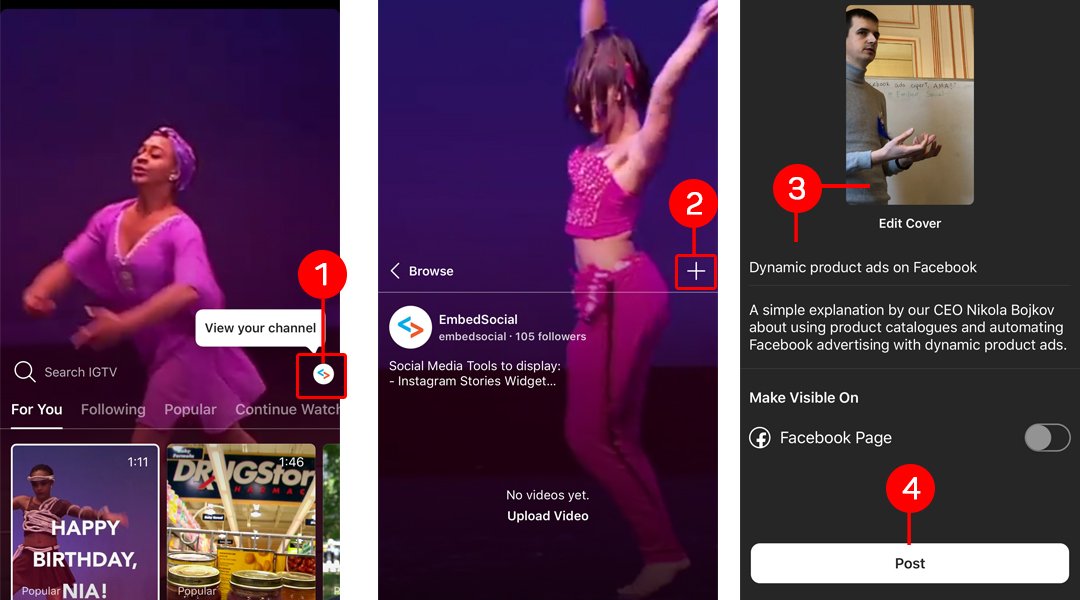
そして、最初のIGTV動画をアップロードする方法は以下の通りです。
IGTVセクションで、
- 「IGTVを検索」の右側に表示されるプロフィールアイコン(チャンネルを表示するポップオーバー上)をタップします
- プラスアイコンをタップし、カメラロール(iPhone)またはギャラリー(Android)から動画を選択し、「次へ」をタップします
- 動画のフレームの一つからカバー画像を選び(ギャラリーから画像を選ぶこともできます)、「次へ」をタップします
- タイトルと説明を追加します
- 「投稿」をタップします
IGTV動画を視聴する方法
今のところ、IGTVはモバイル向けに作られていることを覚えておいてください。つまり、IGTV動画を視聴するには、InstagramのiOSまたはAndroidアプリをインストールしている必要があります。
近日中に、すべてのユーザーの画面右上のバーにテレビのアイコンが表示され、それをクリックするとInstagramアプリのIGTVセクションが開きます。
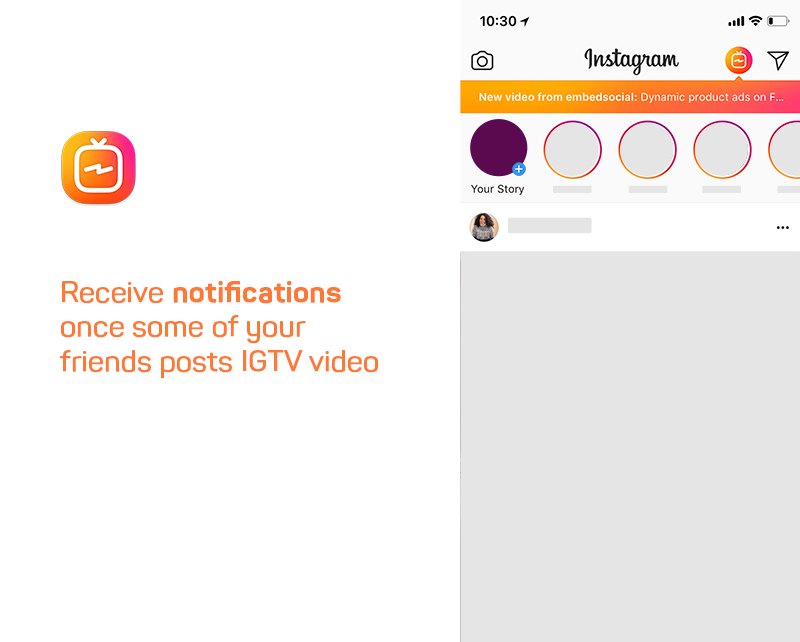
フォローしている友達やユーザーがIGTV動画を投稿すると、上のスクリーンショットのような通知が届くことに注意してください。
IGTVセクションでは、フォローしている人の動画を視聴したり、さらに多くの動画を見つけたりできます。「For You(おすすめ)」「Following(フォロー中)」「Popular(人気)」「Continue Watching(続きを見る)」など、いくつかのセクションを切り替えて閲覧できます。
また、動画にいいねやコメントをしたり、ダイレクトメッセージで友達に動画を送ったりすることもできます。
IGTVの活用方法
Instagramは、プラットフォーム上のすべての動画クリエイターやインフルエンサーが、コンテンツ制作の取り組みを収益化するためのより多くの選択肢を得られるよう、数多くの興味深い機能を発表しました。
そしてもちろん、YouTube、Snapchat、TikTokなど他の動画コンテンツプラットフォームへの対抗策でもあります。
最新情報は以下の通りです。
IGTV動画をInstagramストーリーに追加する
素晴らしいですよね?
私はこの機能に完全に圧倒されました。
これで、IGTV動画を簡単に再利用し、Instagramマーケティング戦略をレベルアップできます。
ストーリーをより豊かにし、ストーリーの視聴者にもIGTVコンテンツを届けるために、IGTV動画をInstagramストーリーに投稿しましょう。
そして、IGTVのリンクをInstagramストーリーに追加する方法は以下の通りです。
ストーリー作成画面で、
- 上部の「リンク」アイコン(下の図のように)をクリックします
- IGTVチャンネルからIGTV動画を選択します
- 「完了」をクリックします
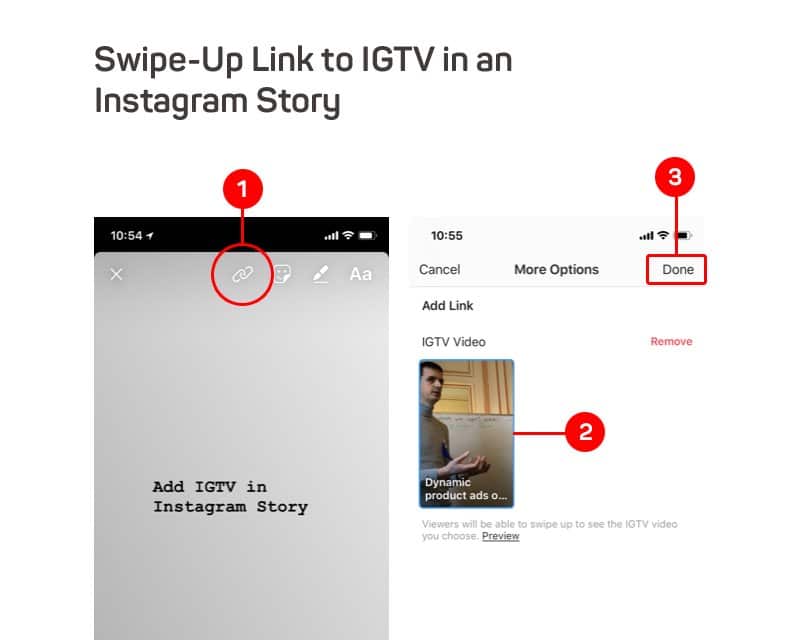
上記の操作を行うと、IGTV動画のリンクがInstagramストーリーにスワイプアップリンクとして表示され、クリックすると動画が開きます。
このチュートリアルがIGTV活用のベストプラクティスを学ぶ助けになれば幸いです。ぜひ下のコメント欄でご意見をお寄せください。
Instagramストーリーのライブ配信をIGTVに共有する
この最新のアップグレードにより、ライブ動画で配信された動画をInstagramフィードで共有できるようになります。
つまり、ライブ動画は24時間以上残り、InstagramプロフィールのIGTVタブに保存されるため、より多くの人がこのコンテンツを視聴できるようになります。
配信終了後にライブ動画をInstagramのIGTVに共有する方法は以下の通りです。
最初のステップは、配信を終えた後に画面下部の「IGTVに共有」をタップすることです。
次に、画面の指示に従ってください。
以下の公式Instagram IGTV共有ルールに注意してください。
- ライブ動画のリプレイには、元のライブ動画のいいねやコメントは含まれません。
- IGTVに共有すると、ライブ動画の視聴者数はリセットされます。
- IGTVに共有する前に、ライブ動画を編集したりトリミングしたりすることはできません。
さらに、スマートフォンにダウンロードするオプションを使えば、ライブコンテンツを継続して再利用できます。
EmbedSocialをお試しいただき、7日間のトライアル期間ですべてのPRO機能をご利用ください。
今すぐ始める
7日間の無料トライアル | いつでもキャンセル可能





