
皆さんの多くがすでにInstagramへとリソースをシフトし、デジタルマーケティングの計画をできる限りInstagram中心に組み直していることと思います。
その理由はさまざまですが、マーケターがInstagramへ移行する最大の要因の一つは、間違いなくFacebookページ投稿のリーチ低下です。これにより、各企業はオーディエンスとオーガニックにつながるための新たなチャネルを探さざるを得なくなりました。
Instagramの人気を支えるもう一つの要因が、毎日5億以上のアカウントで利用されているInstagram Storiesです。
Instagram Storiesは間違いなく「今」のトレンドであり、各種データもそれが(少なくとも長期的には)マーケティングのトレンドを牽引していくことを示しています。
もしまだInstagram Storiesを始めていないなら、今すぐInstagramマーケティングへ切り替えるべき理由をご紹介します。
- アルゴリズムは、Facebookのニュースフィードとは違い、依然としてブランドコンテンツを優遇している
- Stories形式は、エンゲージメントとリーチを高めるための優れた配置を提供してくれる
- Instagram StoriesとInstagram ハイライトの発見性は、バイラルコンテンツにとって強力なチャンスになる
これらのメリットを踏まえると、今こそInstagram Storiesを最適化し、最大限に活用するための優れたツールが必要なときです。
先週、私たちはマーケターがInstagramプロフィールで力強く目を引く存在感を築けるよう、数十種類のInstagramツールを徹底的に調査しました。
その結果わかったのは、完璧なInstagram Storiesを作るために、デザイン会社やソフトウェアに何千ドルも投資する必要はないということです。スタートを切るための素晴らしい無料ツールが、たくさんあります。
私たちが突き止めた、Instagramマーケティングのツールスタックに備えておくべき主な機能は次のとおりです。
- Instagram Storiesメーカー
- Instagram Storiesテンプレート
- Instagram Storiesアニメーター
- Instagram Storiesスケジューラー
- Instagram Storiesジェネレーター
- Instagram Storiesアナリティクスアプリ
- Instagramハッシュタグジェネレーター
- Instagram Stories広告ツール
これらのツールが試す価値ありと判断できた理由について、以下の調査結果をぜひ読み進めてみてください。
1. Canva:Instagram Storiesをデザイン
- 最適な用途: Instagram Storiesのデザイン。
- 無料トライアル: ずっと無料(25万点以上の無料テンプレート)
- 料金: 有料プランは1人あたり月額12.95ドル〜30ドル
- 対応環境: デスクトップ、iPhone、Android、iPad。
Instagramでは、カメラロールから写真や動画をアップロードしてInstagram Storyを作成できます。
つまり、Story画像をあらかじめデザインしておき、スマホにアップロードできるということです。
これを実現するための最適なツールが、Canvaです。
Canvaは、私がこれまで試したなかでも最もパワフルでありながら、なお簡単に使えるテンプレートベースのグラフィックデザインアプリの一つです。無料プランの一部として使えるテンプレート、グラフィック、写真が、文字どおり何十万点も用意されています。
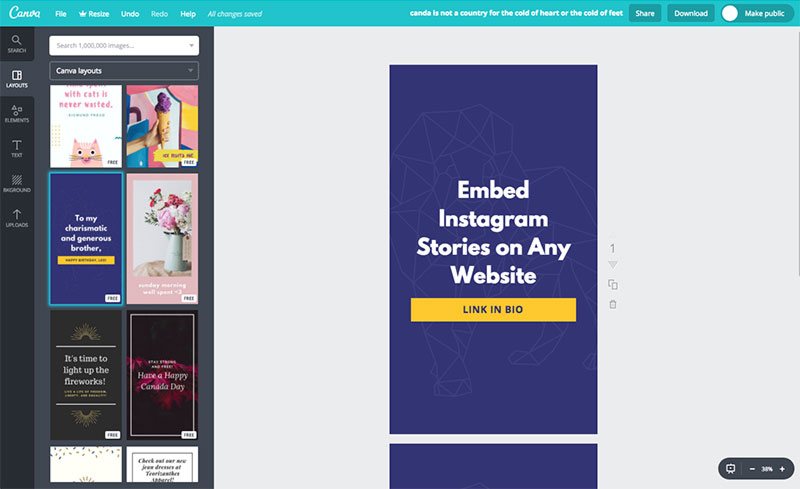
CanvaでInstagram Storyを作成するには、2つの選択肢があります。
- すぐに公開できるInstagram Storyのテンプレートを選ぶ
- ドラッグ&ドロップのエディターで、自分だけのInstagram Storyを作る
CanvaでStoryを作り始めるには、以下の手順に従ってください。
- Canvaアカウントにログインします。新規ユーザーの場合は、新しいアカウントを作成しましょう

-
ログインしたら、Instagram Story専用のサイズで新しいレイアウトを作成します。「カスタムサイズを使用」> 幅1080ピクセル × 高さ1920ピクセル、または9:16の比率を入力 >「デザインを作成」をクリック の順に進めます。
-
または、画面右上の検索バーをクリックし、「Instagram」と入力します。すると、Instagram Stories、ハイライトカバー、広告、動画、Reels、フォトコラージュなど、何百もの候補テンプレートが表示されます。Instagram Storiesにより特化したアイデアを見たい場合は、「Instagram Stories」と入力したところ、それだけで2,807点のテンプレートが表示されました。
-
デザインキャンバスの画面にリダイレクトされます。ここで、すぐに使えるテンプレートでInstagram Storiesをデザインしたり、自分の写真をアップロードしたりできます。
-
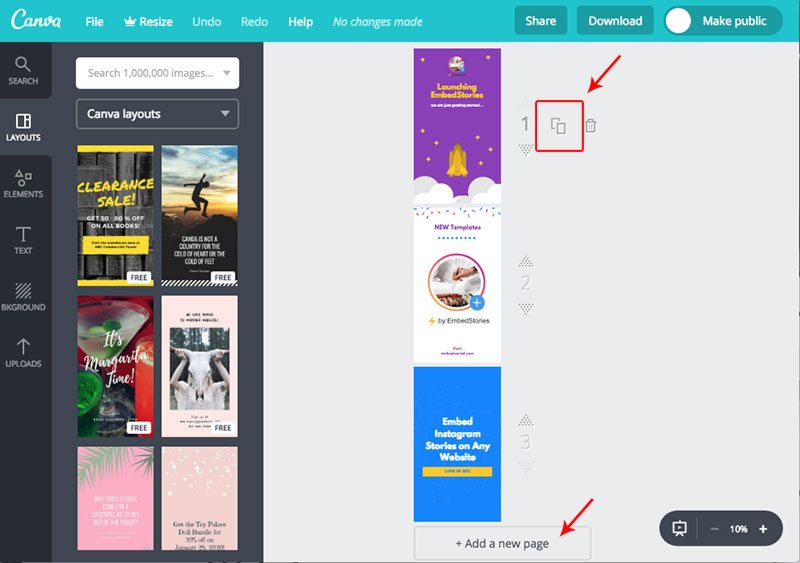
複数の写真でStoryを作るには、Storyページを追加するオプションを使います。
-
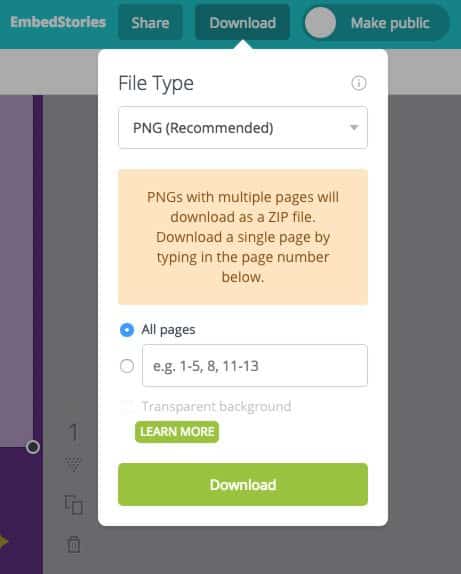
完成すると、Canvaは作成したStory画像一式をzipファイルとしてダウンロードさせてくれます。
-
Storyをスマホのカメラロールに送り、Instagram Storyを作成する際にその写真をアップロードします。
これで完了です。
Canvaの一番嬉しい点は、作業を共有して他の人と共同編集できることです。自分のデザインに第三者の目が欲しいときは、ツールバーの「共有」ボタンをクリックし、同僚のメールアドレスを追加しましょう。
万が一プレミアム素材をうっかり含めてしまった場合は、ウォーターマークを消すために料金を支払う(通常は1素材あたり1ドル)か、グラフィックそのものからその素材を取り除く必要があります。
CanvaでInstagram Storyのデザインを始める。
Adobe Spark、CutStory、Hype Type、Hyperlapse、Photoshop、VSCO、Clipomatic、Life Lapse、Mojo、StoryLuxe、Design Kitなども、IG Stories向けに検討する価値のある便利な写真・動画編集ツールです。これらの多くは、お使いのアプリストア、またはそれぞれのデスクトップ版で見つけられます。
2. Unfold:Instagram Storyのテンプレート
- 最適な用途: Stories向けのInstagramテンプレートのデザイン
- 無料トライアル: ずっと無料
- 料金: 有料プランは月額19.99ドル〜
- 対応環境: iPhoneおよびAndroid
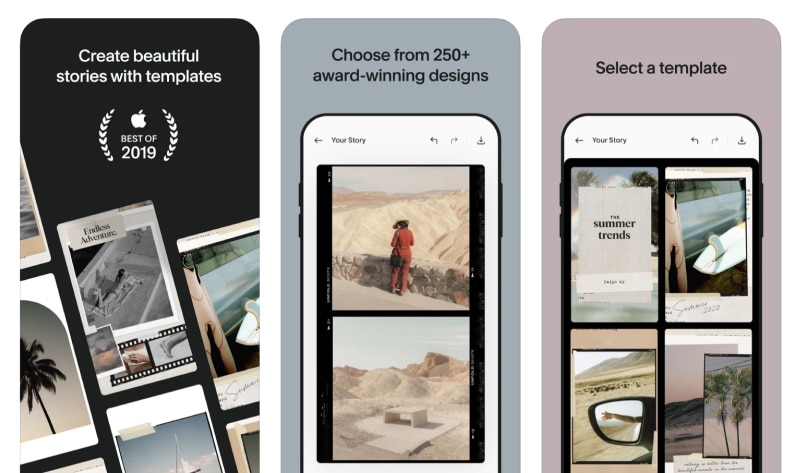
Canvaと比べると、Unfoldには何千ものStoryテンプレートはありません。その代わりに、Retro、Clasico、Film Frames、Ripped Paper、Journal、Artistなど、選べる美しいStoryレイアウトとコレクションが300点以上揃ったライブラリがあります。
使い方はとてもシンプルです。お使いのモバイル端末にアプリをダウンロードするだけ。アプリを開いても、検索で迷うことはありません。目の前に空のダッシュボードが表示されるので、そこに写真や動画をフレーム内に追加できます。Storyの名前を入力し、用意された美しいレイアウトのなかから好きなものを選びましょう。
ここで注意したいのは、多くのレイアウトが有料オプション向けに用意されているという点です。そのため、そのテンプレート単体を購入するか、有料のUnfoldクラブに加入するかのどちらかになります。とはいえ、無料で使える美しいレイアウトもたくさんあります。
どちらを選ぶにせよ、フィルター、ステッカー、テクスチャ、絵文字、背景といったさまざまな写真編集オプションでグラフィックを際立たせ、完璧にスタイリングされたStoryを作りましょう。
仕上げたデザインは、後からInstagram、Snapchat、WhatsApp、Facebook、TikTokなどのソーシャルメディアネットワークで共有できます。
3. Boomerang:Instagram Storiesのアニメーター
- 最適な用途: Instagram Storiesにアニメーションを付ける
- 料金: 無料
- 対応環境: iOSおよびAndroid
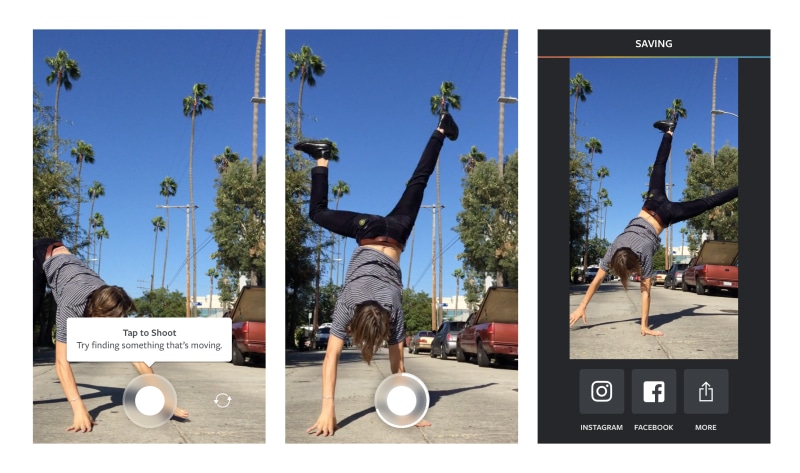
Instagram Storiesをさらに楽しく、意外性のあるものにしたいなら、必要なのはBoomerangという動画編集アプリです。このアプリはInstagram自身が開発していますが、他のプラットフォーム向けには独立したアプリとしてダウンロードできます。
Boomerangを使えば、自分だけのGIFや短い動画クリップを作成できます。
これには3つの方法があります。
- 動いている何か(または誰か)の動画を作る
- フロントカメラまたはバックカメラに切り替えて動画(あるいは自撮り動画)を作る
- カメラロールから動画コンテンツを読み込み、動画編集ツールを使う
クリックすべきボタンはたった一つ。あとはBoomerangがすべてやってくれます。
- 10枚の写真を撮影し、それらを1つにつなぎ合わせる
- 動画を早送りにする
- 前後に繰り返しループさせる
その結果は、Instagramのオーディエンスが思わず夢中になる、心ときめくミニ動画です。
このアプリから直接、自分のInstagramやFacebookアプリで共有することも、後で使うために保存しておくこともできます。
4. Pond5:Instagram Stories向けの動画
- 最適な用途: Instagram Stories向けの動画作成
- 無料トライアル: ずっと無料
- 料金: /
- 対応環境: デスクトップ
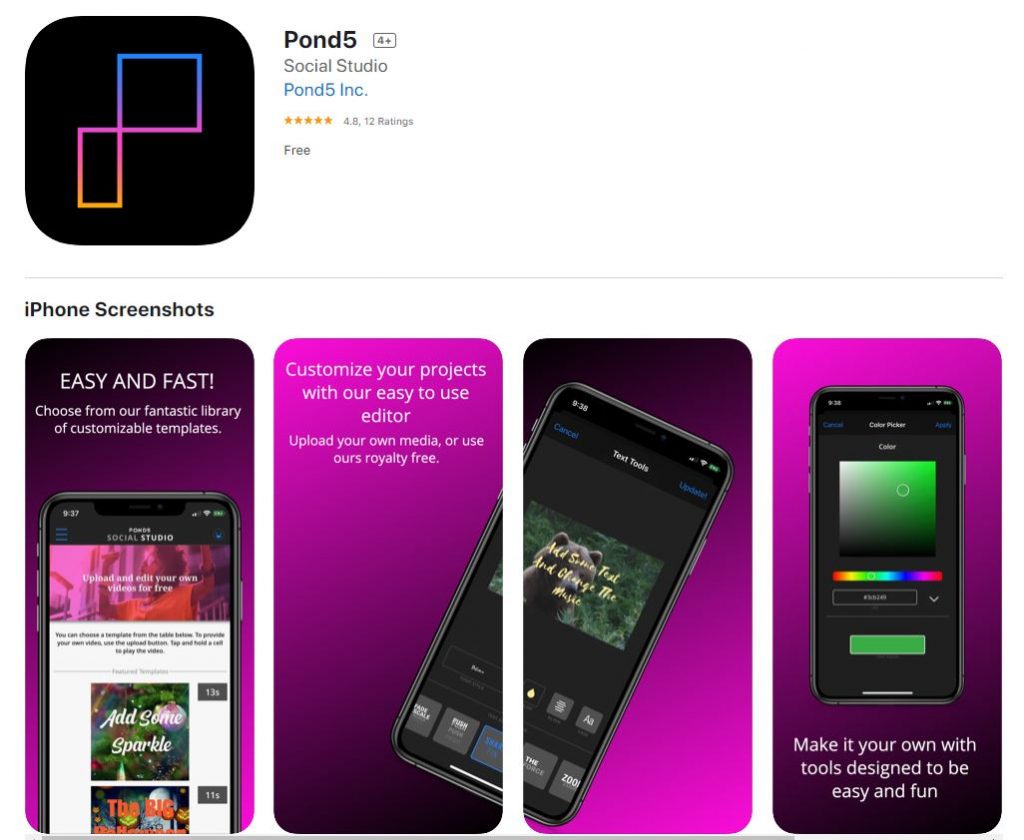
私のチームがInstagram Storiesに手軽に使える動画を作成できる、シンプルで手頃なツールを探していたとき、Pond5に出会いました。Snapchat、Instagram、Facebook、YouTubeなど向けに、ブランドにマッチした美しい動画を作れるツールです。
実際にしっかり機能し、無料で試せるオプションや、次の機能を備えたPRO版を使うこともできます。
- 2億5,000万点以上のロイヤリティフリーのプレミアム画像・動画(Storyblocksなどと同様)
- 90万曲以上の音楽トラック(Audioblocks)
クールなInstagram Storiesを投稿しつつ、同時に日々の作業をもっと楽にしたいなら、間違いなくおすすめできるツールです。
- 既製動画のライブラリを使って縦型動画を作成する
- 自社のブランディングやデザイン要素を簡単に編集・追加する
- 動画を保存し、わずか数クリックでInstagram Storyの作成に活用する
動画や写真をInstagram StoriesやSnapchatに投稿するには、Social Studioから動画や写真をカメラのライブラリに保存しましょう。
ソーシャルメディア向けに、よりクリエイティブな縦型動画を作るためのこちらのヒントもチェックしてみてください。
5. Hashtag for likes:ハッシュタグを生成
- 最適な用途: 関連性の高いハッシュタグの生成
- 料金: 有料プランは月額59ドル〜89ドル
- 対応環境: デスクトップ
Instagramの投稿やStories向けの完璧なキャプションは見つけられたものの、毎回アップロードするたびにどのハッシュタグを使えばよいか悩んでいる。そんなときは、Hashtag for likesがあなたの時間を節約してくれるはずです。
これは、ハッシュタグ選びの当て推量を文字どおり一掃してくれる、パワフルなInstagramハッシュタグジェネレーターです。
目標に応じて、このツールは易・中・難のハッシュタグを特定する手助けをしてくれます。その結果、Instagramでの露出が高まり、発見(explore)ページにランクインできるようになります。
検索フィールドにトピックのキーワードを入力するだけで、最も関連性の高いトレンドのハッシュタグが、ほんの数秒で手に入ります。それぞれの難易度スコア、使用された回数、得られたリーチやいいねの数を確認でき、お気に入りのハッシュタグを今後の利用のために保存することもできます。
なお、このツールには無料版がありませんので、最新のハッシュタグで本物のターゲットを絞ったニッチなフォロワーを集めたい場合は、手頃な価格の有料プランが用意されています。
6. Buffer:Instagram Storiesの投稿とスケジュール
- 最適な用途: Instagram Storiesのスケジュールと公開
- 無料トライアル: スケジュール投稿10件まで無料
- 料金: 有料プランは月額15ドル〜399ドル
- 対応環境: デスクトップ、iOS、Android
最近、Instagramはサードパーティ製ツールが自社APIとの直接連携で投稿を作成できるようにすると発表しました。
これは実質的に、デスクトップ上のツールを使ってInstagramに投稿できるようになったということです。以前はこれが不可能で、モバイルアプリをダウンロードしたうえで、なお手作業でInstagramに投稿しなければなりませんでした。そして、Instagramのスケジュール投稿を自動化したいと考えたなら、これは間違いなく大変な作業でした。
世の中には、多くのマーケターが日常的に使っているInstagramのスケジュール管理ツールがたくさんあります。
この記事では、Bufferが提供する機能、とりわけロードマップを公開しているという、その透明性をご紹介します。
Storyのデザインがすべて整ったら、Bufferを試して、Storiesを簡単に並べ替えてプレビューしてみましょう。そうすれば、正しい順序で投稿されると安心できます。
外出先でも、デスクトップパソコンの前でも、このツールはデスクトップやモバイル端末(Bufferのモバイルアプリを使用)からStory投稿を簡単に計画・スケジュールするのを助けてくれます。
BufferからInstagramへの自動投稿はまだ展開されていないため、モバイルアプリからInstagram Storyを投稿する手順を以下にご紹介します。
- Bufferのモバイルアプリを開き、自分のInstagramアカウントへ移動する
- 「+ プラス」 ボタンをタップして新しい投稿を作成する
- 投稿テキストを書き、画像の投稿をアップロードして「Share」をクリックする。スケジュールする場合は「Buffer」をクリックする
- 次に、「Open in Instagram」 ボタンをタップする
- そして「Story」をタップする
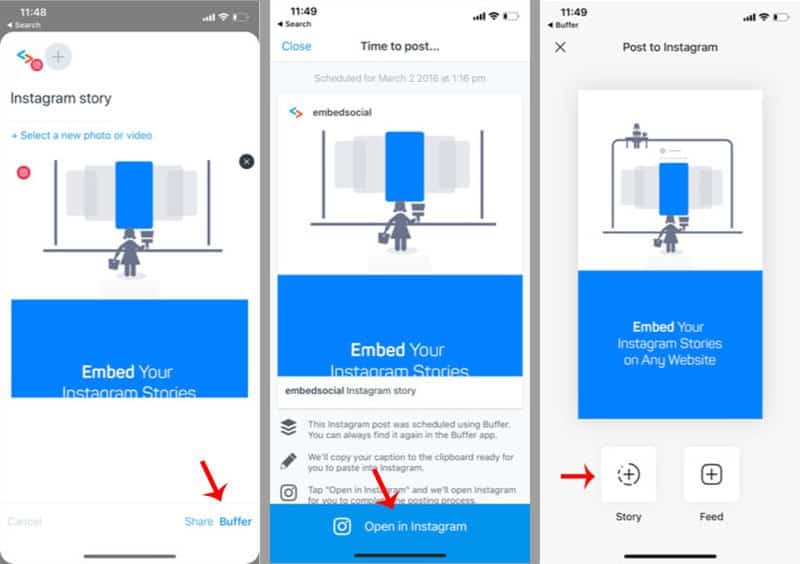
これで完了です。Instagram Storyの画面にリダイレクトされ、そこでステッカーやテキストを追加できます。投稿を作成してスケジュール設定でき、Instagramへの投稿予定時刻になると通知が届くので、手順4〜5を繰り返す必要があります。
または、デスクトップを使っている場合は、Bufferのプロフィールを作成し、Instagramアカウントを連携して、Buffer Publishダッシュボードの「Stories」タブへ移動すれば始められます。
Storiesコンポーザーを開き、動画や写真のコンテンツをアップロードします。1つのStoryにつき最大10件のメディアファイルをアップロードできます。次に、メディアファイルを好きな順序にドラッグ&ドロップし、Storiesをプレビューします。表示された内容に満足したら、Storyを投稿したい日付と時刻を選びましょう。
Bufferの一番素晴らしい点は、設定したら、あとは任せておけることです。このツールはStoriesの準備とスケジュール設定の時間と手間を節約してくれるので、コンテンツやInstagramの目標を考えるための時間をより多く確保できます。
7. EmbedSocial:Storiesをウェブサイトに表示
- 最適な用途: Instagram Storiesをウェブサイトに表示する
- 無料トライアル: ずっと無料(Instagramアカウント1つまで)
- 料金: 有料プランは月額29ドル〜99ドル
- 対応環境: デスクトップ
Storiesの露出を自分のInstagramアカウントの枠を超えて広げたいなら、EmbedSocialが力になります。このツールは、Instagram StoriesのリーチをInstagramの外にまで広げる手助けをしてくれます。
私たちは皆、あの美しいInstagram Storyを作るために多くのリソースを注ぎ込みます。それなのに、24時間後には消えてしまうのです。
まあ、フォロワーとのリーチやインタラクションを考えればそれほど悪いことではありませんが、Instagram Storiesでもっと多くのことができたら素晴らしいと思いませんか。
EmbedSocial は、Instagram Storiesでもっと多くのことを実現できるプロフェッショナル向けツールです。
- Instagram Storiesを取得し、保存できる
- Instagram Storyをウェブサイトに表示できる
- 複数のInstagram Storyでギャラリーを作成し、ウェブサイトに埋め込める
- Instagram Storyスライダーの見た目をカスタマイズできる
- 最新のInstagram Storyをウェブサイトに自動で公開できる
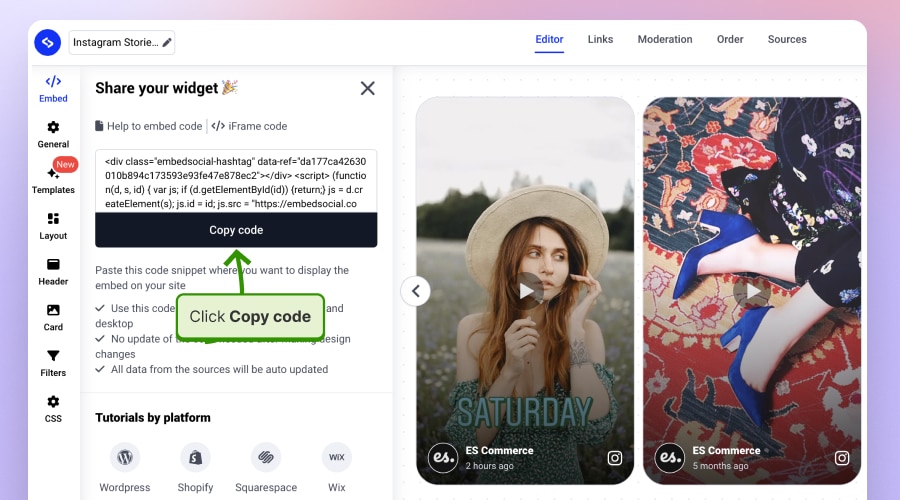
設定を使ってInstagram Storyのレイアウトをウェブサイトのデザインに合わせ、ウェブサイトにInstagram Storiesウィジェットを追加するための埋め込みコードを取得できます。
クライアントのデジタルマーケティング施策でより大きな成果を出したいマーケティング代理店やウェブデザイナーは、EmbedSocialを使うことで、クライアントのブランドをInstagramでフォローしていないウェブ訪問者にも幅広い露出とエンゲージメントを提供できます。
EmbedSocialには、マーケター向けの選択肢が実にたくさんあります。
ログインしてFacebookとInstagramのアカウントを連携すれば、お好みのStoryウィジェットをわずか数分で作成できます。
複数のレイアウトを試したり、さまざまなカスタマイズオプションをいじってみたりしましょう。Storyの末尾に関連リンクを表示するBookends(ブックエンド)を追加することも可能です。
次に、コードをコピーして、お好きなウェブサイトにStoryウィジェットを表示しましょう。表示できるStoryウィジェットの数に制限はありません。
EmbedSocialは、Instagram Storiesをショッパブル化する、StoriesをAMP形式に変換してGoogle検索で上位表示されやすくする、さらにはこのプラットフォーム内でStory広告を作成するといった高度なオプションも提供しています。
要するに、このプラットフォームはコンテンツ制作にかかる膨大な時間とリソースを節約してくれます。
詳しくは、Instagram Storiesを埋め込む方法のチュートリアルをご覧ください。
WordPressをお使いの場合は、公式のInstagram Stories向けWordPressプラグインを利用しましょう。
8. AdEspresso:Instagram Story広告
私はAdEspressoが大好きです。FacebookとInstagram広告に関する最新のトレンドをすべて共有し、マーケターのコミュニティに知見をもたらしてくれるからです。
彼らの最新アップデートには、Instagram Story広告を作成するオプションが含まれています。これは、Instagramユーザーのストーリーの合間に、最大15秒間、またはユーザーが広告を閉じるまで縦型広告として表示される広告です。
外部ツールを使いたくない場合は、Facebook広告マネージャでInstagram Story広告を作成することができます。
まず、なぜInstagram Story広告を出稿したくなるのか、その理由をご説明しましょう。
Instagram Story広告がもたらす最大のメリットと機能は次のとおりです。
- 没入感のある、フルスクリーンの広告フォーマット
- ターゲットオーディエンスにとって広告を個人的に関連性の高いものにする、ターゲティングとリーチの機能
- 広告のパフォーマンスについて詳細なインサイトを提供する測定ツール
Instagram Storiesでの広告出稿を始める前に、仕様とサポートされているクリエイティブフォーマットを知っておくとよいでしょう。
レターボックスやピラーボックス(黒帯)を入れずに、最高解像度のソース動画をアップロードしましょう。
ほとんどのファイル形式がサポートされています。ただし、H.264圧縮、正方形ピクセル、固定フレームレート、プログレッシブスキャン、128kbps以上のステレオAAC音声圧縮が推奨されています。
その他の仕様:
- 動画解像度:少なくとも1080 × 1920ピクセル
- 最大動画比率:9:16
- 最大動画時間(秒):15
- 動画ファイルサイズ:最大4GB
- 動画の長さ:1〜15秒
- 動画キャプション:利用不可
- 動画の音声:任意
- テキストが20%を超えるサムネイル画像は、配信が制限される場合があります
- 技術要件
- 最小動画幅(ピクセル):500
- アスペクト比の許容範囲:1%
さて、これで最適化されたInstagram Storyの作成方法とデザイン方法がわかりました。
次に、AdEspressoでInstagram Story広告を作成する方法を見ていきましょう。
- AdEspressoアカウントにログインする
- 「New Campaign」 に進む
- キャンペーン名 を入力する
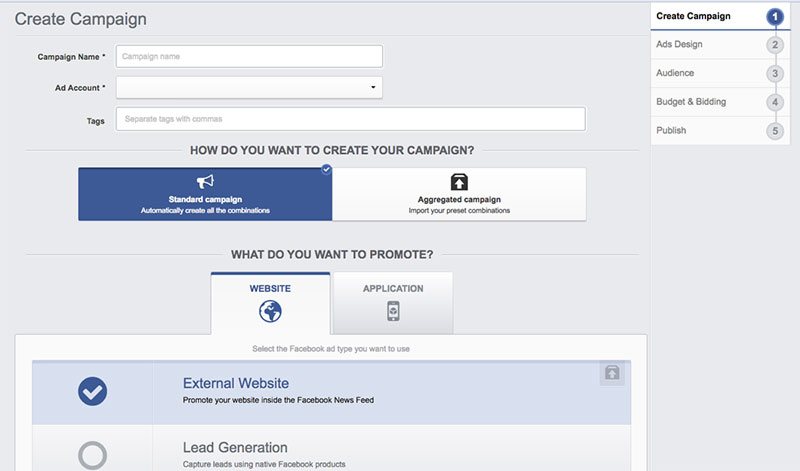
- 「WHAT DO YOU WANT TO PROMOTE」セクションで、Instagram Storyを選ぶ
- 広告設定の画面で、必要なデータを入力し「Proceed」をクリックする
AdEspressoの優れた点は、作成済みのCanvaのストーリーを取り込み、広告設定の画面へ直接インポートできることです。
あなたの番です
Insta Storiesに使っているお気に入りのツールはありますか。
なお、この記事には新しいInstagram Storyツールを継続的に追加しています。読者の皆さんに価値をもたらすと思うアプリがあれば、ぜひこちらまでご連絡ください。喜んでこのリストに加えさせていただきます。





