
Pinterestは、人々が結婚式のアイデアを集める楽しいプラットフォーム——そんなイメージをお持ちではないでしょうか。
確かにPinterestユーザーはそうした使い方もしますが、それだけではありません。インテリア、ファッション、おいしいレシピ、気になる商品など、実にさまざまなアイデアを探しています。
なにしろ、7,500万件以上のアイデアがあなたの手の中にあるのですから!
ここで視点を変えて、この楽しいプラットフォームをビジネスの目線で見てみましょう。
Pinterestは、ソーシャルネットワークというよりも検索エンジンに近いと考えられています。
もしすでにマーケティング戦略にPinterestを取り入れているなら、おめでとうございます!
あなたは、自分が提供しているものを意図的に探している、月間3億2,000万人以上のアクティブユーザーに対して、自社の商品やサービスを露出させているのです。
そして、一番の魅力は何でしょうか。
アクティブなPinterestユーザーの40%にとって、ショッピングはトップアクティビティです。

その潜在力は明らかに実証されており、Pinterestは他のソーシャルネットワークに追いつこうと努力を重ねています。マーケターであるあなたが、マーケティング戦略の中でPinterestにより大きな比重を置き始めるようにするためです。
そこで、こんなニュースがあります。
Snapchatが初めて導入し、その後Instagram、Facebook、YouTubeが採用して成功を収めたStories形式に、Pinterestもこの実験に加わりました!
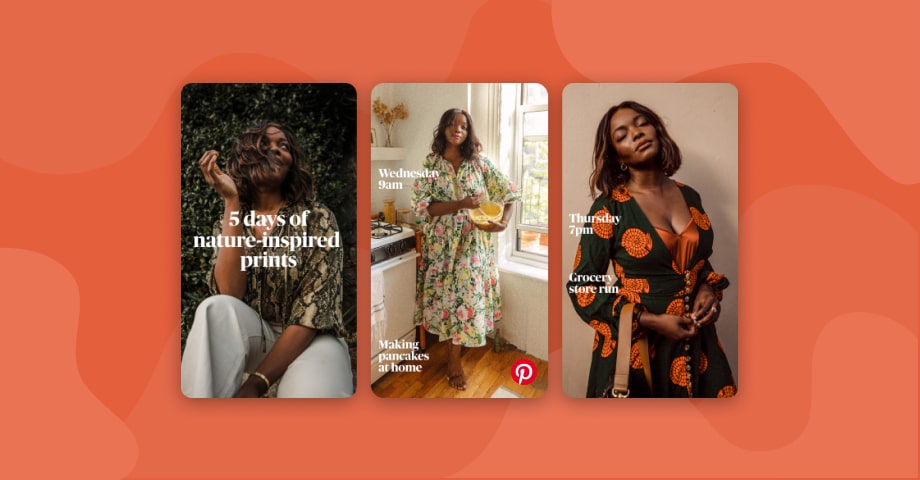
Pinterestは、Story Pinsという独自のストーリー形式を発表し、クリエイターがおなじみのStories風の形式で自分のアイデアを共有できるようにしました。
これは、人々にインスピレーションを与え続けると同時に、あなたのウェブサイトやブログへのトラフィックを促進する、強力な新しい方法になると期待されています。
もう興味が湧いてきましたか?
この機能の仕組み、使い始め方、そしてもちろん最大限に活用する方法を学んでいただけるよう、Pinterest Story Pinガイドを用意しました!
この記事の執筆時点では、Story Pins機能は米国の限られたクリエイターのみが利用できる点にご注意ください。
だからといって、Story Pinsの検討をためらう必要はありません。
むしろ今こそ、その準備を整える絶好のタイミングなのです!
Story Pinsとは?
Pinterestの言葉を借りると、こうです。
Story Pinsは、最大20ページの画像やテキストを使って、人々がアイデアを共有するための新たな手段を提供します。
通常のピンをすでに使っているなら、それが画像、タイトル、説明文で構成されていることをご存じでしょう。
Story Pinsの場合、1枚の画像をピン留めする代わりに、1つのStoryに最大20枚のスライド(Stories)を含めることができます。推奨される最小ページ数は5ページです。
言い換えれば、1つのStory Pinには、これまでの通常のピンよりもはるかに多くのインスピレーション用コンテンツを盛り込めるのです。
利用できるようになると、ホームフィードでStory pinsを目にするようになります。画像の左上にあるおなじみのStoryアイコンで見分けられます。
ここが一番のポイントです。Story Pinの各ページには、自分のウェブサイトやブログへ戻る個別のリンクを設定できます。
これにより、1つのStory pinの中で、フォロワーにさまざまなリソースを共有する数多くの機会が得られます。素晴らしいと思いませんか?
なぜマーケターはStory Pinsを使うべきなのか?
Story Pinsが他のStory形式と似ていることは否定できませんが、考慮すべきいくつかの違いがあります。
PinterestのStory Pinsは、クリックできるコンテンツでアイデアを共有することに重点を置いています。他のプラットフォームのStoriesが、誰かの私生活やオフィスの様子を中心とした自己完結型のコンテンツであるのとは対照的です。
そのため、Story Pinsはリストやハウツーチュートリアルを含む投稿で抜群の効果を発揮します。
なぜでしょうか。
最大20枚の画像や動画を使って、ステップバイステップのガイド全体を1つのStory Pinの中で共有できるからです。
自家製の洗顔料の作り方を紹介した、この素晴らしいガイドをご覧ください。
Story Pinなら、必要な情報がすべて、より整理された形式で手に入ります。
Instagram Highlightsと同様に、(削除すると決めるまで)永久に残しておくことができます。
注:Story Pinにコメントや写真を追加して、自分のボードに保存することもできます。違いは、Story Pinの1ページだけを保存することはできず、コンテンツ全体としてまとめて保存する点です。
では、基本的な問いに戻りましょう。Story Pinsにはどんな種類のコンテンツを含めるべきでしょうか?
ピン留めに役立つコンテンツのリストはこちらです。
- リスト形式の投稿
- ステップバイステップのハウツーガイド
- 商品のコレクション
- テキストを重ねた複数の動画
- 詳細な料理手順
- 旅行、グルメ、ファッションのヒント
- ビジネスのヒントやコツ
- DIY製品
注:各Story Pinに、自分のブログやウェブサイトへ戻るリンクを含めることを忘れないでください。
これらは思いついたほんの一例にすぎませんが、顧客が魅力を感じると思えるものなら、文字通り何でもこのStory Pinsで共有できます。
きっと気に入っていただけるはずです!
Story Pinsはいつ利用できるようになるのか?
前述のとおり、Story Pinsは米国の選ばれたPinterestクリエイターが利用できます。
ご安心ください。この素晴らしい機能は、まもなく世界中で利用できるようになります。
Story Pinsへのアクセス権を得ると、Pinterestのモバイルアプリとデスクトップ版に通知が届きます。
次に、アプリを最新バージョンにアップデートすれば、すぐにStory Pinsを使い始められます。
それまでは、引き続きこの記事を読んで、Pinterestの新機能に慣れておきましょう。
初めてのStory Pinを作成する方法
まずは基本から。
Story Pinsを使うには、Pinterestのビジネスアカウントが必要です。
お持ちでない場合は、まずPinterestビジネスアカウントを作成するか、現在のPinterestアカウントをアップグレードしてください。
準備が整ったら、いよいよ初めてのPinterest Story Pinを作成しましょう!
Story Pinを作成するために必要な5つのステップはこちらです。
- Story Pinの下書き用に画像または動画を選ぶ
- カバー画像を選び、タイトルを書く
- 最大20ページ分のコンテンツ(画像または動画)を選ぶ
- コンテンツを再確認し、「公開」ボタンを押す
- 必要に応じてStory pinのページを編集する
手順を始める前に、必要な技術仕様を確認してください。
Story pin のファイルサイズ:
デスクトップ:画像は最大32mb、動画は最大50mb
AndroidおよびiOS:16mb(推奨)
Story pin のファイル形式:
画像: .BMP, .GIF, .JPEG, .PNG, .TIFF, .WEBP
動画: .MP4, .MOV, .M4V
Story pinのファイル解像度:
画像: 最小300x500ピクセル、推奨1200x1800ピクセル、最大2000x3000ピクセル
動画: 最大1080p(1920x1080ピクセル)
注:Web版にはピクセルサイズの上限はありません。
動画の長さ: 2〜20秒
アスペクト比: 画像・動画ともに制限なし
文字数:
デスクトップ:最大100文字
AndroidおよびiOS:最大42文字
エンコード: H.264またはH.265
それでは、初めてのstory pinを投稿する方法を、ステップごとに見ていきましょう。
story pinを作成するステップバイステップガイド
- ブラウザでPinterestを開くか、Pinterestのモバイルアプリを開く
- ホームページで、右上にある赤いプラス記号をクリックする
- ドロップダウンメニューから「Create Story Pin」を選ぶ
- Story Pinのアイキャッチ画像を選ぶ
- これはPinterestのフォロワーがホームフィードで最初に目にする写真なので、目を引くものにしましょう。
- キャッチーなタイトルを書く(最大100文字)
- 最大20ページ分のコンテンツ(画像、動画、テキスト)を追加する
- コンテンツをアップロードしたら、下部にあるグレーのアイコンに移動して、Story Pinのページ編集を始める
- ページのタイトル、説明文、そして自分のウェブサイトやブログ記事へのリンクを追加する
- 「公開」を押す前に、時間をかけてすべてを再確認しましょう!これは、タイトルや説明文の校正、ページが正しい順番になっているかの確認、必要に応じたハッシュタグの追加、リンクが機能しているかのチェックを意味します。
- (そしていよいよ本番です)「公開」を押しましょう! :)
注:ページの順番が正しくないことに気づいても、慌てないでください。最初からやり直す必要はありません!画面上部に「Reorder Pages(ページの並べ替え)」オプションがあります。
公開後にStory Pinを編集できますか?
もちろんできます。
たとえば、最新のShopifyアプリの使い方について詳しい手順を投稿したとしましょう。
そこに、Story Pinに追加したい役立つヒントを含む新しいコンテンツや、顧客が自社製品からどのように恩恵を受けているかを示すビデオによるお客様の声が見つかったとします。
他のソーシャルメディアプラットフォームのStoriesとは違い、ここではStory Pinを簡単に編集して、新しいコンテンツを追加できます。
注:Story Pinsの編集は、モバイル端末からのみ可能です。
手順はとてもシンプルで、通常のPINを編集するのとほぼ同じです。
- Pinterestアカウントを開く
- 編集したいStory Pinを見つける
- 鉛筆マークの編集ボタンをクリックする
注:Story Pinの元のタイトルは編集できません。
効果的なStory Pinsを作るためのヒント
他のソーシャルメディアプラットフォームと同様に、コンテンツにふさわしい注目を集めるには、コンテンツ作りにもうひと手間かける必要があるかもしれません。
Pinterestに関して言えば、これらのヒントは、フォロワーがあなたの素晴らしいStoryコンテンツを見つけ、さらには購入してくれる可能性を高めてくれます。
- 興味をそそるStory Pinのタイトルと説明文を書く(人々の集中力は短くなっているので、最も重要な情報を最初に配置するようにしましょう)
- 心を動かすCall-to-actionを書く(できれば最後のStoryページに)
- トラフィックとコンバージョンを増やしたいウェブサイト、ブログ、ランディングページへ戻るリンクを含めることを忘れないでください。
- オーディエンスが検索しているキーワードを、元のタイトルと説明文に含める。
- 可能であれば、Storyの中で他のアカウントに言及する
- Story Pinをデザインする際は、色使いを工夫しましょう(赤やオレンジ色のページは、青色の画像に比べてリピンされる回数が2倍になります)
インスピレーションを得るためのStory pinsの例
この記事を執筆するためのリサーチ中に見つけた、Pinterest Story Pinsの素晴らしい例をいくつか紹介します(カテゴリー別に並べました)。あなたのインスピレーションにもなれば幸いです。
あらゆるウェブサイトにStory Pinsを埋め込むツール
これには2つの方法があります。各Story Pinから埋め込み用コードを選んで実際のPinterestストーリーウィジェットを埋め込むか、サードパーティ製ツールを使うかです。
どちらの方法も解説しますので、ご自分に合った方法を見つけてください。
1. Pinterestから直接コードを埋め込む
Pinterestから直接1つのStory Pinを埋め込む手順は次のとおりです。
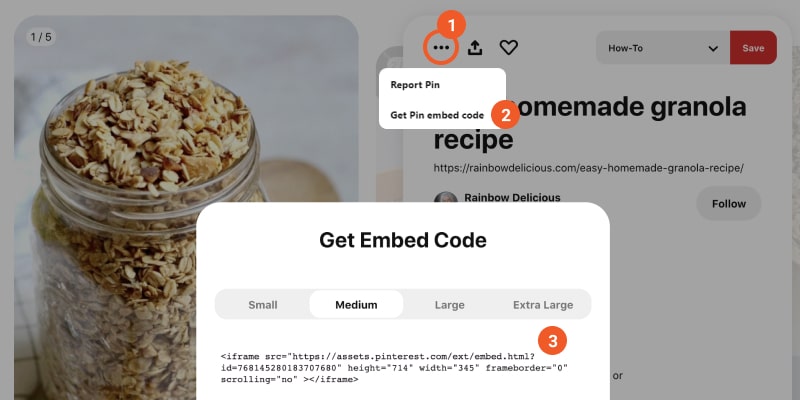
- PinterestでStory Pinを見つけ、フルサイズで開く
- Pinの上部にある3つの点をクリックする
- 「Get Pin embed code(Pin埋め込みコードを取得)」をタップする
- ポップアップから、投稿のサイズを選ぶ(小、中、大)
- コードをコピーする
- Webビルダーのセクション内に、コードを貼り付ける
2. EmbedSocialのようなサードパーティ製ツールを使う
または、Story pinsを手動で追加する代わりに、EmbedSocialのようなサードパーティ製ツールで、この手間のかかる作業を自動化することもできます。
このユニークな機能を使えば、Story Pinsをアップロードして、魅力的なウィジェットの形でウェブサイト上に表示できます。
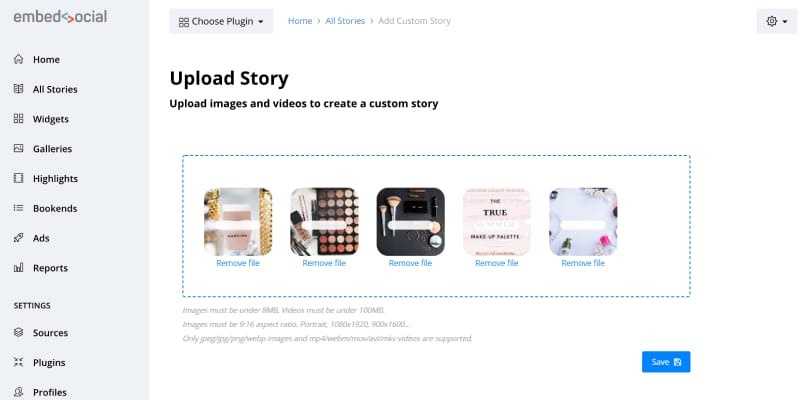
両方の良いところを組み合わせて、Instagram StoriesとStory Pinsから見事なコンボウィジェットを作成する柔軟性もあります。
EmbedSocialを使ってPinterestストーリーウィジェットを作成する方法は次のとおりです。作成にかかる時間はほんの数分です(本当です)。
この例では、InstagramとPinterestのストーリーを組み合わせて夏のメイクアップコレクションを宣伝し、最新のAMPレイアウト形式を使用しています。
手順はこちらです。
- EmbedSocialアカウントを開く(まだお持ちでない場合は、こちらで登録)
- ログインしたら、左側のメニューから「All Stories」を選ぶ
- 「Upload Story」ボタンに移動する
- 空のフィールドに、必要な数だけ画像や動画をアップロードまたはドラッグ&ドロップする(その前に、画像と動画の仕様を確認してください)
- 必要な投稿をアップロードしたら、「Save」をクリックする
- ダッシュボードが開き、ウィジェットを好きなようにカスタマイズ・編集したり、行動を促すCTAボタンを追加したりできます
- 完了したら、左側からコードをコピーして、ウェブサイトビルダーのHTMLセクションに貼り付ける
WordPressでのウィジェットの表示はこのようになります。
ボーナス:Story Pinsを作成するためのツール
Story Pinsの作り方がわかったところで、Canvaのようなツールでビジュアルコンテンツを作成することをおすすめします。このアプリには、無料で使える豊富なテンプレートが用意されています。
PhotoshopやIllustratorといったAdobe製品も、この作業を完璧にこなしてくれます!
まとめ
私たちは、Story Pinsがどのように普及していくのか、とてもワクワクしています!
この機能があなたのPinterest戦略にどう組み込まれていくかを判断するには時期尚早かもしれませんが、このStory形式をいち早く取り入れた人たちが、通常のピンよりも多くの露出を獲得していることは見て取れます(以下にいくつかの例を示します)。
それに加えて、Pinterestのアルゴリズムがこの機能を特別扱いすることは間違いないでしょう。Story Pinsをより多くのオーディエンスに配信することも、その一つです。
これはビジネスにとって何を意味するのでしょうか。
Story pinsを使えば、より多くのクリック、インプレッション、そしてブログやウェブサイトへのトラフィックを獲得できる可能性が高まります。
そして、Story Pinsを早く始めれば始めるほど、より良い結果が得られるのです!
まもなく、Story Pinsは世界中のすべてのPinterestビジネスアカウントで利用できるようになり、この驚くほど強力な機能を試すチャンスが訪れます!
それでは、お楽しみに!





