













LinkedInフィードアグリゲーターとは
WordPressのウェブサイトに、わずか数秒でLinkedInフィードを追加しましょう!
当社の強力なソーシャルメディアアグリゲーターツールを使えば、WordPressをはじめ、あらゆるCMSやeコマースプラットフォームにLinkedInフィードのウィジェットを埋め込むことができます。
これは、小規模ブランドから大規模ブランドまで利用できる、WordPress向けの最も効果的なLinkedInプラグインの一つです。
EmbedSocialは、LinkedInの公式APIと連携するプロフェッショナルなプラグインです。魅力的なLinkedInフィードを簡単に作成し、WordPressサイトに表示できます。
すでにLinkedInで活動されている企業であれば、その貴重なコンテンツを活用しないのはもったいないことです。
LinkedInの投稿でサイトを手動で更新する代わりに、LinkedInに投稿するだけで、それが自動的にウェブサイトに表示されます。
コーディングスキルや専門的な知識は一切必要ありません!
スタートアップから大企業まで、B2Bブランドはソートリーダーシップ、企業文化、採用情報、業界の知見を共有するためにLinkedInを活用しています。そうしたコンテンツをダイナミックなソーシャルフィードに変換し、わずか数クリックでWordPressサイトに埋め込むことができます。
LinkedInフィードをウェブサイトのデザインにシームレスに馴染ませるために、WordPressのテーマに完璧にフィットし、完全にレスポンシブな複数のレイアウトからお選びいただけます。
さらに連携を簡単にするために、迅速なセットアップとスムーズなパフォーマンスを実現する、WordPress向けの公式LinkedInフィードプラグインをご用意しています。
WordPressウェブサイト向けLinkedInフィードウィジェットのメリット
ウェブサイト訪問者を, LinkedInのフォロワーに変えます。
新鮮で魅力的なB2Bコンテンツを, サイトに追加します。
サイト滞在時間を延ばします, ダイナミックなソーシャル更新で。
より多くのトラフィックを誘導, ソーシャルからサイトへ。
コンバージョンを高めます, リアルタイムの企業の信頼性で。
リーチを拡大します, あなたのLinkedInプレゼンスの。
WordPress向けLinkedInフィードの機能
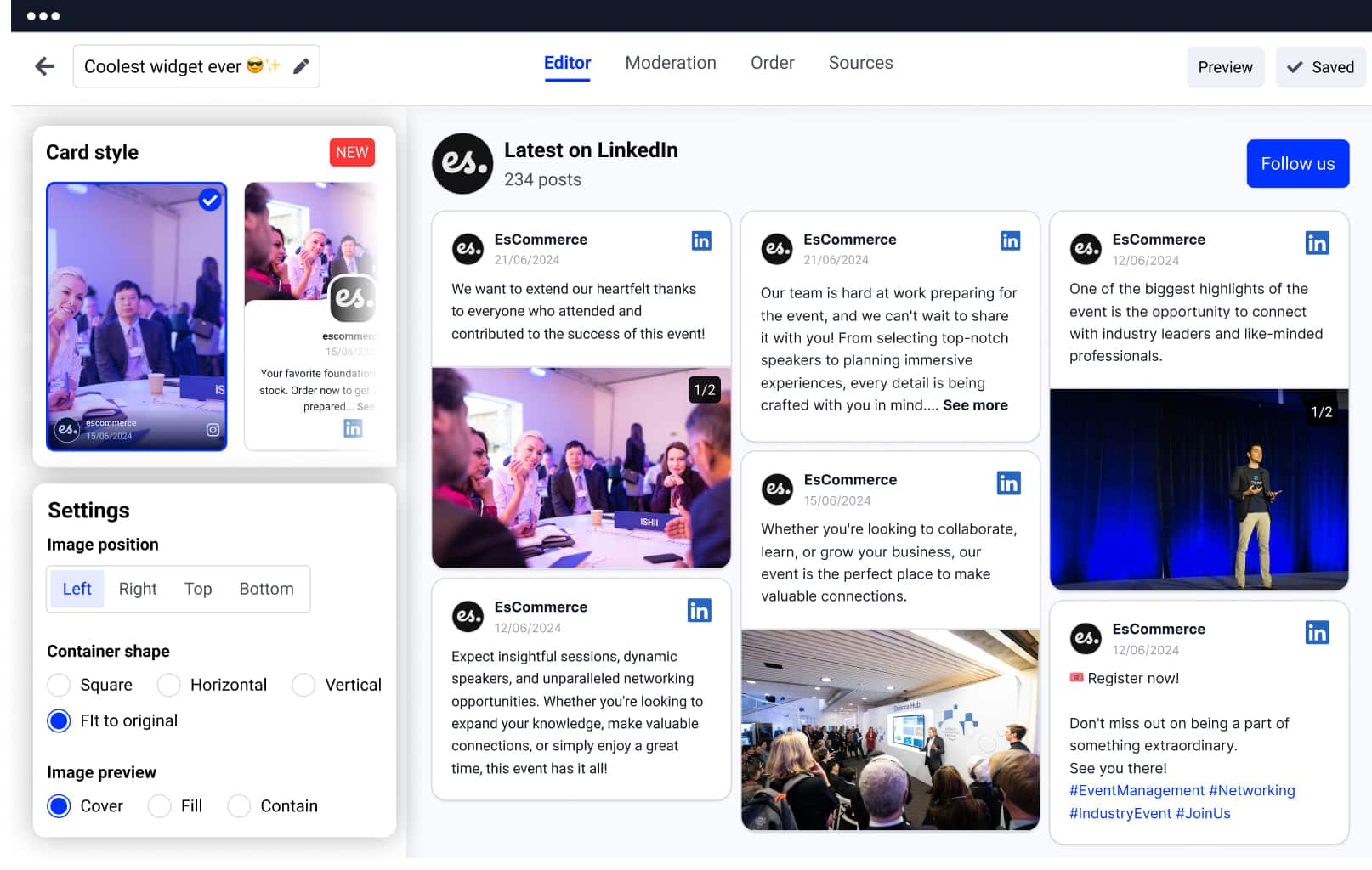
モバイルレスポンシブデザイン, スマートフォン、タブレット、デスクトップで美しく表示されます。
投稿のモデレーションとキーワードフィルター, フィードに表示する内容を厳選できます。
複数のレイアウトオプション, カルーセル、グリッド、masonry。お好みのものを選べます。
ライトボックス表示と「もっと見る」ボタン, 訪問者をより長くエンゲージさせます。
フォローボタンの統合, 訪問者をLinkedInのフォロワーに変えます。
あらゆるWordPressテーマに対応するテンプレート, カスタムデザイン作業なしで洗練された見た目を実現します。
投稿数やカラム数の設定, レイアウトに合わせて密度を調整できます。
新しいLinkedIn投稿との自動同期, 新しい投稿が自動的に表示されます。
Google Analytics連携, ウィジェットのエンゲージメントを計測します。
投稿へのCTAボタン, 重要な箇所へクリックを誘導します。
カスタムCSSとカラースキーム, ブランドに正確に合わせられます。
遅延読み込みとページネーションのオプション, ページ速度を快適に保ちます。
複数のウィジェット, ページやサイトをまたいで異なるフィードを運用できます。
他のソーシャルフィードとの組み合わせ, Instagram、Facebook、Twitterなど。
オプション1: JavaScriptコードを使用する
LinkedInフィードをWordPressサイトに埋め込むのは、迅速かつ簡単です。2つの方法からお選びいただけます。JavaScriptコード、またはEmbedSocialのWordPress LinkedInプラグイン(shortcode)です。
ステップ1: EmbedSocialの無料トライアルを開始する
EmbedSocialの無料トライアルを開始します。
ステップ2: LinkedInページを接続する
ソースとしてLinkedInを選択し、会社ページを接続します。
ステップ3: フィードの種類を選択する
フィードの種類(会社の更新情報、ハッシュタグ投稿、従業員のコンテンツ)を選択します。
ステップ4: デザインをカスタマイズする
サイトに合わせてデザインをカスタマイズします。
ステップ5: WordPressを開いてページを選ぶ
WordPressの管理画面に移動し、目的のページを編集します。
ステップ6: カスタムHTMLブロックを追加する
「カスタムHTML」ブロックを追加します。
ステップ7: 埋め込みコードを貼り付ける
プラットフォームから埋め込みコードをコピーし、ブロックに貼り付けます。
ステップ8: 設定して更新する
設定をクリックし、続いてページを更新します。
オプション2: EmbedSocialのWordPressプラグインを使用する
ステップ1: 無料トライアルを開始する
無料トライアルを開始します。
ステップ2: LinkedInページを接続する
LinkedInページを接続します。
ステップ3: お好みのフィードの種類を選択する
お好みのフィードの種類を選択します。
ステップ4: ウィジェットをカスタマイズする
ウィジェットをカスタマイズします。
ステップ5: WordPressプラグインをインストールする
WordPressでプラグイン > 新規追加に移動し、EmbedSocialプラグインをインストールします。
ステップ6: Shortcodeブロックを追加する
目的のページを編集し、Shortcodeブロックを挿入します。
ステップ7: shortcodeを貼り付ける
プラットフォームから生成されたshortcodeを貼り付けます。
ステップ8: 設定して更新する
設定をクリックし、続いてページを更新します。
埋め込みが完了すると、LinkedInフィードがすぐに表示されます。レイアウトの調整、投稿のモデレーション、パフォーマンスの最適化を自由に行えます。
LinkedInフィードを表示する際のベストプラクティス
ウェブサイトでLinkedInフィードを効果的に紹介することで、ブランドへの信頼を高め、ソーシャルプルーフを強化し、B2Bエンゲージメントを促進できます。最大限に活用する方法は次のとおりです。
効果の高い配置を優先する, LinkedInフィードは、ホームページ、会社概要ページ、採用情報セクションなど、訪問者がブランドの信頼性、企業文化の知見、リアルタイムの更新情報を積極的に求めている目立つ場所に埋め込みましょう。
価値を明確に伝える見出しを使う, フィードに触れることのメリットを伝える見出しで注目を引きましょう。たとえば、「LinkedInでの私たちの発信をご覧ください」や「LinkedInコミュニティからのリアルタイムな知見」などです。
本物でブランドに関連するコンテンツを目立たせる, 従業員のストーリー、顧客の成功事例、製品のイノベーション、ソートリーダーシップの投稿など、ブランドの価値観を反映する更新情報を取り上げましょう。これにより、訪問者があなたの会社をフォローし、専門性を信頼する理由が生まれます。
視覚的なインパクトを最適化する, スライダー、グリッド、masonryなどのレイアウトを使って、フィードをよりダイナミックにしましょう。高品質なビジュアル(画像、動画クリップ、イベントの振り返り)を含む投稿を優先し、サイト滞在時間とインタラクションを高めましょう。
統合されたCTAでフォローを促す, フィードの下に控えめでありながら明確なフォローボタンやCTAを追加し、訪問者をLinkedInのフォロワーに変え、サイト訪問後もエンゲージメントを維持しましょう。