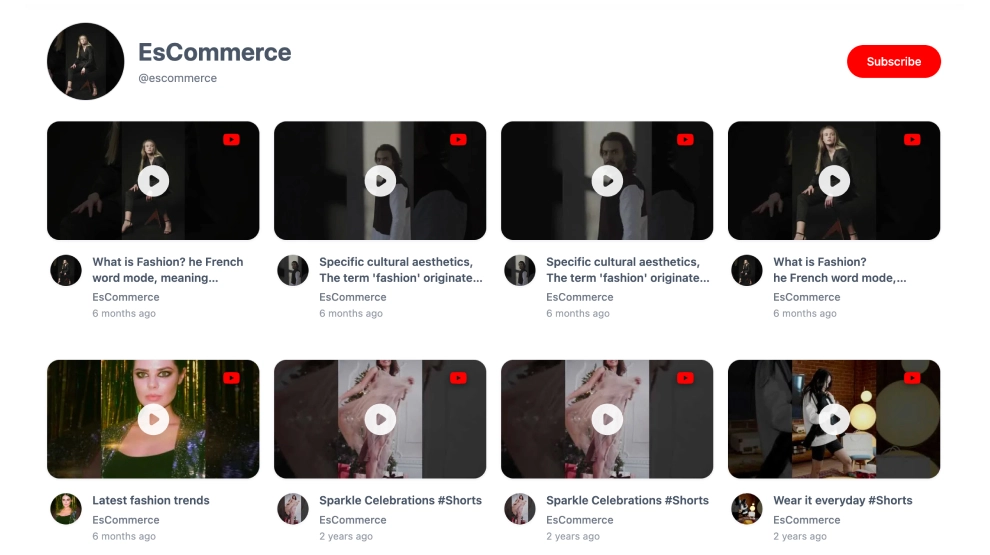
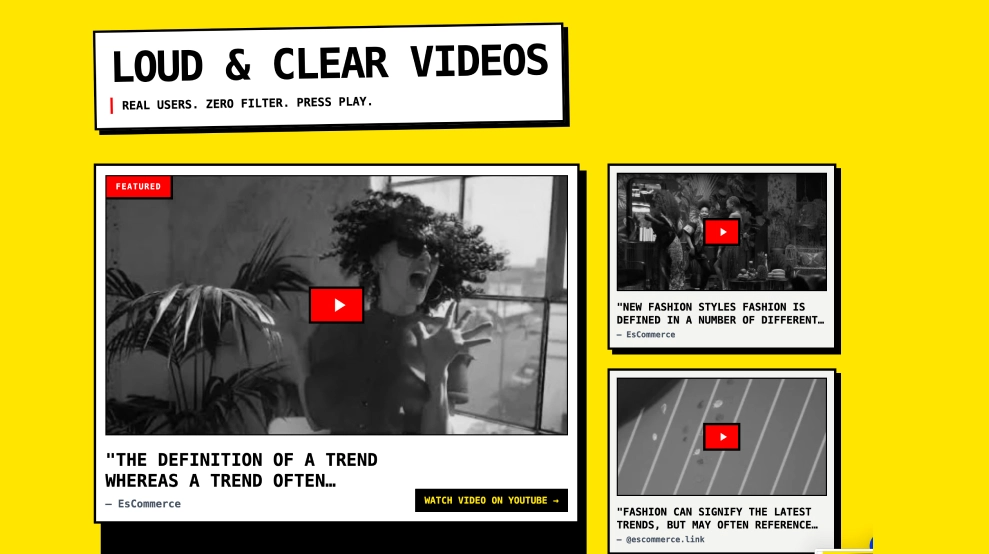
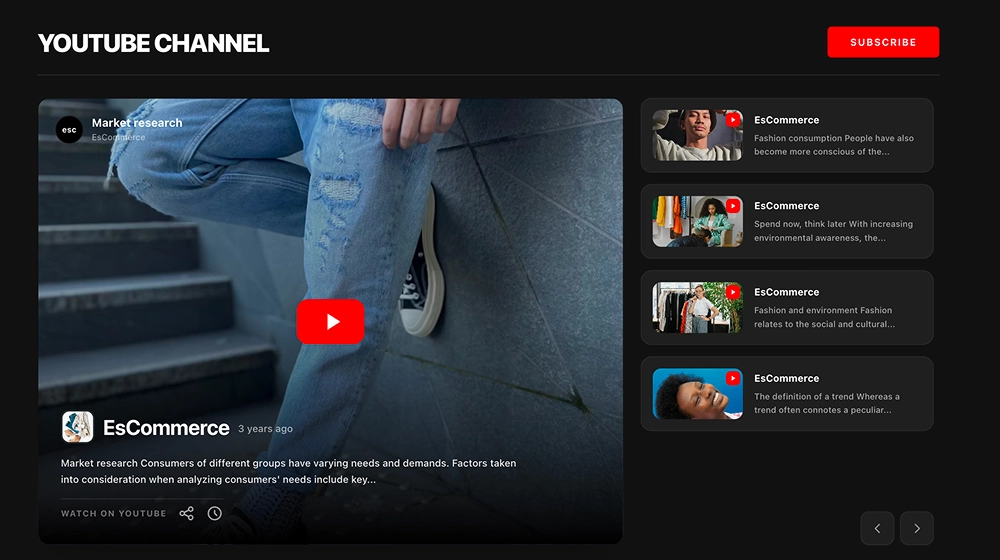
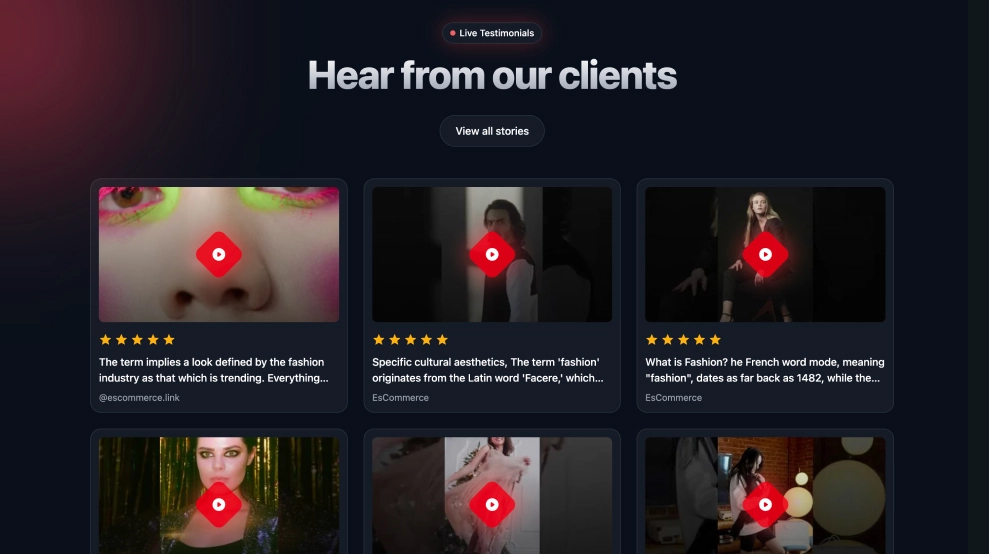
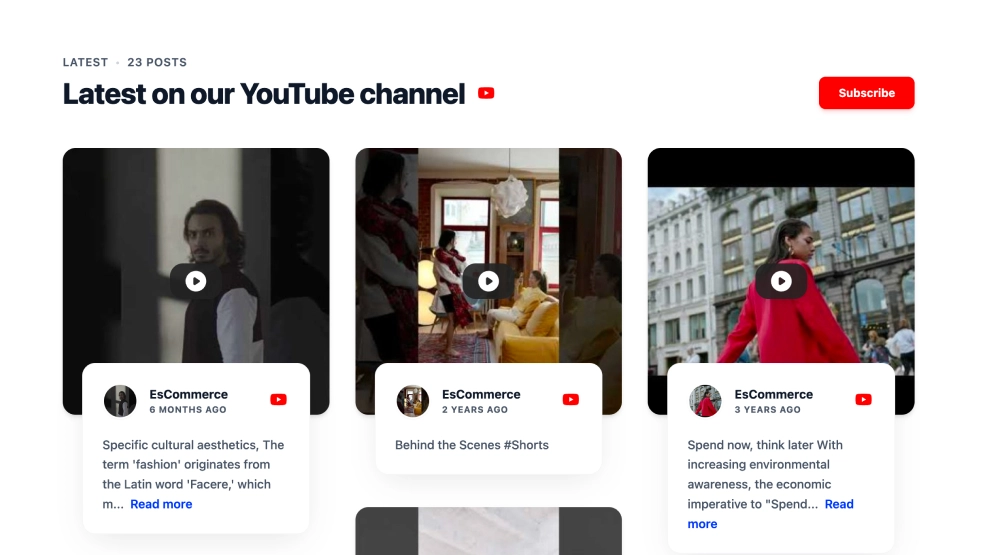
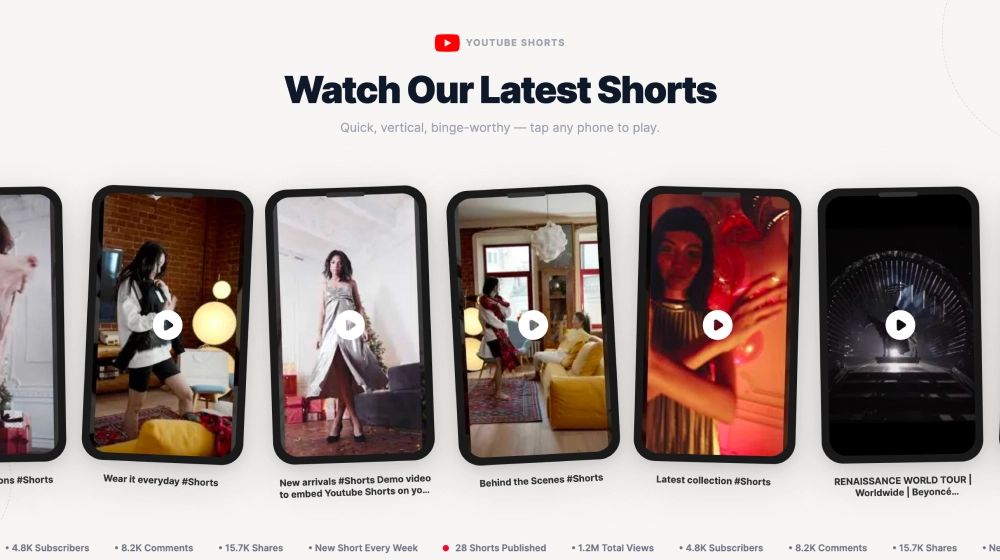
注目の動画プレーヤーと、その下にスクロール可能なサムネイルカルーセルを埋め込む、YouTube風のセクションです。Shortsや最新のアップロードを目立たせながら、訪問者がサイトを離れることなくさらに多くの動画を閲覧できるため、最適です。
こんな用途に最適
-
1本の「ヒーロー」動画とミニギャラリーが必要なホームページやランディングページ
-
Shorts、ポッドキャスト、製品デモ、チュートリアルを紹介するクリエイター/ブランドサイト
-
ナビゲーションが簡単で、すっきりとしたYouTube風の見た目にしたい「動画」セクション
見た目について
-
ヘッダーバー: YouTubeアイコン+編集可能なセクションタイトル(例:「YouTube shorts videos」)とチャンネル登録CTAボタン
-
メイン埋め込みプレーヤー: ネイティブのYouTubeコントロール(再生、進行バー、設定、全画面表示)を備えた大きな動画エリア
-
動画メタ情報ブロック: タイトル、チャンネル名/アバター、投稿日時
-
サムネイルスライダー: ナビゲーション用の矢印とアクティブ/選択中の状態を備えた、動画プレビューの横型カルーセル
主な機能
-
選択した動画を1本、目立つ形で表示
-
縦型のShortsに最適に対応(洗練された見た目になるよう、両サイドに余白を設けた中央配置のプレーヤー)
-
訪問者はサムネイルをクリックすることで動画を即座に切り替え可能
-
ネイティブのYouTube再生体験を維持(信頼感+親しみやすさ)
埋め込み方法(EmbedSocial)
-
YouTubeソースを作成: YouTubeチャンネル/プレイリスト(利用可能であればShortsフィード)を接続します。
-
このテンプレートを選択: テンプレートライブラリからYouTube Section Playerレイアウトを選択します。
-
カスタマイズ:
-
セクションタイトルを編集
-
チャンネル登録ボタンの表示/非表示を切り替え(リンク先も設定)
-
余白、フォント、サムネイルの挙動を調整(エディターのオプションに応じて)
-
-
公開して埋め込みコードをコピー: 提供されるJavaScriptスニペットまたはiframeを使用します。
-
ウェブサイトに貼り付け: CMSのページ(WordPress、Webflow、Shopify、Squarespaceなど)に追加して公開します。
よくある設置アイデア
-
ヒーローセクションの下:「最新のShorts」
-
ページ中ほど:「クイックヒントを見る」
-
フッターエリア:「私たちのYouTubeチャンネルから」
今すぐお試しください。