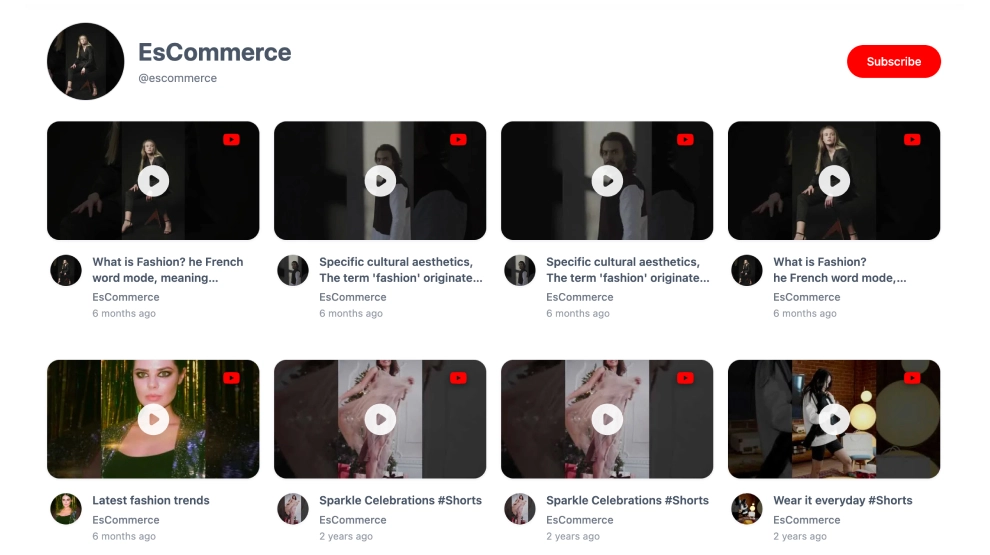
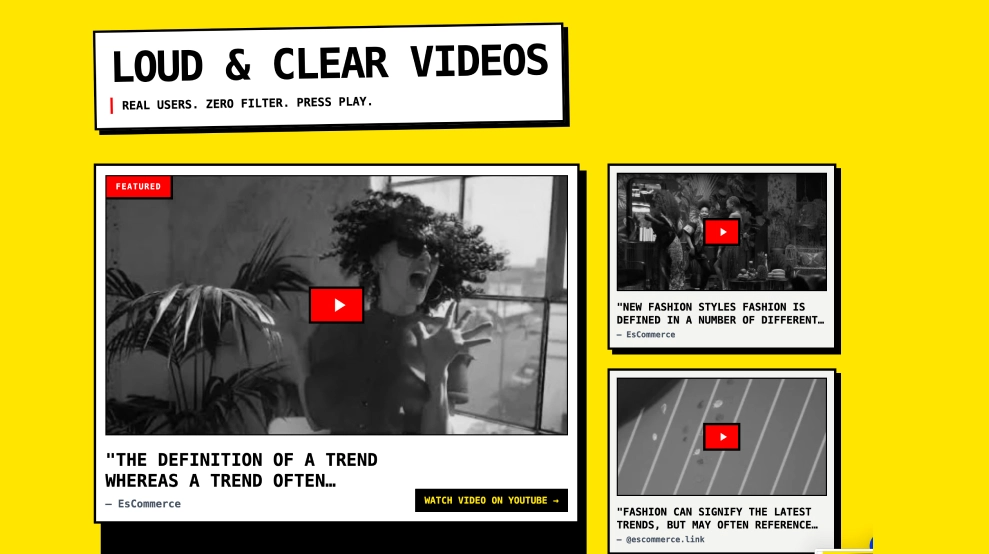
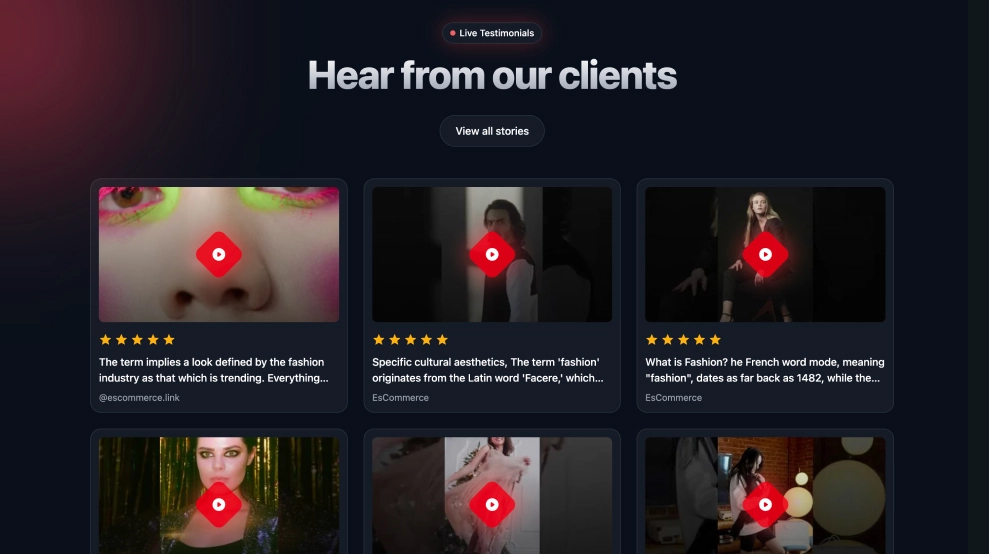
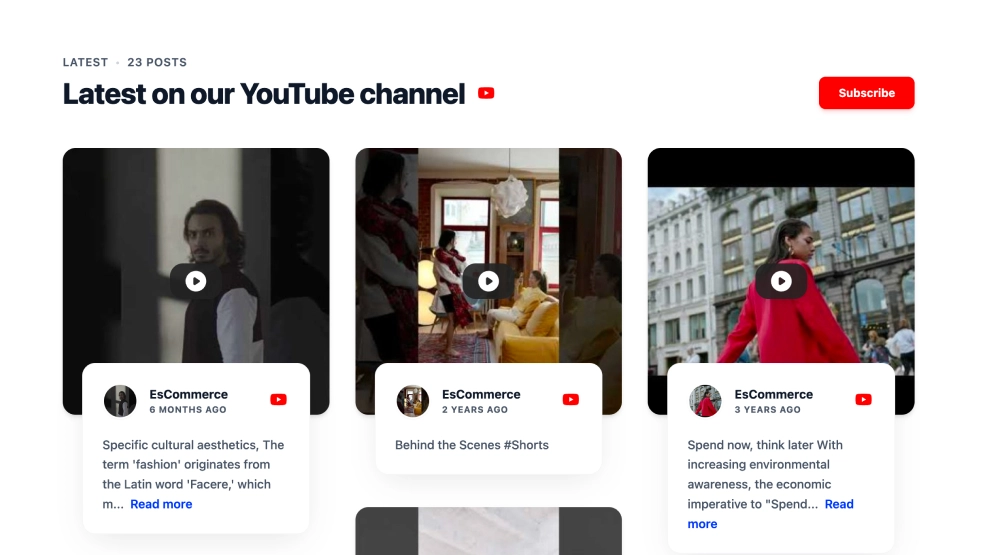
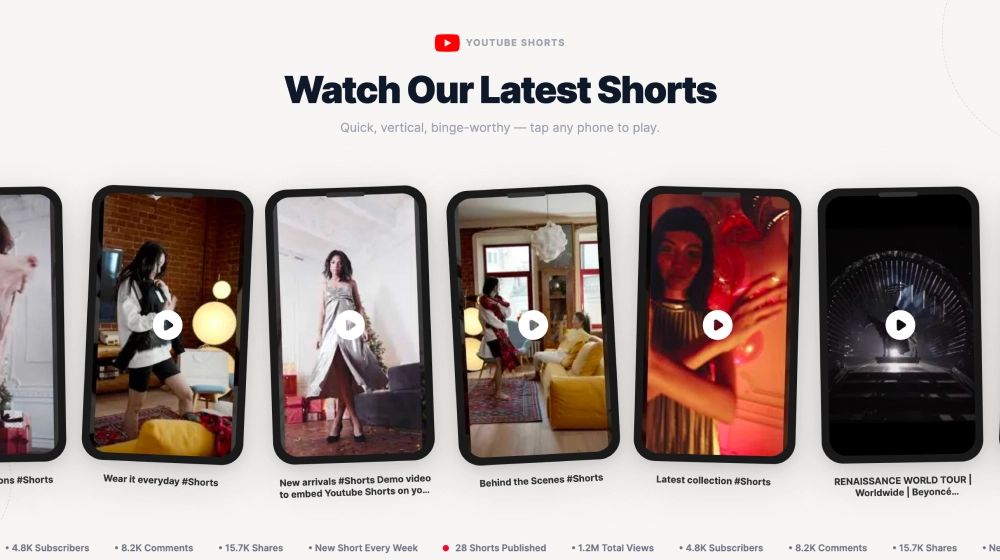
YouTubeショートセクションテンプレートは、短尺のYouTube動画をウェブサイトに直接表示するために設計された、モダンでAPI連携のウィジェットです。YouTubeチャンネルからShortsを自動的に同期し、ネイティブのShorts体験を再現する、視覚的に魅力的な分割レイアウトで表示します。
レイアウトと構成
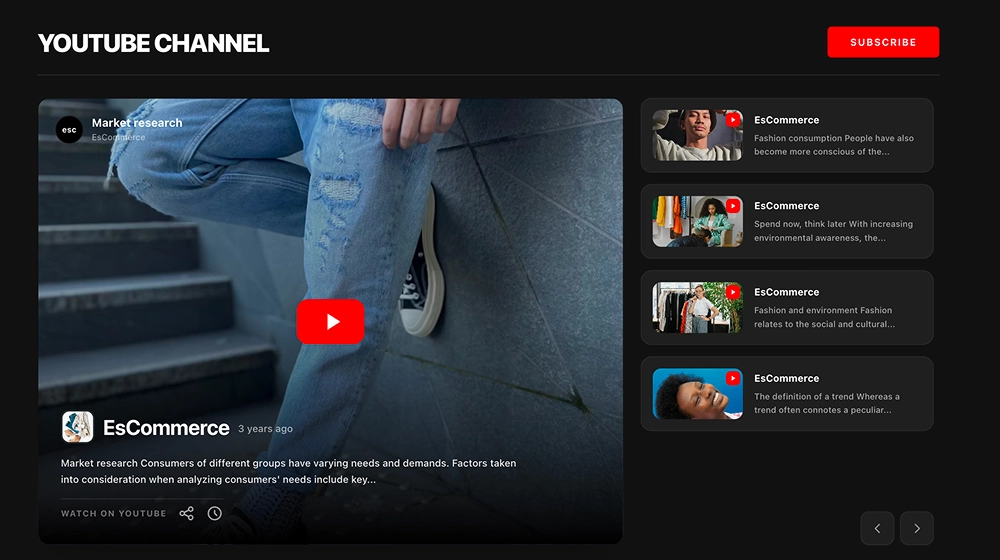
このテンプレートは、エンゲージメントを最大化するための2カラムレイアウトを採用しています。
左カラム:注目のショート
-
モバイル風の形式による大きな縦型動画プレビュー
-
再生ボタンのオーバーレイ
-
エンゲージメントアイコン(いいね、コメント、シェア)
-
チャンネルハンドルと登録ボタン
-
説明テキスト付きのキャプションプレビュー
このエリアは、選択した1本のショートを主役として目立たせます。
右カラム:スクロール可能なショートフィード
-
積み重なった動画サムネイル
-
動画タイトルと再生回数
-
ハッシュタグラベル(例:#Tech、#Shorts)
-
なめらかな縦スクロール
-
「すべての動画を表示」または「もっと見る」ボタン
これにより、ユーザーを圧倒することなく、整理された閲覧体験が生まれます。
デザインとスタイル
このテンプレートは、次の要素を備えたすっきりとしたモダンなフラットデザインを使用しています。
-
角丸のカードエッジ
-
柔らかなドロップシャドウ
-
ミニマルなタイポグラフィ
-
動画に集中しやすいニュートラルな背景
-
ブランドカラーの赤い登録ボタン
ビジュアルの階層により、注目コンテンツとフィードリストが明確に区別されます。
カスタマイズオプション
EmbedSocialのエディター内で、ユーザーは次のことができます。
-
セクションタイトルの変更(例:「最新のShorts」)
-
登録ボタンの表示・非表示
-
エンゲージメント指標の切り替え(いいね、コメント、再生回数)
-
ボタンの色やフォントのカスタマイズ
-
余白やレイアウトの揃え方の調整
-
ハッシュタグ表示の有効化・無効化
-
注目のショートを動的に選択
YouTubeショートセクションの追加方法
このテンプレートを作成して埋め込むには、次の手順に従ってください。
ステップ1:YouTubeアカウントを接続する
-
EmbedSocialアカウントにログインします
-
ソースに移動します
-
YouTubeを選択します
-
API認証を通じてYouTubeチャンネルを接続します
ステップ2:ウィジェットを作成する
-
ウィジェットに移動します
-
ウィジェットを作成をクリックします
-
YouTubeショートセクションテンプレートを選択します
-
接続済みのYouTubeソースを選択します
ステップ3:レイアウトをカスタマイズする
-
レイアウト設定を調整します(注目動画 + リスト表示)
-
ヘッダーテキストとスタイルを変更します
-
エンゲージメント要素を切り替えます
-
ブランドカラーを設定します
-
登録ボタンを設定します
ステップ4:ウェブサイトに埋め込む
-
埋め込みをクリックします
-
生成された埋め込みコードをコピーします
-
ウェブサイトのHTML、CMSブロック、またはページビルダーに貼り付けます
ウィジェットは自動的に同期し、最新のShortsを表示します。
最適な用途
-
テック系クリエイター
-
製品デモのページ
-
動画でストーリーを伝えるランディングページ
-
縦型コンテンツを埋め込むインフルエンサー
-
短尺キャンペーンを展開するブランド
YouTubeショートセクションテンプレートは、YouTubeチャンネルから直接届く、速くてスクロールしやすく自動更新される短尺コンテンツで訪問者を引きつけ続け、ウェブサイトをダイナミックな動画ショーケースへと変えるのに役立ちます。