













Threadsフィードアグリゲーターとは?
WordPress のウェブサイトに、わずか数秒で Threadsフィードを追加できます。

当社の強力なソーシャルメディアアグリゲーターツールを使えば、WordPress をはじめとするあらゆる EC プラットフォームや CMS に Threadsフィードのウィジェットを埋め込めます。
最新の Threads API に対応しているため、魅力的な Threadsフィードを WordPress 上で簡単に作成・表示できる、最も優れた Threadsフィードプラグインのひとつです。
あなたの会社もおそらくすでに Threads アカウントをお持ちでしょう。そのコンテンツをウェブサイトで活用して訪問者を引きつけないのは、もったいないことです。
Threads の投稿を手作業でサイトに追加する代わりに、アカウントを EmbedSocial に接続してウィジェットを作成し、サイトの好きな場所に埋め込むだけで済みます。
あとは、Threads に新しいコンテンツを公開するたびに、ウィジェットが自動的に更新されます。
コーディングスキルや専門的な知識は一切必要ありません。
ファッションや音楽から料理やフィットネスまで、あらゆる業種のビジネスが顧客との接点を保つために Threads を活用しています。そのコンテンツをソーシャルフィードとして使い、わずか数ステップで Threads の投稿を表示できます。
最新の Threads コンテンツをウェブサイトのデザインに自然になじませるため、さまざまなレイアウトから選んで、WordPress サイトのどのページにもレスポンシブなウィジェットとして Threads の投稿を表示できます。
手順をよりスムーズにするため、ダウンロードしてサイトに連携できる公式の WordPress 用ソーシャルメディアフィードプラグインをご用意しています。
WordPress 向け Threadsウィジェットのメリット
ウェブサイトの訪問者を, Threads のフォロワーに変えます。
大きな価値を加えます, より魅力的なコンテンツで。
サイト滞在時間を伸ばします, 魅力的な Threads コンテンツで。
より多くの訪問者を呼び込み, さらにトラフィックを増やします。
コンバージョンを高めます, 社会的証明(ソーシャルプルーフ)によって。
リーチを拡大します, あなたの Threads アカウントの。
WordPress 向け Threadsフィードウィジェットの機能
モバイル対応のレスポンシブウィジェット, どこでも快適に動作します。
フィードのモデレーション機能, 表示したいコンテンツだけを見せられます。
多彩なウィジェットレイアウトとカスタマイズ, 理想の見た目を実現できます。
メディアを lightbox で開く設定, または「もっと見る」ボタンを追加できます。
Threads コンテンツをリンク, ソーシャルメディアアカウントへ。フォローボタンも追加できます。
Threadsフィードのテンプレート, あらゆる WordPress デザインにマッチします。
写真やカラムの数を指定, フロントエンドのウィジェット向けに。
自動同期, 最新の Threads 投稿をウィジェットに反映します。
ウィジェットを Google Analytics に接続, 成果を計測できます。
ショッパブルな Threadsウィジェット, 各投稿に購入ボタンを追加できるオプション。
ウィジェットデザインを完全にコントロール, カスタム CSS エディターで。
遅延読み込み(Lazy-load)スクロール, またはページ送り形式のページネーション。
複数の Threadsフィードウィジェット, さまざまな WordPress サイトやページに設置できます。
コンボウィジェット, Facebook、Instagram、Twitter、YouTube、Vimeo、TikTok など他のソーシャルフィードと組み合わせたり、独自に作成したりできます。
オプション 1: 埋め込みコードで WordPress に Threadsフィードを追加する
WordPress への Threadsフィードの埋め込みは、とても簡単です。
ステップ 1: 無料トライアルを開始
EmbedSocial で無料トライアルを開始します。
ステップ 2: Threads を接続
ソースとして Threads を選択し、アカウントを接続します。
ステップ 3: フィードのタイプを選択
埋め込みたい Threadsフィードのタイプを選びます。
ステップ 4: ウィジェットをカスタマイズ
サイトのデザインに合わせてウィジェットをカスタマイズします。
ステップ 5: WordPress を開いてページを選択
WordPress の管理画面を開き、埋め込みたいページを開きます。
ステップ 6: カスタム HTML ブロックを追加
エディターでプラス + アイコンをクリックし、「カスタム HTML」ブロックを選択します。
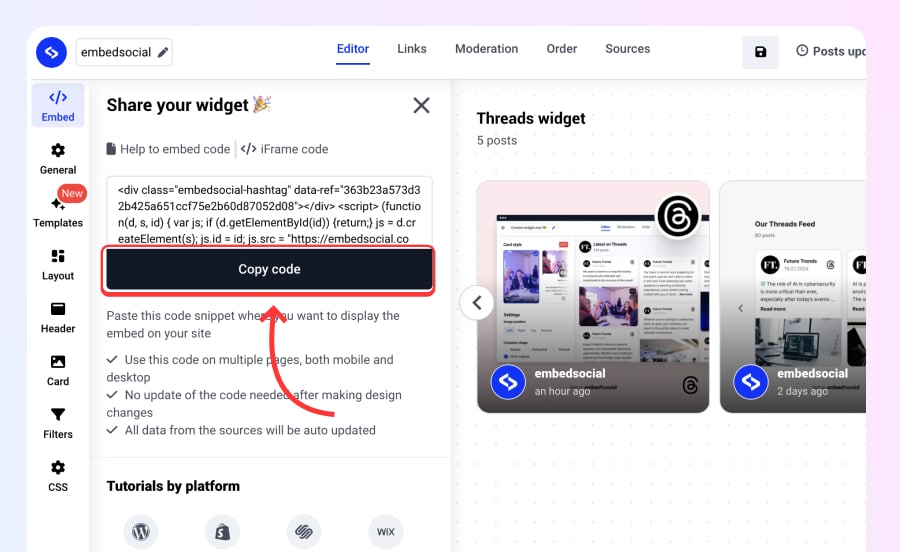
ステップ 7: 埋め込みコードをコピー
当社のプラットフォームに戻り、「埋め込み」セクションからウィジェットのコードをコピーします。
ステップ 8: コードをブロックに貼り付け
WordPress に戻り、カスタム HTML ブロックにコードを貼り付けます。
ステップ 9: 設定して更新
「設定」をクリックし、完了したら「更新」をクリックします。
オプション 2: WordPress プラグインで Threadsフィードを埋め込む
ステップ 1: 無料トライアルを開始
EmbedSocial で無料トライアルを開始します。
ステップ 2: Threads を接続
ソースとして Threads を選択し、アカウントを接続します。
ステップ 3: フィードのタイプを選択
埋め込みたい Threadsフィードのタイプを選びます。
ステップ 4: ウィジェットをカスタマイズ
サイトのデザインに合わせてウィジェットをカスタマイズします。
ステップ 5: WordPress プラグインをインストール
WordPress サイトで「プラグイン > 新規追加」を開き、WordPress 用 EmbedSocial プラグインをインストールします。
ステップ 6: ショートコードブロックを追加
ウィジェットを埋め込みたいページを開き、「ショートコード」ブロックを作成します。
ステップ 7: ショートコードを貼り付け
当社のプラットフォームに戻り、コードをコピーしてブロックに貼り付けます。
ステップ 8: 設定して更新
「設定」をクリックし、完了したら「更新」をクリックします。
Threadsフィードウィジェットを WordPress サイトに配置すると、ソーシャルフィードがすぐに表示され、完全に自由にコントロールできるようになります。
詳しくは、専任のサポートチームまでお気軽にお問い合わせください。手順を一つひとつ丁寧にご案内いたします。
Threadsフィードを表示する際のベストプラクティス
Threadsフィードをウェブサイトで効果的に見せることで、信頼性と説得力を大きく高められます。次のベストプラクティスを参考にしてください。
目立つ場所に配置, ホームページや商品ページなど、ウェブサイトの目立つ場所にウィジェットを表示しましょう。これにより、すぐに気づいてもらえます。
明確な見出し, 明確で簡潔な見出しを使って、フィードに注目を集めましょう。訪問者がユーザー生成コンテンツを見たくなり、あなたについてもっと知りたいと感じてもらえます。
視覚的な魅力, 画像やアイコンを取り入れてテキストにメリハリをつけ、フィードを視覚的に魅力的にしましょう。ユーザーのエンゲージメントと読みやすさが向上します。
slider やカルーセル形式, 画像や動画を slider やカルーセル形式で表示できる slider オプションの活用をご検討ください。こうした動きのある見せ方は訪問者の関心を引き、ウィジェットをより魅力的にします。
EmbedSocial の WordPress プラグインをダウンロードすれば、ショートコードで Threads を埋め込めます。あるいはアカウントを作成するだけで JavaScript でフィードを埋め込むこともでき、プラグインを管理する手間がかかりません。