













Twitter (X) フィードアグリゲーターとは?
WordPressサイトにライブのTwitter (X) フィードを、わずか数秒で追加できます。
当社の高度なソーシャルメディアアグリゲーターを使えば、あらゆるCMSやeコマースプラットフォーム、とくにWordPressにTwitterフィードのwidgetを埋め込めます。
これは利用できる最良のTwitterプラグインの一つで、あらゆるユースケースに対応するプレミアム機能を備えています。
EmbedSocialのプラグインは最新のX APIと完全に統合されており、ツイート、スレッド、メンション、ハッシュタグキャンペーンをWordPressサイトに直接、簡単に表示できます。
すでにブランドがXで活動しているなら、そのコンテンツを埋もれさせないでください。リアルタイムの社会的証明(ソーシャルプルーフ)に変えましょう。
ツイートをサイトへ手作業でコピーする代わりに、Xに投稿するだけでコンテンツが自動的に表示されます。特定のハッシュタグやリスト、他のユーザーからのメンションのツイートを表示することも可能です。
ニュース、ブランドの最新情報、キャンペーン、お客様との会話など、Xはあなたのオーディエンスが語り合う場所です。そのコンテンツをあなたのサイトでも生かしましょう。
サイトのデザインに合わせて、柔軟なレイアウトオプションから選び、ツイートをすっきりとしたレスポンシブな形式で表示できます。
さらに、公式のWordPress Twitter Feed Pluginで、すばやいセットアップと完璧な統合を実現し、とても簡単にできるようにしました。
コーディングスキルや専門的な知識は一切不要です。
WordPress向けTwitter (X) フィードプラグインの機能
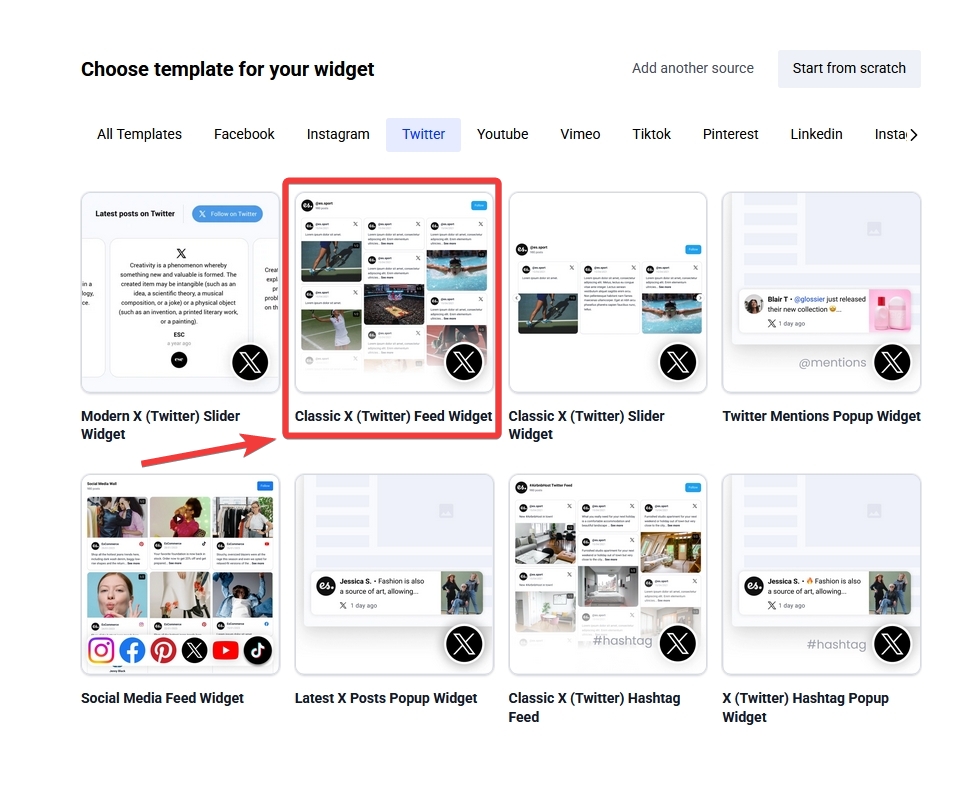
モバイル対応のwidget, スマートフォン、タブレット、デスクトップで美しく表示されます。
投稿のモデレーションとキーワードフィルタリング, サイトに表示するツイートを正確に厳選できます。
複数のレイアウトオプション, carousel、グリッド、masonryなど、ページに合うものを選べます。
lightboxでのツイート表示, または「もっと見る」ボタンを追加できます。
フォローボタンの統合, 訪問者をXのフォロワーに変えます。
あらゆるWordPressテーマに合うテンプレート, カスタムデザインの作業なしで、すっきりした見た目を実現します。
ツイート数やカラム数を設定, 密度を調整してレイアウトに合わせられます。
新しいツイートと自動同期, 新しい投稿がリアルタイムで表示されます。
Google Analytics統合, widgetのエンゲージメントを計測できます。
ツイートにCTAボタンを追加, 重要な場所でクリックを促せます。
カスタムCSSエディタとカラーコントロール, ブランドに正確に合わせられます。
AIによるキャプション翻訳, グローバルなオーディエンス向けにフィードをローカライズします。
遅延読み込み(lazy-load)またはページ送りスクロール, ページ速度を快適に保ちます。
複数のwidget, ページやサイトをまたいで異なるフィードを運用できます。
Xフィードを他のネットワークと組み合わせ, Instagram、Facebook、LinkedIn、TikTokを一つのウォールにまとめられます。
WordPressサイトにTwitterフィードを埋め込む方法
重要な注意点:Twitter (X) フィードのソースは、EmbedSocialのPremiumプランでのみご利用いただけます。これにより、ご自身のプロフィールだけでなく、特定のキーワードやハッシュタグを含む公開ツイートからもフィードを生成する、完全なアクセスが解放されます。キャンペーンのモニタリング、ソーシャルリスニング、ユーザー生成コンテンツ(UGC)の表示に最適です。
ステップ1:Premiumアカウントを作成
EmbedSocialでPremiumアカウントを作成します。
ステップ2:X (Twitter) を接続
ソースとしてX (Twitter)を選び、アカウントを接続します。
ステップ3:フィードの種類を選択
フィードの種類を選びます:ツイート、メンション、ハッシュタグ、リスト。
ステップ4:widgetをカスタマイズ
ブランドに合わせてwidgetをカスタマイズします。
ステップ5:WordPressのページを開く
WordPress管理画面で、更新したいページに移動します。
ステップ6:カスタムHTMLブロックを追加
カスタムHTMLブロックを追加します。
ステップ7:埋め込みコードを貼り付け
EmbedSocialのダッシュボードから埋め込みコードを貼り付けます。
ステップ8:設定して更新
Setをクリックし、続いてページをUpdateします。
Xをソースとして使い始めるには、各ユーザーがTwitter (X) の公式Basic APIティアのAPIキーを保有している必要があります。このAPIキーは、アカウントを接続し、公開ツイートを取得し、リアルタイムの更新を安全に同期するために必要です。
始める前に、Basic APIのアクセスレベルを申請し、APIキーを生成して、当社のサポートチームに連絡してEmbedSocialアカウントに接続してもらう必要があります。
WordPressへのTwitterフィードの埋め込みは、すばやく簡単です。JavaScriptコードか、公式のEmbedSocialプラグインのどちらかを選べます。
オプション2:EmbedSocial WordPressプラグインで埋め込む
ステップ1:Premiumアカウントを作成
EmbedSocialでPremiumアカウントを作成します。
ステップ2:Twitter (X) を接続
Twitter (X) アカウントを接続します。
ステップ3:ツイートの種類を選択
表示するツイートの種類(メンション、プロフィール、ハッシュタグなど)を選びます。
ステップ4:フィードのデザインをカスタマイズ
フィードのデザインをカスタマイズします。
ステップ5:WordPressプラグインをインストール
WordPressでプラグイン > 新規追加に移動し、EmbedSocialプラグインをインストールします。
ステップ6:Shortcodeブロックを追加
目的のページを開き、Shortcodeブロックを挿入します。
ステップ7:shortcodeを貼り付け
EmbedSocialで生成したshortcodeを貼り付けます。
ステップ8:設定して更新
Setをクリックし、続いてUpdateします。
埋め込みが完了すると、Twitterフィードはすぐに表示され、自動的に更新されます。レイアウト、スタイル、モデレーションはいつでも自由に調整できます。
WordPressでTwitterフィードを表示する際のベストプラクティス
目立つ場所に配置する, 理想的な場所は、ホームページ、ブログのサイドバー、商品ページです。
わかりやすい見出しを使う, 例:「Xの最新情報」や「Twitterからのライブなブランド更新」。
コンテンツをモデレートする, もっとも関連性が高い、または成果の高いツイートを強調しましょう。
エンゲージメントを意識して設計する, sliderやmasonryなど、インタラクションを促すレイアウトを選びましょう。
ブランドに合わせる, サイトと色やフォントを揃えて、一貫性を保ちましょう。
フォローボタンを追加する, サイトから直接、新しいフォロワーを獲得しましょう。
常に新鮮に保つ, 自動同期機能で、最新のツイートをリアルタイムに取り込みましょう。