













YouTube動画アグリゲーターとは
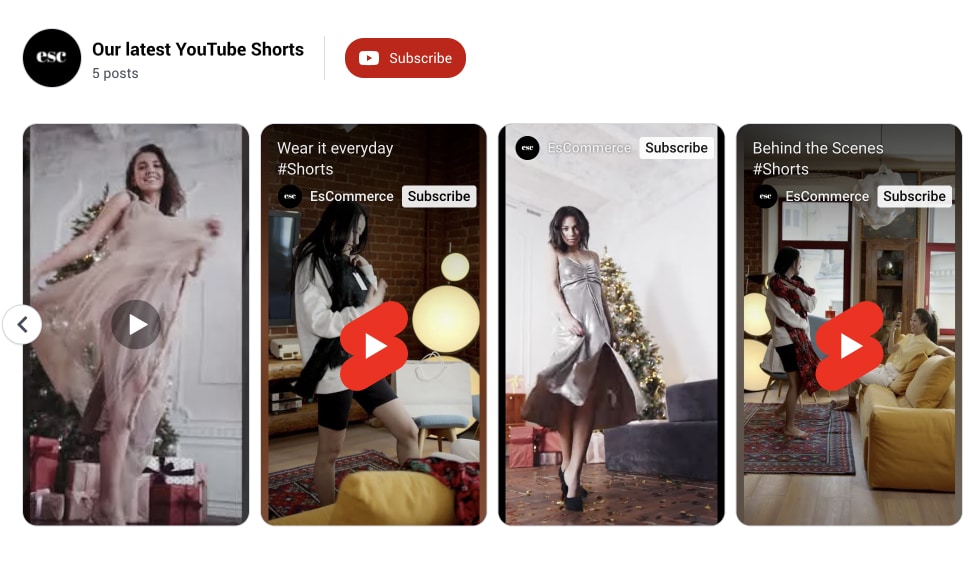
WordPressサイトに、わずか数秒でYouTubeフィードを追加しましょう!
当社の強力なソーシャルメディアアグリゲーターツールを使えば、WordPressなどあらゆるeコマースプラットフォームやCMSにYouTubeフィードウィジェットを埋め込めます。
これは、無料版とプレミアム版を提供する最高クラスのYouTubeプラグインの一つです。
EmbedSocialは、最新のYouTube APIに対応したプレミアムプラグインです。WordPressサイトに魅力的なYouTubeフィードを簡単に作成・表示できるよう設計されています。
あなたの会社にはすでにYouTubeアカウントがあるかもしれません。そのコンテンツをWebサイトで活用しないのはもったいないことです。
YouTube動画を手作業でサイトに追加する代わりに、YouTubeにアップロードするだけで、自動的にWebサイトに表示されます。EmbedSocialなら、YouTubeのプレイリストや、特定のハッシュタグを使った他のYouTubeユーザーの動画を生成して埋め込むこともできます。
ファッションから音楽、料理からフィットネスまで、企業は明るく、活気にあふれ、爽やかなコンテンツを紹介するためにYouTubeを活用しています。そのコンテンツをソーシャルフィードとして使い、YouTubeの写真や動画を数秒で表示できます。
最新のYouTube動画をWebサイトのデザインになじませるために、さまざまなレイアウトから選んで、WordPressテーマ内の別ページにレスポンシブなYouTubeフィードとして表示できます。
さらにスムーズにご利用いただけるよう、最適なWordPress連携のためにダウンロードできる公式WordPress YouTube Feedプラグインもご用意しています。
WordPressサイト向けYouTubeウィジェットのメリット
Webサイトの訪問者をYouTube登録者に変えます,
より魅力的なコンテンツで大きな価値を加えます,
サイト滞在時間を延ばします, 生き生きとして爽やかなYouTubeの画像や動画によって。
より多くのトラフィックと訪問者を呼び込みます,
コンバージョンを高めます, ソーシャルプルーフを表示することで。
YouTube動画のリーチを拡大します,
WordPress向けYouTube Feedウィジェットの機能
モバイル対応のYouTubeウィジェット, あらゆるモバイル端末、タブレット、デスクトップでも見事に動作します。
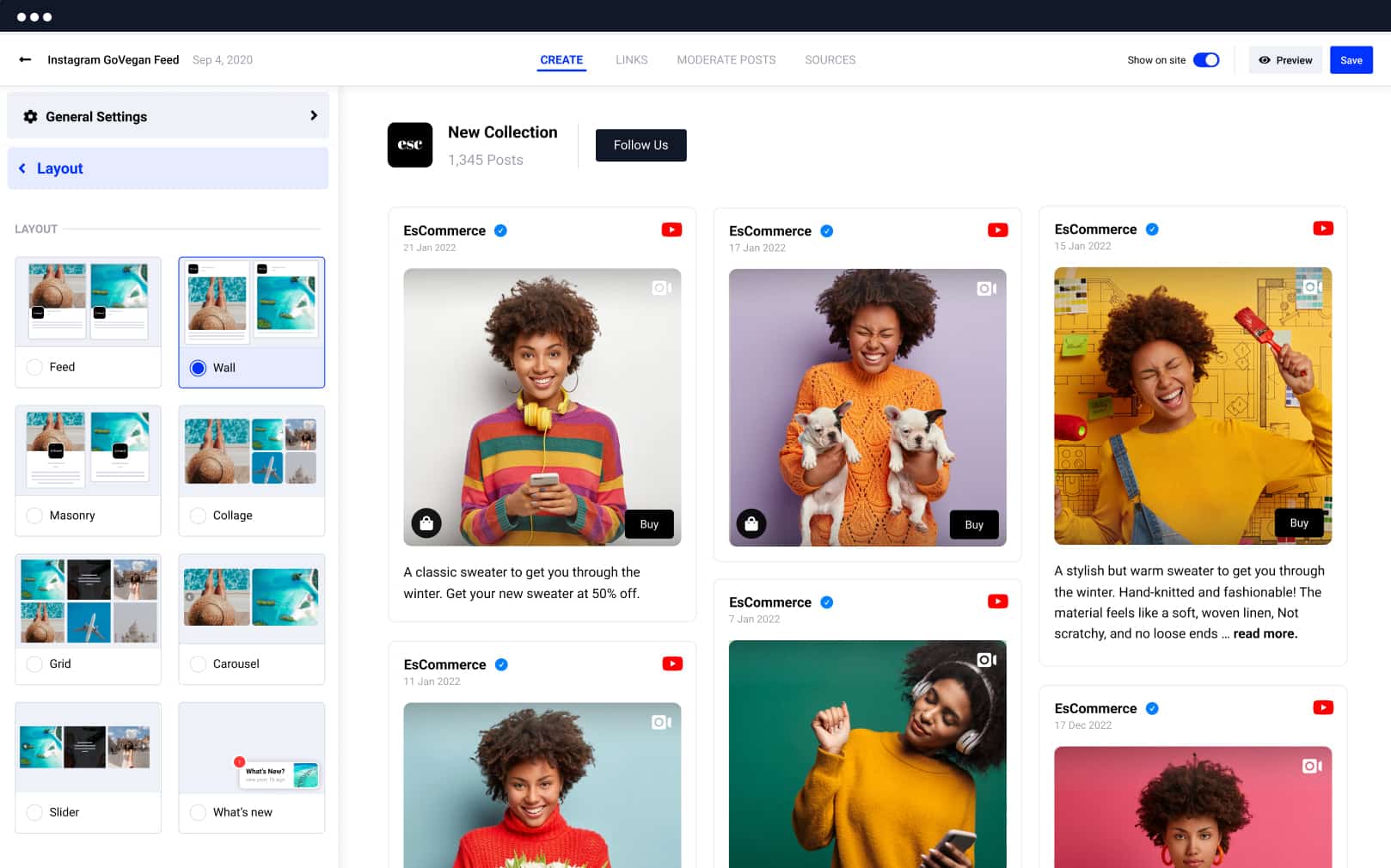
フィードのカスタマイズオプション, ウィジェットに表示したい投稿をモデレーションし、優先度で並べ替えたり、キーワードで絞り込んだりできます。
すぐに使える多彩なレイアウトオプション, カルーセル、グリッド、masonry。メディアをlightboxで開く設定や、「もっと見る」ボタンの追加ができます。
YouTubeコンテンツをソーシャルメディアアカウントにリンク, し、フォローボタンを追加できます。
YouTubeフィードのテンプレート, あらゆるWordPressデザインにマッチします。
写真やカラム数の設定, フロントエンドのウィジェット向けに。
新しい投稿を自動で同期, YouTubeウィジェットに同期します。
ウィジェットをGoogle Analyticsに接続, 効果を測定できます。
購入可能なYouTubeウィジェット, 各投稿に購入ボタンを追加するオプション。
ウィジェットデザインを完全にコントロール, カスタムCSSエディターとカラースキームで。
lazy-loadスクロールまたはページ送り式のページネーション,
複数のYouTubeフィードウィジェット, さまざまなWordPressサイトやページに設置できます。
コンボウィジェット, Facebook、Instagram、Twitter、YouTube、Vimeo、TikTokなど他のソーシャルネットワークと組み合わせたコンボウィジェットを作成したり、カスタムで作成したりできます。
WordPressにYouTubeフィードを埋め込む方法
WordPressへのYouTubeフィードの埋め込みは、かつてないほど簡単になりました。手間と時間を大幅に節約できる2つの簡単な方法をご用意しています。JavaScriptコード、またはEmbedSocial WordPress YouTubeプラグインのショートコードです。手順は次のとおりです。
ステップ1:無料トライアルを設定する
EmbedSocialの無料トライアルを設定します。
ステップ2:YouTubeを接続する
ソースとしてYouTubeを選択し、YouTubeチャンネルを接続します。
ステップ3:YouTubeフィードのタイプを選ぶ
ポップアップから、YouTubeフィードのタイプ(プレイリスト、チャンネル、ハッシュタグフィード)を選びます。
ステップ4:ウィジェットをカスタマイズする
Webサイトのデザインに合わせてウィジェットをカスタマイズします。
ステップ5:WordPress管理画面を開く
WordPress管理画面に移動し、埋め込みたいページを開きます。
ステップ6:カスタムHTMLブロックを追加する
エディターでプラス「+」アイコンをクリックし、「カスタムHTML」ブロックを選択します。
ステップ7:埋め込みコードをコピーする
当社のプラットフォームに戻り、右上のコードをコピーします。
ステップ8:コードを貼り付ける
WordPressのページに戻り、カスタムHTMLブロックにコードを貼り付けます。
ステップ9:設定して更新する
「Set」をクリックし、完了したら「Update」をクリックします。
YouTube FeedウィジェットのコードをWordPressサイトに設置すると、ソーシャル写真フィードがすぐに表示されます。フルコントロールが可能なので、必要に応じてレイアウトを編集したり、投稿をモデレーションしたりできます。
あるいは、wordpress.org/plugins/embedalbum-pro/から公式EmbedSocialプラグインをインストールし、カスタムHTMLの代わりにショートコードブロックを使うこともできます。
WordPress向けの無料YouTubeプラグインをお探しですか? EmbedSocialの無料版に登録すると、YouTube動画をグリッドレイアウトで自動的に表示するWordPress向けの無料プラグインをご利用いただけます。
YouTubeフィードを表示する際のベストプラクティス

目立つ場所への配置, ホームページやサイドバーなど、Webサイトの目立つ場所にレビューを表示しましょう。これにより、訪問者の目に留まりやすくなります。
明確な見出し, 明確で簡潔な見出しを使い、フィードに注目を集めましょう。これにより、訪問者がUGCを見て、人々があなたの製品をどのように使っているかをさらに知りたくなります。
視覚的な魅力, 画像やアイコンを取り入れてテキストに変化を与え、フィードをより視覚的に魅力的にしましょう。これにより、ユーザーのエンゲージメントと読みやすさが向上します。
sliderまたはカルーセル形式, 画像や動画をsliderやカルーセル形式で表示できるslider オプションの利用をご検討ください。このダイナミックな見せ方は訪問者の注目を集め、ウィジェットをより魅力的にします。