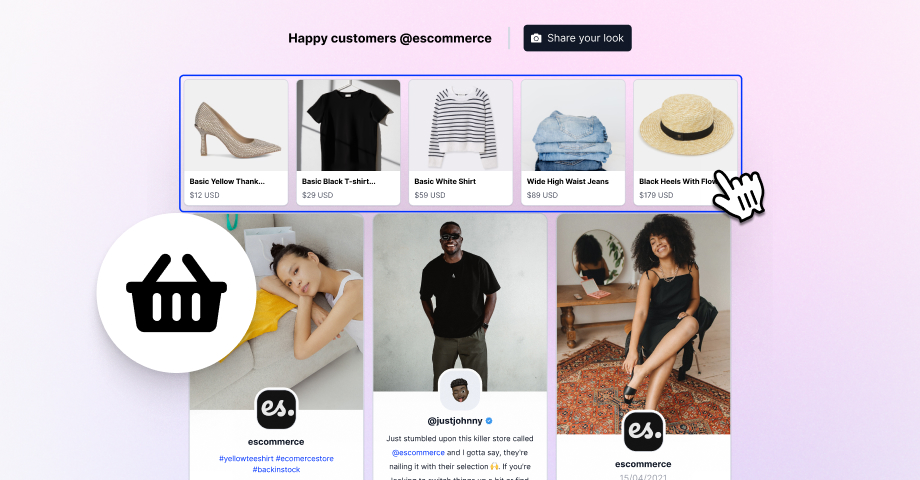

近年、買い物客は購入する前にソーシャルプルーフを求めるようになっています。その結果、ブランドはお客様の体験をウェブサイト上で紹介するための工夫を凝らした方法を探しています。
しかし、信頼を伝える形はさまざまです。ウェブサイトにTikTokのメンションを追加することから、人気の他ブランドやクリエイターとのコラボレーションを表示することまで、その手法は多岐にわたります。
ですから、ウェブサイトにとって最も効果的な信頼要因の一つが、投稿、Reels、動画、テキストの更新など、SNS上で人々が公開しているパブリックなメンションであることは、決して驚くべきことではありません。
このまま読み進めてください。あなたのブランドにメンションしているInstagram投稿を集め、関連する商品をタグ付けし、ショッパブルなInstagramフィードをウェブサイトに作成する方法をご紹介します。
ショッパブルフィードでウェブサイトのコンバージョン率を高める方法とは?
手順に入る前に、なぜウェブサイトにショッパブルInstagramフィードが必要なのか、その主なメリットをご紹介します。
ショッパブルフィードは、商品の発見から購入までのギャップを埋めることで、ウェブサイトのコンバージョン率を高める強力なツールになり得ます。その仕組みは以下の通りです。
商品が実際に使われている様子を見せる
これは明らかなことです。ストック画像だけでは、お客様が共感し、より早く購入を決断できるような個性や本物らしさを十分に伝えることはできません。だからこそ、他の人々があなたの商品をどのように着こなしたり使ったりしているかを示す体験は、大きな効果をもたらします。
購入までの過程の障壁を減らす
- シームレスな商品探索: ユーザーはフィード内で直接商品を閲覧でき、別の商品ページへ移動する必要がなくなります。
- 即時の商品情報: 商品をクリックすると、価格、説明、レビューなどの詳細が表示され、フィード内で十分な情報に基づいた判断ができます。
- ワンクリックチェックアウト: 多くのショッパブルフィードのソリューションは、商品タグから直接スムーズに購入できる仕組みを提供しており、手順を最小限にして衝動買いを後押しします。
商品へのエンゲージメントを高める
- 視覚的に魅力的な商品表示: フィード内の高品質な画像や動画が注目を集め、商品を魅力的に紹介します。
- ターゲットを絞った商品レコメンド: ユーザーの行動や閲覧履歴に基づいてフィードをパーソナライズし、関連性の高い商品を表示することで、購入の可能性を高めることができます。
- ソーシャルプルーフの統合: フィード内のユーザーレビュー、評価、SNSのメンションが信頼を築き、購入の決断を後押しします。
モバイル向けに最適化する
- レスポンシブデザイン: ほとんどのショッパブルフィードはモバイルフレンドリーで、オンラインショッピングの大部分が行われるスマートフォンやタブレットでも、スムーズな閲覧と購入が可能です。これはlink in bioショップを使えば、より具体的に実現でき、Instagramのbioセクションに追加することもできます。
- 高速な読み込み: これらのウィジェットは通常、読み込みが速く、ユーザーのストレスや離脱を防ぎます。
Instagramのショッパブル投稿フィードで商品をタグ付けする方法とは?
EmbedSocialのショッパブルフィードを使って、ウェブサイトにInstagramショップを作成する手順は以下の通りです。
1. Instagramアカウントに連携されたFacebookページに接続する
最初のステップは、EmbedSocialでInstagramアカウントを設定することです。プラットフォームがあなたのブランドにメンションしているすべてのInstagram投稿を定期的に同期できるようにするため、この設定が必要になります。これを行うには、InstagramプロフィールをFacebookビジネスページと接続しておく必要があります。これはメンション投稿を生成する機能を可能にする、Meta公式APIの要件です。
InstagramビジネスプロフィールとFacebookページを接続する方法は以下の通りです。
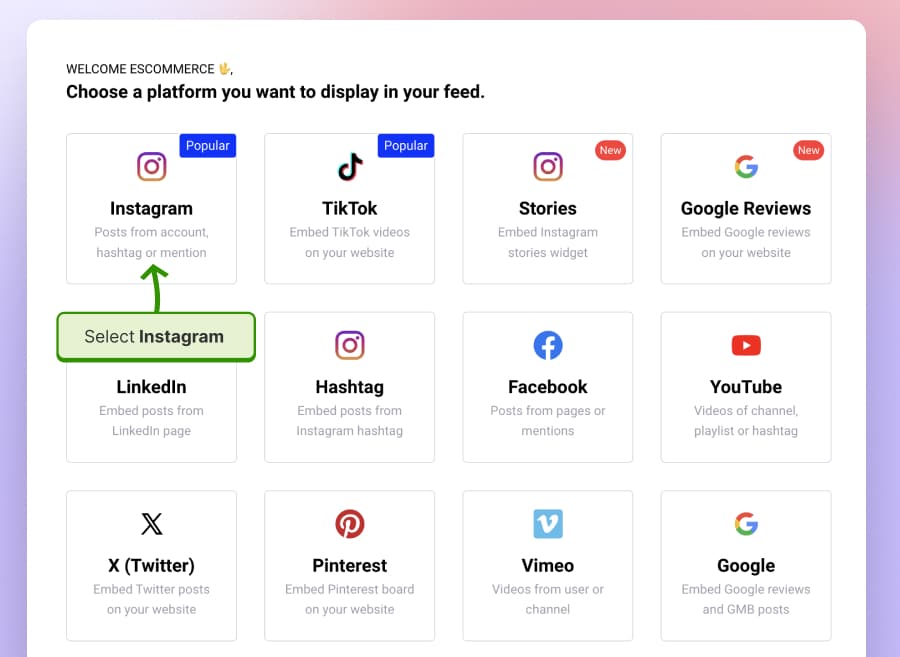
- 「ソース」へ移動し、Instagramを選択します。
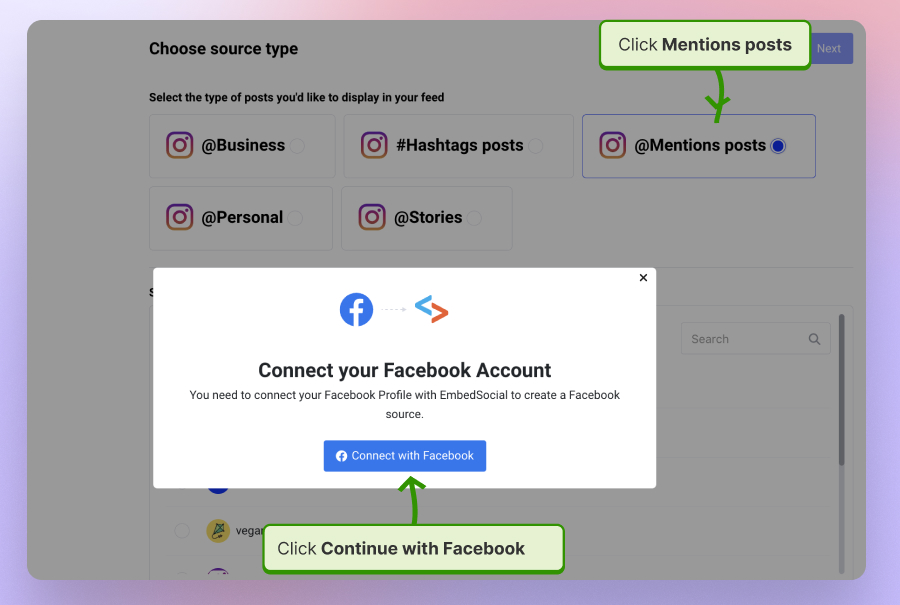
- 次に、**Mentions posts(メンション投稿)をクリックし、ポップアップで「Continue with Facebook」**をクリックして、Instagramビジネスアカウントに接続されているFacebookページに必要な権限を付与します。
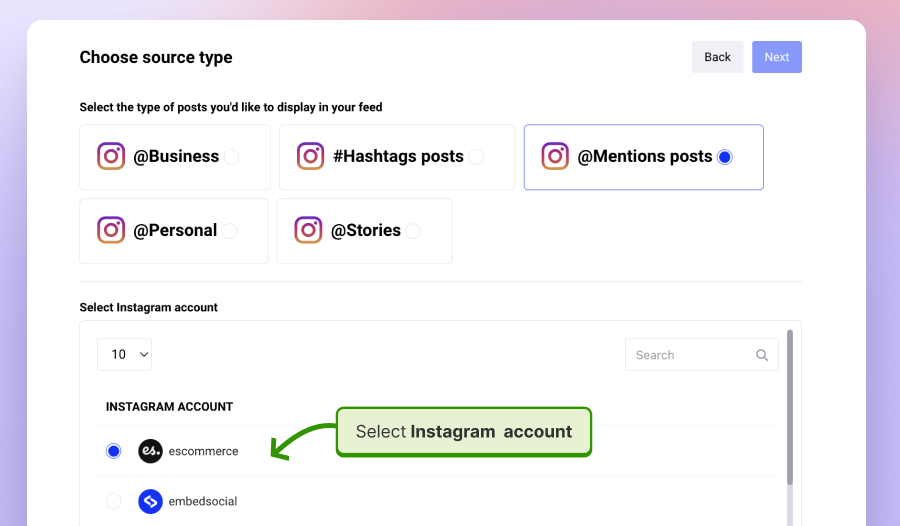
- サブソースのページでMention posts(メンション投稿)を選び、Nextをクリックします。
- 次に、Instagramウィジェットのテンプレートを選びます。ここでショッパブルInstagramウィジェットを選択できます。
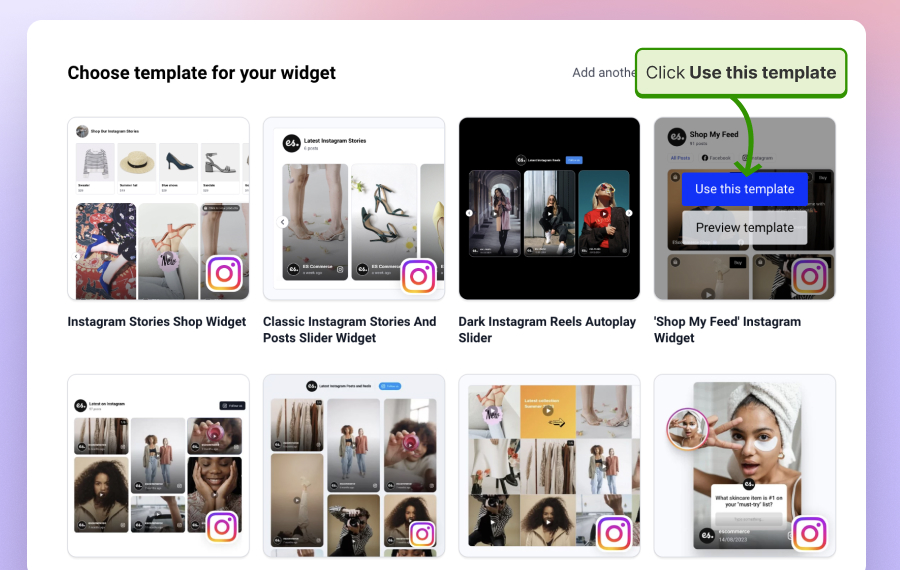
これで完了です。投稿が生成され、画面が切り替わります。
2. Instagram投稿を生成してウィジェットを作成する
ウィジェットエディターに進むと、他のInstagramユーザーが公開し、あなたのブランドを@メンションした投稿が表示され始めます。ここで、ウェブデザインに最適になるよう、ウィジェットをさらにカスタマイズできます。
3. 各投稿に商品をタグ付けする
商品のタグ付けを始めるには、ページ上部の「Links」タブへ移動します。すると、各Instagram投稿に特定の商品や複数の商品をタグ付けできるエリアが開きます。
Instagram投稿に商品をタグ付けする方法は以下の通りです。
- 上部メニューのLinksをクリックし、Tag productsをクリックします。
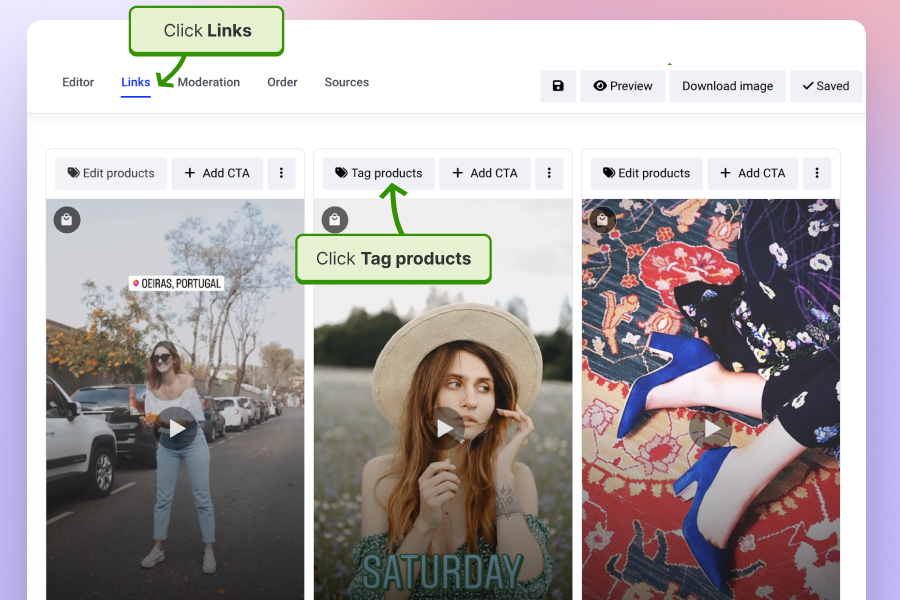
- ポップアップで、商品が写っている写真のエリアをクリックします。商品画像、商品名、価格などの商品詳細を入力し、Save tagをクリックします。
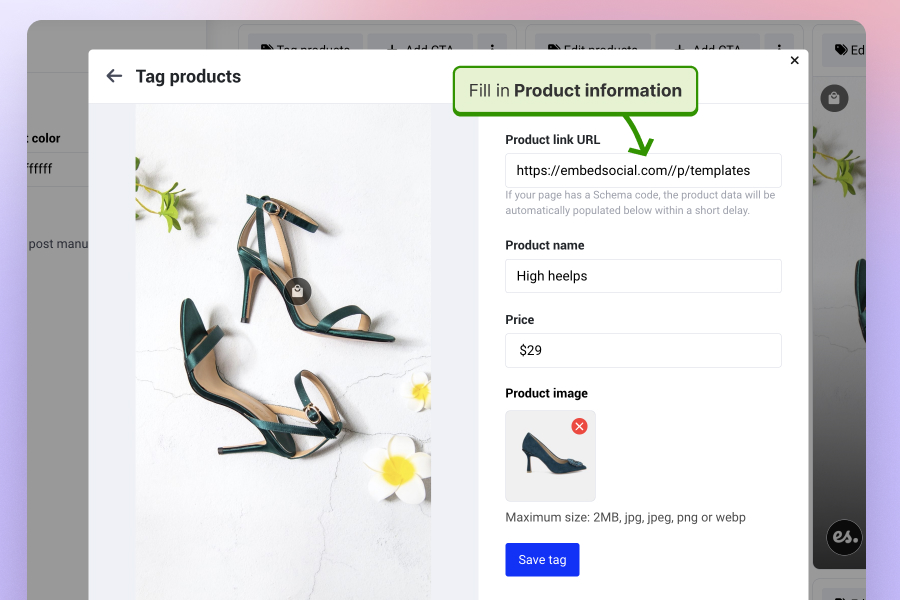
- 同じInstagram投稿にさらに商品タグを追加するには、Add new tagをクリックします。
- 完了したら、Done taggingをクリックします。
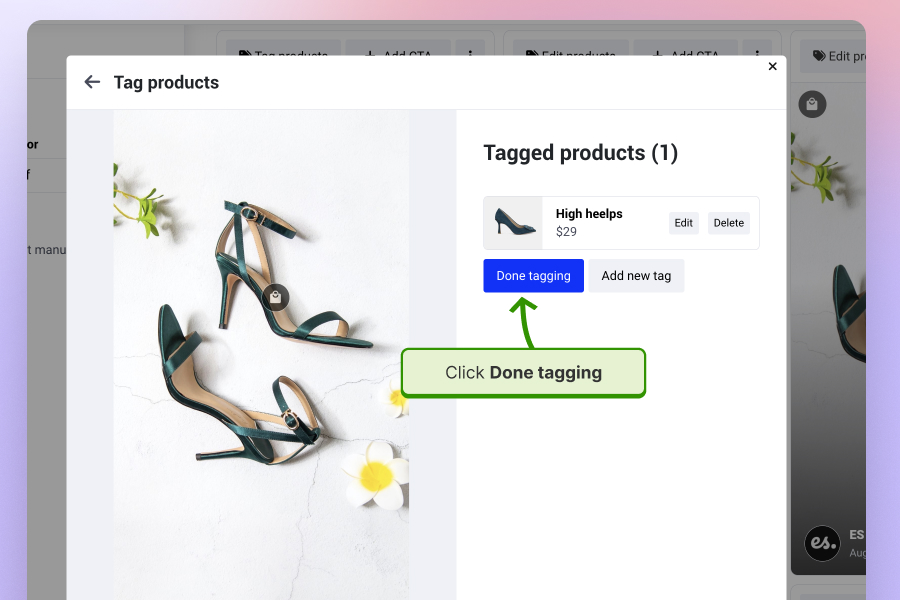
この手順を繰り返して、新しいウェブInstagramショップで複数の投稿をタグ付けできます。
タグ付けされた商品は、カルーセル投稿のアイコンと並んで、投稿の上部に商品ステッカーとして表示されます。
なお、他のSNSプラットフォームの投稿を組み合わせて、より大きなウィジェットを作成することもできます。
4. タグ付け商品セクションを有効化する
これはEmbedSocialのプラットフォームならではの、まったく独自の機能です。
タグ付け商品とは、フィード内のInstagram投稿にタグ付けされたすべての商品をウィジェット内に表示できるセクションです。ここからお客様は、Shopifyストアや、ショッパブル投稿を埋め込む他のEコマースプラットフォーム上のシンプルなチェックアウト方法へ移動し、直接購入することができます。
タグ付け商品セクションを有効化する方法は以下の通りです。
- 左側のメニューでLayoutをクリックします。
- Widget elements(ウィジェット要素)セクションで、Tagged products(タグ付け商品)のオプションを有効化します。
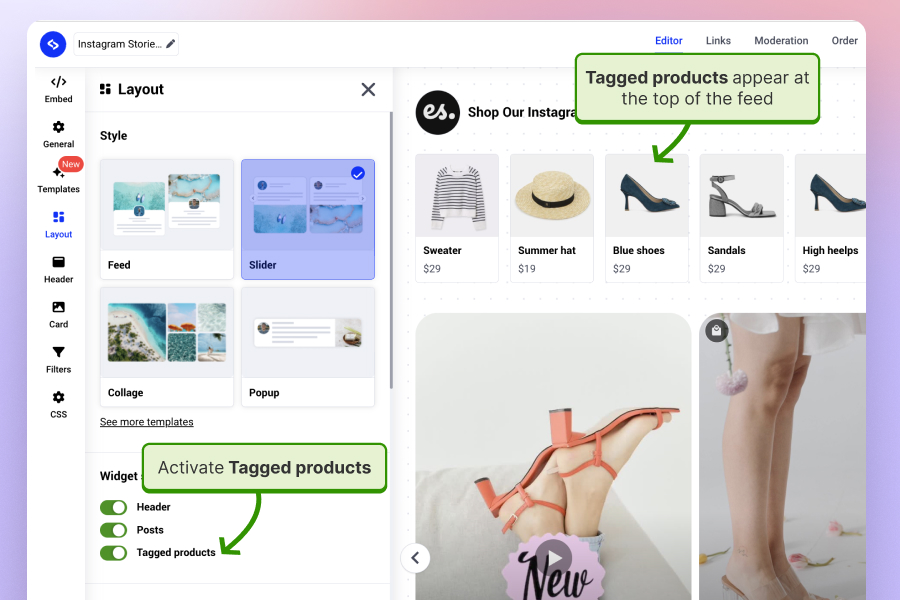
- タグ付けされた商品は、上部にそのウィジェット内のInstagramフィードにタグ付けされたすべての商品のグリッドショーケースとして表示されます。
こちらが、上部にタグ付け商品を有効化したウィジェットの実際のデモです。
5. Instagramフィードのコードをコピーしてウェブサイトに埋め込む
タグ付けとカスタマイズが完了したら、以下の手順に従ってInstagramウィジェットの埋め込みコードを取得します。
- 左側の設定パネルにあるEmbedタブへ移動します。
- 埋め込みコードの下にあるボタンのCopy codeをクリックします。
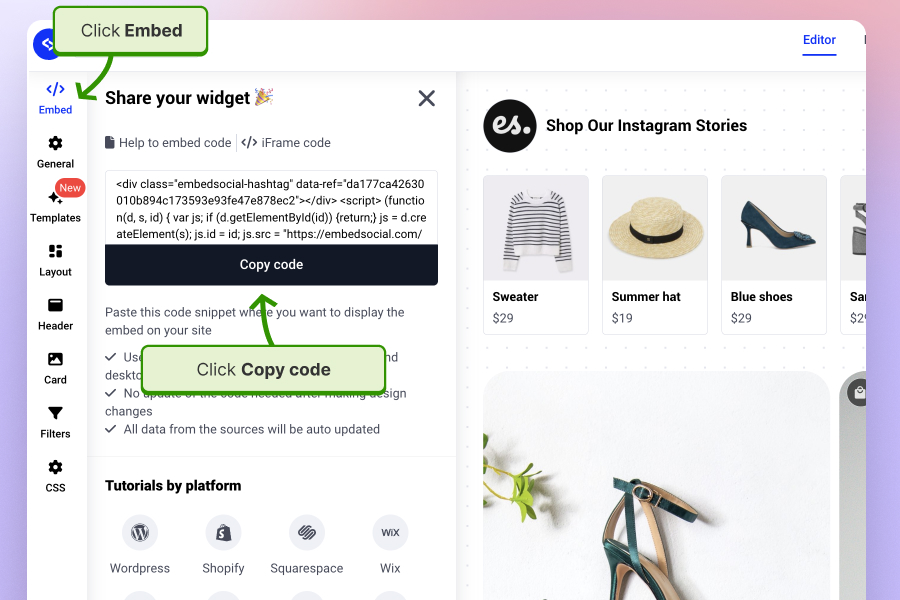
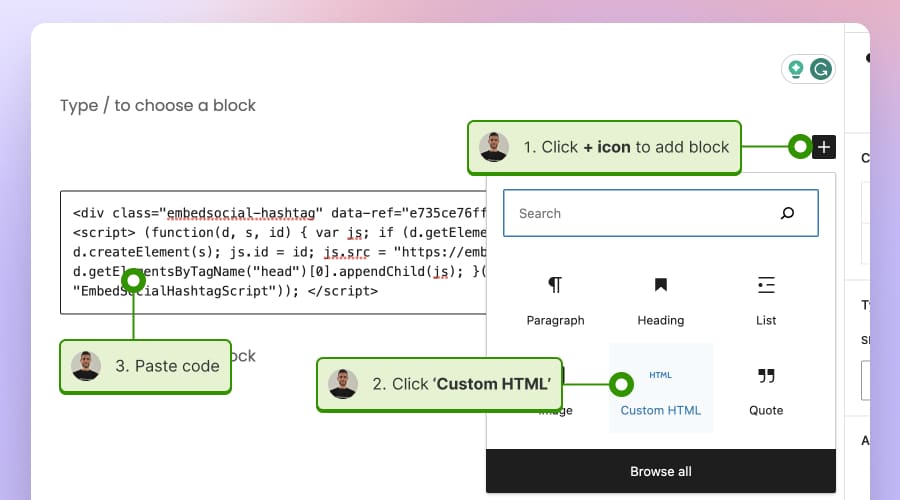
- ウェブサイトビルダーまたはHTMLページへ移動し、コードを貼り付けます。以下の例は、WordPressサイトにショッパブルInstagramフィードを埋め込む方法です。
詳しくは、以下の動画でInstagramフィードウィジェットの商品タグ付けとタグ付け商品セクションの有効化の方法をご覧ください。
ウェブサイト上のショッパブルInstagramフィードの3つの事例
前述の通り、ブランドはその用途に応じてこれらのウィジェットをさまざまな名前で呼んでいます。たとえば「Shop My Look」「Shop This Look」「How others are wearing it?」「Shop My Instagram Feed」などです。
ウェブサイト上のショッパブルInstagram投稿の事例をいくつかご紹介します。
Ikeaはユーザー生成コンテンツのストーリーを見せる
Ikeaは特定の顧客ペルソナに合わせた専用ページを用意し、そのページでお客様の写真を紹介しています。これらの写真の一部は関連する商品ページの下にも表示され、お客様はその家具が実際のお客様の家でどのように見えるかを確認できます。

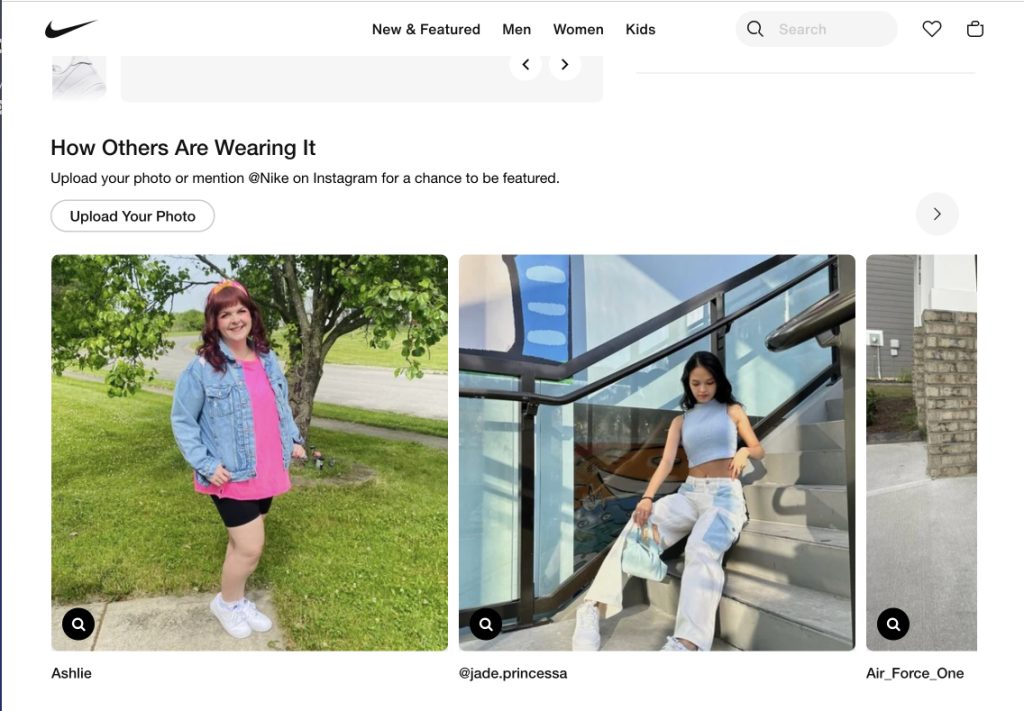
Nikeは「How others are wearing it?」Instagramフィードを表示する
Ikeaと同様に、Nikeのウェブサイトで商品ページに移動すると、その商品に対するお客様のレビューを表示するだけでなく、お客様の写真も表示していることがわかります。これらは、自身のInstagramコンテンツでNikeをタグ付けし、その特定の商品と一緒に写真を公開したお客様による写真のお客様の声のようなものです。
このセクションが商品ページにどのように表示されるかは以下の通りです。
Kylie Cosmeticsの「Shop Our IG」ウィジェット
Kylie Cosmeticsのウェブサイトは、メインのホームページ上で直接Instagramのショッパブル投稿ウィジェットを使用しています。
このウィジェットは彼女のInstagramアカウントのInstagramフィードを紹介しており、彼女のInstagramフォロワーに投稿を見てもらうことを狙うと同時に、興味を持った人がウェブサイトで商品を見つけ、ウィジェットを通じて購入できるようにしています。
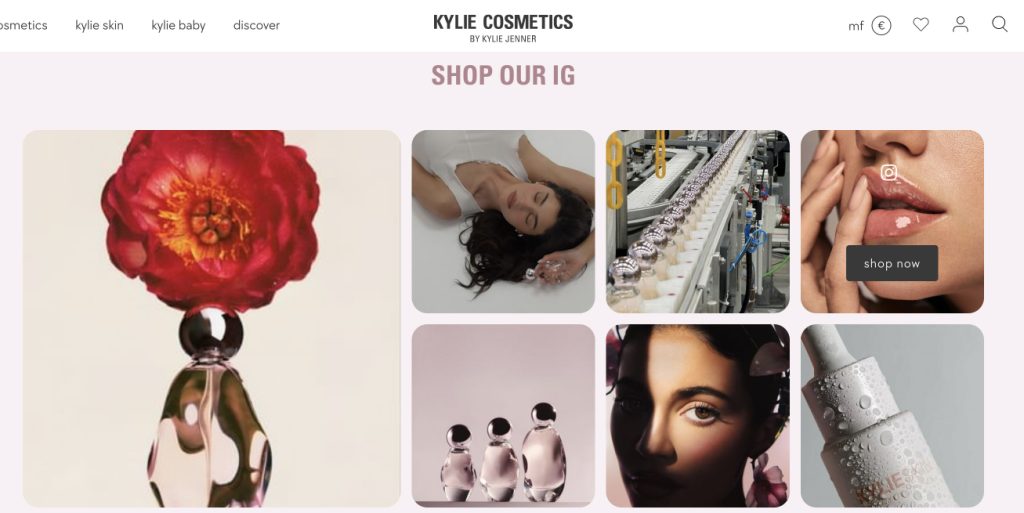
このウィジェットはインタラクティブで、クリックするとポップアップが開き、お客様はショッピングタグや商品情報を確認できます。
Squareから商品情報を取得してInstagram投稿にタグ付けする方法とは?
これはSquareショップとのユニークな連携機能で、Squareからすべての商品情報を取得し、Instagram投稿へのタグ付けをより速く行えるようになります。
手順は以下の通りです。
- Linksタブへ移動し、Tag productsをクリックします。
- ポップアップでLink to Square productsを選び、手順に従ってSquareショップを接続します。
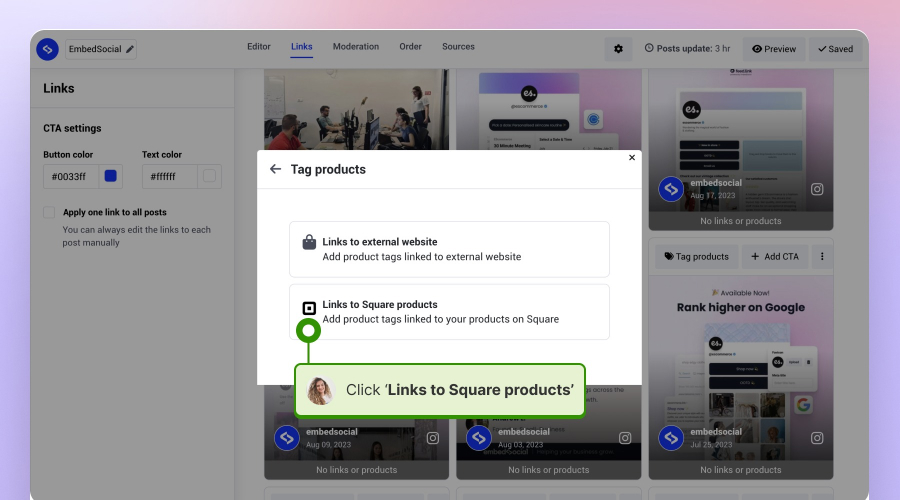
- 接続が完了すると、以下のように商品情報のポップアップの商品ドロップダウンにSquareの商品が表示されます。
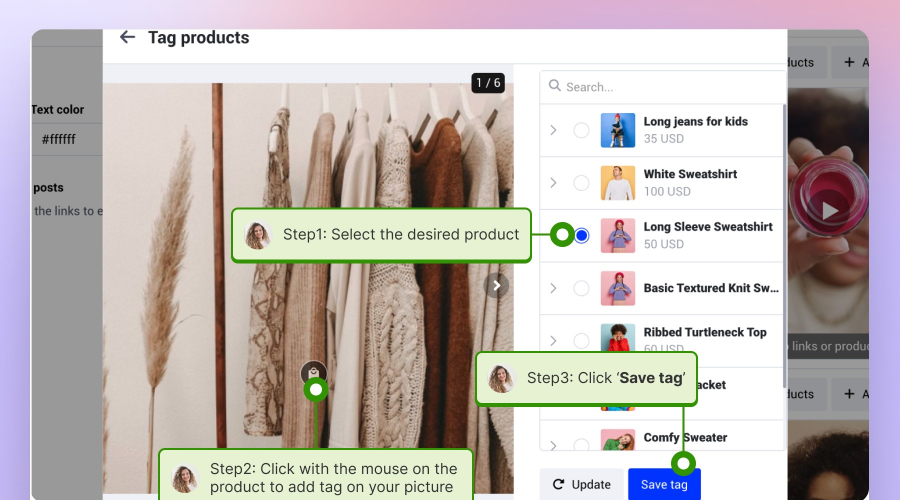
これで、各商品の情報を手動で追加する必要はなくなります。商品を選択するだけで、Squareのチェックアウトページへの特定のリンクとともに、すぐにInstagram投稿上に表示されます。
ショッパブルInstagramフィードをShopifyに埋め込む方法とは?
これらの手順では、Shopifyとの連携も、ShopifyのInstagramフィードアプリを特別にインストールする必要もありません。
設定はすでに前述の通りで、Shopifyのページにコードを埋め込むだけです。
タグ付け商品付きのInstagramフィードをShopifyストアに埋め込む方法は以下の通りです。
- Pagesへ移動し、ショッパブルInstagram投稿を表示したいページを開くか、Add pageをクリックして新しいページを作成します。
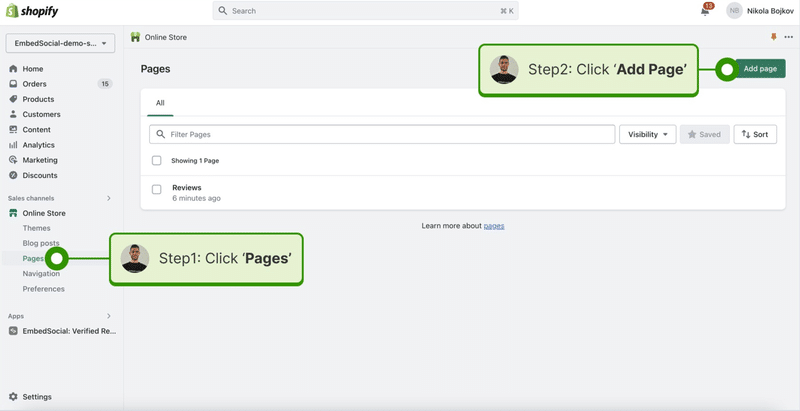
- ページの編集モードで、テキストエディターへ移動し、コードアイコンをクリックします。
- HTMLコードエリアに、EmbedSocialのウィジェットコードを貼り付けるだけです。
- Saveをクリックします。
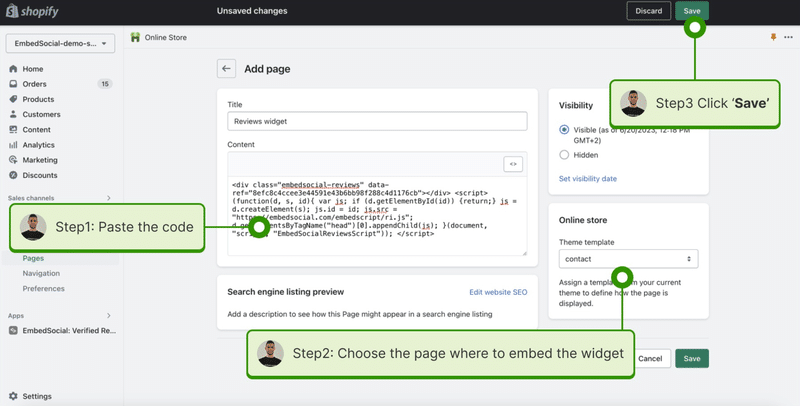
これで完了です。ショッピングタグ付きのInstagramフィードが、すぐにShopifyストアに表示されます。
ショッパブル投稿の成果を測定する
最も優れている点は、あなたのShop my lookやShop my feedの成果を実際に測定できることです。
これは、EmbedSocialプラットフォームのアナリティクス機能を使うことで可能になります。
InstagramのショッパブルフィードのCTRや効果を測定する方法は以下の通りです。
- ウィジェットエディターへ移動し、左側の設定パネルにあるGeneralタブをクリックします。
- ここで、Analytics(アナリティクス)の設定を有効化します。
- ページ上部にAnalyticsタブが表示されます。
- ここで、ウィジェット内の各投稿のクリック数や表示回数に関するデータを受け取り始めます。
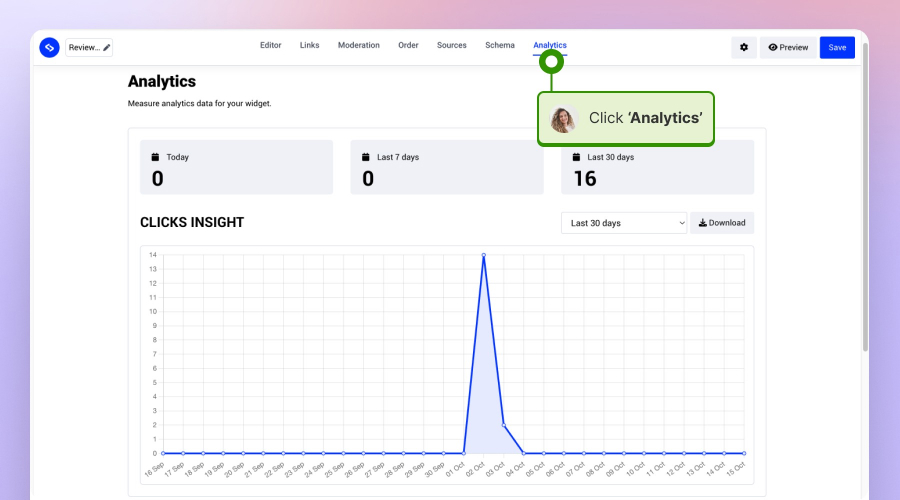
こうすることで、どの投稿があなたのビジネスの売上を生み出しているかを確認できます。
Shop My Feedウィジェットに登録する
ショッパブルInstagram投稿は、あなたのウェブサイトで最も優れた販売チャネルの一つになり得ます。
このステップごとのガイドが、ウェブサイトにInstagramフィードを設定し、より本物らしい形で商品を宣伝し、購入者の体験を向上させる助けになれば幸いです。
詳しくはInstagramでのショッピングガイドをご覧いただくとともに、最もよく寄せられる質問への回答を以下からご確認ください。





