
そしてついに、その時が来ました。
Facebook Shops が登場しました。この記事では、長らく噂されてきたFacebookによるこのeコマース機能の概要をご紹介します。
言うまでもなく、新型コロナ(Covid-19)の危機により、中小企業がオンライン販売へ素早く対応する必要性が一気に高まりました。
Shops を使えば、あらゆる企業がショッピング体験を提供し、顧客がInstagramやFacebookから簡単に商品を購入できるようになります。さらに、このショッピングの流れをWhatsUp、Messenger、Directといったメッセージングツールと連携させることも可能です。
本記事では、Shopsが何をするものなのか、どう設定して使い始めるのか、そしてオンラインでの売上向上にどう役立つのかをご説明していきます。
InstagramとFacebookのShopsとは?
Shopsは、InstagramとFacebookに登場した新しい没入型のストアフロントです。ストーリーのような形式で商品カタログを表示し、ネイティブなショッピング体験を提供します。
興味深いことに、ShopsはInstagramプロフィールとFacebookページの両方に対応して作られています。
セットアップが簡単で、モバイル端末での読み込みも速いため、企業はすぐにメリットを得られます。
マーク・ザッカーバーグ氏の発表によると、Shopsは特に新型コロナ(coronavirus)の危機の中で中小企業を支援するための取り組みです。
同社はちょうど State of Small Business Report を公開しました。このレポートには、中小企業を所有・運営・勤務していた86,000人を対象にした調査に基づくデータが含まれています。
このレポートからの調査結果をいくつかご紹介します。
調査によると、中小企業の31%がこの3か月の間に休業しました。状況がより深刻なのは個人事業(その52%が休業を報告)、ホテル・カフェ・レストラン(43%)、そしてウェルネス・グルーミング・フィットネスなどの専門サービス業(41%)です。
Facebook Small Business Report
続くこの危機に適応するため、中小企業はインターネットツールへと向かっています。
- 51%の企業が、顧客とのオンラインでのやり取りが増えたと報告しています。
- オンラインツールを利用する個人事業の36%が、
すべての販売をオンラインで行っていると報告しています。 - 業務を変更した企業の35%が、
デジタル決済の利用を拡大しました。
これに関連して、Instagramは Instagram Shops機能のリニューアルを発表しました。これにより、ユーザーはExploreタブ内でお気に入りのブランドやクリエイターを閲覧し、買い物をすることがさらに簡単になりました。
最新の変更により、エンドユーザーは(自身のデータやインサイトに基づいた)よりパーソナライズされた商品レコメンドを楽しめるほか、新商品の先行プレビューにも参加できるようになります。
このアップデートされたInstagram Shopsは、Facebook Payに対応しています。これは固有のPINやTouch ID・Face IDといった生体認証を追加することで、ショッピング体験をより安全にする機能です。
このShopsがどのように新しい日常を反映しているのか、そしてあなたが新しいFacebookショップやInstagramショップを構築する準備をどう始められるのかについて、続きを読んでいきましょう。
InstagramとFacebookのShopsの仕組みは?
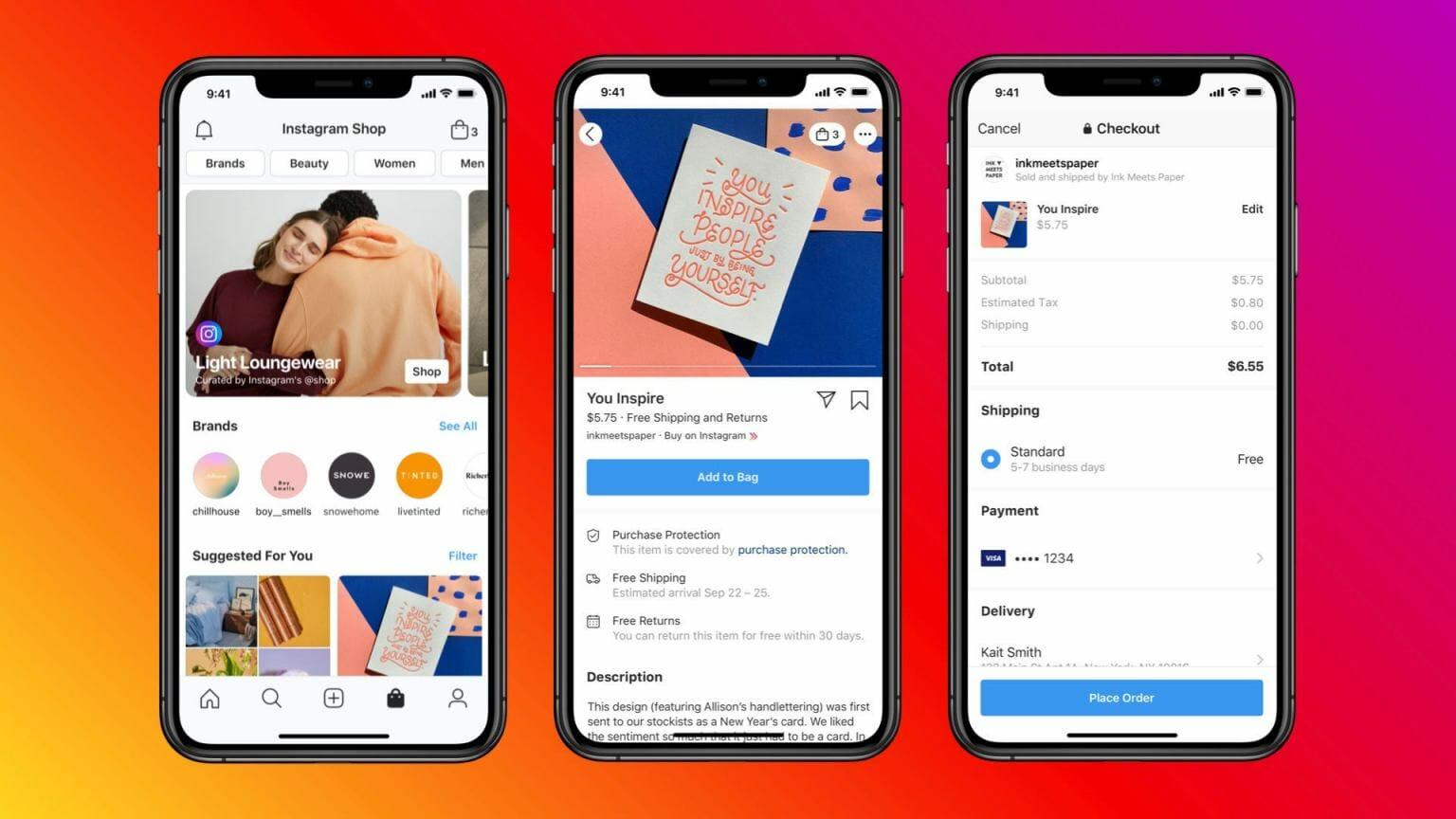
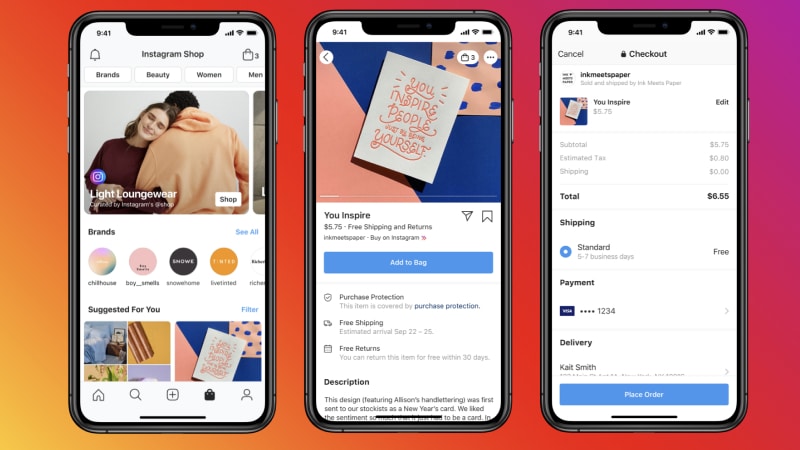
ユーザー視点から見た、InstagramでのShopsの仕組みの概要は次のとおりです。
- Discoverに移動 → Shopsタブをタップ → 商品を選択 → 「Add to Bag」をタップ → 請求情報を入力して「Pay」をタップ。
- 対象として承認されると、あなたのInstagramプロフィールショップやFacebookページショップは自動的にショップへと変換されます。 対象となる各ビジネスは、まずFacebook Shopsを設定するための通知を受け取ります。InstagramとFacebookで共通のストアフロントを持つには、企業はInstagramプロフィールとFacebookページを連携させておく必要があります。
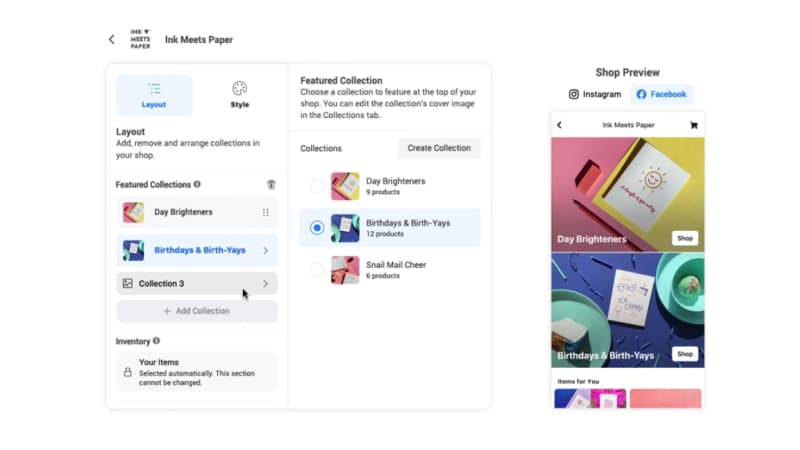
- コレクションを作成してショップをカスタマイズする: Commerce Managerでは、ショップをカスタマイズし、商品コレクションを管理できます。コレクションには6〜30個の商品を含めることができます。コレクションの目的は、商品をテーマごとに整理し、顧客が簡単に発見・購入できるようにすることです。
- Instagramプロフィール上のショップ: ユーザーは企業のInstagramプロフィールからショップを訪れたり、FeedやStoriesを通じてショップを見つけたりできます。つまり、ショップを持つプロフィールには、Instagramプロフィール上に「View shop」ボタンが表示されます。
ShopsがInstagramとFacebookでどのように表示されるかは次のとおりです。
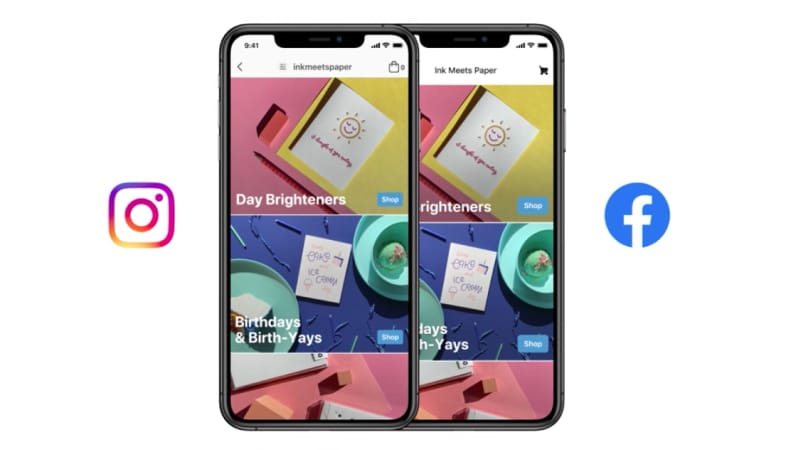
なお、実際のチェックアウトは Instagram Checkout オプション、またはその企業が商品カタログを連携させているeコマースプラットフォームを通じて利用できます。
Facebookの広告担当バイスプレジデントであるダン・レヴィ氏による 初期報道 によると、Facebookがこれらの新しいeコマース機能に対して少額の手数料を課す可能性があります。
FacebookショップまたはInstagramショップを始める
InstagramとFacebookのShopsは展開段階にあり、今後数か月のうちに世界中のすべてのビジネスへと拡大される見込みです。
現時点では、すでにInstagram Shopping、Facebookページショップ、またはその両方にアクセスできる対象ビジネスで利用可能です。
対象となるビジネスは、ショップのカスタマイズを開始できる準備が整うとメールを受け取ります。コレクション機能の概要をざっと見てみましょう。
それまでの間、お住まいの市場で利用可能なオプションのいくつかから始めることができます。あるいは、Instagram Shoppingの対象であるか、Facebookページをショップに変換できる場合は、それらを始めてみましょう。
詳細は以下のとおりです。
Facebookページショップの設定方法は?
新しいFacebook Shopsの設定プロセスはこのように始まります。
ステップ1:Facebookページのショップタブを有効にする
以下の手順に従って、FacebookページのテンプレートをShopping(ショッピング)テンプレートに変更する必要があります。
- ページに移動し、「Settings」をクリックします
- 「Templates and Tabs」メニューをクリックします
- Templatesの下にある「Edit」をクリックします
- 適用したいテンプレートの横にある View Details をクリックします
- 内容を確認し、Apply Template をクリックします。
- OK をクリックします。
ショップテンプレートを有効にすると、(手動または一括アップロードで)商品を追加し、商品コレクションを作成できるようになります。
ステップ2:コレクションを作成する
コレクションは商品を分類するのに最適な方法です。これを行うには、以下の手順に従ってください。
- Facebookページのショップタブに移動します
- 「Add Collection」をクリックします
- Publishing Toolsで、+Add Collection をクリックします。
- コレクションに名前を付け、公開で表示するかどうかを選び、このコレクションをFacebookショップで最初に目立たせて表示するかどうかを決めます
- Save をクリックします
注目のコレクションには好きなだけ商品を追加できますが、ページに表示されるのは最初の10個のみです。顧客は、商品を追加した後でのみコレクションを見ることができます。
ステップ3:商品をタグ付けする
商品カタログを用意したら、Facebookの投稿や動画でそれらの商品をタグ付けできます。手順は次のとおりです。
- 写真または動画をアップロードします
- 「Tag Products」アイコンをクリックします。
- 写真の場合は、タグ付けしたい商品をクリックして商品名を入力します。動画の場合は、商品名を入力し始めます。
- Publish をクリックします。
ご注意:Facebookは、1つの投稿につき最大5枚の写真にタグ付けすることを推奨しています。
Instagramショップの設定方法は?
以下のセクションでは、Instagramでショップを開設する手順を確認できます。これは、これまで一部の対象ビジネスで利用可能だった Instagram Shopping を有効にするのと同じプロセスです。
これらを終えると、商品タグ機能を利用でき、自社の商品へのリンクを付けて写真にタグを付けたり、連携した商品カタログから商品を選んだりできるようになります。
ステップ1:対象資格を確認する
Shopsの対象となるには、あなたのビジネスが次の3つの要件すべてを満たしている必要があります。
- ビジネスがサポート対象の市場に所在していること
- 主に物理的な商品を販売していること
- Facebookの販売者規約および商取引ポリシーを遵守していること
ステップ2:ビジネスアカウントに切り替える
あなたのInstagramアカウントをビジネスアカウントに切り替える必要があります。手順は次のとおりです。
- Instagramアプリを開いてプロフィールに移動し、右上の Settings アイコンをタップします
- 「Account」をタップし、「Switch to Business Account」をタップします
- 必要なFacebookの権限を付与します
- Facebookページを選び、「Done」をタップします
これで完了です。
ステップ3:Facebookページを連携する
これを行うには、InstagramとFacebookページを連携させる必要があるので、次の操作を行ってください。
- Instagramプロフィールに移動し、「Edit Profile」をタップします
- 「Public Business Information」セクションで「Page」をタップします
- 連携したいFacebookページを選びます
- 「Done」をタップします
ステップ4:商品カタログをアップロードする
Instagramショッピングを始めるための次のステップは、商品カタログを用意することです。現時点では、2つの選択肢があります。
- Facebook Business Manager内にある Catalog Managerを利用する、または
- eコマースプラットフォームのパートナーを利用する(ShopifyやBigCommerceなど)
ステップ5:アカウントを審査に提出する
商品カタログを設定したら、アカウントを審査に提出する 必要があります。
ステップ6:Instagramプロフィールでショッピングをオンにする
これを行う手順は次のとおりです。
- Instagramプロフィールを開き、右上のアイコンをタップして「Settings」をタップします
- 「Business」をタップし、次に「Shopping」をタップします
- アカウントに接続したい「Product Catalog」を選びます。
- 「Done」を選びます
ステップ7:ショッピングの商品タグで写真にタグを付ける
ショッピングが有効になると、各写真に特定の商品をタグ付けできるようになります。これはPostsだけでなくStoriesでも行えます。
これで完了です。
Shopsがグローバルなeコマースに大きなメリットをもたらし、多くの中小企業がより大きなオーディエンスにリーチし、シームレスなショッピング体験を提供できるようになることを願っています。
今後の展開:InstagramとFacebookのライブショッピング機能
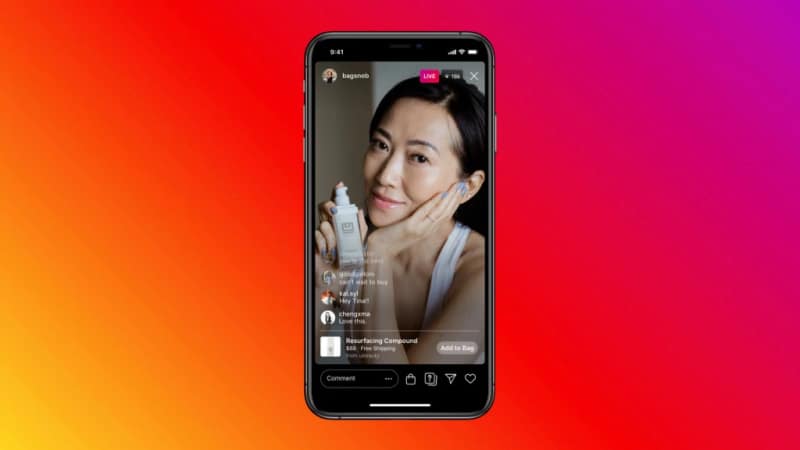
Facebookファミリーのアプリでのショッピング体験は、Live Shopping というコンセプトの導入によってさらに広がっていきます。
当初の紹介によると、このオプションは特にライブ配信を行うクリエイターに役立ちます。彼らのライブ配信には、オーディエンスに紹介する商品が含まれることが多いからです。
あらゆるウェブサイトにInstagramショップを埋め込む
Instagramのコンテンツをもっと活用しましょう。
ここで、Instagramでの存在感をソーシャルからウェブサイトへと広げたいビジネスオーナーの方に、1つのアイデアをご紹介します。
Instagramのコンテンツを再利用して、あなたのウェブサイトに Instagramショップを埋め込みましょう。
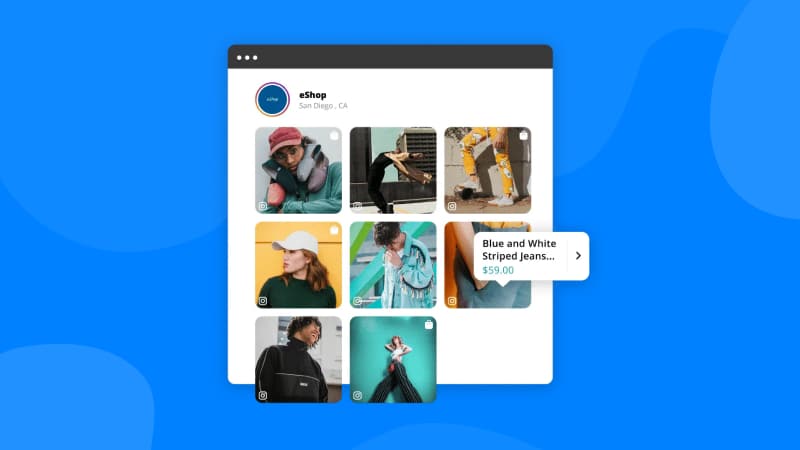
これは、EmbedSocial のようなソーシャルメディアアグリゲーターを使い、Instagramをあなたのウェブサイトと同期させることで実現できます。
さらにEmbedSocialでは、各写真にカスタムリンクをタグ付けし、その上に「Buy buttons(購入ボタン)」を実際に表示することもできるため、feedからそのままショッピングのような体験を再現できます。
さあ始めましょう。無料トライアルを開始して、今日から最初のInstagramショップを埋め込んでみてください。





