日々のルーティンやその時々の出来事を見せたり、さまざまなトレンドをチェックして誰かのソーシャルライフを覗いたりするために使えるInstagramの機能はたくさんあります。Instagram Storyもそうした機能の1つで、ユーザーがプロフィールに写真や動画を24時間だけ投稿でき、その後は消えてしまうというものです。この時間制限があるため、自分のInstagram Storyや、フォローしている人のStoryを保存できるオプションが用意されています。この目的のために、さまざまなInstagram StoryダウンローダーツールでInstagram Storyをダウンロードしたり、自分のStoryを保存するさまざまな方法を利用したりできます。
このブログ記事は、Instagram Storyをダウンロードできる11種類のツールと、Instagram Storyを端末に保存するために行うべき手順についてのウォークスルーガイドです。サードパーティのInstagram Storyをまとめて入手する方法を学ぶために、以下のアイデアをぜひ参考にしてください。
Instagram StoryをWEBサイトに表示したいですか?EmbedSocialのInstagram Storiesウィジェットを試す >
他のユーザーのStoryをダウンロードする理由
Instagram Storyは24時間しか残らないため、多くの人がさまざまな目的で後から見返せるように保存したいと考えています。
たとえば、異なるニッチのInstagramプロフィールや個人ブログを運用していると、オーディエンスを引きつけるためのさまざまなInstagramコンテンツのアイデアを考え出すのは簡単ではありません。また、フォロワーは毎日何か新しくオリジナルなものを見たいと思っており、ページが単調だと飽きてしまい、コンテンツに興味を持たなくなってしまいます。
これを防ぐために、競合をフォローし、彼らのInstagram Storyで気に入ったさまざまなコンテンツのアイデアをまとめたスワイプフォルダを作りましょう。また、フォロワーにとっても興味深いと思われる他のプロフィールからのアイデアをフォルダに用意しておき、自分の目的に合わせて作り変えましょう。競合からコンテンツの例を集めることは、彼らのアイデアをコピーしたり盗んだりすることではなく、自分のオーディエンスに関連する新しいコンテンツのアイデアのためのインスピレーションを得るだけのことです。
一方で、多くの人がInstagramで旅の瞬間や訪れた場所、週末のパーティーの楽しい瞬間、家族での食事、コーヒーデートなどを見せるのが大好きです。また、これらの写真や動画がInstagram Storyに投稿してから24時間後に削除されてしまうことを考えると、保存オプションはそれらを永遠に残しておくための素晴らしい選択肢です。人生は思い出でいっぱいです。ですから、Instagramに何か投稿すると決めたなら、いつでも後で見返せるように保存しておくのがおすすめです。
1. EmbedSocialのInstagram Storiesウィジェット
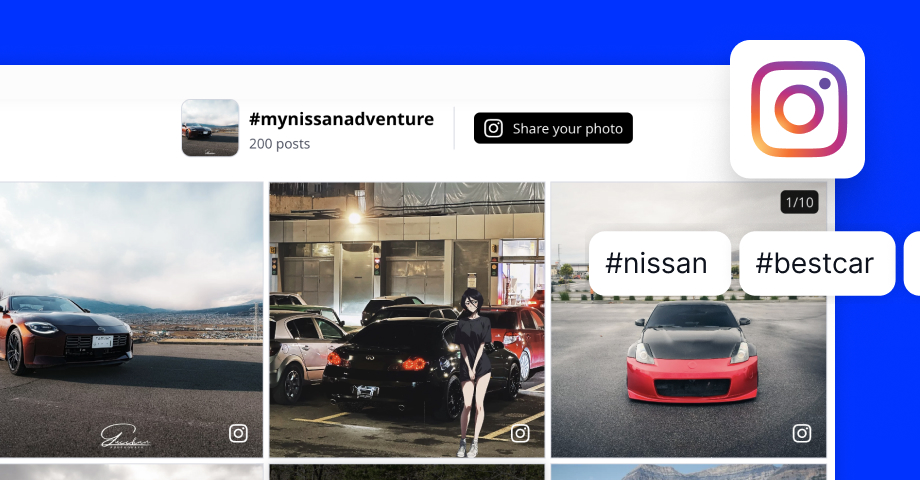
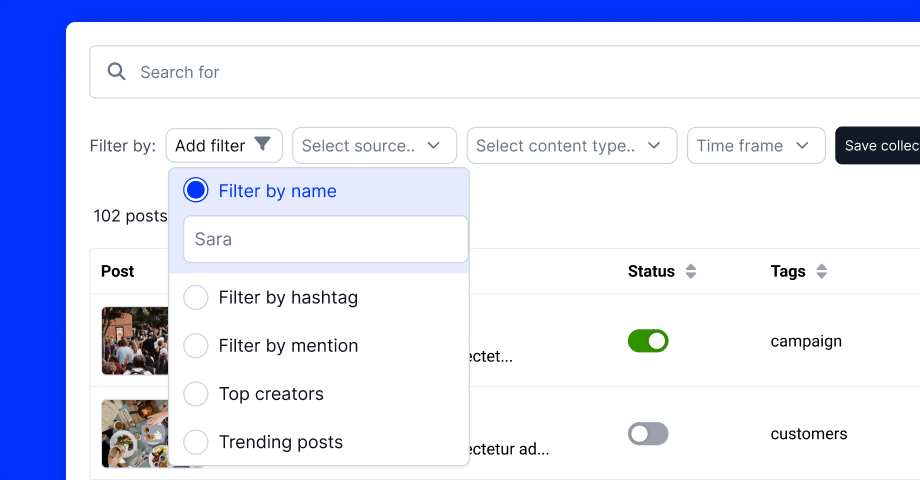
EmbedSocialは異なるアプローチを取っています。他人のStoryをダウンロードするのではなく、そのInstagram Storiesウィジェットを使えば、自分のInstagram Storyを集めてWEBサイトに表示できます。公開Instagramアカウントを接続し、表示したいStoryを選び、コードのスニペットで埋め込むだけです。
Storyは24時間のウィンドウが終わった後もずっとサイト上でライブ表示され、新しいStoryを投稿するとウィジェットが自動的に更新されます。
⚡ 主な機能:
- アカウントからInstagram Storyを自動同期
- レイアウト・カラー・自動再生をカスタマイズ可能
- どんなWEBサイトやページビルダーにも埋め込み可能
- 高速でクリーン、モバイルフレンドリーなデザイン
- 24時間の制限を超えてStoryをライブ表示し続ける
WEBサイトで最近のキャンペーンや製品ローンチ、イベントのハイライトを紹介するのに最適です。
Instagram StoryをWEBサイトに表示したいですか?EmbedSocialのInstagram Storiesウィジェットを試す >
2. Toolzu - ウェブ上でStoryをダウンロード
Toolzuは、Instagramの投稿、動画、IGTV動画、Storyなどをダウンロードするのに使えるサードパーティのInstagramアプリケーションです。ブラウザからアクセスでき、IG Storyを無料でダウンロードできます。Instagram Storyをダウンロードするには、アカウントが公開設定になっている必要があることに注意してください。プレミアムサブスクリプションもあり、無制限のダウンロード、高速化、広告の削除などが利用できます。
ステップ1:
ブラウザを開いてtoolzu.comと入力します
ステップ2:
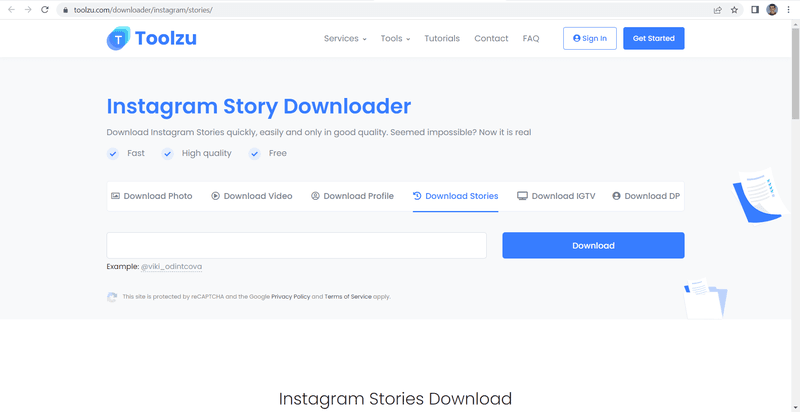
次に、Toolzuツールを開きます。ホームページはこのようになっています:
ステップ3:
その後、白いバーにStoryをダウンロードしたいInstagramアカウントを入力し、青い「Download」ボタンをクリックします。
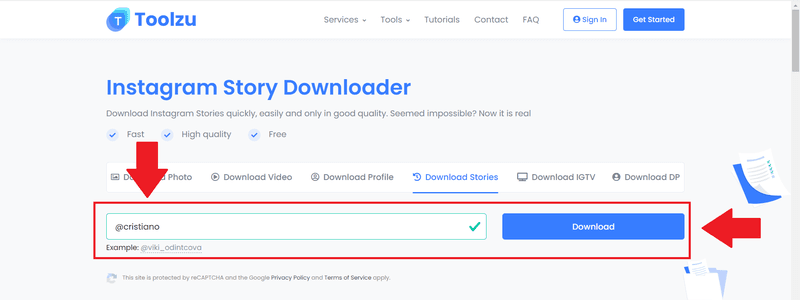
ステップ4:
最後に処理が始まり、そのInstagramアカウントのすべてのStoryが表示されます。
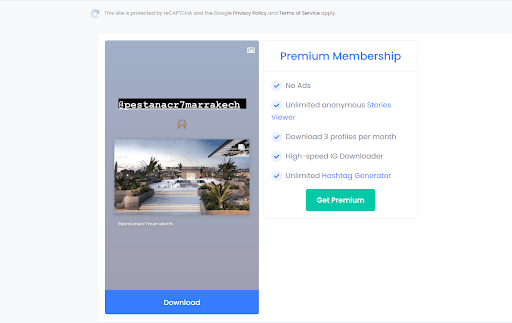
ステップ5:
もう一度Downloadボタンをタップして処理を完了します。
3. StorySaver.net - ブラウザでStoryを保存するのに最適なInstagram Storyダウンローダーツール
StorySaverは、Toolzuによく似たもう1つのInstagram Storyダウンローダーです。ウェブブラウザからアクセスでき、特定の公開アカウントから好きなStoryや、プロフィールにあるStoryハイライトをダウンロードできます。その手順は次のとおりです:
ステップ1:
ブラウザを開いてstorysaver.netと入力します
ステップ2:
次に、StorySaverプラットフォームを開きます。
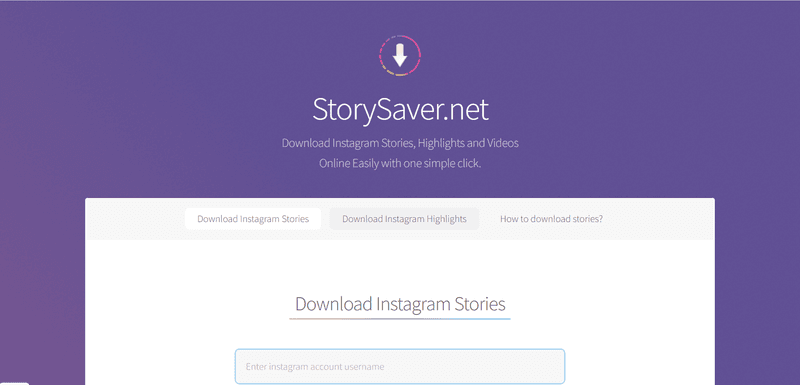
ステップ3:
その後、検索バーにInstagramアカウントを入力し、緑色のDownloadボタンをクリックします。
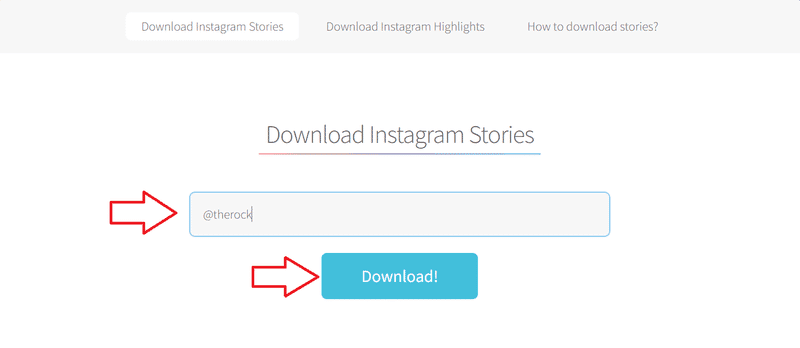
ステップ4:
すると利用可能なInstagram Storyが表示され、1つずつ端末にダウンロードできます。
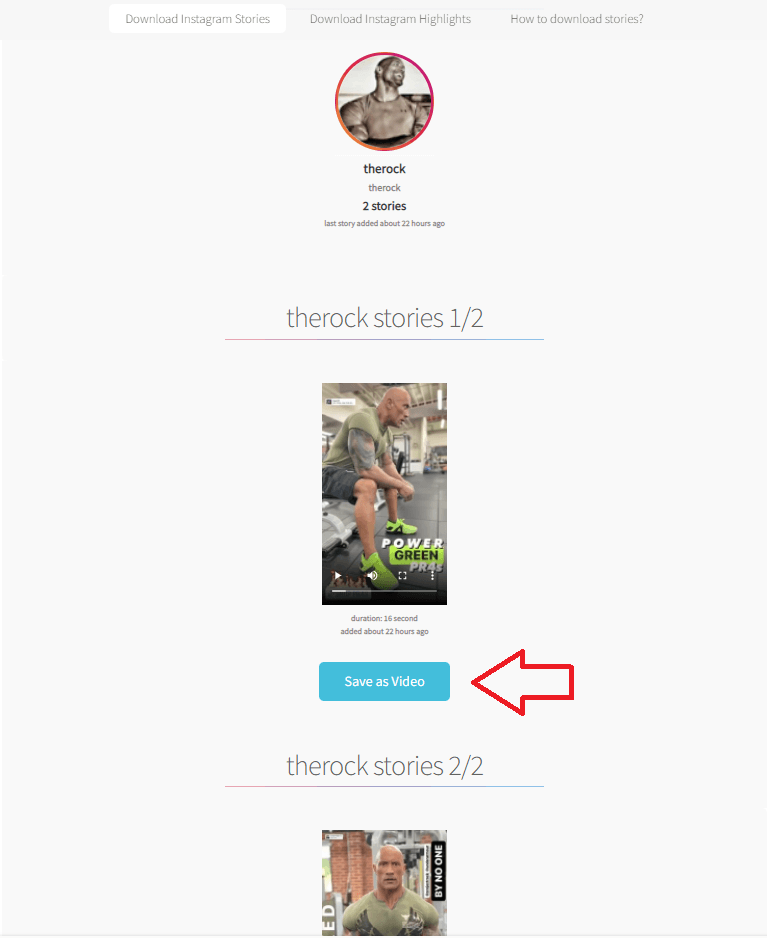
4. Regrann - モバイルでIGコンテンツを保存・再投稿するのに最適
Regrannは、AndroidやiOSのスマートフォンにダウンロードできるサードパーティのInstagram Storyダウンローダーです。IG Storyのほかに、写真やfeedの動画、IGTV、Reels、ハイライトをダウンロードでき、さらにそれらを自分のfeedやStoryに再投稿することもできます。無料のモバイルアプリで、探しているInstagramプロフィールが公開設定の場合にのみ利用できます。
ステップ1:
まず、Instagramアプリを開き、ホームページのStoryセクションからInstagramアカウントを選びます。
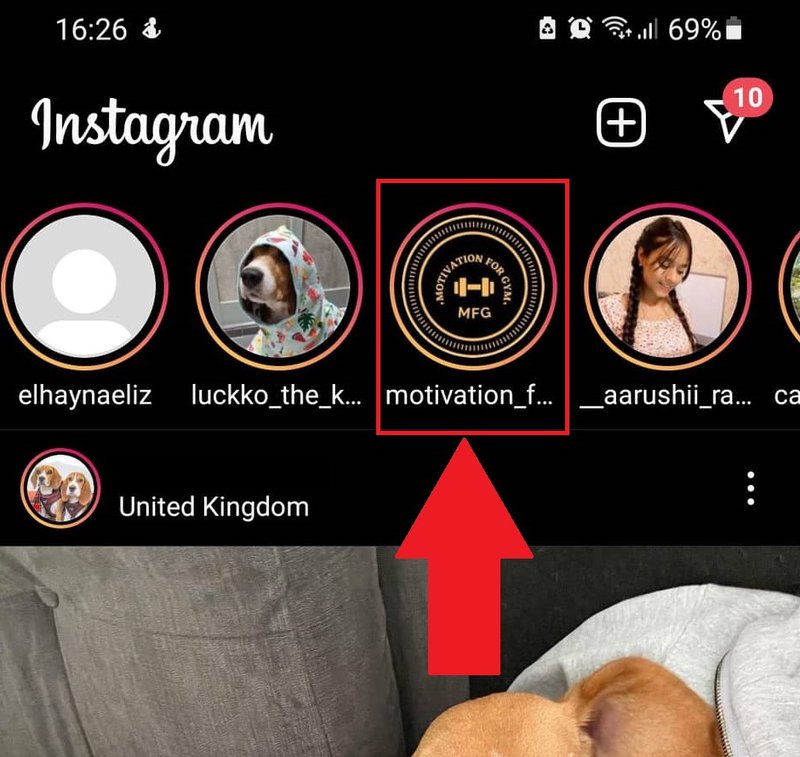
ステップ2:
IG Storyを開いたら、右上隅の3つの点のアイコンをタップしてメニューを表示します

ステップ3:
次に、「Share to…」オプションを選びます
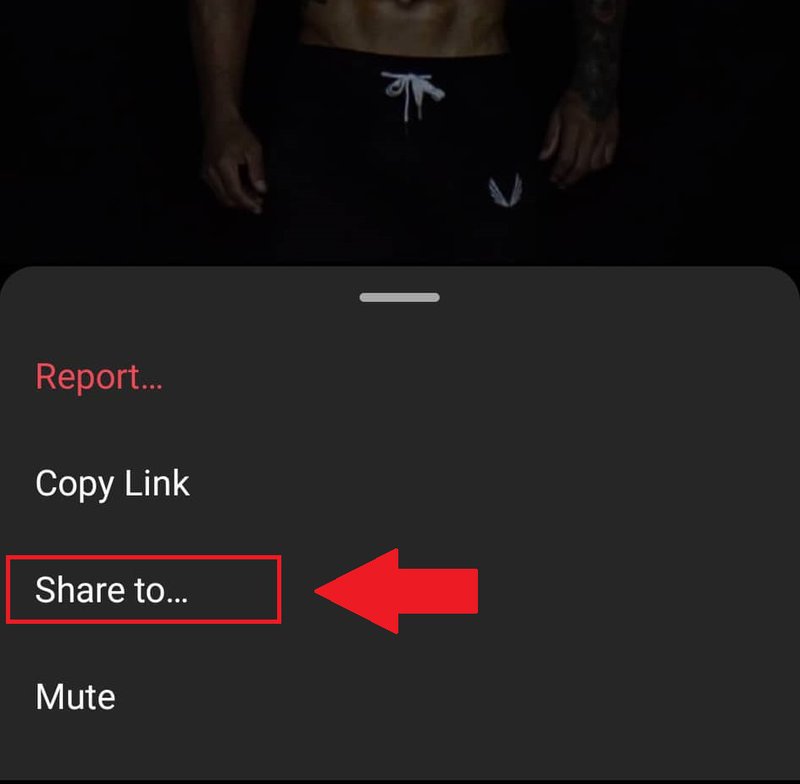
ステップ4:
端末からさまざまなアプリのおすすめが表示されますが、Regrannアプリを選びましょう。
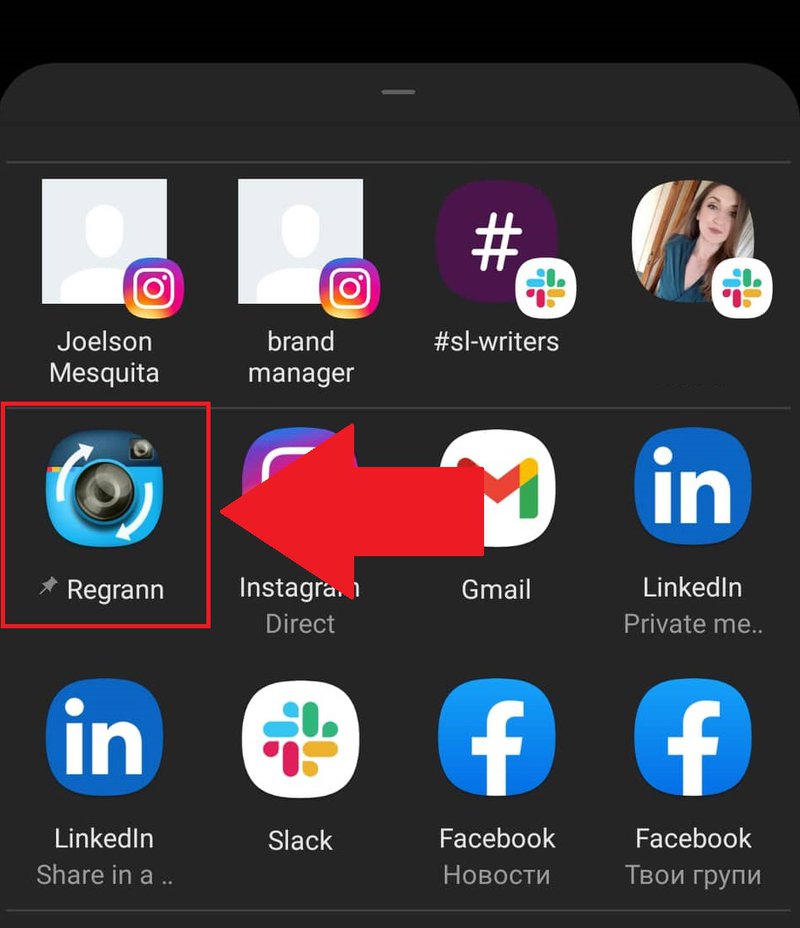
ステップ5:
Regrannが起動するので、表示されたオプションからInstagram Storyを保存するを選びます。
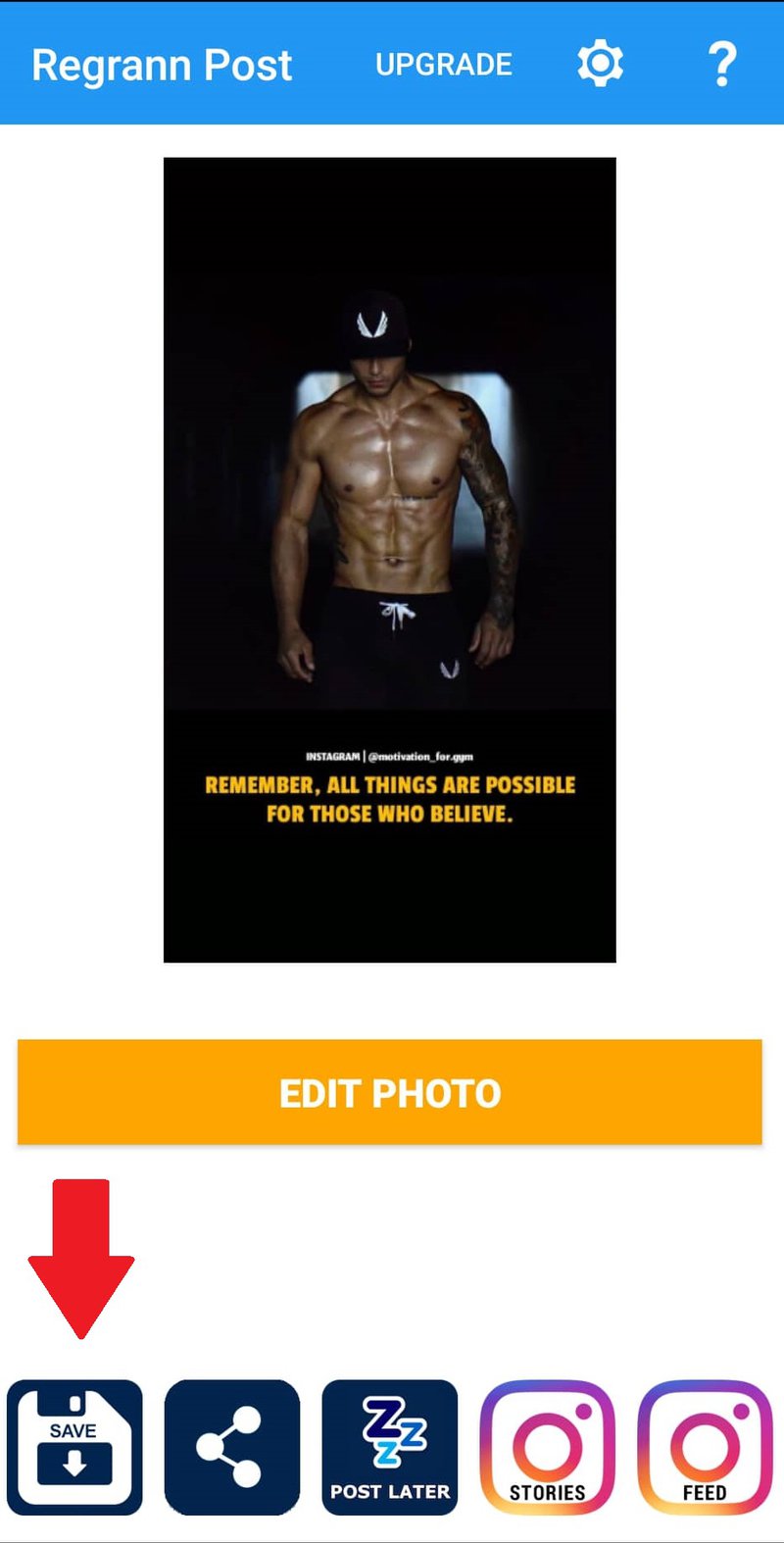
これで、Storyが端末にダウンロードされました。
5. InStore - アプリ上で直接Storyを保存
InStoreは、InStoreアプリから数回のクリックでInstagram Storyを直接ダウンロードできるサードパーティのInstagramアプリケーションです。また、feedの投稿や動画、DP(プロフィール写真)やプロフィールもダウンロードできます。さらに、ハッシュタグジェネレーター、キャプションジェネレーター、フォトグリッドなど、ときに役立つ便利な機能もたくさんあります。InStoreでInstagram Storyをダウンロードするには、以下の手順に従ってください:
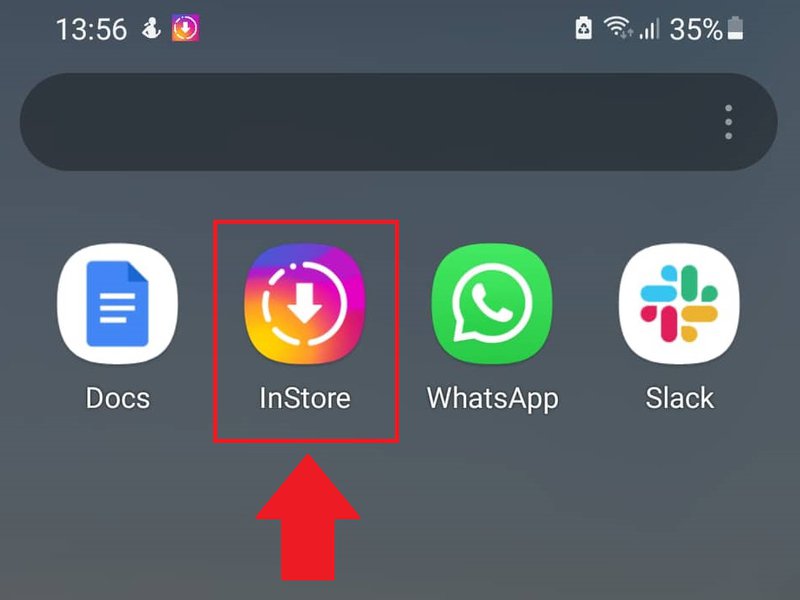
ステップ1:
InStoreアプリケーションを開きます
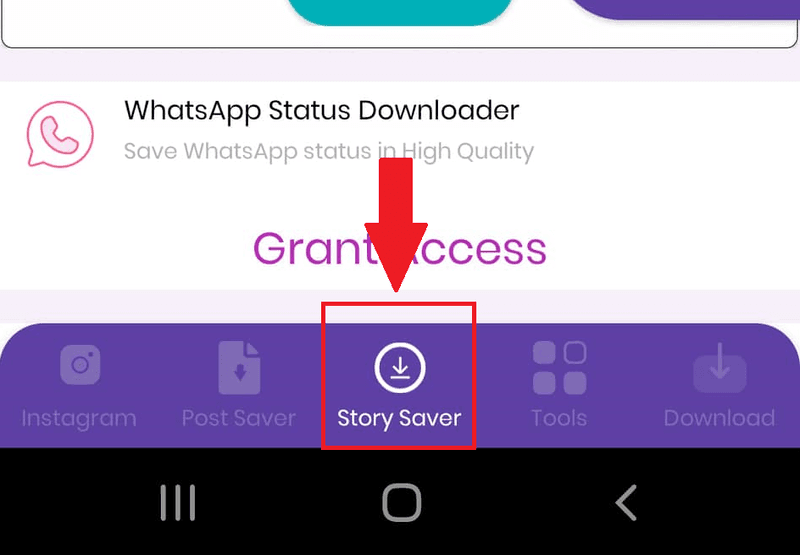
ステップ2:
その後、画面下部のメニューからInStore Story Saverオプションを選びます
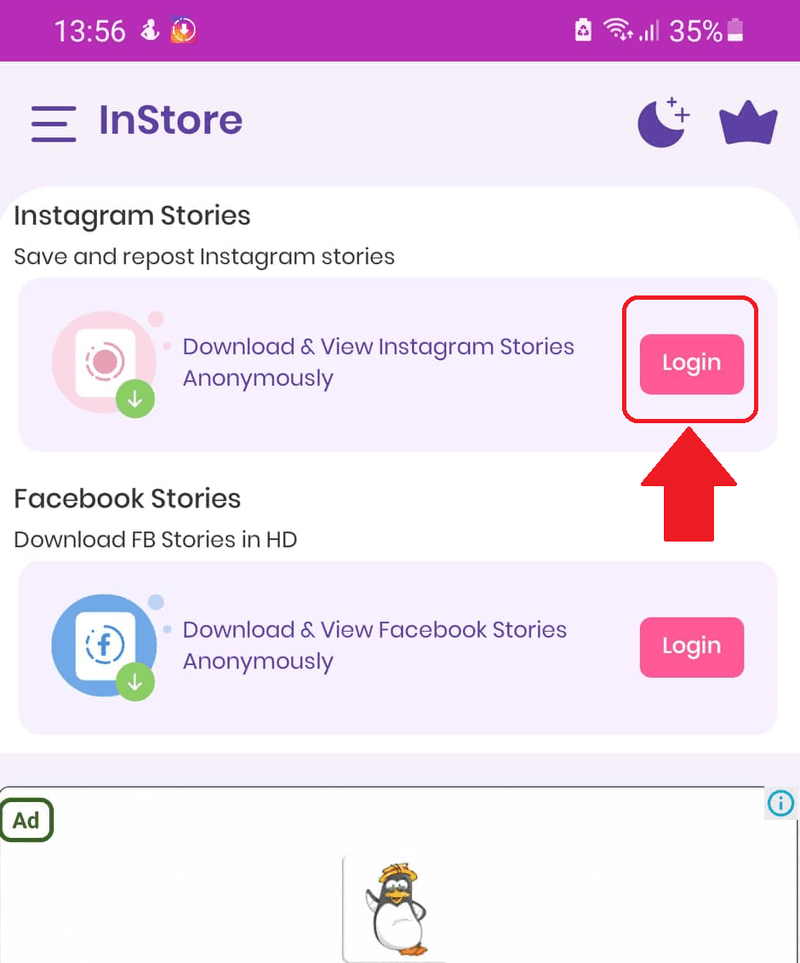
ステップ3:
次に、Loginボタンをクリックし、ログイン情報を入力してInstagramアカウントをInStoreに接続します。
ステップ4:
その後、Instagramアプリと同じInstagram Storyのエリアが表示されるので、Storyを見たいプロフィールを選びます。
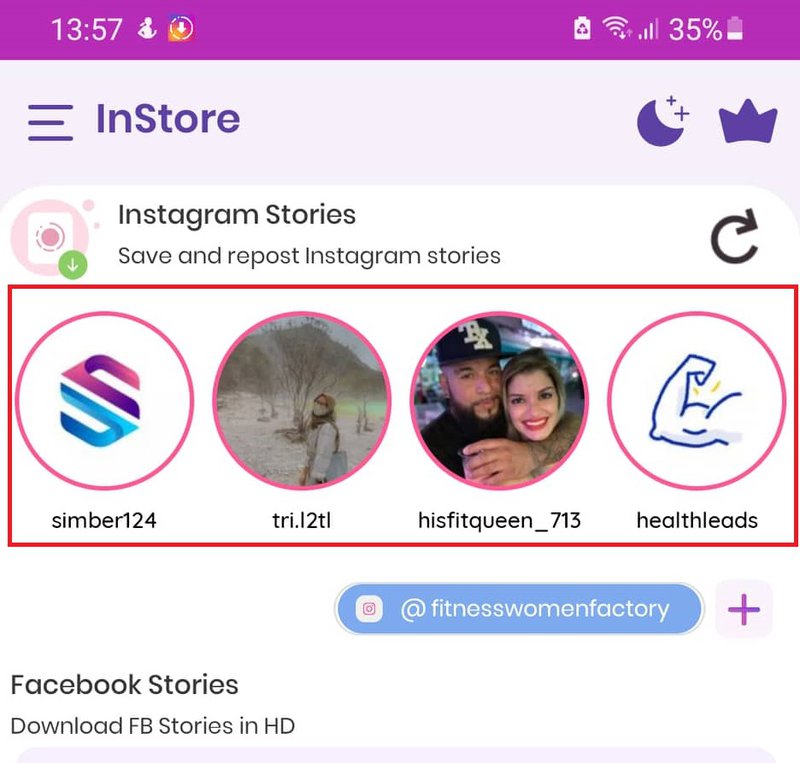
ステップ5:
Instagram Storyが表示されるので、Downloadオプションをクリックして端末に保存します
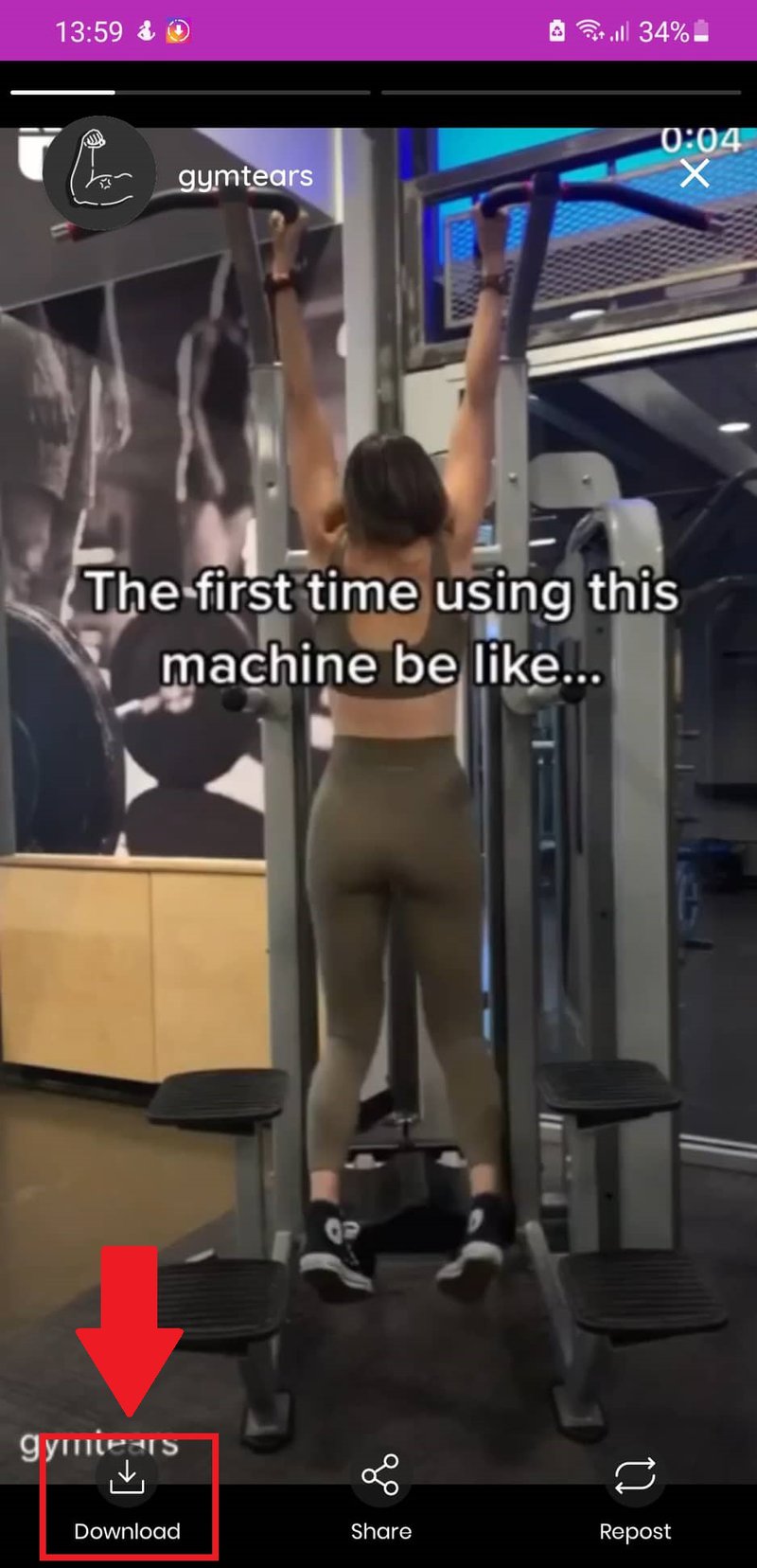
これで完了です!すべて終わりました。写真でも動画でも、このInstagram Storyはストレージやギャラリーで見つけられます。
6. Story Saver for Instagram - スマートフォン上のInstagram Storyダウンローダー
Story Saver for Instagramは、AndroidやiOSの端末で無料で使えるもう1つのInstagram Storyダウンローダーです。Storyやfeedの投稿をアプリから直接保存できるオプションがあり、広告を削除してアプリを多言語化できるプレミアムサブスクリプションも用意されています。Instagram Storyを直接保存する方法は次のとおりです:
ステップ1:
Story Saverアプリを開きます
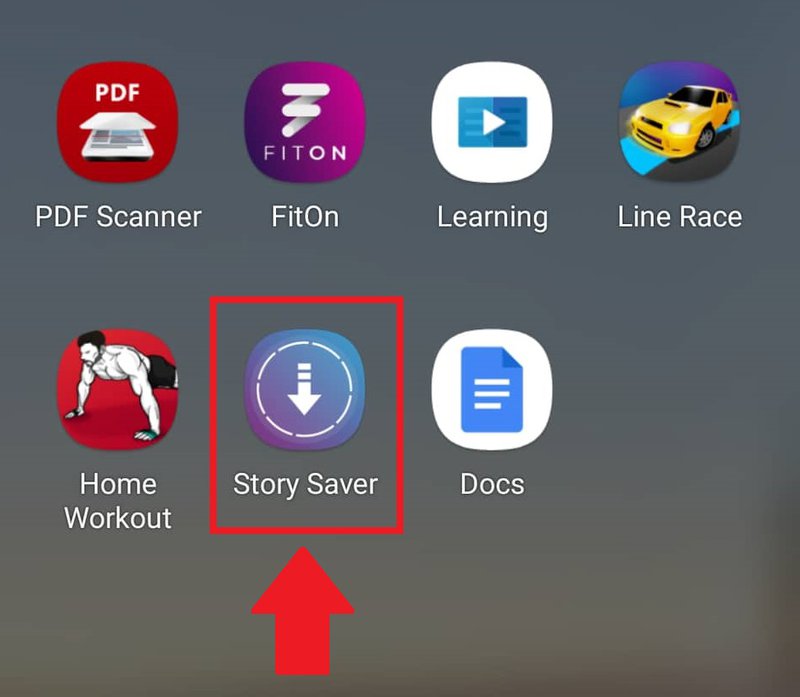
ステップ2:
その後、loginオプションをクリックして、アカウントをStory Saverアプリに接続します
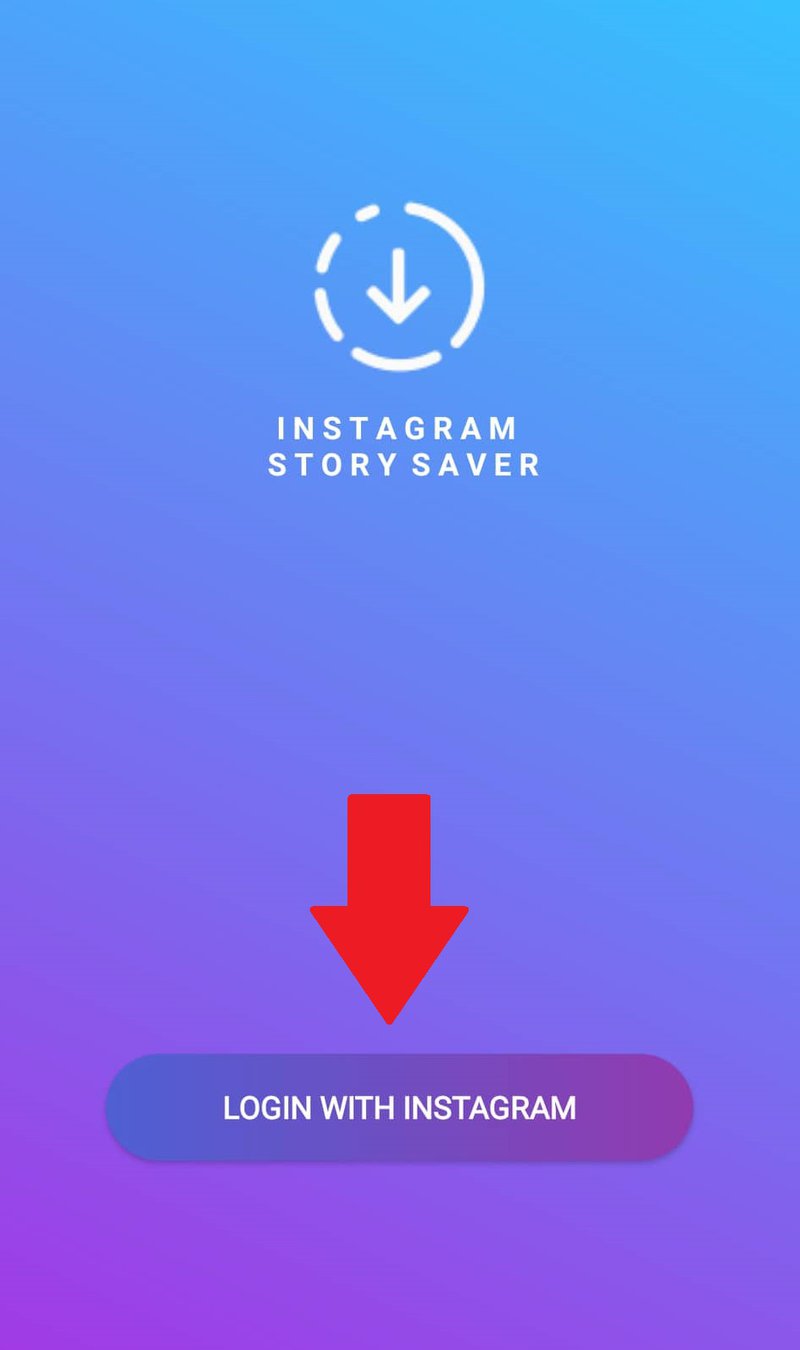
ステップ3:
次に、現在プロフィールにInstagram Storyを投稿している、フォロー中の人の一覧が表示されます。
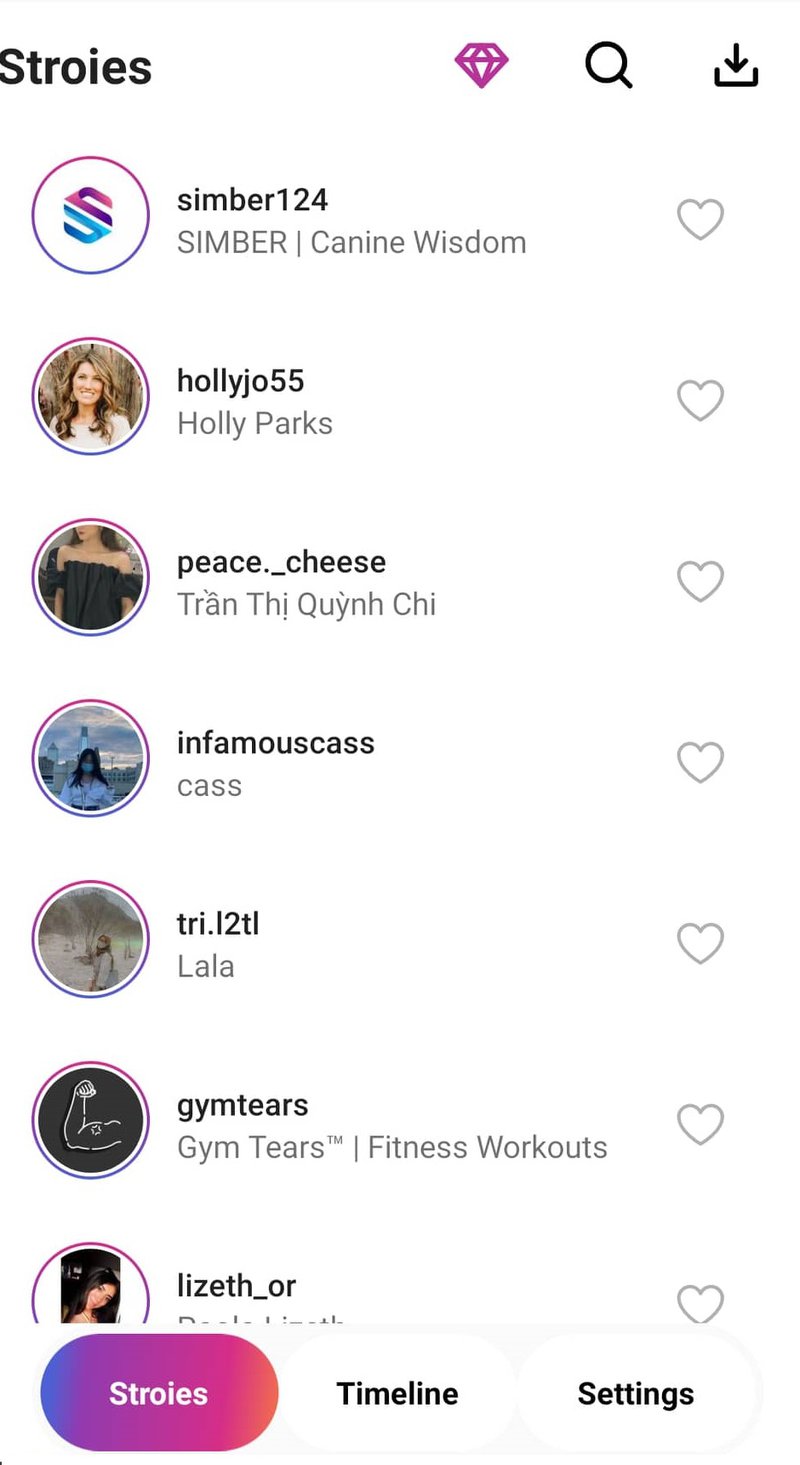
ステップ4:
次に、一覧からプロフィールを選び、ダウンロードしたいStoryの投稿をクリックします。
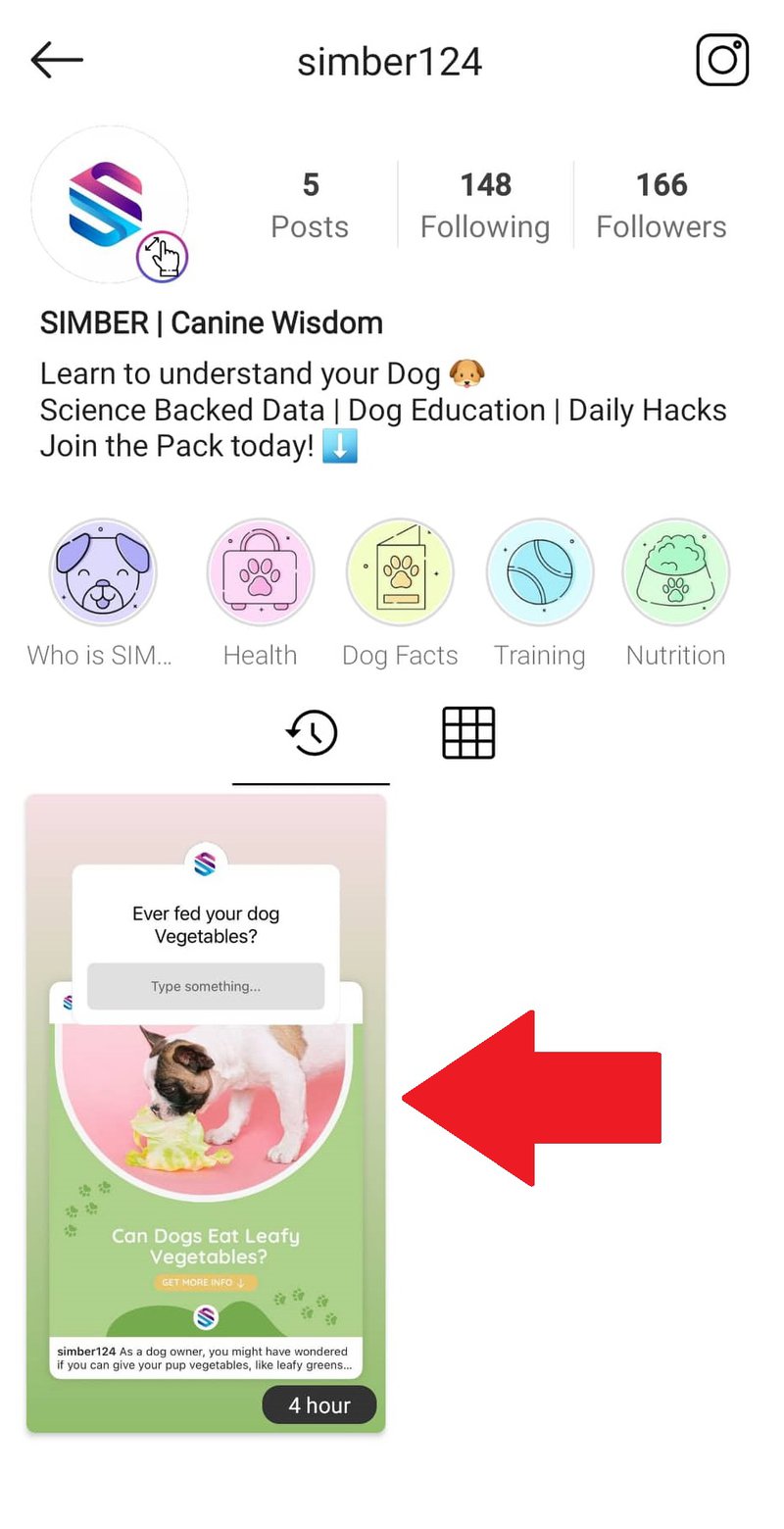
ステップ5:
Storyが表示されたら、中に矢印が入った赤い円をクリックして端末に保存します。

これで保存処理は成功です。その投稿はストレージで見つけられます。
7. SnapInsta.app - URLアドレスを使うInstagram Storyダウンローダー
SnapInstaは、ウェブブラウザからアクセスできるInstagramダウンローダーです。SnapInstaでInstagram Storyをダウンロードするには、Instagram StoryのURLを貼り付けてパソコンに保存する必要があります。その方法は次のとおりです:
ステップ1:
ウェブブラウザでInstagramを検索し、自分のInstagramアカウントにログインします
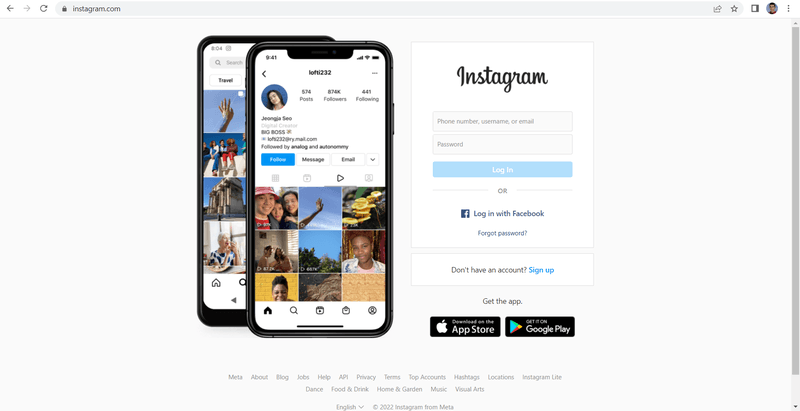
ステップ2:
次に、Instagram Storyのエリアから、Storyをダウンロードしたいプロフィールを選びます
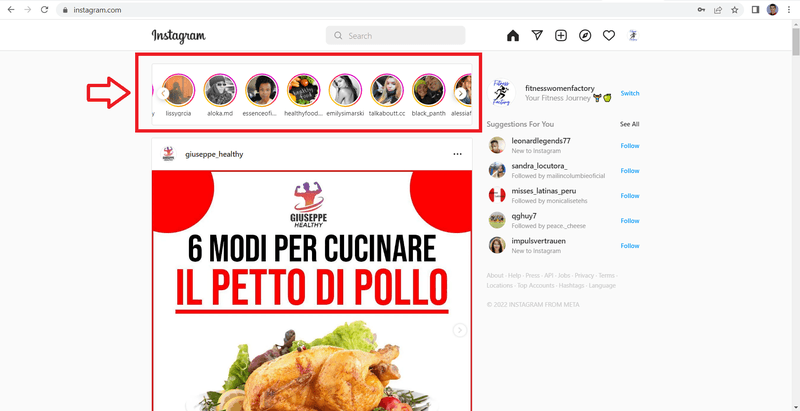
ステップ3:
Storyが表示されたら、ブラウザからURLアドレスをコピーします
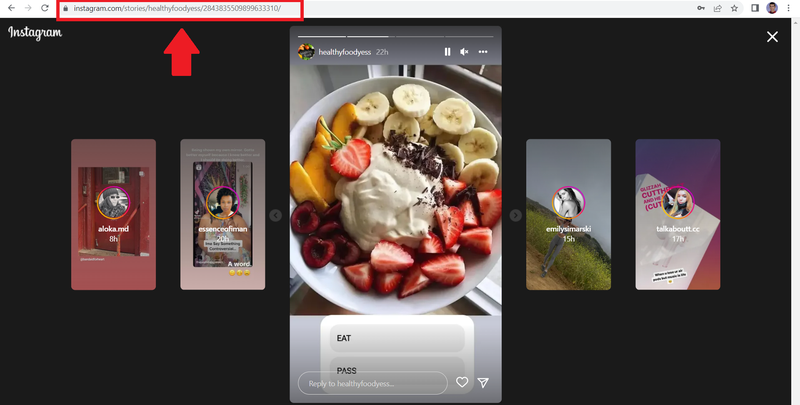
ステップ4:
その後、新しいタブでSnapInstaを開きます。ホームページはこのようになっています:
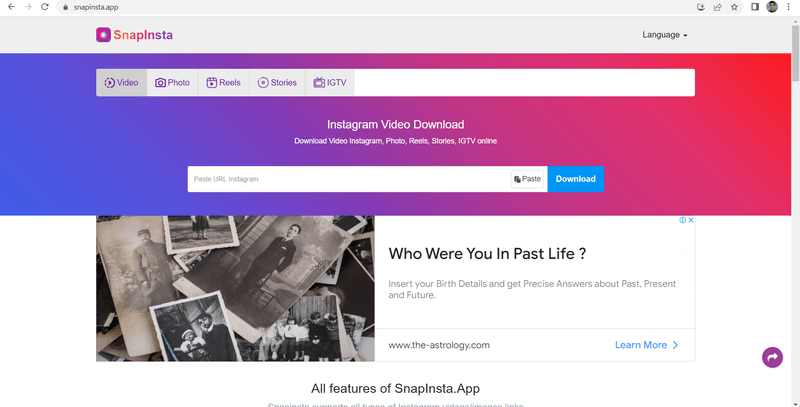
ステップ5:
次に、白いバーにURLアドレスを貼り付けて「Download」をクリックします
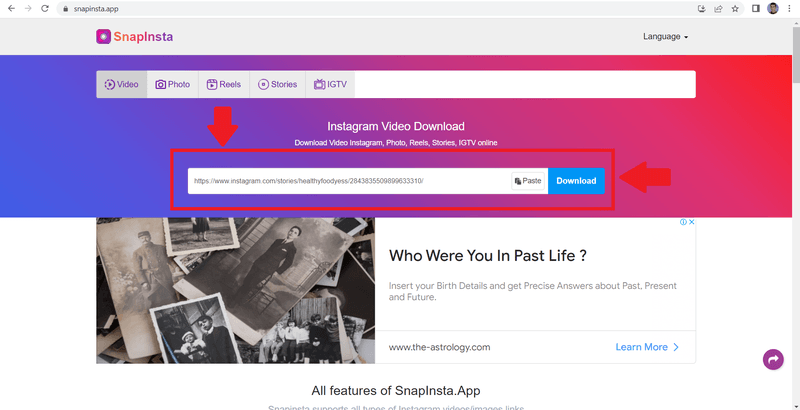
ステップ6:
その後、下にスクロールするとそのアカウントのすべてのInstagram Storyが見つかるので、downloadオプションをクリックして1つを端末に保存します。
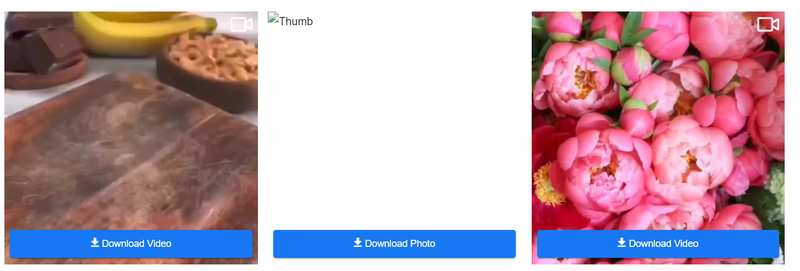
これで完了です!保存したInstagram Storyはダウンロードフォルダで見つけられます。
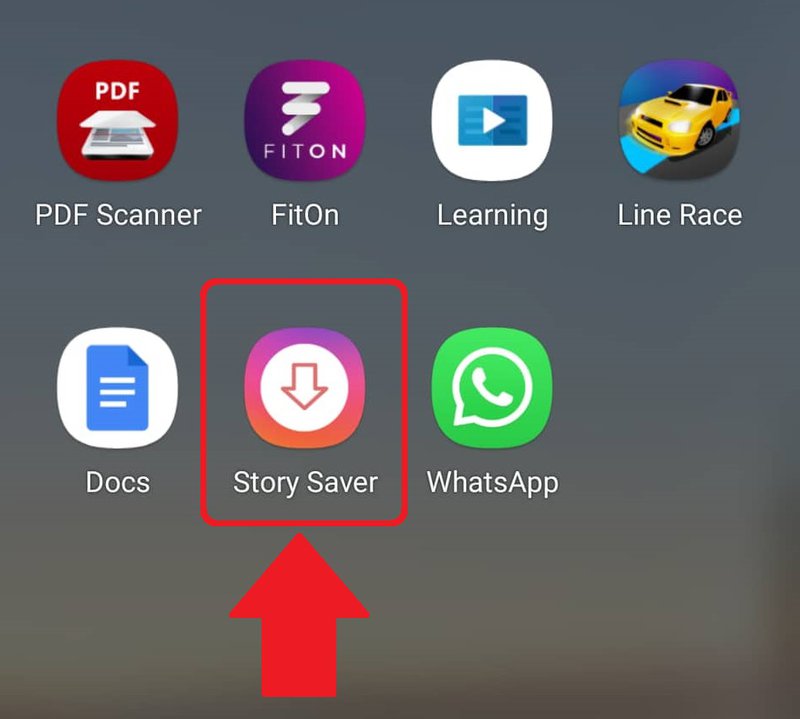
8. Story Saver - スマートフォンでIG Storyを保存・再投稿するシンプルな方法
Story Saverは、他の多くのInstagramダウンローダーと名前がよく似たもう1つのアプリです。AndroidやiOSの端末で無料で入手でき、Storyのほかに、選んだプロフィールのfeed投稿やIGTVもダウンロードできます。このInstagram Storyダウンローダーの使い方は、以下の手順をお読みください:
ステップ1:
Story Saverアプリを開きます
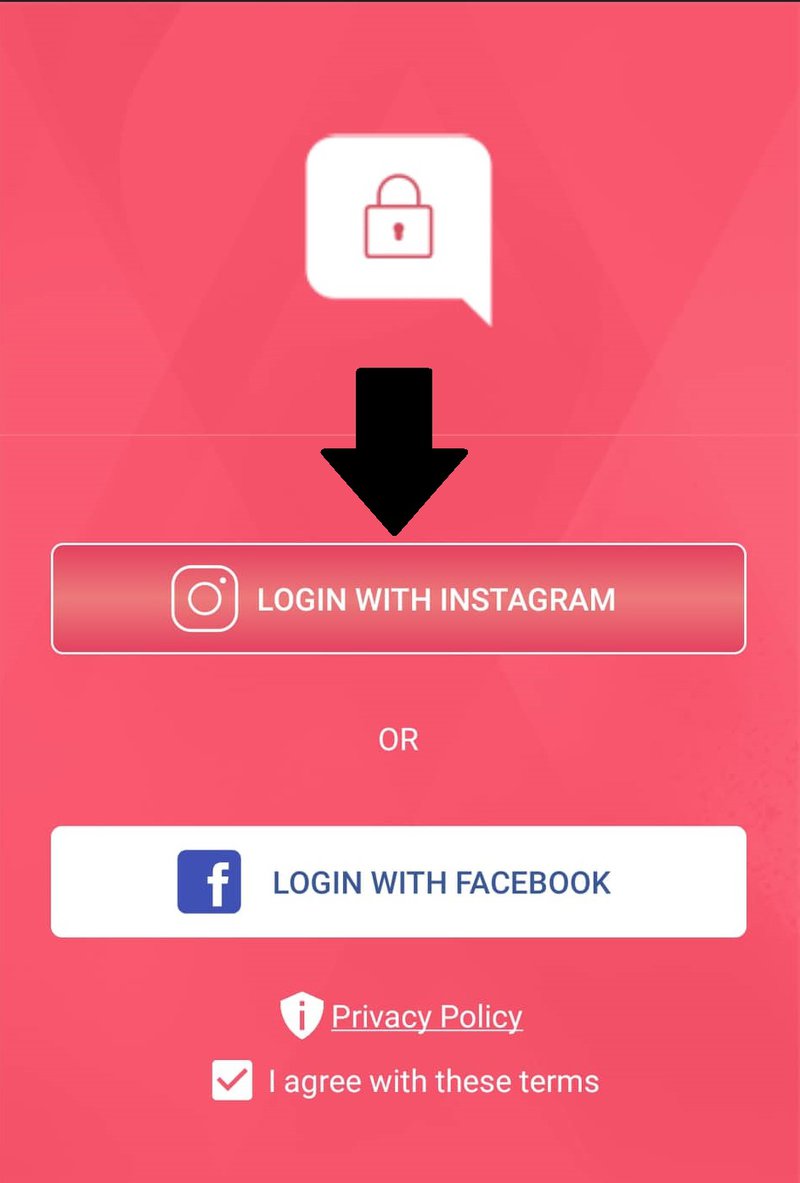
ステップ2:
次に、Instagramアカウントにログインして、Story Saverに接続します
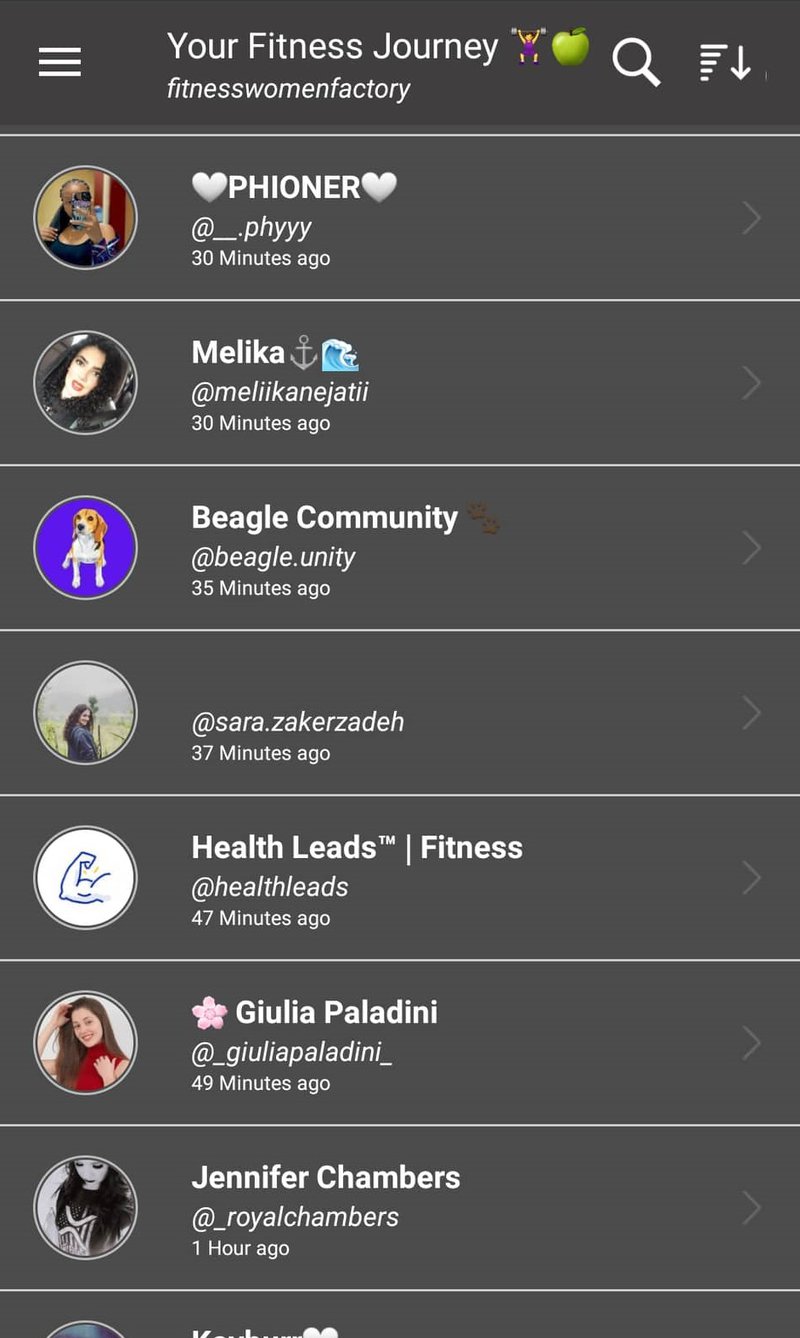
ステップ3:
その後、フォロー中の人の一覧が表示されるので、Storyをダウンロードしたい相手を選びます。
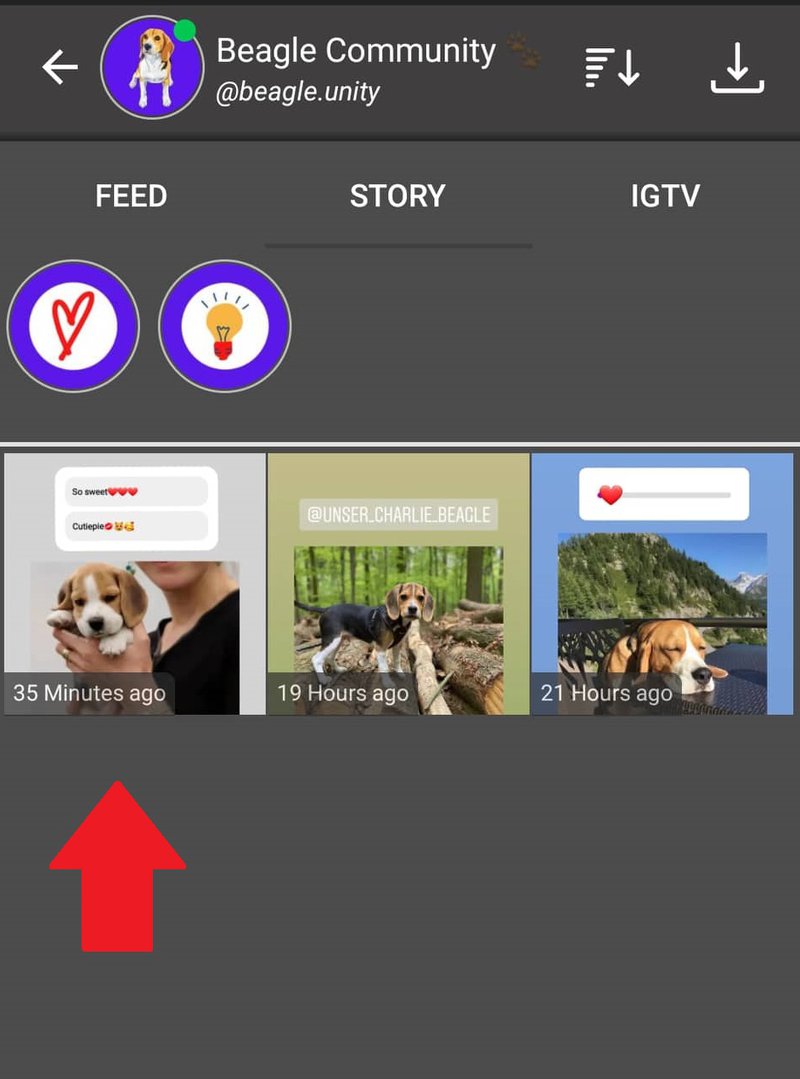
ステップ4:
プロフィールが表示されたら、端末にダウンロードするStoryを選びます
ステップ5:
Storyが表示されたら、downloadオプションをクリックして保存します。
9. StoryDownloader.app - ウェブ上で匿名でStoryをダウンロード・視聴するのに最適
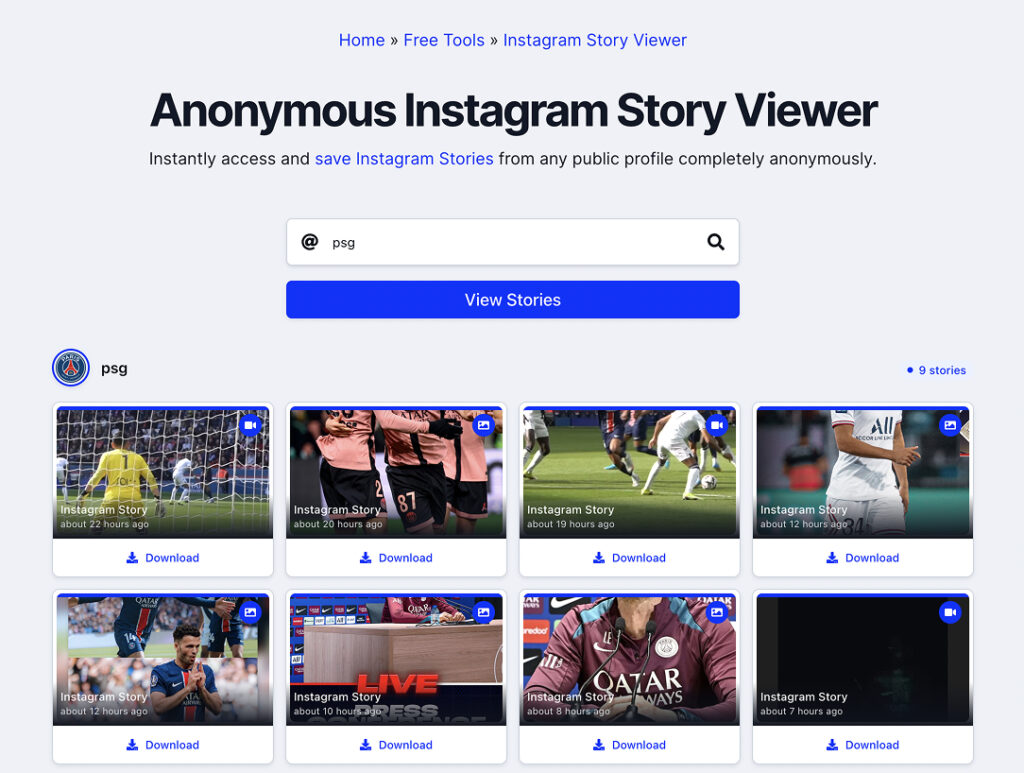
StoryDownloaderは、ウェブブラウザから無料でアクセスできるサードパーティのInstagramアプリです。また、このアプリでは数回のクリックで匿名でStoryを表示・ダウンロードできます。Storyのダウンロード手順全体の例は次のとおりです:
ステップ1:
まず、ブラウザを開いてstorydownloader.appと入力します
ステップ2:
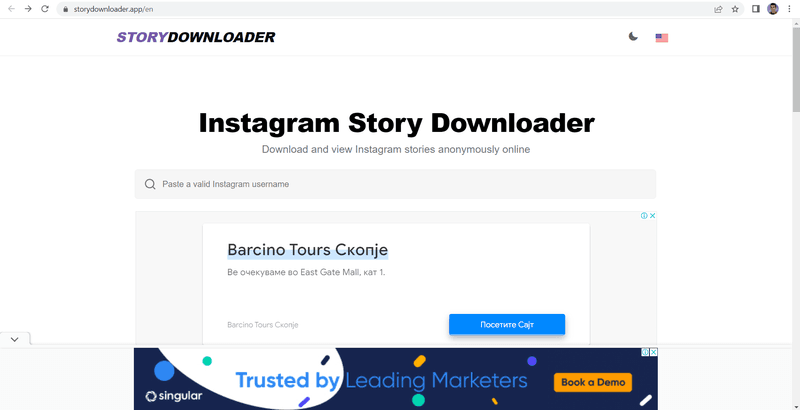
次に、StoryDownloaderプラットフォームを開きます。ホームページはこのようになっています:
ステップ3:
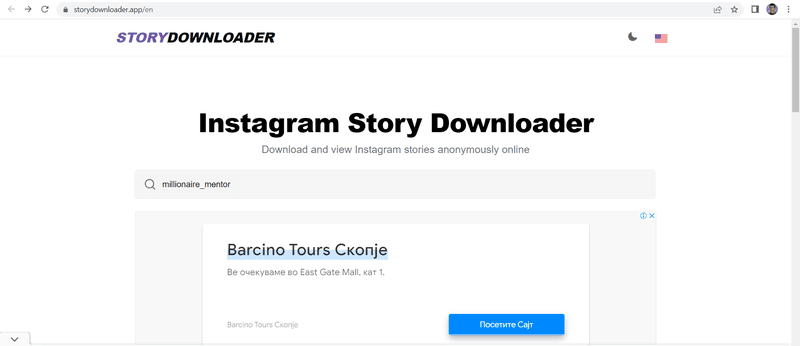
その後、検索バーにStoryをダウンロードしたいInstagramプロフィールのユーザー名を入力してEnterキーを押します。
ステップ4:
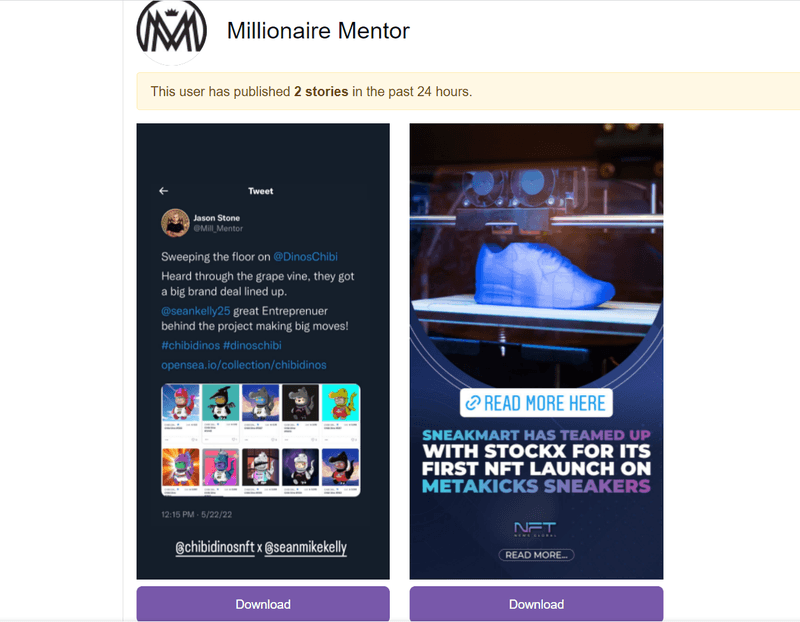
すぐ下に、そのプロフィールに投稿されたすべてのInstagram Storyが見つかるので、downloadオプションをクリックして端末に保存します。
10. StoriesDown.com - ブラウザでStoryを保存する最速の方法
StoriesDownは、ウェブブラウザからアクセスできるもう1つのInstagram Storyダウンローダーツールです。このツールでは、任意のInstagramプロフィールをプラットフォーム上で直接検索し、数回のクリックでStoryや投稿をダウンロードすることもできます。やり方は、以下の手順に従ってください:
ステップ1:
ウェブブラウザを開いてstoriesdown.comと入力します
ステップ2:
次に、StoriesDownツールを開きます。ホームページはこのようになっています:
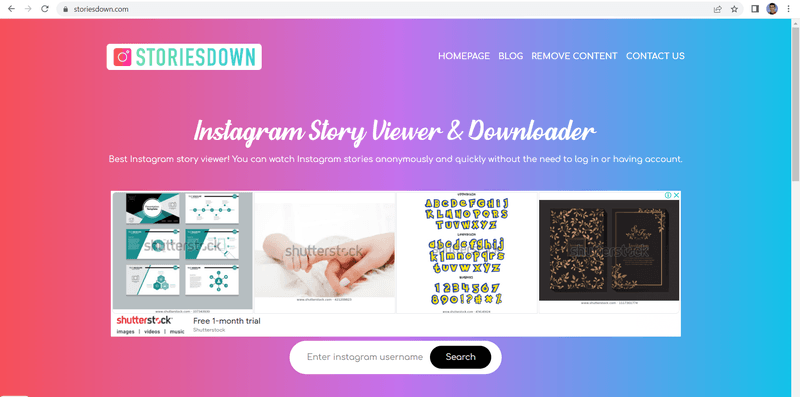
ステップ3:
その後、白い検索バーにStoryをダウンロードしたいInstagramアカウントを入力し、黒いSearchボタンをクリックします。
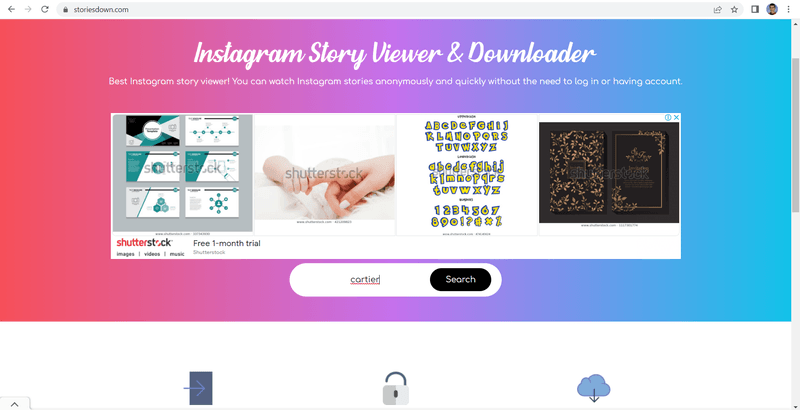
ステップ4:
下に、そのプロフィールに投稿されたすべてのStoryが見つかるので、青いdownloadオプションをクリックして端末に保存します。

11. FastSave - 最高のInstagram StoryダウンローダーChrome拡張機能
FastSaveは、外出先でInstagram Storyやfeed投稿をダウンロードするのに使えるChrome拡張機能です。このサードパーティアプリは完全無料で、AndroidやiOSの端末にもダウンロードできます。フォローしている任意のユーザーからInstagram Storyをダウンロードする具体的な手順は次のとおりです:
ステップ1:
まず、Googleにアクセスし、検索バーに「chrome web store」と入力します。
ステップ2:
次に、Chromeウェブストアを開きます
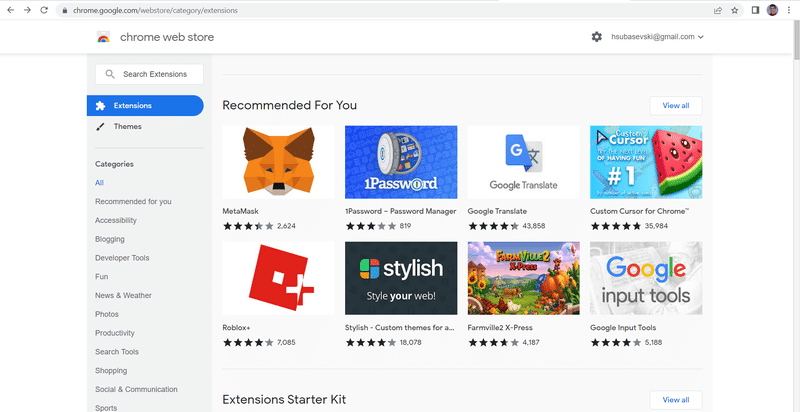
ステップ3:
その後、拡張機能を検索し、拡張機能の検索バーに「FastSave for Instagram」と入力します。
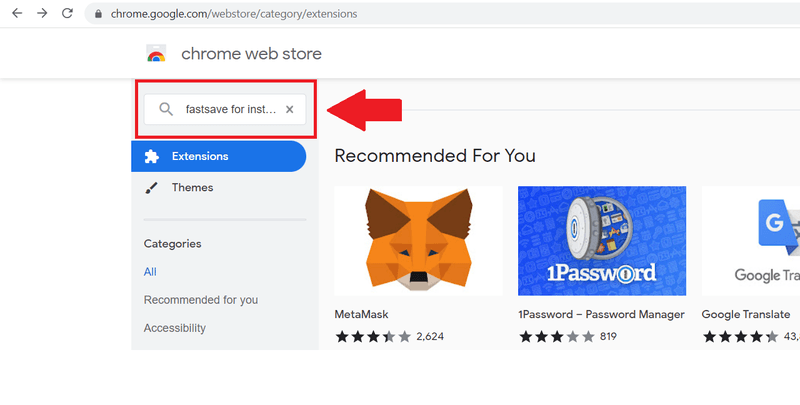
ステップ4:
次に、検索結果からFastSave拡張機能をクリックします
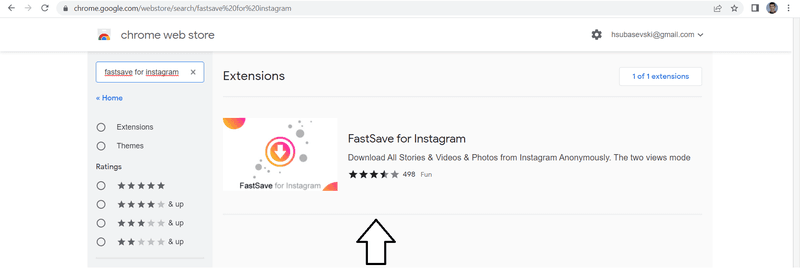
ステップ5:
ページが開いたら、青いAdd to Chromeボタンをクリックします。
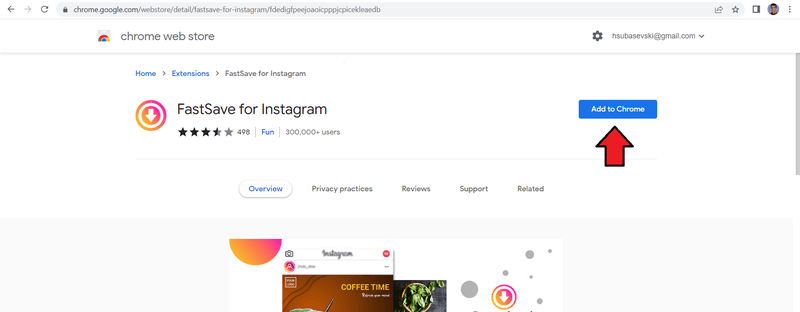
ステップ6:
使用するには、Chromeの拡張機能エリアに移動してFastSaveを開きます
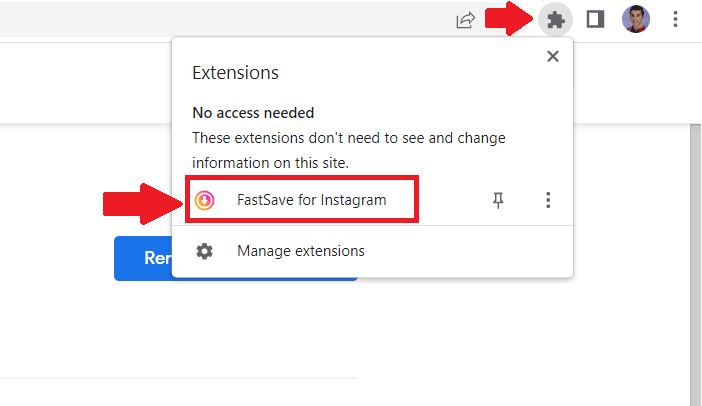
ステップ7:
次に、Instagram StoryエリアからStoryをダウンロードしたいプロフィールをクリックします。

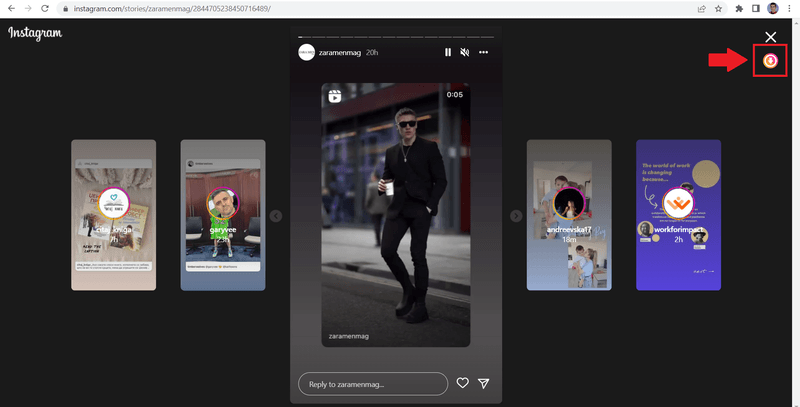
ステップ8:
Storyが表示されたら、右上隅の下向き矢印をクリックします
Macを使用している場合は、必要なときにフォルダを見つけやすくするために、これらのStory専用の新しいフォルダを作成し、Macのフォルダの色を変更するか、フォルダのアイコンを変更しておくとよいでしょう。
12. Save-Insta.com - 数回のクリックでIGコンテンツをダウンロード
Save-Instaは、ウェブブラウザからInstagram Storyをダウンロードするのに使えるサードパーティのInstagramアプリケーションです。また、このプラットフォームでは写真や動画、Reels、プロフィール写真もダウンロードできます。完全無料で使えるので、スマートフォンからもアクセスできます。
ステップ1:
ウェブブラウザを開いてsave-insta.comと入力します
ステップ2:
次に、Save-Instaツールを開いてStoryフィールドをクリックします。このようになっています:
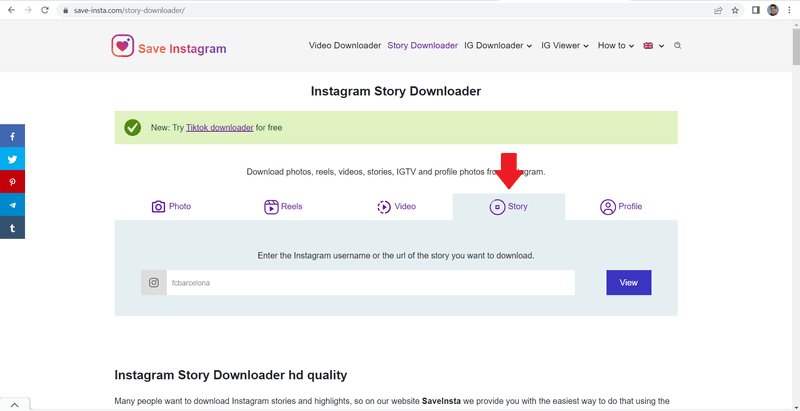
ステップ3:
その後、検索バーにStoryをダウンロードしたいInstagramプロフィールを入力し、青いViewボタンをクリックします。
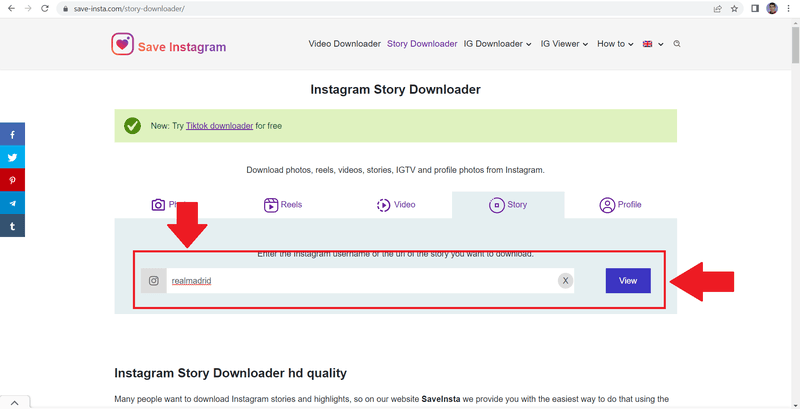
注: ここで、同じ検索バーにInstagram StoryのURLを貼り付けることもできます
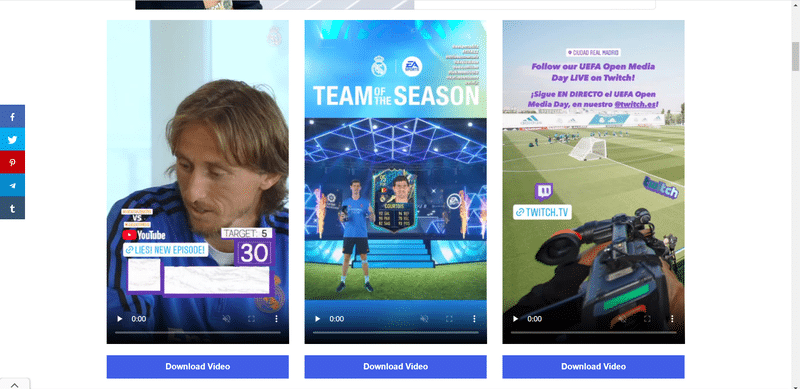
ステップ4:
下に、そのプロフィールに投稿されたすべてのInstagram Storyが見つかるので、青いdownloadボタンをクリックして保存します。
13. EmbedSocial - Instagram Storyを自動的にダウンロード

Instagram Storyを保存するツールはたくさんありますが、EmbedSocialは唯一無二のInstagram Storyプラットフォームで、ユーザーが自分のInstagramアカウントを接続し、Instagram Storyを1つの場所に自動的にダウンロード・保存できます。
Instagramとの公式API連携によりシームレスに動作し、一度接続すれば追加の手動操作なしでスムーズに機能します。
Instagram Storyのアーカイブに加えて、自分のWEBサイト用にStoryウィジェットを作成し、ダウンロードしたStoryをインタラクティブに表示することもできます。
これによる主なメリットは、実際のInstagramアプリの枠を超えてInstagram Storyのリーチが拡大することです。
EmbedSocialを始めるには、7日間の無料トライアルを作成し、ほんの数クリックでInstagram Storyを埋め込むだけです。
自分のInstagram Storyをダウンロードする方法
自分のInstagram Storyをダウンロードするのはとても簡単な作業で、ほんの数ステップで完了します。他人のStoryをダウンロードするときのようにサードパーティのアプリを使う必要はありません。Instagramアプリから直接行う具体的な手順は次のとおりです:
ステップ1:
Instagramアプリを開いて自分のプロフィールに入ります。
ステップ2:
次に、自分のStoryを開き、右下隅の3つの点のアイコンをクリックします。
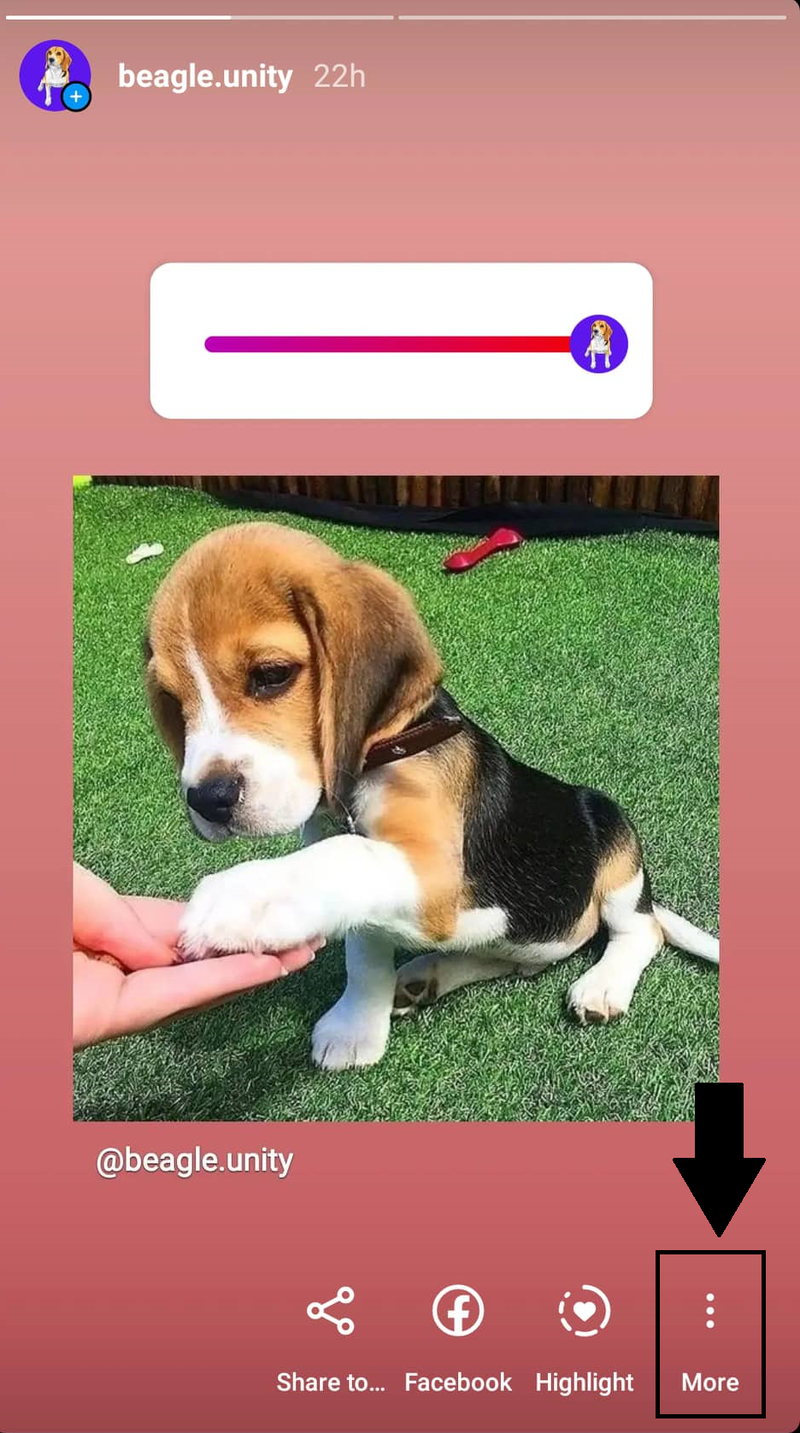
注: 過去のStoryをダウンロードしたい場合は、プロフィールメニューからStoryアーカイブのフィールドに移動し、自分のStoryを選んで同じ3つの点をタップします。
ステップ3:
メニューが表示されたら、写真を保存オプションをクリックします。
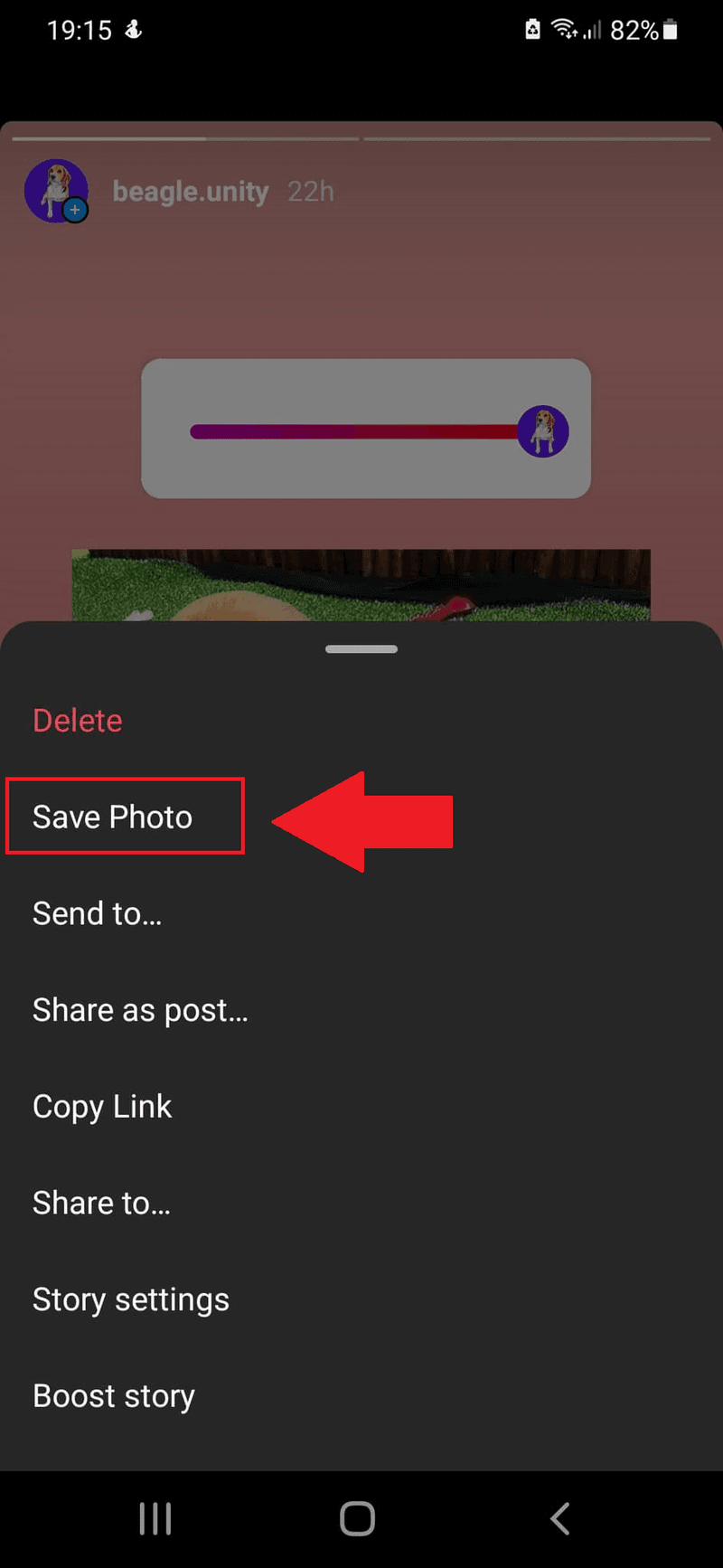
ステップ4: その後、スマートフォンのギャラリーに移動すると、Instagram Storyがそこに保存されているのが見つかります。
重要なポイント
Instagramがユーザーに提供している多くのオプションの1つに、Instagram Storyをダウンロードする機能があります。Instagram Storyとは、プロフィールに投稿でき、24時間後に自動的に削除される写真や短い動画のことです。人々はさまざまな理由で、自分のStoryや他のユーザーのStoryを保存したいと考えています。そのため、さまざまなサードパーティアプリを使えば、自分のInstagramプロフィールをそれらと接続し、Instagram Storyをダウンロードしたり匿名で視聴したり、さらにはfeed投稿、Reels、IGTVなどをダウンロード・再投稿したりできます。このブログ記事からは、いくつかの点に気をつけていただければと思います:
- 人々はInstagram Storyをダウンロードして、人生の思い出やInstagramに投稿した特定の体験を保存したいと考えています。また、多くの人がさまざまなページからStoryをダウンロードして、コンテンツのインスピレーションをまとめたスワイプファイルを作り、今後オーディエンスを効果的に引きつけようとしています。
- Instagram Storyダウンローダーとして使えるサードパーティアプリには、モバイルアプリケーション、Chrome拡張機能、ウェブプラットフォームなど、さまざまな形態のものがあります。
- ほとんどのInstagram Storyダウンローダーは無料で、透かしなしでIG Storyをダウンロードできます。また、それらを使って他の種類のコンテンツを再投稿・ダウンロードすることもできます。
- IG Storyをダウンロードできるのは、公開Instagramプロフィールと、フォローを承認されたプロフィールからであることを覚えておいてください。
- 自分のStoryを保存するのにInstagramダウンローダーを使う必要はありません。また、Instagramアプリ上で直接ダウンロードすることもできます。




![ハッシュタグ分析の完全ガイド[+おすすめツール7選]](https://embedsocial.com/wp-content/uploads/2025/02/ai-hashtags-generator.jpg)