













Facebookフィードアグリゲーターとは
WordPressサイトにFacebookフィードを、わずか数秒で追加できます!

強力なソーシャルメディアアグリゲーターツールを使えば、WordPressをはじめとするあらゆるeコマースプラットフォームやCMSにFacebookフィードのウィジェットを埋め込めます。
無料版とプレミアム版を提供する、最高クラスのFacebookプラグインの1つです。
EmbedSocialは、最新のFacebook APIに対応したプレミアムプラグインです。WordPressサイトに魅力的なFacebookフィードを簡単に作成し、表示できるよう設計されています。
すでにFacebookアカウントをお持ちの企業も多いはずです。そのコンテンツをウェブサイトで活用しないのはもったいないことです。
Facebookの写真や動画を手作業でサイトに追加する代わりに、Facebookにアップロードするだけで、自動的にウェブサイトに表示されます。EmbedSocialでは、あなたのブランドに言及した他のFacebookユーザーの投稿や、特定のハッシュタグの投稿を使ってFacebookフィードを生成・埋め込むこともできます。
ファッションから音楽、料理からフィットネスまで、企業は鮮やかで活気のある新鮮なコンテンツを見せるためにFacebookを活用しています。そのコンテンツをソーシャルフィードとして使い、Facebookの写真や動画を数秒で表示できます。
最新のFacebook投稿をウェブサイトのデザインに自然になじませるために、さまざまなレイアウトから選び、WordPressテーマ内の専用ページにレスポンシブなFacebookフィードとして表示できます。
さらに作業をスムーズにするために、最適なWordPress連携を実現する公式のWordPress用Facebook Feedプラグインもご用意しています。ダウンロードしてご利用いただけます。
コーディングスキルも専門知識も一切必要ありません!
WordPressサイトにFacebookウィジェットを導入するメリット
ウェブサイトの訪問者を, Facebookのフォロワーに変えます。
大きな価値を加えます, より魅力的なコンテンツで。
サイト滞在時間を伸ばします, 生き生きとした新鮮なFacebookの画像や動画で。
より多くのトラフィックを生み出します, 訪問者も増やします。
コンバージョンを高めます, 社会的証明を表示することで。
リーチを広げます, Facebookの投稿の。
WordPress用Facebook Feedウィジェットの機能
モバイル対応のFacebookウィジェット, すべてのモバイル端末、タブレット、デスクトップで完璧に動作します。
フィードのカスタマイズオプション, ウィジェットに表示する投稿をモデレートし、優先順位で並べ替えたり、キーワードで絞り込んだりできます。
すぐに使える豊富なレイアウトオプション, カルーセル、grid、masonry。メディアをライトボックスで開く設定や、「もっと見る」ボタンの追加もできます。
Facebookコンテンツをリンク, ソーシャルメディアアカウントへ。フォローボタンも追加できます。
11種類のFacebookフィードテンプレート, あらゆるWordPressデザインにマッチします。
写真や列の数を設定, フロントエンドのウィジェット用に。
自動で同期, Facebookウィジェットの新しい投稿を。
ウィジェットをGoogle Analyticsに接続, 成果を計測できます。
ショッパブルなFacebookウィジェット, 各投稿に購入ボタンを追加するオプション。
ウィジェットデザインを完全にコントロール, カスタムCSSエディターとカラースキームで。
遅延読み込みスクロール, またはページ送りのページネーション。
複数のFacebookフィードウィジェット, 複数のWordPressサイトやページに。
コンボウィジェット, Facebook、Twitter、YouTube、Vimeo、TikTokなど他のソーシャルネットワークと組み合わせたり、独自のカスタムウィジェットを作成したりできます。
Pro版, FacebookやTwitterとの追加連携、そしてFacebookギャラリープラグイン一式。
オプション1:JavaScriptを使ってWordPressサイトにFacebookフィードを追加する手順
WordPressへのFacebookフィードの埋め込みは、これまでになく簡単になりました。手間も時間も大幅に省ける2つのクイックオプションをご用意しています。JavaScriptコードを使う方法と、EmbedSocialのWordPress用Facebookプラグイン(ショートコード)を使う方法です。
ステップ1:無料トライアルを設定する
EmbedSocialの無料トライアルを設定します。
ステップ2:Facebookをソースとして接続する
Facebookをソースとして選択し、アクセストークンを通じて動作する当社プラットフォームにFacebookプロフィールを接続します。
ステップ3:フィードの種類を選ぶ
ポップアップからFacebookフィードの種類(メンション、アカウント、ハッシュタグフィード)を選びます。
ステップ4:ウィジェットをカスタマイズする
ウェブサイトのデザインに合わせてウィジェットをカスタマイズします。
ステップ5:WordPressを開いてページを選ぶ
WordPressの管理画面に移動し、埋め込みたいページを開きます。
ステップ6:カスタムHTMLブロックを追加する
エディターでプラス+アイコンをクリックし、「カスタムHTML」ブロックを選択します。
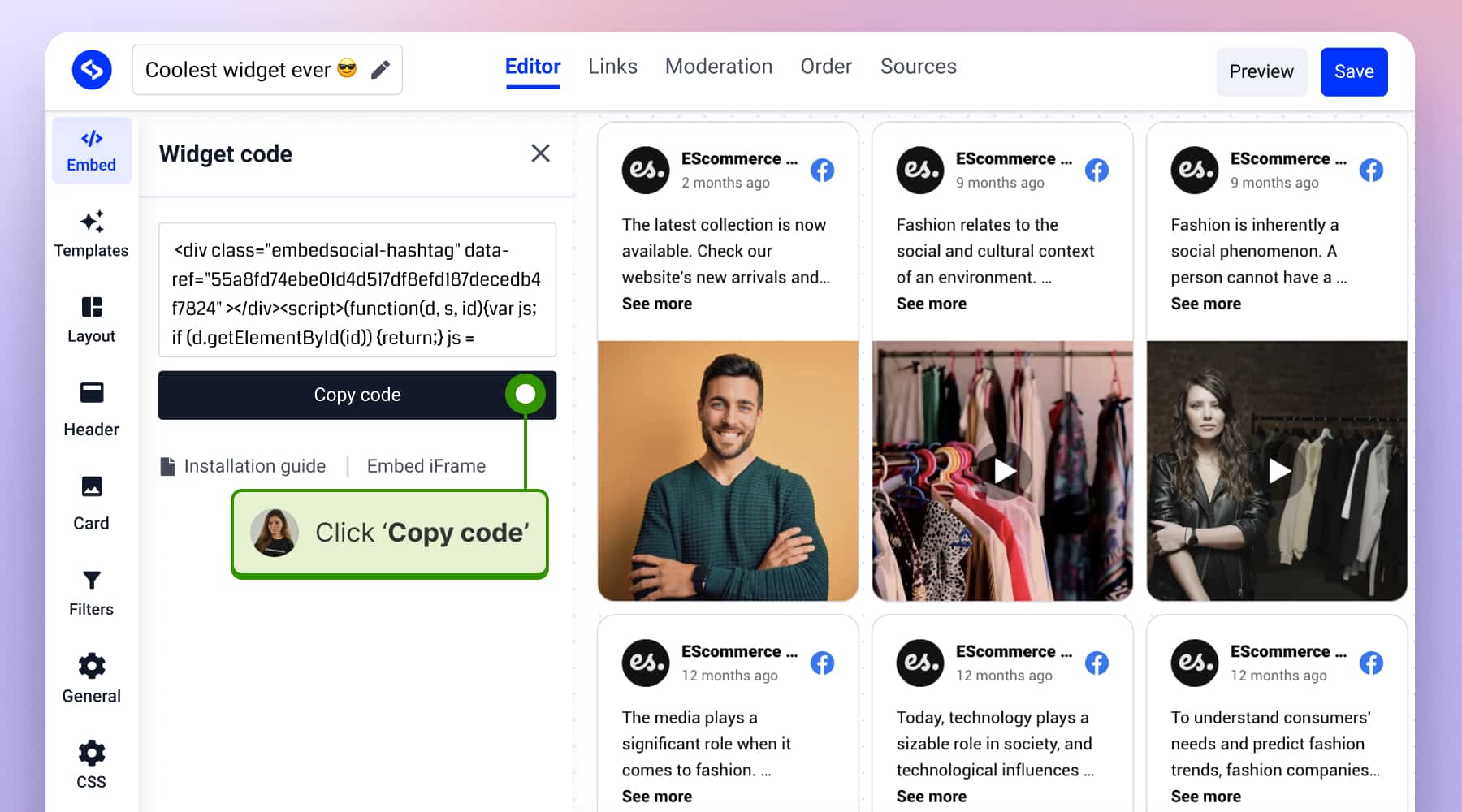
ステップ7:埋め込みコードをコピーする
当社プラットフォームに戻り、右上のコードをコピーします。
ステップ8:コードをブロックに貼り付ける
WordPressのページに戻り、カスタムHTMLブロックにコードを貼り付けます。
ステップ9:設定して更新する
「設定」をクリックし、完了したら「更新」をクリックします。
オプション2:WordPressプラグインでFacebookフィードを埋め込む手順
ステップ1:無料トライアルを設定する
EmbedSocialの無料トライアルを設定します。
ステップ2:Facebookをソースとして接続する
Facebookを選択し、当社プラットフォームにFacebookプロフィールを接続します。
ステップ3:フィードの種類を選ぶ
Facebookフィードの種類(メンション、アカウント、ハッシュタグフィード)を選びます。
ステップ4:ウィジェットをカスタマイズする
ウェブサイトのデザインに合わせてウィジェットをカスタマイズします。
ステップ5:WordPressプラグインをインストールする
WordPressサイトに移動し、「プラグイン」>「新規追加」を開いて、WordPress用EmbedSocialプラグインをインストールします。
ステップ6:ショートコードブロックを追加する
ウィジェットを埋め込みたいページを開き、「ショートコード」ブロックを作成します。
ステップ7:ショートコードを貼り付ける
当社プラットフォームに戻り、コードをコピーしてブロックに貼り付けます。
ステップ8:設定して更新する
「設定」をクリックし、完了したら「更新」をクリックします。
WordPressサイトにFacebook Feedウィジェットのコードを設置すると、ソーシャル写真フィードがすぐに表示されます。完全にコントロールできるので、必要に応じてレイアウトを編集したり投稿をモデレートしたりしてください。
詳しくは、フル動画チュートリアルをご覧いただくか、専任のサポートチームまでお気軽にお問い合わせください。手順を一つひとつご案内し、役立つヒントもお伝えします。
WordPress用の無料Facebookプラグインをお探しですか?
EmbedSocialの無料版にサインアップすれば、Facebookの写真をgridレイアウトで自動的に表示するWordPress用の無料プラグインをご利用いただけます。
Facebookフィードを表示するためのベストプラクティス
ウェブサイトでFacebookフィードを効果的に表示すると、信頼性と信用度を大きく高められます。以下のベストプラクティスを参考にしてください。
目立つ場所への配置, ホームページやサイドバーなど、ウェブサイトの目立つ場所にレビューを表示しましょう。これにより、訪問者に簡単に見てもらえます。
明確な見出し, 明確で簡潔な見出しを使い、フィードに注目を集めましょう。訪問者がUGCを見て、人々が自社製品をどう使っているのかをもっと知りたくなるよう促せます。
視覚的な魅力, 画像やアイコンを取り入れてテキストにメリハリをつけ、フィードをより視覚的に魅力的にしましょう。ユーザーエンゲージメントと読みやすさを高められます。
sliderまたはカルーセル形式, 画像や動画をsliderやカルーセル形式で表示できる当社のsliderオプションの利用を検討しましょう。この動きのある見せ方は訪問者の注目を集め、ウィジェットをより魅力的にします。