













Instagramフィードアグリゲーターとは
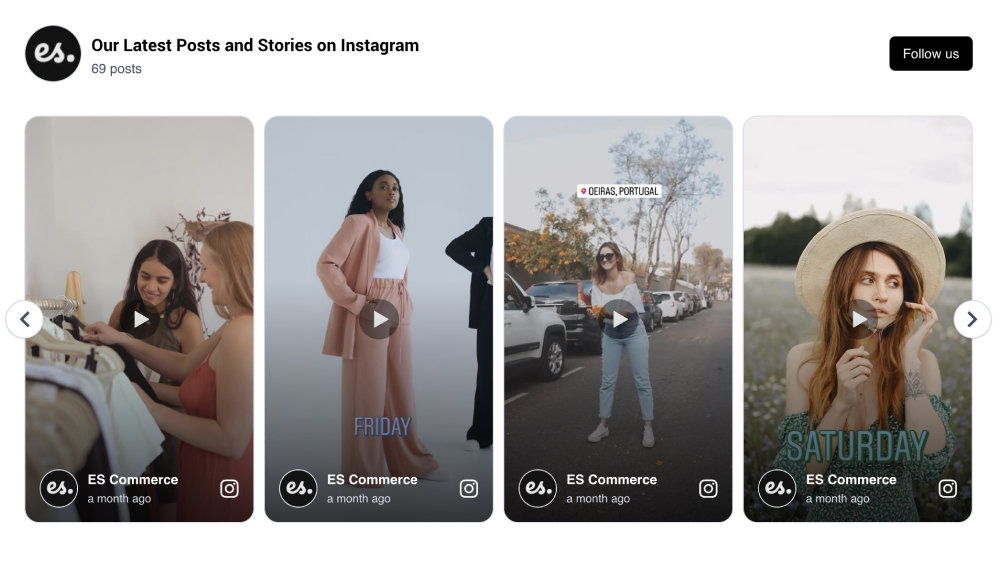
Wix サイトに Instagramフィードを表示する最も簡単な方法です。
EmbedSocial は、Wix ユーザーが Instagram のコンテンツをサイトに直接表示できるようにするツールです。プロフィールの投稿、特定のハッシュタグ、メンションなど、さまざまな種類のコンテンツに対応し、それらをサイトのデザインに自然に溶け込む、すっきりと整理されたギャラリーへと変換します。
これは、商品写真、お客様の声、イベントのハイライト、コラボレーションなどを一か所にまとめて表示するのに役立ちます。設定はシンプルで、コーディングや追加のプラグインは不要です。新しい投稿が公開されると、フィードは自動的に更新されます。
充実したウィジェットエディターには、すべてのデバイスに対応するレイアウトオプション、表示する投稿を管理するツール、Instagram を他のソーシャルメディアコンテンツと組み合わせる柔軟性が備わっています。サイトを常に新鮮で視覚的に統一された状態に保ちながら、訪問者がリアルなコンテンツを通じてブランドとつながれるように設計されています。
Wix のミッションがデザイナー、クリエイティブの専門家、起業家がウェブ向けに制作する力を引き出すことであるのと同様に、私たちの目標は、彼らが創造性を広げてより多くの訪問者を惹きつけられるよう、簡単に使えるソーシャルメディアウィジェットツールを提供することです。
Wix サイトに Instagramフィードを追加すべき理由
エンゲージメントを高め、コンバージョンを増やし、ブランドの信頼性を強化します。
訪問者がサイトに滞在する平均時間を延ばす,
本物のソーシャルコンテンツでユーザーエンゲージメントを向上,
お客様のリアルな写真や動画をソーシャルプルーフとして活用し、売上を伸ばす,
より高いリーチと露出で Instagram 戦略を強化,
サイトから直接フォロワーを増やす,
Wix 向け Instagramフィードウィジェットの機能
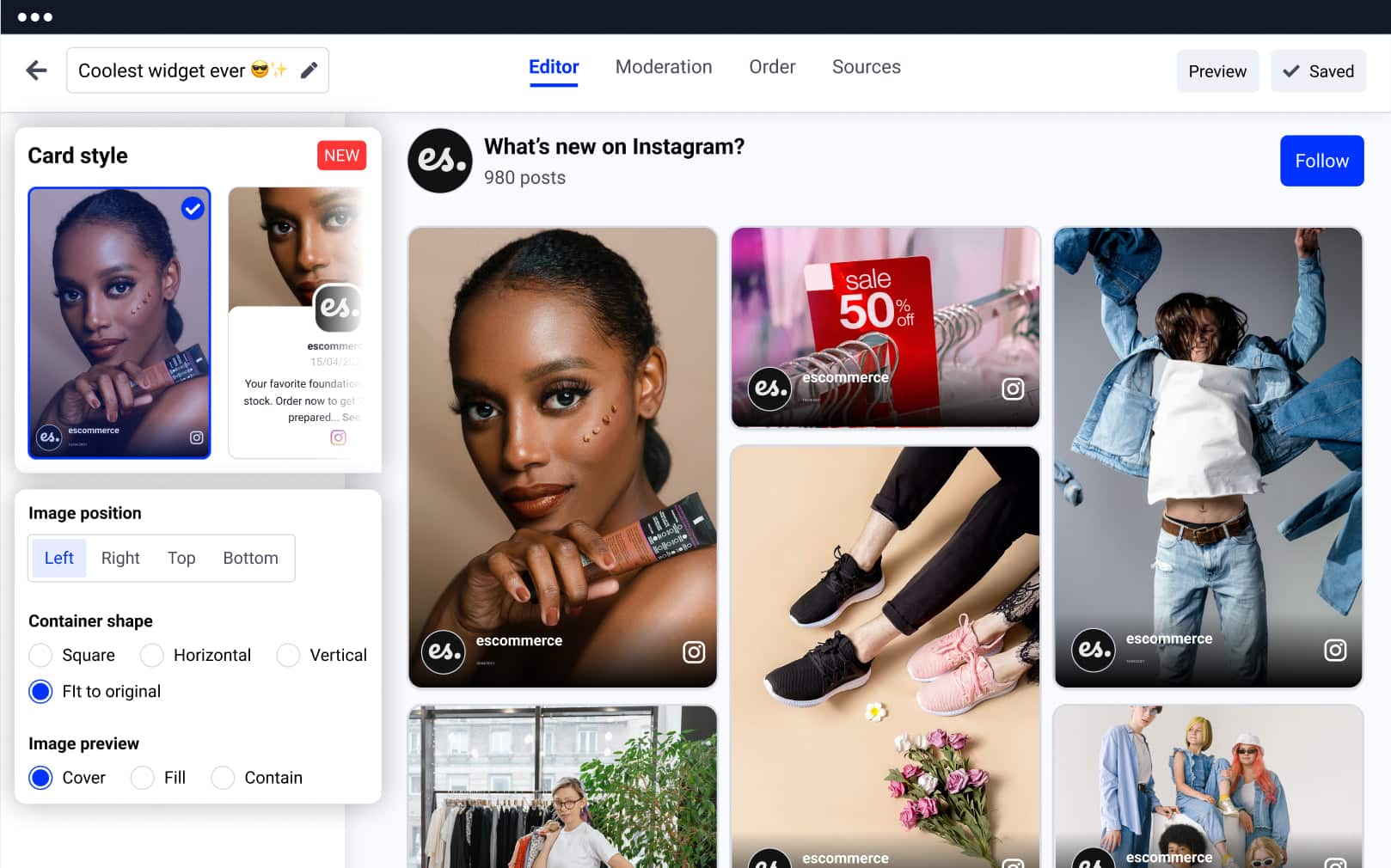
プラグインや手動インストールは不要, そのまますぐに使えます。
すべての Wix テンプレートに 100% 対応,
モバイル対応で自動スケーリング, あらゆるデバイスで。
11 種類の構築済み Instagramフィードレイアウトから選択,
豊富なスタイリングオプション, すぐに使えるテーマ付き。
高度なモデレーションツール, 投稿の表示・非表示、並べ替え、優先順位付け。
カスタム CSS を追加してデザインを完全にコントロール,
最新の Instagram 投稿とリアルタイムに同期,
不要なコンテンツを除外, ネガティブキーワード設定で。
ショッパブルな Instagramウィジェット, さまざまな CTA ボタンを利用可能。
複数のウィジェットを埋め込み, 複数の Wix サイトに。
Google Analytics トラッキングを有効化, パフォーマンスを測定。
AI によるキャプション翻訳,
Wix サイトに Instagramフィードを追加する方法
Wix サイトに魅力的な Instagram ギャラリーを作成するのは数分で完了します。次の手順に従って Wix に Instagramフィードを追加し、手間をかけずにサイト体験を向上させましょう。
ステップ 1:無料トライアルを開始
EmbedSocial の無料トライアルを開始し、Instagram アカウントを接続します。
ステップ 2:Instagramフィードの種類を選択
Instagramフィードの種類(ハッシュタグ、メンション、アカウント)を選択します。
ステップ 3:カスタマイズまたはモデレーション
Instagramウィジェットをカスタマイズまたはモデレーションします。
ステップ 4:コードをコピー
右上のコードをコピーします。
ステップ 5:Wix の「サイトを編集」を開く
Wix アカウントにログインし、ダッシュボードでサイトを選択します。「サイトのアクション」ボタンをタップして「サイトを編集」を選択します。
ステップ 6:セクションを追加
埋め込みたいセクションのプラス(+)アイコンをタップします。
ステップ 7:HTML 埋め込みに貼り付け
左側のメニューから「HTML 埋め込み」を選択し、提供されたコードを貼り付けます。
Wix サイトに Instagramフィードウィジェットを表示した後も、ウィジェットを完全にコントロールできますので、EmbedSocial アカウントを使っていつでもウィジェットの見た目や雰囲気を変更できます。
Wix サイトに理想の Instagramフィードウィジェットを作成する際にサポートが必要でしたら、お気軽にお問い合わせください。サイト訪問者に最高の体験を提供できるよう、喜んでお手伝いいたします。
チュートリアル全文を見る →
ウェブサイトを、リアルなお客様の瞬間を映し出す強力なショーケースに変えましょう。 埋め込みが簡単な Instagramウィジェットを使って、信頼性を高め、エンゲージメントを促進し、訪問者を購入者へと変換しましょう。コーディングは不要です。
Instagramフィードを表示するためのベストプラクティス
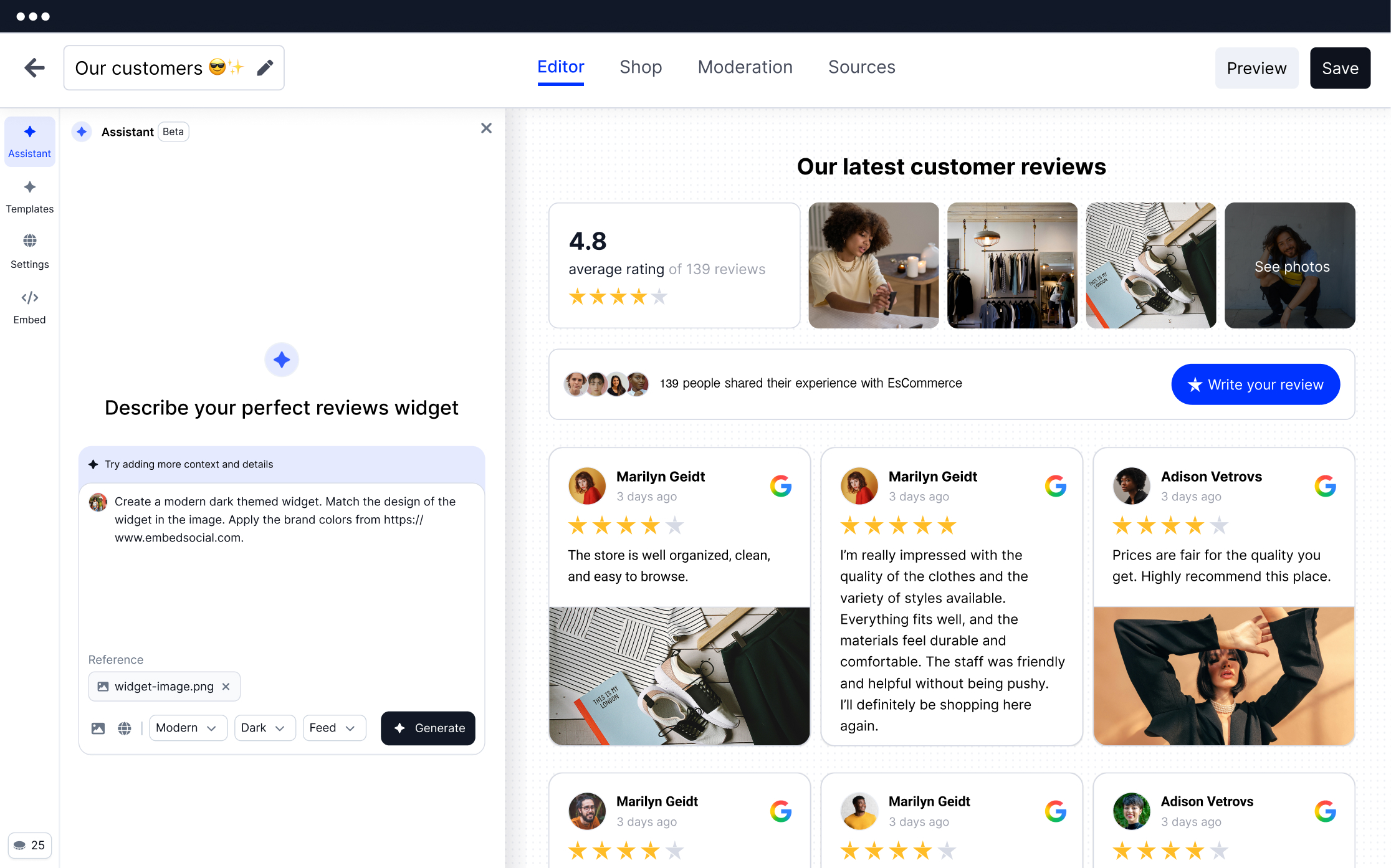
フィードを戦略的に配置する, ウィジェットは、トップページ、商品ページ、フッターのすぐ上など、アクセスの多い場所に配置しましょう。これにより、訪問者の閲覧の流れを妨げることなく、本物で視覚的なコンテンツに触れてもらえます。
明確で文脈に合った見出しを使う, フィードの上に「コミュニティに愛されています」や「私たちの Instagram から」といった短い見出しを追加して文脈を示しましょう。これにより、訪問者はフィードの目的を瞬時に理解できます。
デザインの一貫性を保つ, フィードのレイアウトやスタイルを既存の Wix デザインに合わせましょう。フォント、色、余白に統一感を持たせます。カスタマイズツールやカスタム CSS を使って見た目を細かく調整しましょう。
レスポンシブなレイアウトを選ぶ, フィードがすべてのデバイスで美しく表示されるようにしましょう。画面サイズに合わせて調整されるスライダー、グリッド、masonry レイアウトは、スムーズなユーザー体験の維持に役立ちます。
ショッパブルまたはタグ付き投稿を強調する, タグ付き商品や CTA ボタンを目立たせることで、エンゲージメントをコンバージョンに変えましょう。インスピレーションからチェックアウトまでシームレスな導線を作りたい e コマースブランドに最適です。