













Instagramフィードアグリゲーターとは
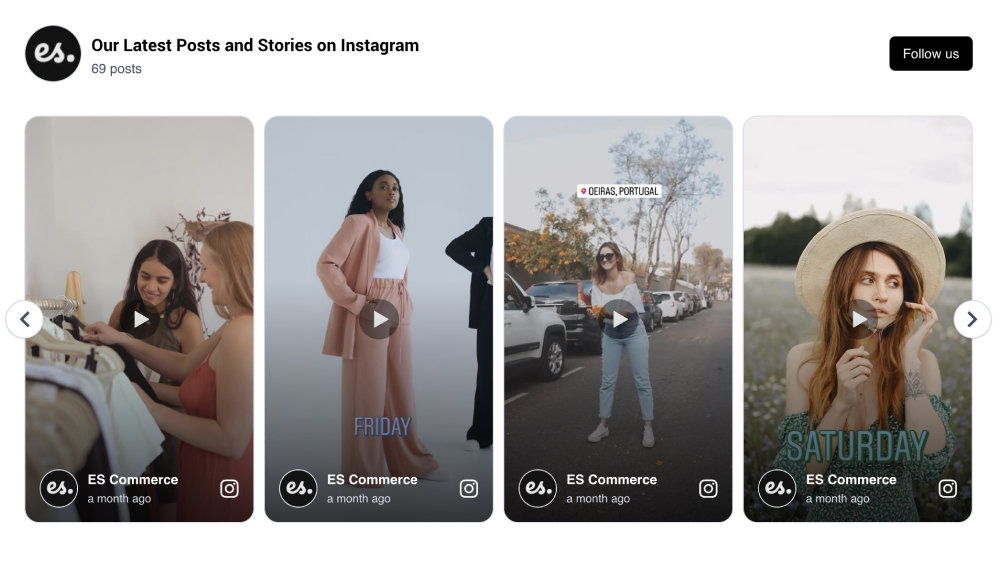
包括的なEmbedSocialプラットフォームに欠かせない機能であるInstagram Feedツールは、すべてのInstagram投稿を収集し、Squarespaceサイト上のモダンなInstagramウィジェットに表示する最も簡単な方法です。
わずか数クリックで、InstagramフィードをSquarespaceに表示できます。
ご自身のアカウントのメディアに加え、他のユーザーがあなたのブランドやスモールビジネスに言及し、特定のハッシュタグを使用した投稿を活用して、目を引くInstagramフィードを作成しましょう。
Masonry、Carousel、Slideshow、Feedなど、美しいレイアウトを利用でき、画像をトリミングしてサイトにホスティングする必要は一切ありません。
当社のSquarespace用Instagramフィードは非常に柔軟でインタラクティブなため、設定を自由に調整し、訪問者の注目を集めてエンゲージメントを高めるウィジェットにカスタマイズできます。Instagramブロックを使わずにInstagram画像のギャラリーを作成する優れた方法です。
Squarespaceサイトにプロフェッショナルなソーシャルメディアウォールを提供するため、当社は最新のInstagram APIの変更に常に対応しています。
SquarespaceサイトにInstagramウィジェットを導入するメリット
訪問者がサイトに滞在する平均時間を延ばします,
思わず引き込まれる魅力的な体験を提供します,
売上を伸ばします, ソーシャルプルーフの力を活用します。
Instagramコンテンツのリーチを高めます,
サイト訪問者をInstagramフォロワーに変えます,
Squarespace向けInstagram Feedウィジェットの機能
すべてのSquarespaceテンプレートに対応,
モバイル対応のInstagramウィジェット, どのデバイスでも快適に動作します。
プラグインのインストールやメンテナンスは不要,
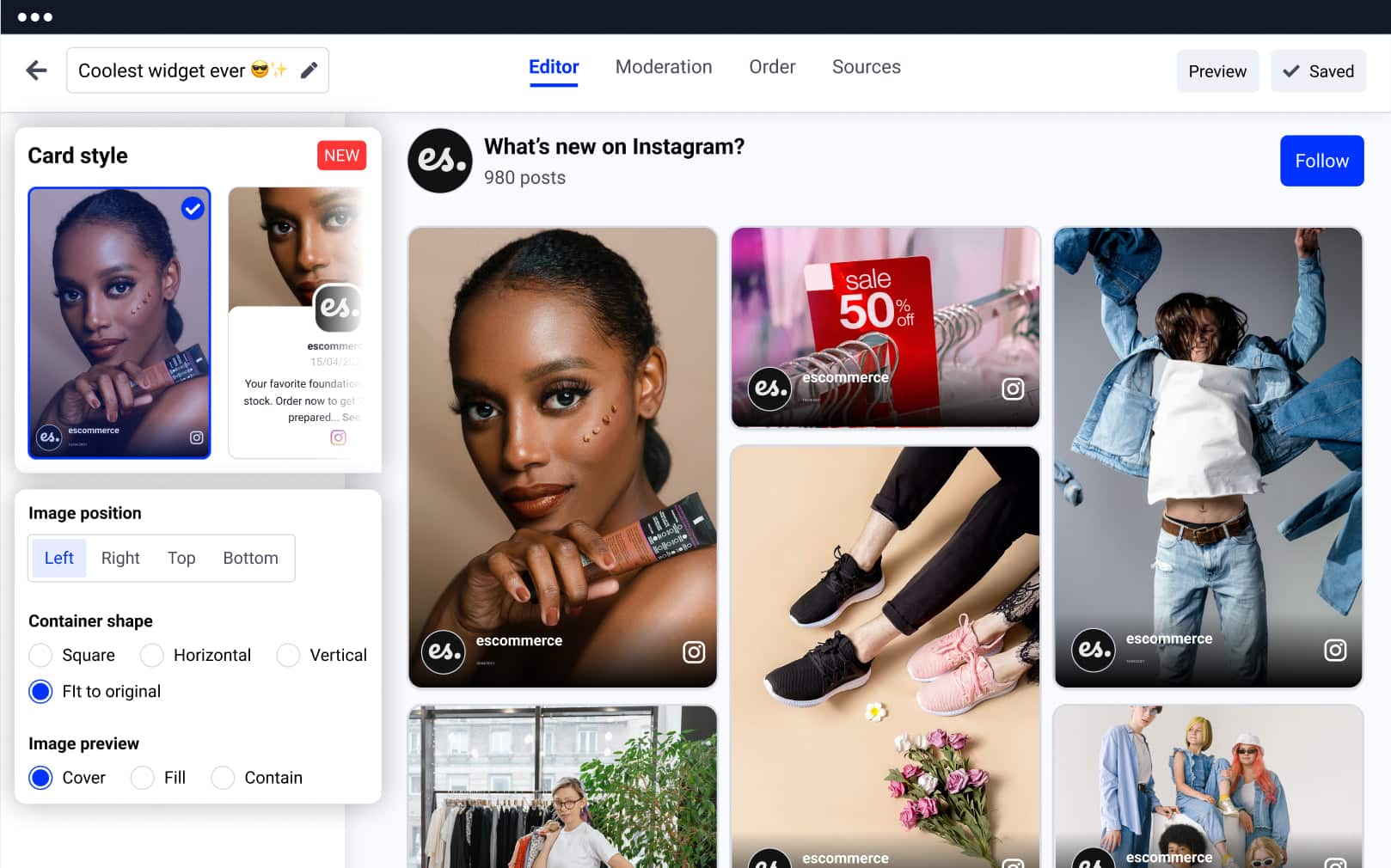
高度なフィードのモデレーション, ウィジェットに表示したい投稿を選び、優先順位で並べ替えられます。
すぐに使える豊富なカスタマイズオプション,
メディアをlightboxで開くように設定,
メディアをソーシャルメディアアカウントにリンク,
11種類のInstagramフィードテンプレート, あらゆるSquarespaceデザインにマッチします。
新しい投稿をウィジェットに自動追加,
ウィジェットをGoogle Analyticsに接続, 効果を測定できます。
特定のキーワードを含む投稿の表示をブロック, サイトに表示されないようにします。
ショッパブルなInstagramウィジェット, リンクを新しいウィンドウで開き、ユーザーを購入ページへ誘導できます(各投稿に購入ボタンを追加するオプションもあります)。
ウィジェットデザインを完全に制御, カスタムCSSエディターで自由に調整できます。
複数のInstagramフィードウィジェット, 複数のSquarespaceサイトに設置できます。
スライダーウィジェット, ホバー時、またはクリックしてlightboxを開いた際にキャプションを表示します。
データをダウンロードするオプション, レポート機能を使って取得できます。
コンボウィジェットを作成, Facebook、Twitter、YouTube、Vimeo、TikTokなどの他のソーシャルアカウントと組み合わせたり、独自のカスタムウィジェットを作成したりできます。
SquarespaceサイトにInstagramフィードを埋め込む方法
SquarespaceへのInstagramフィードの埋め込みが、これまでになく簡単になりました。WordPressのようなプラットフォームと違い、プラグインをインストールしたり、サイトのフッターにスクリプトを追加したりする必要はありません。Instagramアカウントを連携し、Squarespaceサイトのランディングページにコードを貼り付けるだけです。
ステップ1: 無料トライアルを開始
無料トライアルを開始して、EmbedSocialをお試しください。
ステップ2: Instagramを連携
ソースとしてInstagramを選択し、Instagramプロフィールを当社のプラットフォームに連携します。
ステップ3: Instagramフィードの種類を選択
ポップアップから、作成したいInstagramフィードの種類(メンション、アカウント、ハッシュタグフィード)を選択し、ご自身に最適なウィジェットにカスタマイズします。
ステップ4: Squarespaceを開く
Squarespaceアカウントにアクセスし、ホームページからウィジェットを表示したいサイトに移動します。
ステップ5: Embedブロックを追加
編集画面に入ったら、ウィジェットを追加したいセクションにカーソルを合わせ、プラス「+」アイコンをクリックして新しいコンテンツブロックを追加します。一覧から「Embed」ブロックを選択します。
ステップ6: コードを貼り付け
コードアイコンをクリックし、挿入ポイントに提供されたコードを貼り付けます。
ステップ7: 設定して保存
「Set」をクリックし、完了したら「Save」をクリックします。
これで完了です。Instagram FeedウィジェットをSquarespaceサイトに設置した後も、すべてを自由に管理できますので、EmbedSocialアカウント内でレイアウトを編集したり投稿をモデレーションしたりしてください。
さらに、複数の連携済みInstagramアカウントを使用して、Squarespaceサイト向けのウィジェットを生成できます。
詳しくは、動画チュートリアルをご覧いただくか、専任のカスタマーサポートチームまでお問い合わせください。
サイトを、お客様のリアルな瞬間を映し出す強力なショーケースに変えましょう。 埋め込みが簡単な当社のInstagramウィジェットを使えば、信頼性を高め、エンゲージメントを促進し、訪問者を購入者へと変えられます。コーディングは不要です。