

InstagramをSquarespaceのウェブサイトと素早く簡単に連携する方法をお探しなら、ここがぴったりです。このブログ記事では、自分のInstagramアカウントの投稿、特定のInstagramハッシュタグの投稿、または他のユーザーがあなたのブランドアカウントをタグ付け・メンションして公開した投稿を生成する方法をご紹介します。
ソーシャルメディアアグリゲーターについて
EmbedSocialはInstagramプラットフォームと直接APIで連携しており、ユーザーは自分のInstagramアカウントを接続できます。ソフトウェアが数百から数千もの投稿を素早く自動で取り込むので、後からソーシャルメディアの投稿をウェブサイトに埋め込むことができます。
では、SquarespaceのウェブサイトにInstagramを表示するメリットは何でしょうか。
- 新鮮なコンテンツで常にウェブサイトを更新する手間が省ける
- 他のInstagramユーザーが公開した投稿からユーザー生成コンテンツを埋め込める
- UGC投稿は本物らしさを生み、より高いエンゲージメントを引き出す
- 実在する顧客のコンテンツによる高いエンゲージメントはソーシャルプルーフとなり、売上の増加につながる
これで、Instagram feedをレスポンシブでモダンなウィジェットに表示する準備が整いました。
なぜSquarespaceにInstagram feedを追加すべきなのか
SquarespaceにInstagram feedを追加することは、企業、ブランド、そして個人クリエイターにメリットをもたらします。ここでは主な利点をいくつかご紹介します。
視覚的なエンゲージメント
SquarespaceにInstagram feedを追加すると、ウェブサイトの視覚的な魅力を大きく高められます。魅力的で関連性の高い画像や動画で訪問者をすぐに引き込み、直帰率を下げて、サイトでより長く過ごしてもらえる可能性があります。
ソーシャルプルーフ
Instagramのコンテンツをウェブサイトに表示すると、ソーシャルプルーフとして機能し、活発で関わりの深いソーシャルメディアの存在感を見込み客やフォロワーに示せます。訪問者はあなたのInstagramのオーディエンスからのリアルタイムの更新やインタラクションを目にできるため、信頼と信用を築けます。
コンテンツの新鮮さ
SquarespaceにInstagram feedを追加すれば、ウェブサイトには常に新鮮なコンテンツが保たれます。
このダイナミックな要素は、Instagramに投稿するたびにコンテンツが自動で更新されるため、最小限の手間でサイトを最新の状態に保てます。新鮮なコンテンツは、SEOのパフォーマンス向上にも貢献します。
クロスプラットフォームでのプロモーション
ウェブサイトの訪問者があなたのInstagramの存在に気づいていない場合、最新のInstagram投稿やその他のInstagram写真をfeedで表示すると、クロスプラットフォームでのエンゲージメントを促せます。訪問者はInstagramでフォローしたくなり、そのプラットフォームでのフォロワー数とエンゲージメント率の向上につながります。
ユーザー体験の向上
さまざまな種類のコンテンツを取り込むと、訪問者がコンテンツと関わる方法が多様になり、ユーザー体験を改善できます。埋め込まれたInstagram feedは、ウェブサイトにより動的でインタラクティブな要素を加えられ、特にモバイルデバイスからサイトにアクセスするユーザーに効果的です。
マーケティングとの統合
Instagram feedは、ウェブサイト上の二次的なマーケティングチャネルとして機能します。製品を見せ、プロモーションを共有し、ブランドに沿ったユーザー生成コンテンツを際立たせる絶好の機会です。こうした統合により、さまざまなチャネルでマーケティングメッセージの一貫性が保たれます。
使いやすさ
Squarespaceのプラットフォームは、Instagram feedを取り込むためのシンプルで使いやすいツールを備えていることが多く、高度な技術スキルを必要としない比較的簡単なプロセスになっています。この取り込みのしやすさのおかげで、ほとんど手間をかけずに統一感のあるオンラインプレゼンスを維持できます。
SquarespaceにInstagram feedを追加すれば、両方のソーシャルメディアプラットフォームの強みを活かして、より魅力的で一貫性のあるオンラインプレゼンスを作り出せます。
SquarespaceにInstagram feedウィジェットを埋め込む方法(ステップごと)
まず、EmbedSocialでInstagramウィジェットを生成・作成する手順をご紹介します。
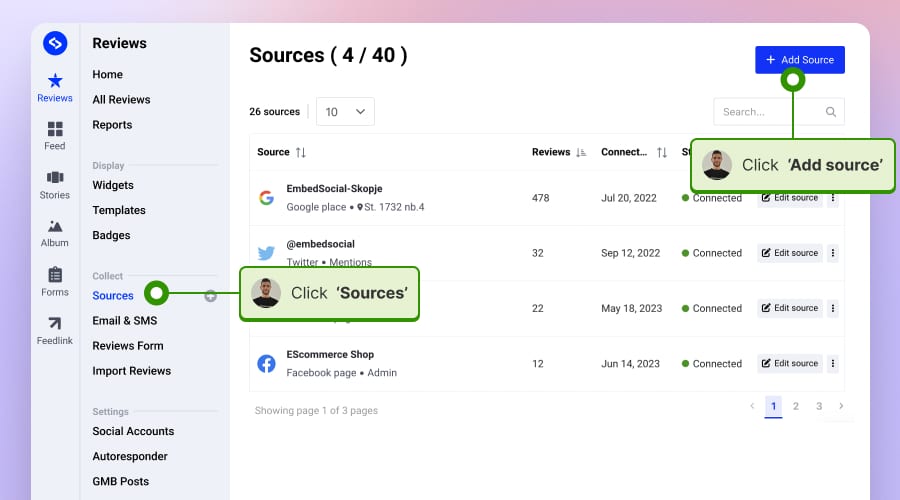
ステップ1:EmbedSocialアカウントにログインし、**「Sources」に移動して「Add new source」**をクリックします。
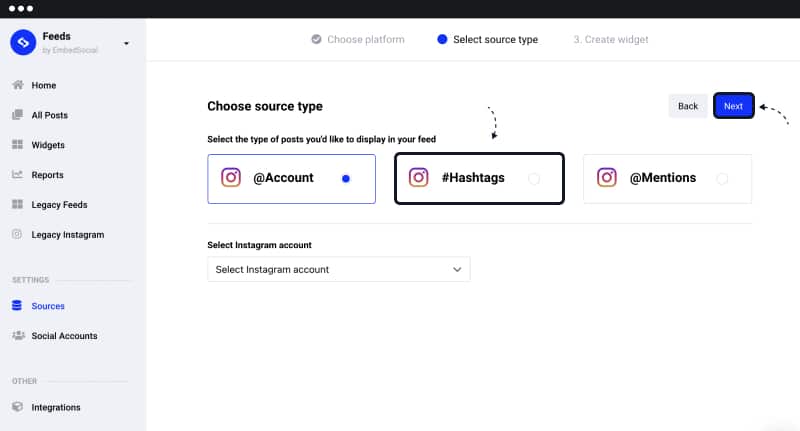
ステップ2: Instagramを選択し、ソースタイプ(アカウント、ハッシュタグ、メンション)を選んで「Next」をクリックします。
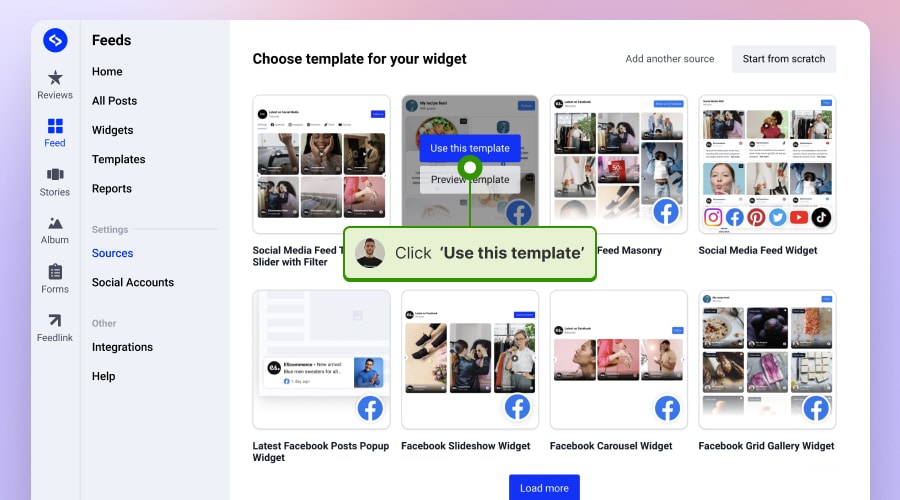
ステップ4: 「Use this template」をクリックしてウィジェットテンプレートを選ぶか、ゼロから始めることもできます。
システムがあなたのInstagram投稿を取り込み、ウィジェットを作成します。そこでカスタマイズを使って、ウィジェットをウェブサイトのレイアウトに合わせられます。
ステップ6: 左上のウィジェットコードをコピーします。
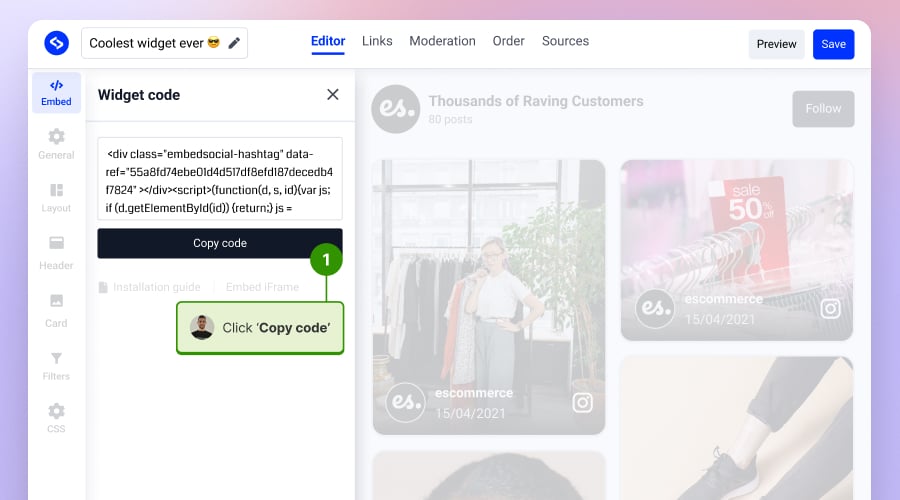
ウィジェットが作成できたら、あとはそのコードをSquarespaceのウェブサイトに埋め込むだけです。
そのためには、次のステップに従ってください。
ステップ1: Squarespaceにログインし、無料Instagramウィジェットを埋め込みたいページを開きます。
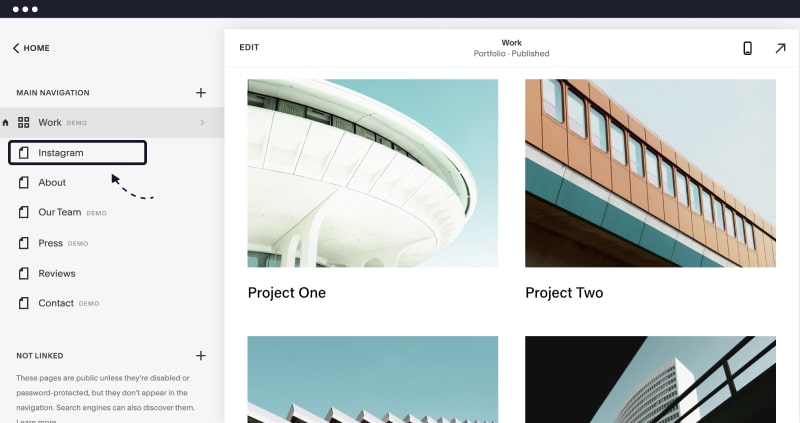
ステップ2: ページ上のセクションを選択し、+プラスアイコンをクリックして、Embedを選択します。下図をご覧ください。
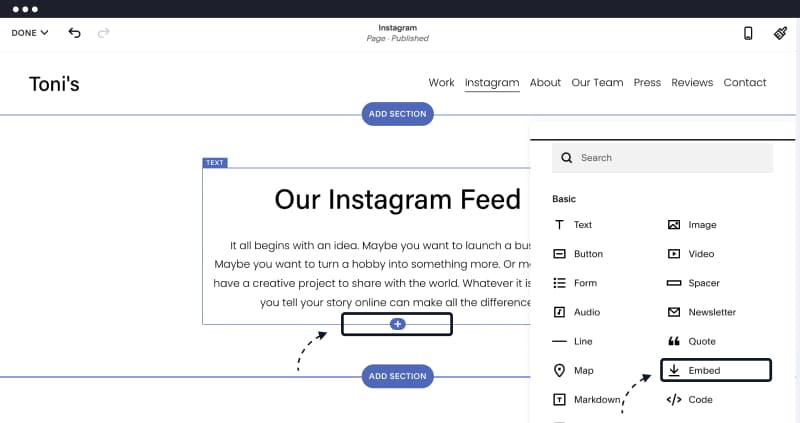
ステップ3: コードアイコンをクリックします。
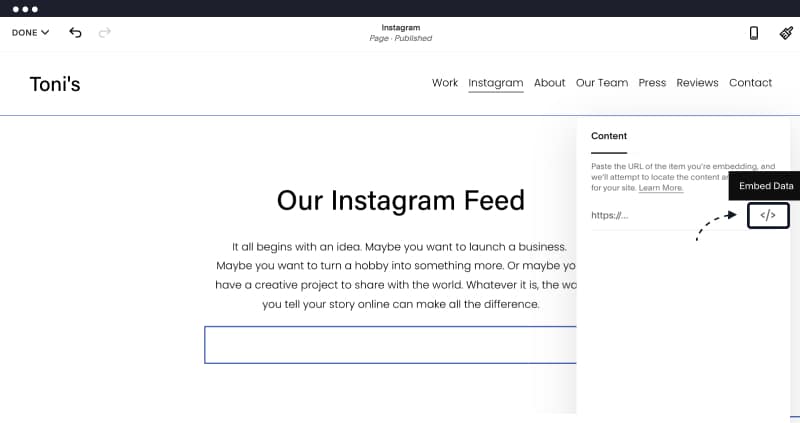
ステップ4: EmbedSocialからコピーしたコードを貼り付け、左上隅の「Done」をクリックします。
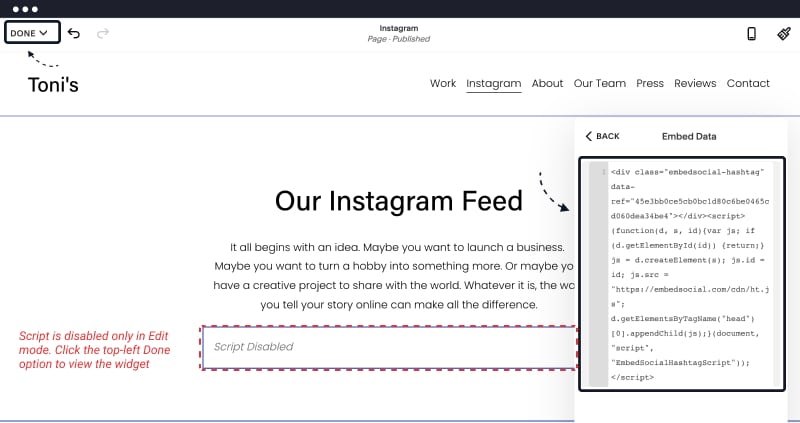
ご注意: コードを貼り付けると、「スクリプトが無効になっています」というアラートが表示されますが、これは編集モードのときだけです。Doneをクリックすれば、その領域にウィジェットが埋め込まれて表示されます。下図をご覧ください。
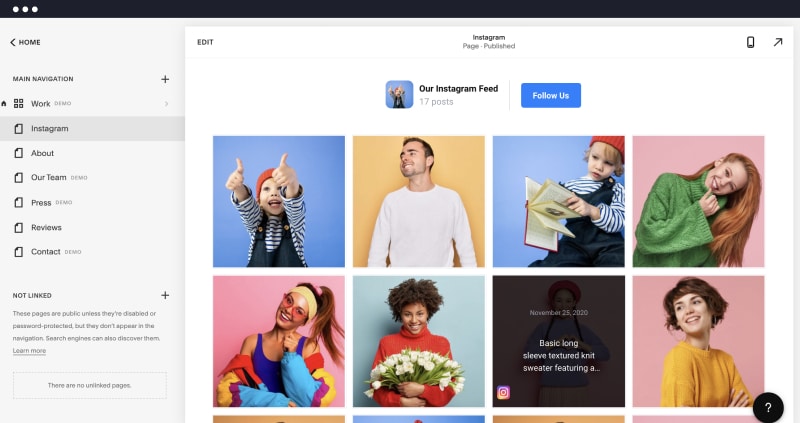
これで完了です。
1分もかからずに、指定したハッシュタグでタグ付けされたInstagram投稿が、Squarespaceのページに表示されるようになります。後からInstagramハッシュタグfeedの見た目を変えたくなっても、最初から手順をやり直す必要はありません。
あわせて読みたい:
SquarespaceにIGストーリーを埋め込む方法
WPにIG feedを埋め込む方法
DudaにIG feedを埋め込む方法
SquarespaceのウェブサイトのどこにInstagram feedを表示すべきか
SquarespaceのウェブサイトにInstagram feedを戦略的に配置すると、その効果を高められます。ここでは、Instagram feedの配置を検討するとよい絶好の場所と、その理由をいくつかご紹介します。
フッターセクション
フッターはあらゆるページに表示され、Instagramのコンテンツを一貫して見せられるため、ソーシャルメディアの取り込み先としてよく使われる場所です。訪問者はソーシャルメディアアグリゲーターのリンクをフッターで探すことが多いので、feedを置くのに自然な場所です。また、本来あまり目を引かない部分を豊かにし、訪問者が下までスクロールする間、ページにより長くとどまってもらえる可能性もあります。
会社案内ページ
会社案内ページは、訪問者があなたやあなたのビジネスについて詳しく知るために訪れる場所です。SquarespaceのInstagram feedは、ブランドの個性、最近の活動、実績をダイナミックに垣間見せられます。ブランドに人間味を与え、オーディエンスとより深いつながりを築くのに役立ちます。
ブログやニュースセクションのサイドバー
サイトにサイドバー付きのブログ記事やニュースセクションがある場合、そこはInstagram feedを置くのに最適な場所です。訪問者が記事や前後の投稿を読む間、最新情報やビジュアルコンテンツを提供してエンゲージメントを高められます。また、他のソーシャルメディアアカウントや活動をコンテンツマーケティングの取り組みと結びつける良い方法でもあります。
トップページ
Instagram feedをトップページに目立つように掲載するのは思い切った選択ですが、訪問者の注意をすぐに引きつけることで成果につながる場合もあります。Instagramのコンテンツがマーケティング戦略の中心的な要素である場合や、ブランドや製品に直接関連する高品質なコンテンツを頻繁に更新している場合に、特に効果的です。
お問い合わせページ
お問い合わせページにfeedを配置すると、あなたのギャラリーページ、現在の活動、コミュニティとの関わりを、訪問者がすぐに視覚的に楽しめる形で見渡せます。人々はあなたと連絡を取るためにお問い合わせページを訪れることが多いので、ソーシャルfeedを見せれば、Instagramでもフォローしたり交流したりしたくなるかもしれません。
ソーシャルメディア専用ページ
ウェブサイトにソーシャルメディアアカウントやインタラクション専用のページがある場合、そこはInstagram feedにぴったりの場所です。このページは、他のすべてのソーシャルアカウントやメディア活動のハブとして機能し、訪問者にあなたのオンラインプレゼンスの全体像を提供できます。
Instagram feedの配置は、ウェブサイトのデザインやユーザー体験と調和させるべきだということを忘れないでください。後付けではなく統合された印象を与え、ウェブサイトのコンテンツやレイアウトを引き立てて、メインのメッセージを圧倒したり邪魔したりすることなく、訪問者に価値を提供するものであるべきです。
今すぐSquarespaceにInstagramウィジェットを埋め込みましょう
始めるのはとても簡単です。あらかじめ用意されたInstagramウィジェットをいくつか選んで、無料トライアルに登録するだけです。
EmbedSocialで利用できるカスタマイズオプションを、ぜひ自由にお試しください。
- 数十種類のレイアウト(カルーセル、グリッド、スライドショーなど)を試せる
- クリック時に投稿をライトボックスで表示する
- 投稿をソーシャルメディアアカウントにリンクする(投稿は新しいウィンドウで開き、サイト訪問者をあなたのInstagramプロフィールへ案内します)
- キーワードでInstagram画像を絞り込む
- 新しい投稿を自動で追加するオプション
- カスタムCSSオプションを使い、デザインをブランドに合わせる
その代わりに、EmbedSocialでfeedエディターを開いて、そこで変更を加えるだけです。
私たちが提供するコードはダイナミックです。EmbedSocialプラットフォーム上で加えたすべての変更に自動で同期するため、Squarespaceのサイト側でもひとりでに変わります。
Squarespace、WordPress、PageCloud、そしてコードの埋め込みが可能なあらゆるウェブビルダーで完璧に動作し、アプリやプラグインをインストールする必要もありません。
さらに、EmbedSocialでは、YouTubeプレイリスト、Twitterハッシュタグfeed、Facebook feedを、あらゆるウェブサイトビルダーに埋め込めます。
ですから、最新製品のランディングページを作っている場合でも、スモールビジネスのウェブサイトを作っている場合でも、ウェブサイトにソーシャルメディアfeedを埋め込むことは、ページに視覚的な彩りを加えて訪問者を引き込む優れた方法です。特に、ページの大部分がテキストで構成されている場合に効果的です。
その他のご質問があれば、右下のチャットアイコンをクリックして、カスタマーサクセスチームとライブでお気軽にお話しください。
自分のInstagramアカウントのfeedをSquarespaceに追加できますか?
はい、自分のInstagramアカウントのfeedをSquarespaceのウェブサイトに追加できます。Squarespaceには組み込みの連携機能があり、Instagram feedを追加してInstagramの写真をサイトに表示できます。手順の概要は次のとおりです。
ステップ1: Instagramブロックを追加する
ステップ2: Instagramアカウントを接続する
ステップ3: 表示をカスタマイズする
SquarespaceにInstagramブロックを追加するにはどうすればよいですか?
SquarespaceのサイトにInstagramブロックを追加するには、次のステップに従ってください。
ステップ1: Instagram feedを表示したいページに移動します。
ステップ2: 「Edit」をクリックしてページの内容を編集します。
ステップ3: 挿入ポイントをクリックし、コンテンツブロックのメニューから「Instagram」を選びます。
ステップ4: 「Connect Account」をクリックしてInstagramアカウントをリンクし、Squarespaceを承認します。
ステップ5: 表示の設定に合わせてInstagramブロックの設定を行います。
ステップ6: 「Apply」をクリックしてブロックを追加し、ページを保存します。
SquarespaceにInstagramのリールを埋め込めますか?
はい、EmbedSocialのように埋め込みコードを提供するサードパーティ製サービスを使えば埋め込めます。





