

ウェブサイトにInstagram feedを表示すると、信頼とコンバージョン率が10%以上向上します。さらに、WordPressのウェブサイトなら、Instagram feedを埋め込む手順はとても簡単です。
以下では、EmbedSocialのようなサードパーティ製のソーシャルメディアアグリゲーターを使って、その方法を具体的にご紹介します。さらに、その他の方法やInstagram feedを埋め込むメリットも取り上げます。
本編の手順に進む前に、まずはバイブコーディングのウィジェットツールを使って、WordPress用の自分だけのInstagram feedを素早く作る方法を見せる、短いインタラクティブ動画をご覧ください。
WordPressにInstagram feedを埋め込む5つの方法
WordPressサイトにInstagram feedを埋め込む方法はいくつかあり、それぞれコンテンツや求める機能によって長所と短所があります。
- Instagramアグリゲーターを使ってWordPressにInstagram feedを追加する
- Instagram feed用のWordPressプラグインを使う
- Instagramの埋め込みコードを使う
- 埋め込み用のショートコードを使う
- oEmbed URLを使う
1. Instagramアグリゲーターを使ってWordPressにInstagram feedを追加する
EmbedSocialにはプラグインもありますが、私たちの経験では、ほとんどのユーザーはプラットフォームからコードを貼り付けるためだけに、もう1つプラグインを抱え込む必要はありません。そのため、WordPress用のInstagram Feedは、プラグインなしでInstagram feedを埋め込みたいユーザー向けに設計されています。
このプラットフォームはWordPressの外部でも利用でき、ユーザーはInstagram投稿を生成して、好みのウィジェットを作成できます。この方法は、記事の後半で詳しく説明します。
2. Instagram feed用のWordPressプラグインを使う
WordPressをお使いなら、Instagram用のWordPressプラグインを使ってInstagram feedを埋め込めます。優れた選択肢の1つがWP Instagram Widgetプラグインです。
このプラグインを使えば、サイトのサイドバーやその他のウィジェット領域に、Instagram feedを簡単に埋め込めます。
3. Instagramの埋め込みコードを使う
プラグインを使いたくない場合は、Instagramアプリの埋め込みコードを使ってWordPressにInstagramを埋め込めます。そのためには、Instagramアカウントに移動して埋め込みたい投稿を見つけます。次に、投稿の右上隅にある3点メニューをクリックして「埋め込み」をクリックします。
埋め込みコードをコピーし、WordPressの投稿やページのHTMLエディターに貼り付けます。
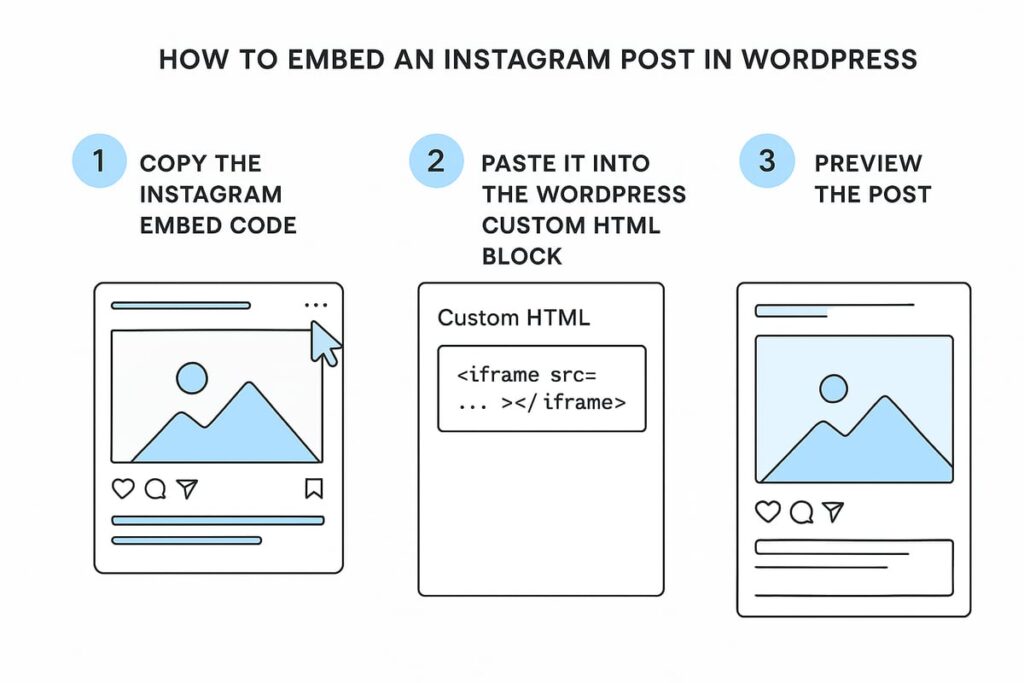
注意:この方法の制約は、個々の投稿のコードをすべてコピーしてfeedを組み立てる必要があることです。5件以上の投稿を埋め込む必要がある場合は、おすすめできません。その場合は、1つのコードで複数の投稿を埋め込むために、実際のInstagram feedプラグインかInstagramアグリゲーターが必要になります。
4. ショートコードを使う
Instagram feedを埋め込むもう1つの選択肢は、ショートコードを使うことです。feed用のショートコードを生成しつつ、feedの管理とカスタマイズを外部のプラットフォームで行えるプラグインがいくつかあります。
違いは、このプラグインがショートコードの埋め込みだけを可能にする、定期的なメンテナンスが不要なシンプルで軽量なプラグインだという点です。更新はすべて外部のプラットフォームで行われ、そこでウィジェットを作成してショートコードを取得します。
要するに、このプラグインはJavaScriptコード全体を貼り付けることなくシンプルに埋め込むために、ショートコードを使うだけでよいのです。
たとえば、EmbedSocialのWordPressプラグインがこれを実現します。

プラグインをインストールして有効化したら、EmbedSocialアカウントに移動してInstagram Feedを選び、Instagramアカウントに接続します。アカウントを接続したら、必要に応じてプラグインの設定を行えます。
そのあとは、任意の投稿やページに移動して、次のショートコードを使ってInstagram feedを埋め込めます。
5. oEmbed URLを使う
最後の5つ目の方法はoEmbed URLです。この方法は他の方法より少し技術的ですが、それでもかなり簡単に行えます。
oEmbed URLとは、特定のInstagram投稿を指すURLです。
InstagramのoEmbedエンドポイントに問い合わせると、HTMLに埋め込まれたInstagram投稿と、その投稿を他のウェブサイトやアプリに表示するための基本的なメタデータを取得できます。写真、動画、リール、ガイドの投稿に対応しています。
oEmbedを使い始める前に、アプリはoEmbed Read機能のApp Reviewを受け、個人アカウントまたはInstagramビジネスアカウントのアクセストークンを提供する必要があります。
oEmbed URLが手に入ったら、それをWordPressウェブサイトの任意の投稿やページに貼り付けられます。その投稿やページを公開すると、WordPressが自動的にInstagram投稿をコンテンツに埋め込みます。
完全ガイド:EmbedSocialでWordPressにInstagram feedを埋め込む方法
WordPressにInstagram feedを埋め込むには、まずEmbedSocialアカウントを作成する必要があります。あとは、6つのシンプルなステップに従うだけです。
- AIウィジェットのプロンプトから始める
- Instagramソースを接続する
- Instagramウィジェットのテンプレートを選ぶ
- Instagramウィジェットのテンプレートを編集する
- 埋め込み可能なウィジェットコードをコピーする
- WordPressサイトにコードを貼り付ける
注意:
EmbedSocialは2つのオプションを提供しています。WordPressの投稿に直接埋め込むためのJavaScriptコードと、ショートコードでInstagram feedを埋め込むためのプラグインです。
始める前にご留意いただきたいのですが、EmbedSocialプラットフォームは、WordPressプラグインの有無にかかわらず使用でき、Instagram feedを無料で埋め込めます。
ステップ1:AIウィジェットのプロンプトから始める
理想のInstagram feedウィジェットを表すウィジェットプロンプトを、入力フィールドに入力します。

ステップ2:Instagramソースを接続する
ソーシャルプロフィールをプラットフォームにリンクして、feedがリアルタイムのInstagramコンテンツを取り込むようにします。
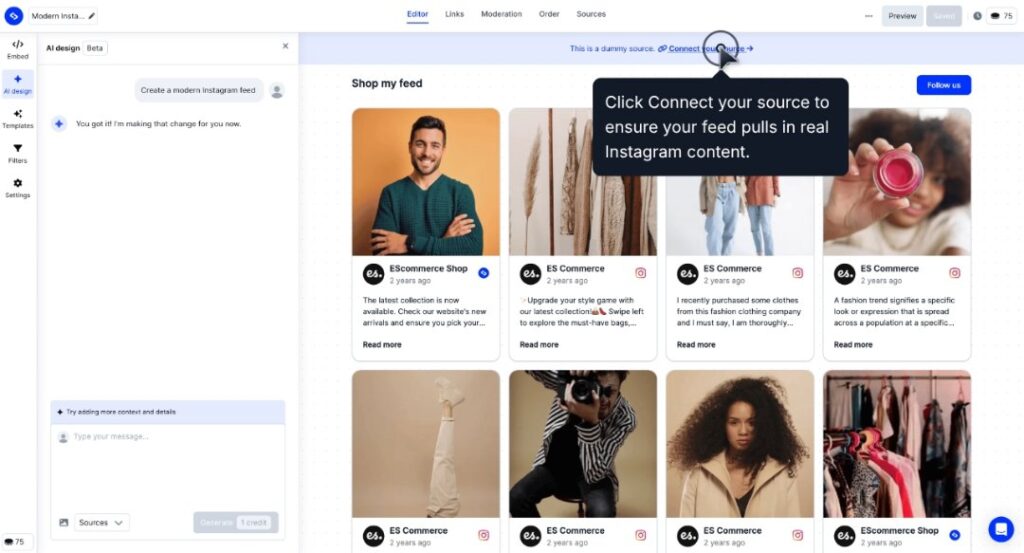
「Sources」タブに移動したら、Instagramソースを接続して、ソースの一覧から選択します。そして、再びウィジェットエディターに進めます。
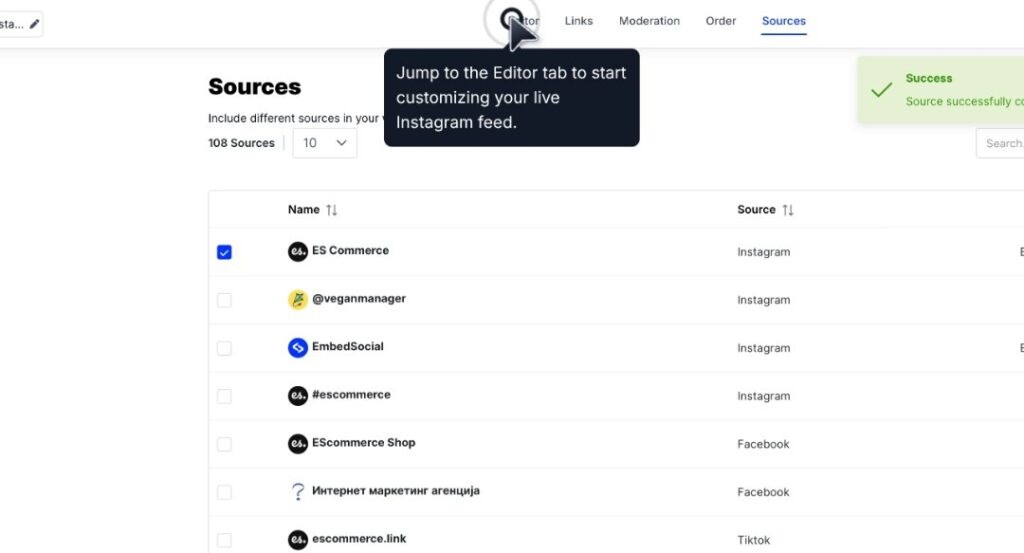
ステップ3:Instagramウィジェットのテンプレートを選ぶ
組み込みのライブラリにアクセスして、ウェブサイトの雰囲気に合う完璧な既製スタイルを見つけます。

ステップ4:Instagramウィジェットのテンプレートを編集する
独自の見た目でInstagram feedを埋め込むには、カスタム指示を入力して見た目を変更します。

ステップ5:埋め込み可能なウィジェットコードをコピーする
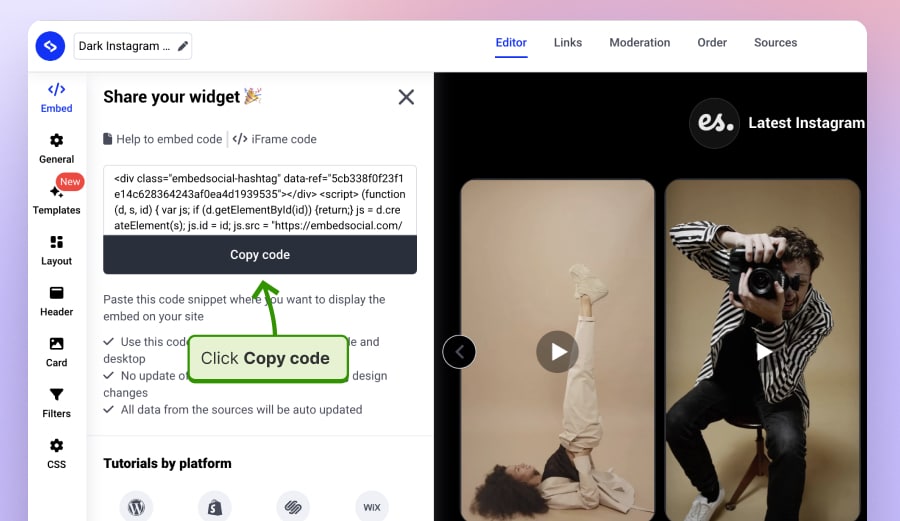
完成したら、「Embed」タブに移動して「Copy code」をタップし、ウィジェットコードを取得します。
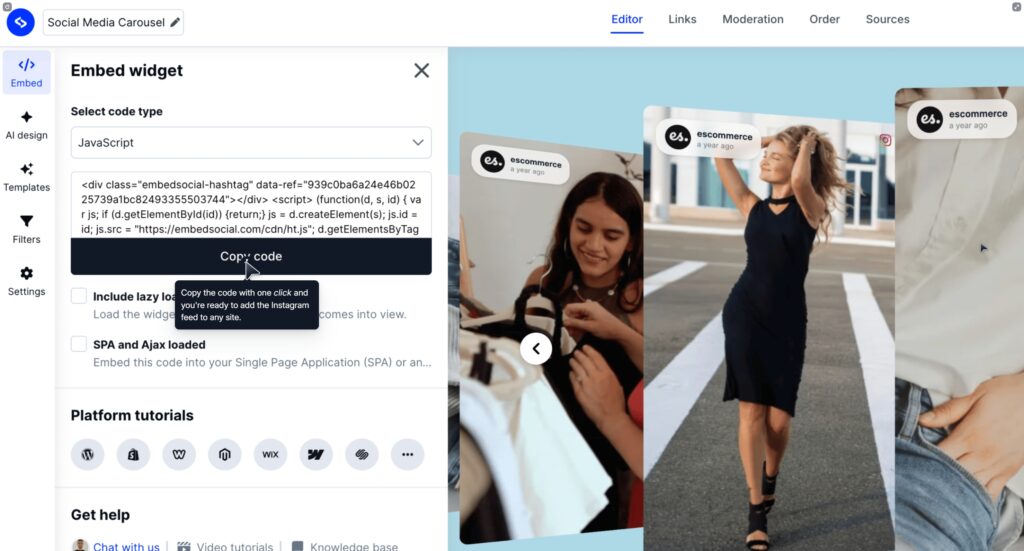
ステップ6:WordPressサイトにコードを貼り付ける
最後に、WordPressのページに移動して、できたばかりのInstagramウィジェットを埋め込みます。
そこで、左上の「+」ボタンを押して「カスタムHTML」要素を検索し、ページに追加して、空のフィールドにウィジェットコードを貼り付けるだけです。完了したら「Save」を押します。
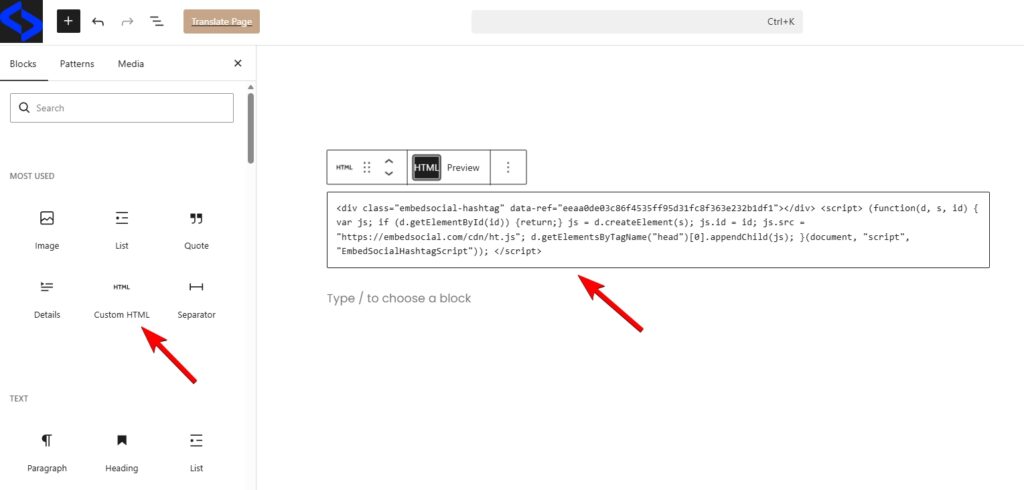
WordPressにInstagramハッシュタグfeedを埋め込む
Instagramハッシュタグfeedを埋め込みたい場合も、EmbedSocialを使えます。この製品を使えば、Instagramハッシュタグを含むあらゆる種類のソーシャルメディアコンテンツを、WordPressに簡単に埋め込めます。
まずは無料トライアルアカウントを作成し、次のステップに従ってください。
- Sourcesに移動してInstagramを選択します。
- Instagram hashtagオプションを選択し、ハッシュタグを入力してNextをクリックします。
- ウィジェットのレイアウトを選択し、Create widgetをクリックします。
- ウィジェットを埋め込むには、右上のコードをコピーして、WordPressページのHTMLブロックに貼り付けるだけです。
これで完了です。プラットフォームは、指定したハッシュタグを含む最新の投稿をすべて自動で取り込み、その後も自動で同期し続けます。
注意: Instagram Reelsウィジェットも、WordPressウェブサイトに自動で埋め込めます。
WordPressにInstagram Reelsウィジェットを埋め込む
InstagramのリールをWordPressウェブサイトに追加することは、オーディエンスと関わり、ブランドの最新のInstagram動画を見せる優れた方法です。そのためには、EmbedSocialで新しいウィジェットを作成し、リールを含む「Instagramアカウント」を選ぶだけです。
手順はハッシュタグでウィジェットを作成する場合と同じです。違いは、先にInstagramアカウントを接続する必要があることです。
Instagram Reelsウィジェットを表示したエディターがこちらです。
あわせて読みたい:
複数のInstagramアカウントからWordPressにInstagram投稿を埋め込む
EmbedSocialには、あなたが管理する複数のInstagramアカウントから投稿を取得して、すべての投稿をまとめた統合Instagram feedを作成するオプションがあります。
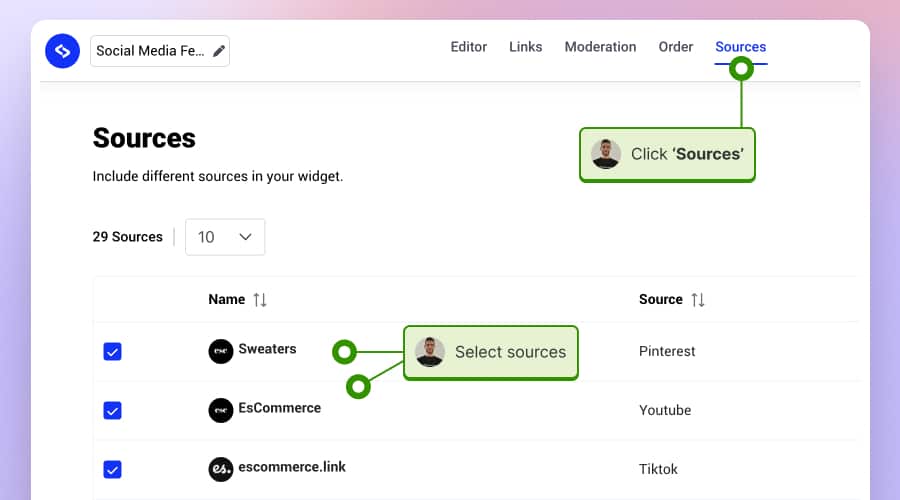
複数のInstagramアカウントからInstagram feedを作成したくなるユースケースには、次のようなものがあります。
- 不動産会社なら、さまざまな不動産エージェントの物件情報を見せられる
- タレント事務所なら、所属する複数のタレントのInstagramでの活動を見せられる
- 自動車ディーラーなら、さまざまな自動車販売店のInstagram投稿を見せられる
など。ユースケースは無数にあり、複数アカウントのInstagram feedをWordPressに埋め込む方法は、これまでに説明したものと同じです。
Instagram feedの表示をカスタマイズして最適化する
ビジュアルコンテンツでウェブサイトを際立たせたいですか。WordPressにInstagram feedを埋め込むと、創造的なカスタマイズの世界が広がります。適切な表示は、サイトの魅力を高めるだけでなく、訪問者がまた訪れたくなるよう促します。
レイアウトとデザインのカスタマイズ
最適なレイアウトを選ぶことは、WordPressに埋め込んだInstagram feedを視覚的に魅力的にするうえで欠かせません。人気のオプションは次のとおりです。
- グリッド: ポートフォリオやビジネスサイトに最適。
- スライダー/カルーセル: 注目の投稿やキャンペーンを見せるのに理想的。
- masonry: 動きのある、創造的な表示に最適。
ユーザー生成コンテンツをより本物らしく表示したい場合は、Instagramウィジェットのテンプレートライブラリをチェックしてください。さまざまなレイアウトを試して、ブランドストーリーに最も合うものを見つけましょう。
ブランディングとスタイルの一貫性
一貫性はプロらしい見た目の鍵です。EmbedSocialのAIアシスタントを使って、feedの色、フォント、枠線をウェブサイトのテーマに合わせ、シームレスに統合しましょう。ほとんどのプラグインではこれらの設定を直接調整でき、上級ユーザーはカスタムCSSで完全にコントロールできます。これにより、Instagram feedが常にブランドにふさわしい印象を与えます。
2026年のプラグインの高度な機能
最新のプラグインは、単純な写真グリッド以上のものを提供します。次のような機能を探しましょう。
- ショッパブルfeed: 投稿内で製品を直接タグ付けして、すぐに販売につなげます。UGCショッパブルウィジェットで売上を伸ばす方法が、eコマース戦略をどう変えられるかをご覧ください。
- ライトボックスギャラリー: 訪問者が画像を拡大表示できるようにします。
- Instagram Storiesの統合: 一時的なコンテンツを共有して、サイトに活気を保ちます。
これらの機能により、WordPressのInstagramウィジェットは強力なマーケティングツールになります。
埋め込みfeedのSEO最適化
feedを検索エンジン向けに最適化することは欠かせません。埋め込んだfeedがクロール可能で、各画像にわかりやすいalt textを使っていることを確認しましょう。EmbedSocialのような多くのツールは、今ではスキーママークアップに対応しており、コンテンツがリッチリザルトに表示されやすくなります。SEOを意識してWordPressにInstagram feedを埋め込むと、オーガニックトラフィックを伸ばすチャンスが高まります。
パフォーマンスと速度への配慮
遅いfeedは訪問者を遠ざけてしまいます。動作を軽快に保つには、次のようにします。
- 画像の遅延読み込みを有効にする。
- Core Web Vitalsに最適化されたプラグインを選ぶ。
- 品質を落とさずに画像を圧縮する。
これらのステップにより、WordPressに埋め込んだInstagram feedがサイトを遅くしないようにできます。
アクセシビリティとモバイル対応
あなたのInstagram feedは、誰にとっても美しく見え、きちんと機能すべきです。スクリーンリーダーやキーボード操作でテストして、アクセシビリティを確認しましょう。レスポンシブなレイアウトを使い、feedがあらゆるデバイスに適応するようにすれば、すべての訪問者に快適な体験を提供できます。
アナリティクスとトラッキング
組み込みのウィジェットアナリティクスを使うか、Google Analyticsと連携して、Instagram feedのパフォーマンスを追跡しましょう。クリック、いいね、コンバージョンをモニタリングして、どのコンテンツが最も響いているかを把握します。このデータをもとに、効果を最大化するためにInstagram feedを磨き続けられます。
ウェブサイトに埋め込んだInstagram feed・Reels・ハッシュタグのデモ
こちらは、このWordPress投稿に埋め込んだInstagramスライダーウィジェットのデモです。
これらは、EmbedSocialを使ってWordPressサイトにInstagramコンテンツを表示する数多くの方法の、ほんの一例です。
- Instagram Hero Sectionのデモ
- ハッシュタグの投稿を集めたInstagram feedのデモ
- Instagram Reels feedのデモ
- インフルエンサーInstagramウィジェットのデモ
ヒントとして、優れたInstagram feedやウォールの例をさらにご覧ください。
なぜWordPressサイトにInstagram feedを埋め込むのか
2026年にウェブサイトを際立たせたいですか。最も賢い方法の1つが、WordPressのページに直接Instagram feedを埋め込むことです。この手法は、新鮮で目を引くコンテンツを届け、訪問者にリアルタイムでブランドと関わるよう促します。
7つのメリットを確認し、なぜこの戦略が現代のWordPressサイトのトレンドなのかを探っていきましょう。
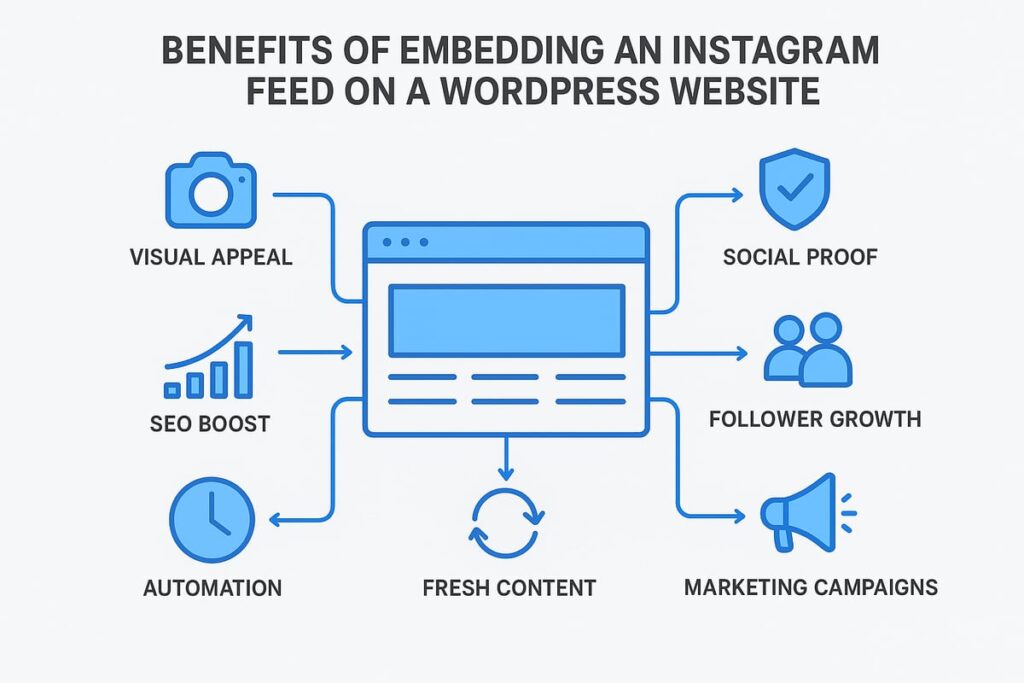
1. 視覚的な魅力とエンゲージメントを高める
Instagram feedを追加すると、サイトの見た目が一瞬で生まれ変わります。WordPressにInstagram feedを埋め込むと、訪問者を引きつけてスクロールを促す、ダイナミックなビジュアルを取り入れられます。研究によれば、ソーシャルfeedを埋め込んだサイトは、エンゲージメントが最大20%向上します。これは、ユーザーがライブで本物のコンテンツを好むためです。
Instagram feedは新しい写真や動画を絶え間なく届け、サイトを活気にあふれた最新の状態に見せます。さらに、Instagramとウェブサイト全体で一貫したブランディングを保つことで、ストーリーが強化され、オーディエンスとの信頼が築けます。
2. ソーシャルプルーフと信頼を生み出す
人々は他者がオンラインで共有するものを信頼します。WordPressにInstagram feedを埋め込むことを選べば、コミュニティ、顧客、インフルエンサーからのリアルタイムの投稿を見せられます。これらの投稿は生きたお客様の声として機能し、信頼性を高め、新しい訪問者がブランドに安心感を持てるよう後押しします。
eコマースストアにとって、ユーザー生成コンテンツ(UGC)はコンバージョンを促せます。実在する顧客が製品を使っている様子を見ることが、購買の意思決定に直接影響することが、研究で示されています。
3. SEOとウェブサイトのパフォーマンスを向上させる
WordPressにInstagram feedを埋め込むと、新鮮なコンテンツが絶え間なく流れ込み、サイトに恩恵をもたらします。検索エンジンは頻繁に更新されるサイトを好み、ライブのInstagram feedはサイトが最新であることを示すシグナルになります。これは掲載順位の改善に役立ちます。
埋め込まれたfeedは、訪問者がビジュアルを見て過ごす時間が長くなるため、滞在時間も延ばします。これが直帰率の低下と組み合わさり、検索エンジンにポジティブなシグナルを送ります。2026年には、ほとんどのInstagram feedウィジェットがSEOを意識して作られており、検索結果で順位を上げやすくなっています。
4. Instagramのフォロワーとクロスチャネルのトラフィックを増やす
Instagram feedを埋め込むと、双方向の流れが生まれます。WordPressにInstagram feedを埋め込むと、サイト訪問者がInstagramプロフィールを直接フォローするよう促されます。今では多くのプラグインが、feed内にコールトゥアクションボタンや直接フォローのオプションを備えています。
このシームレスな連携が、Instagramのオーディエンスを増やし、サイトとソーシャルチャネルの間でより多くのトラフィックを生み出します。その結果、より強固で統一感のあるオンラインプレゼンスが実現します。
5. マーケティングキャンペーンやプロモーションを支える
最新のキャンペーンをさらに盛り上げたいですか。WordPressにInstagram feedを埋め込んで、ハッシュタグコンテスト、製品ローンチ、今後のイベントを見せましょう。Instagramからのリアルタイムの更新が、サイトを活気で満たし続けます。
たとえば、季節限定のプロモーションやライブイベントを実施している場合、ウェブサイトは最新の投稿が起きるたびに自動で表示できます。これにより、訪問者は最新情報を逃さず、次に何が起こるかワクワクし続けられます。
6. 自動化で時間を節約する
ウェブサイトのビジュアル管理が頭痛の種である必要はありません。自動化されたInstagram feedプラグインを使えば、手動でアップロードしなくても新しい投稿がサイトに表示されます。モデレーションとキュレーションのツールを使えば、コンテンツをフィルタリングし、重要なものを際立たせ、ブランドにそぐわないものを取り除けます。
この効率の良さが、他の重要な作業のための時間を生み出し、同時にサイトを常に最良の状態に保ちます。
7. ウェブサイトのコンテンツを新鮮に保つ
古びたウェブサイトは、訪問者をすぐに失います。最新のInstagram投稿、ストーリー、リールを見せることで、サイトは常に最新の印象を保てます。季節の更新、ライブイベントの様子、インフルエンサーによるアカウント乗っ取り企画など、コンテンツが常に関連性を保ちます。
自動更新により、オーディエンスは今起きていることを決して見逃さず、サイトは新しい情報を得るための定番リソースであり続けます。
2026年の埋め込みオプションの概要
WordPressにInstagram feedを埋め込む主な方法は2つあります。プラグインによる埋め込みと、手動の埋め込みです。プラグインによるソリューションは、ブロックエディター(Gutenberg)、Elementor、人気のページビルダーなど、最新のWordPressツールとシームレスに連携するよう設計されています。
一方、手動の方法は、個々の投稿にInstagramのネイティブな埋め込みコードを使います。プラグインは高度な機能と自動化を提供しますが、手動の埋め込みは、シンプルで静的な用途には理想的なこともあります。どちらを選ぶかは、目標、技術スキル、そしてサイトのInstagramコンテンツをどれだけコントロールしたいかによります。
Instagram feedプラグインの長所と短所
Instagram feedプラグインは、WordPressに効率よくInstagram feedを埋め込みたいほとんどのユーザーにとって、最有力の選択肢です。プラグインはこのプロセスを使いやすくし、カスタマイズ、モデレーション、そしてグリッド、カルーセル、masonry表示などの複数のレイアウトを提供します。EmbedSocialのInstagram Widgetのような主要なオプションは、GDPRやCCPAを含むセキュリティとプライバシーへの準拠のために、頻繁に更新されています。
簡単な比較がこちらです。
| 機能 | プラグイン | 手動の埋め込み |
|---|---|---|
| 使いやすさ | 高い | 普通 |
| 自動化 | あり | なし |
| カスタマイズ | 豊富 | 限定的 |
| 拡張性 | 優れている | 乏しい |
| プライバシー管理 | 組み込み | 手動 |
トップツールを詳しく見るには、2026年向けの最新機能とプラグインのオプションを取り上げた、Instagram feed向けの優れたWordPressプラグインのガイドをご覧ください。
Instagramのネイティブツールによる手動の埋め込み
Instagram独自の埋め込みコード機能を使えば、サイトに個々の投稿やリールを見せられます。WordPressに手動でInstagram feedを埋め込むには、Instagramから埋め込みコードをコピーして、WordPressのHTMLブロックに貼り付けるだけです。これは1回限りの投稿には簡単ですが、feed全体には実用的ではありません。
手動の埋め込みは、特定のキャンペーンやお知らせだけを際立たせればよい、軽量なサイトやランディングページに向いています。ただし、自動化がないため、その都度コンテンツを手動で更新する必要があります。
eコマース・代理店・大企業のための検討事項
より大規模にWordPressにInstagram feedを埋め込む必要がある場合は、特別な検討事項が出てきます。eコマースサイト、代理店、大企業では、API対応、高度なアナリティクス、モデレーションツールといった機能が求められることがよくあります。
拡張性のあるソリューション、複数アカウント対応、堅牢なモデレーションのワークフローを提供するプラグインを探しましょう。これにより、単一のストアを管理する場合でも、数十のクライアントアカウントを管理する場合でも、安定したパフォーマンスを確保できます。
予算と機能の比較
WordPressにInstagram feedを埋め込む方法を決めるうえで、予算は重要な要素です。無料プラグインは基本的なニーズに最適で、プレミアムのオプションはフィルタリング、ハッシュタグfeed、ショッパブル投稿などの高度な機能を解放します。
簡単な内訳がこちらです。
- 無料プラグイン: 基本的な表示、限られたカスタマイズ、コア機能。
- プレミアムプラグイン: 高度なフィルタリング、ショッパブルなInstagram feed、より深いアナリティクス、優先サポート。
必須の機能を見極め、将来の成長に有料ソリューションへの投資が必要になるかどうかを検討しましょう。
重要なポイント
この記事では、WordPressのウェブサイトにInstagram feedを埋め込み、最新のInstagram投稿を見せる方法を詳しく説明しました。
そのためのいくつかの方法を共有しました。公式のInstagramプラグインを使う方法と、EmbedSocialのWordPressプラグインを使う方法です。
どの方法もうまく機能し、WordPressサイトでInstagramコンテンツを美しく表示するのに役立ちます。
feedをより細かくコントロールしたい場合や、他のInstagramユーザーからのユーザー生成コンテンツを表示する必要がある場合は、EmbedSocialプラットフォームの利用をおすすめします。これは、feedをカスタマイズして、表示したいコンテンツだけを見せられる強力なツールです。
この記事が、WordPressサイトにInstagram feedを埋め込む方法を学ぶのに役立てば幸いです。ウェブサイトにTikTok feedを追加する記事もぜひあわせてご覧ください。
WordPressのウェブサイトにInstagram feedを埋め込むことについて、ご質問はありますか。ぜひお聞かせください。





