UGC活用ツールEmbedSocial(エンベッドソーシャル)は、2023年7月に無料プランをリリースしました。これにより、誰でもInstagramのアカウントやハッシュタグから投稿を取得し、ウェブサイトやブログに埋め込み表示することができるようになりました。
Instagramの投稿をWebサイトで活用することで、サイト更新工数の削減やエンゲージメントの向上などに役立てることができます。そこでこの記事では、EmbedSocialを使ってウェブサイトに無料でInstagramを表示させる方法をご紹介します。
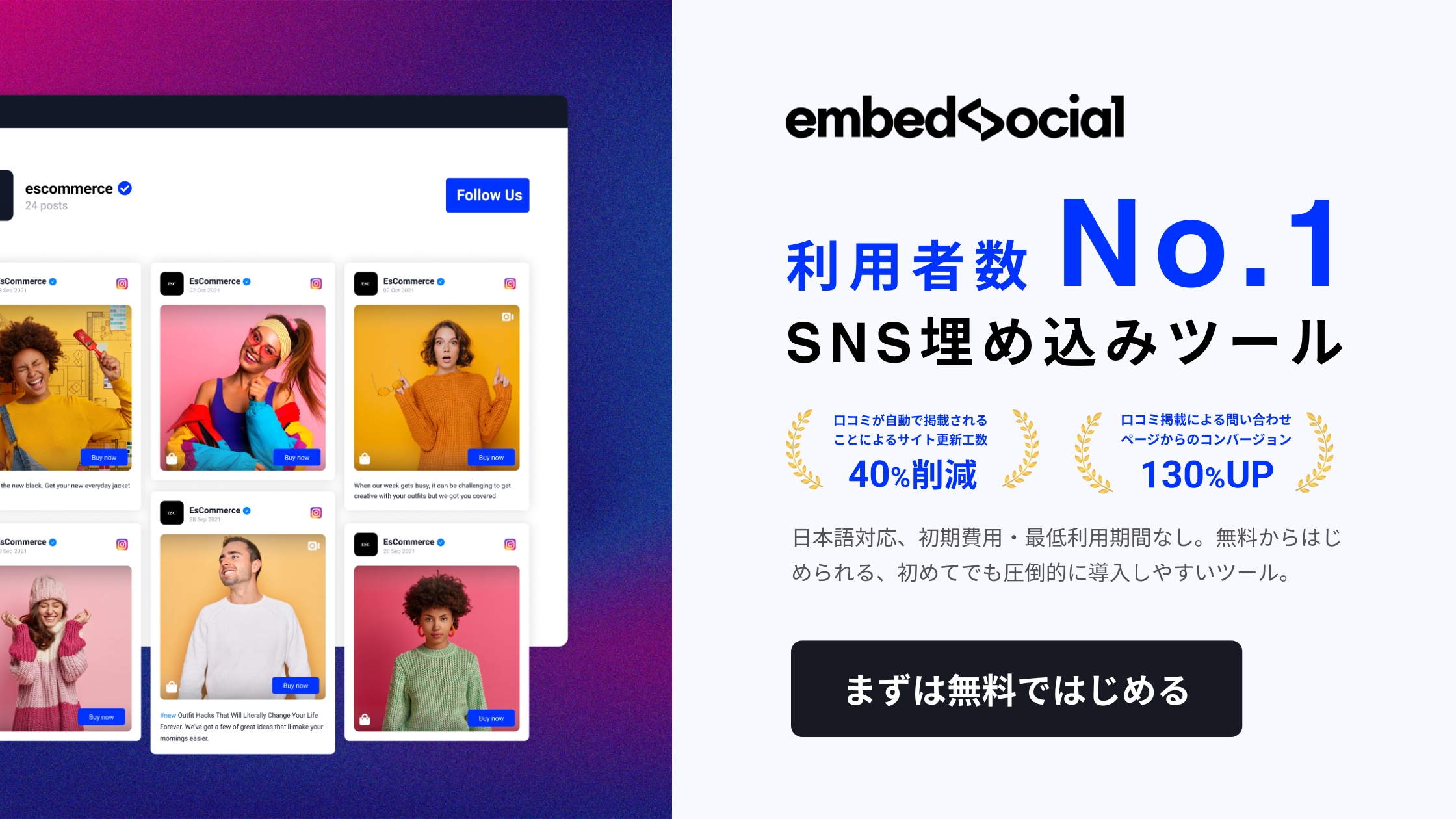
Instagramの投稿をウェブサイトに埋め込む方法
UGC活用ツールEmbedSocialは、Instagramはもちろん、X(旧Twitter)、TikTokなどを7種類以上のSNSから投稿を収集して、ウェブサイトに表示することができるツールです。EmbedSocialの無料プランを使えば、Instagramのアカウントの投稿や、指定したハッシュタグの投稿を集めて、ウェブサイトに表示することができます。
ご利用開始は簡単です。EB上でアカウントを作成して、EmbedFeedのプランをお選びいただき、各種SNSとEmbedSocialを接続すればすぐにお使いいただけます。
ステップ1. EmbedSocialの無料アカウントを作成する
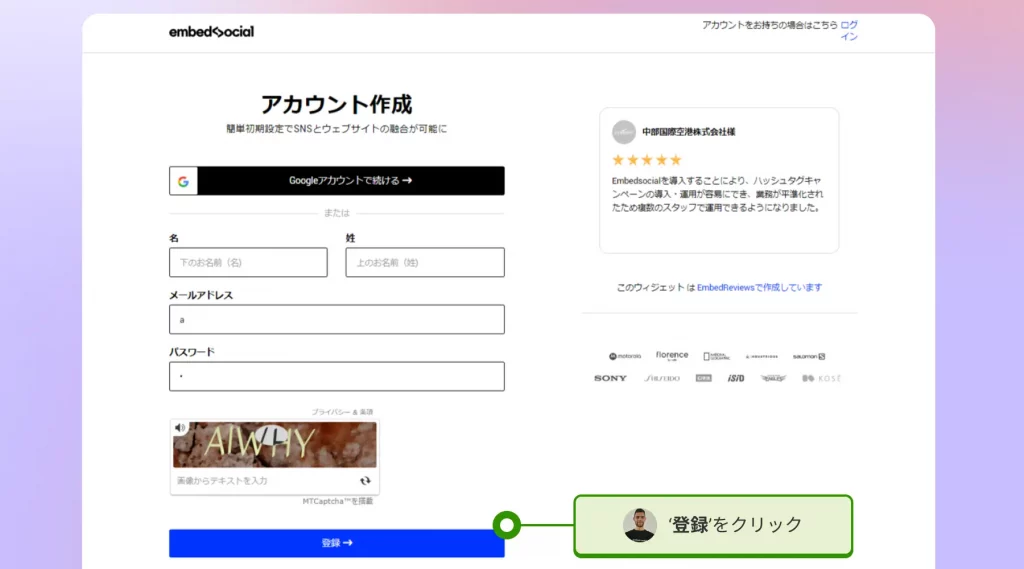
EmbedSocialを初めてお使いの皆様は、まずEmbedSocialの無料アカウントを作成してください。
アカウント作成ページ にアクセスして、必要事項を入力し、「登録」ボタンをクリックして下さい。
ステップ2. EmbedFeedフリープランを選択する
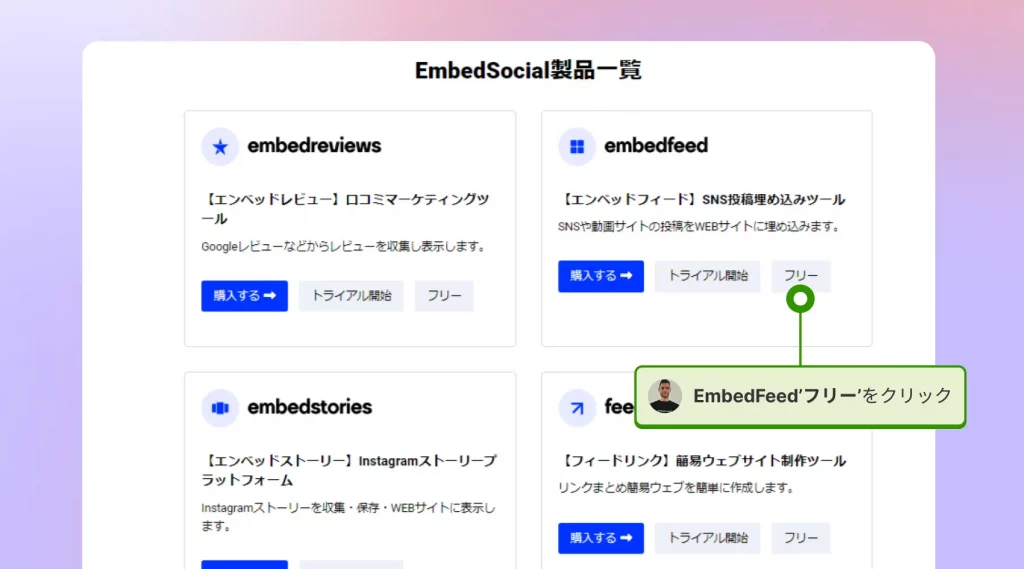
次に、表示されたEmbedSocial製品一覧の中から、SNS埋め込みツールEmbedFeedの「フリー」プランをクリックします。
ステップ3. Instagramをソースとして追加する
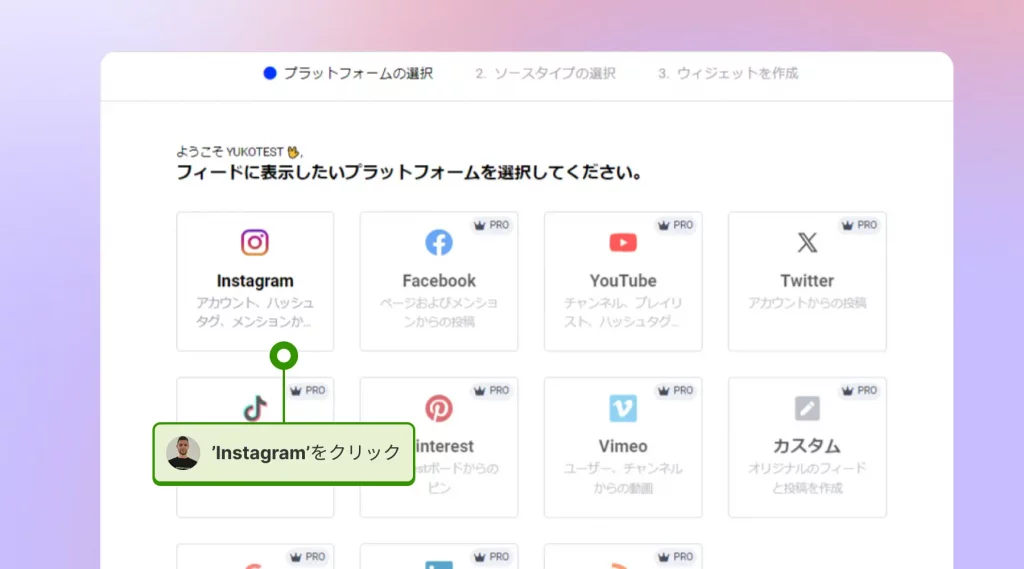
次に投稿の収集元である「ソース」を追加します。無料プランの場合には、Instagramのアカウントやハッシュタグのみが選択可能です。有料プランにアップグレードすることで、X(旧Twitter)などその他のSNSから投稿を収集することが可能となります。
ステップ4. ウェブサイトで表示したいInstagram投稿のタイプを選ぶ
どのタイプInstagram投稿をウェブサイトに埋め込み表示したいかを選びます。自分が管理するアカウント(ビジネスまたはパーソナル)の投稿、または、指定したハッシュタグが付いている投稿と集めて表示することができます。
自分が管理するアカウントアカウントの場合は、アカウントタイプ(ビジネスまたはパーソナル/個人用)を選び、アカウントを選択します。
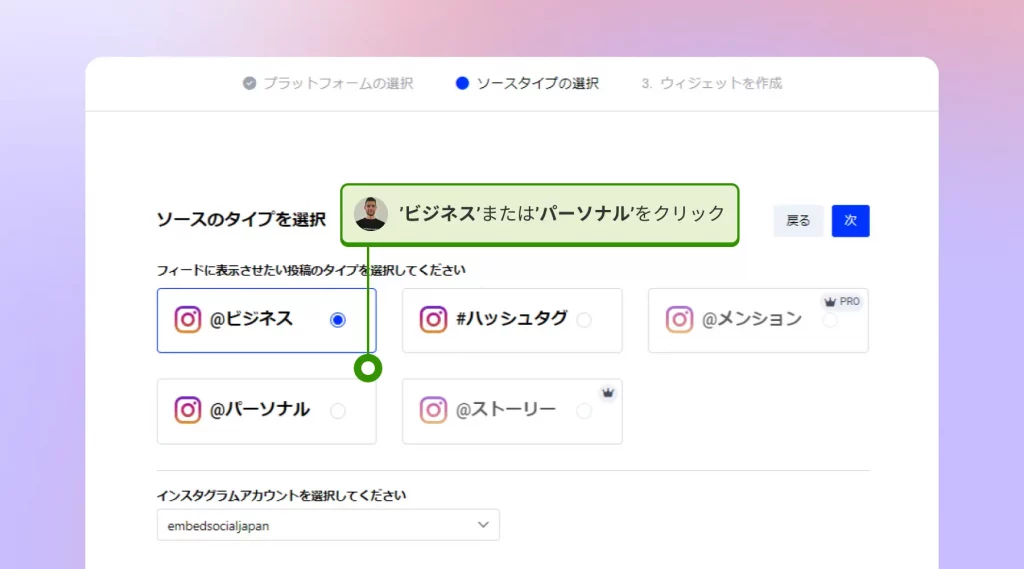
自社の投稿だけでなく、指定のハッシュタグのついた投稿を広く集めたい場合は、ハッシュタグを選び、希望のハッシュタグを入力します。
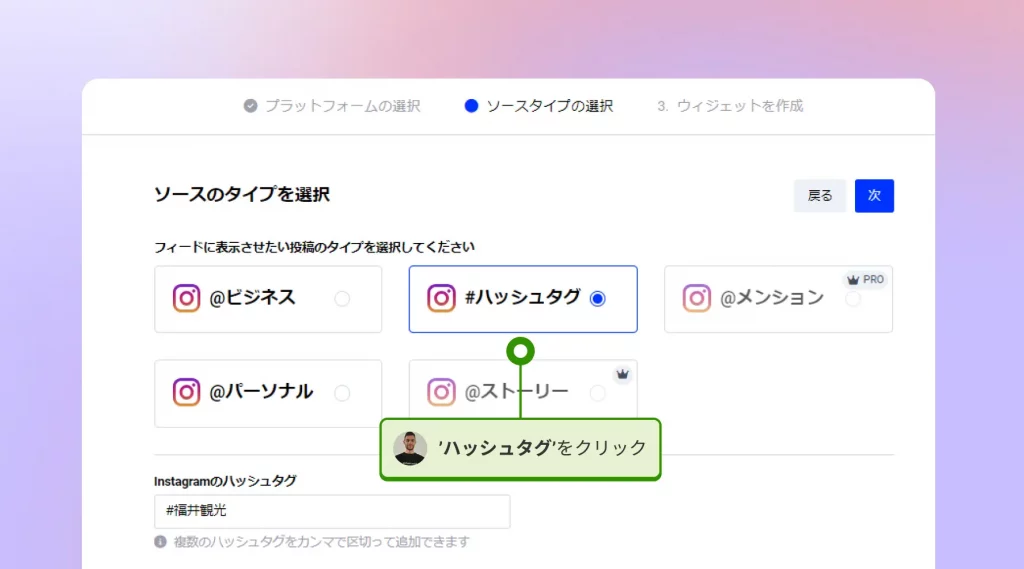
ステップ5. InstagramとEmbedSocialを接続する
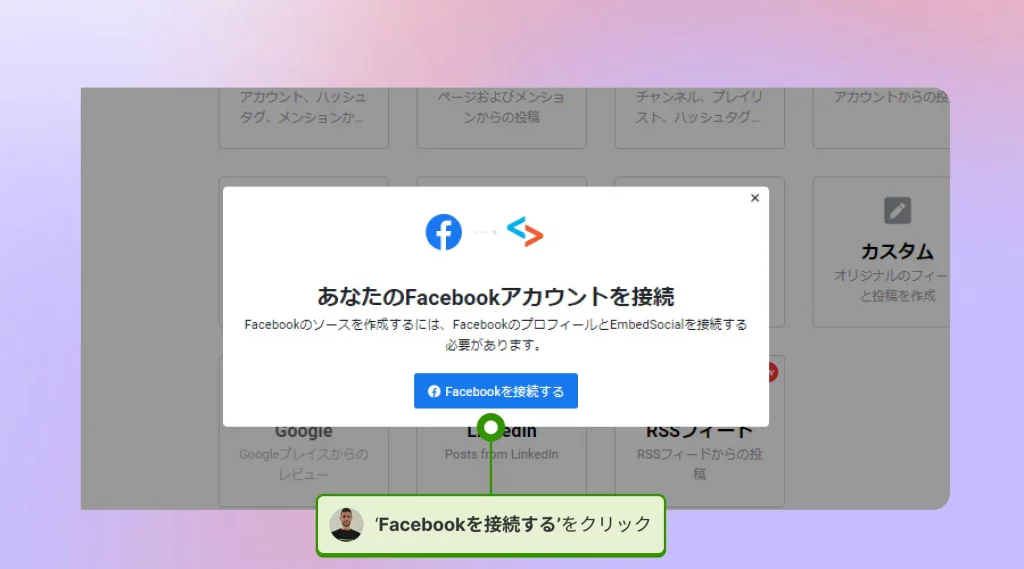
お持ちのInstagramアカウントをEmbedSocialと接続します。
画面の指示に従って進み、InstagramアカウントとEmbedSocialの接続を完了します。なお、Instagramで指定したハッシュタグ投稿やビジネスアカウントの投稿を収集する場合には、お持ちのInstagramアカウントがFacebookページと連携している必要があります(InstagramおよびMeta社の規定による)。
詳細はこちらのヘルプページからご確認下さい。
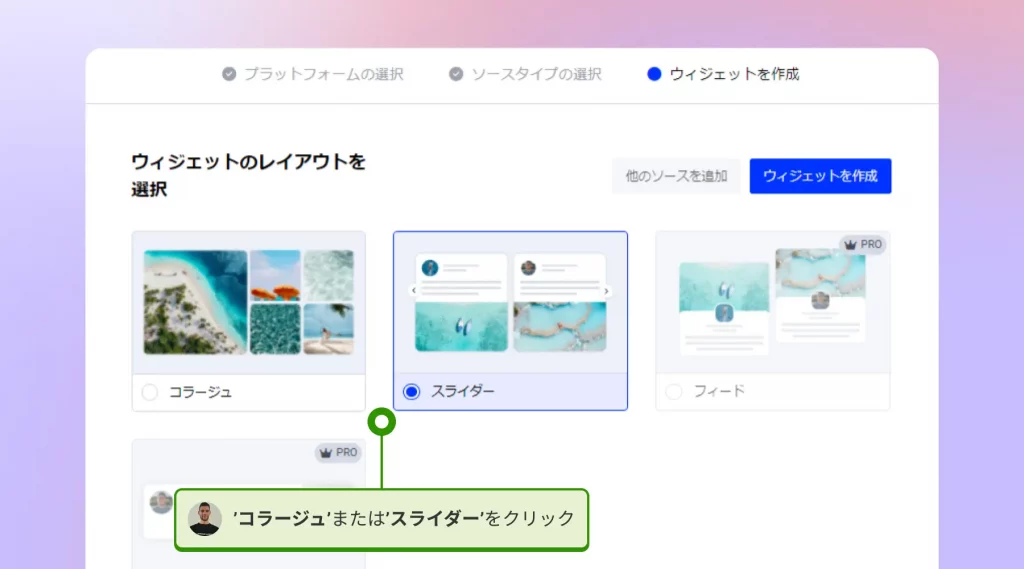
ステップ6. レイアウトを選ぶ
無料プランでは、ウェブサイトに表示させるためのレイアウトのうちコラージュとスライダーの二つのレイアウトからお好きな方をお選びいただけます。有料プランにアップグレードすると、70種類以上のテンプレートの中から自社に合ったレイアウトを選んで活用できます。
ステップ7. ウィジェットのタイトルなどを編集する
レイアウトを選ぶと編集画面に進みます。無料アカウントではウィジェットのタイトルやテキストの色などの数項目を編集できますので、必要に応じて変更を加えてください。
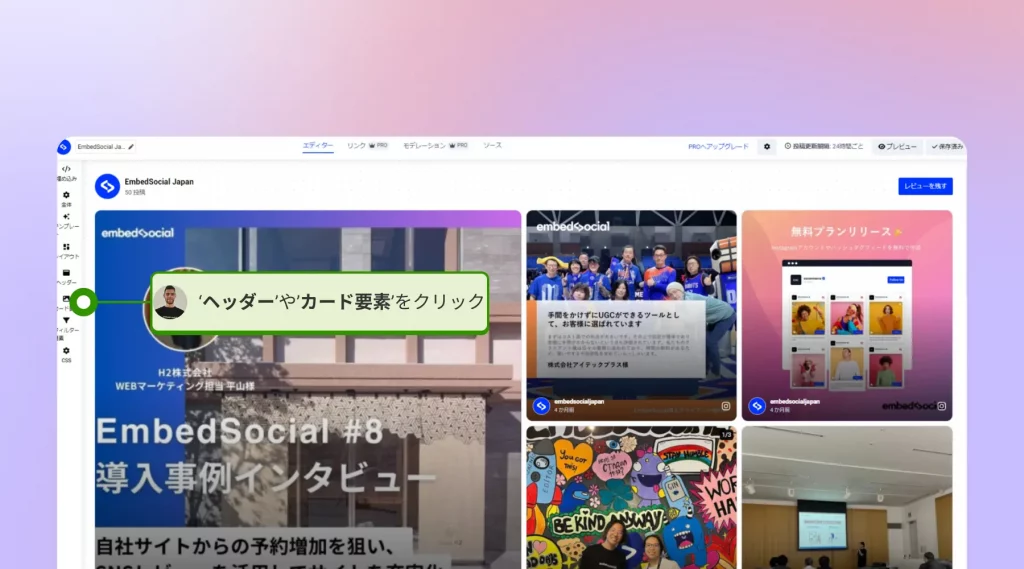
ステップ8. 埋め込みコードをコピー&ペーストする
画面左上の「埋め込み」をクリックして表示される埋め込みコードをコピーして、ウェブサイトの表示させたい箇所(bodyタグ内)に埋め込むことで、連携したInstagramアカウントの投稿をサイト上で自動表示させることができます。
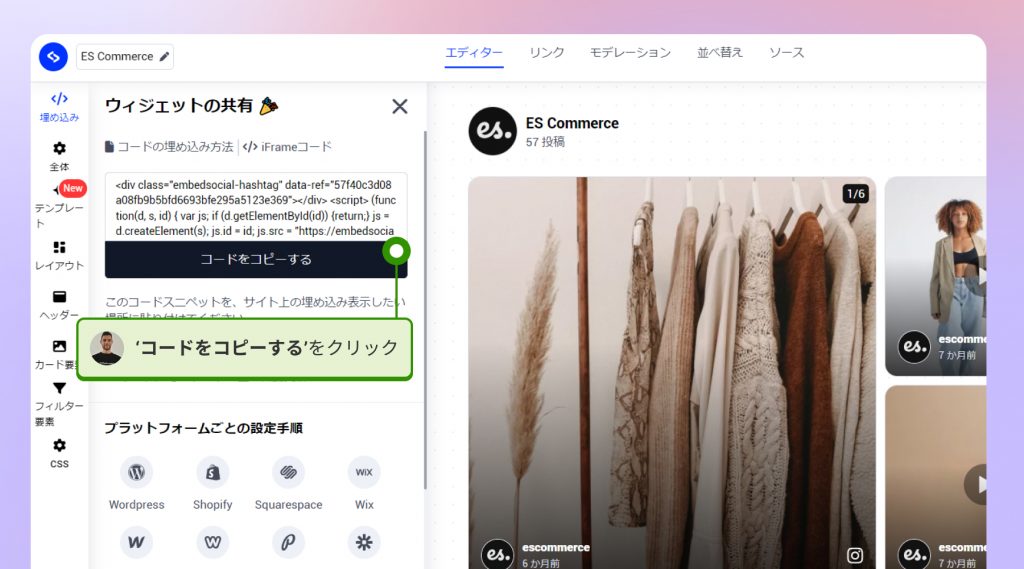
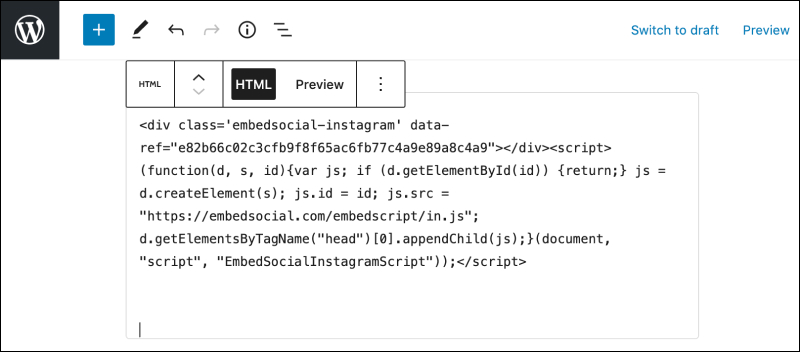
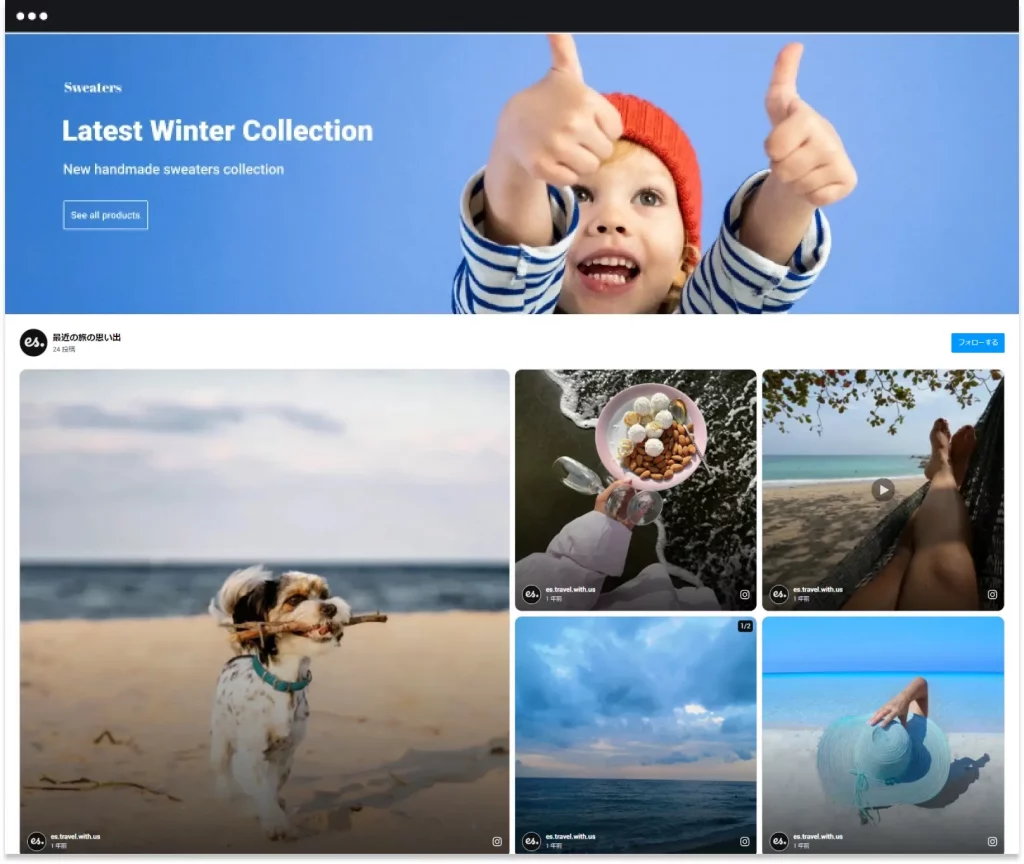
設定は以上です。これでInstagramの投稿がウェブサイトやブログに表示されます。
EmbedSocial有料プランご契約でできること
ここまで、EmbedSocial無料プランでInstagramを埋め込み表示する方法をご紹介しましたが、有料プランにアップグレードすると、多くの機能やデザインテンプレートが使えるようになります。
PROプランは月額7150円からで、初期費用は不要です。ウェブサイトや、ブログにSNSの投稿を表示してマーケティングに活用される場合には、ぜひ有料プランをご検討ください。有料プランでお使いいただける機能を以下にご紹介します。
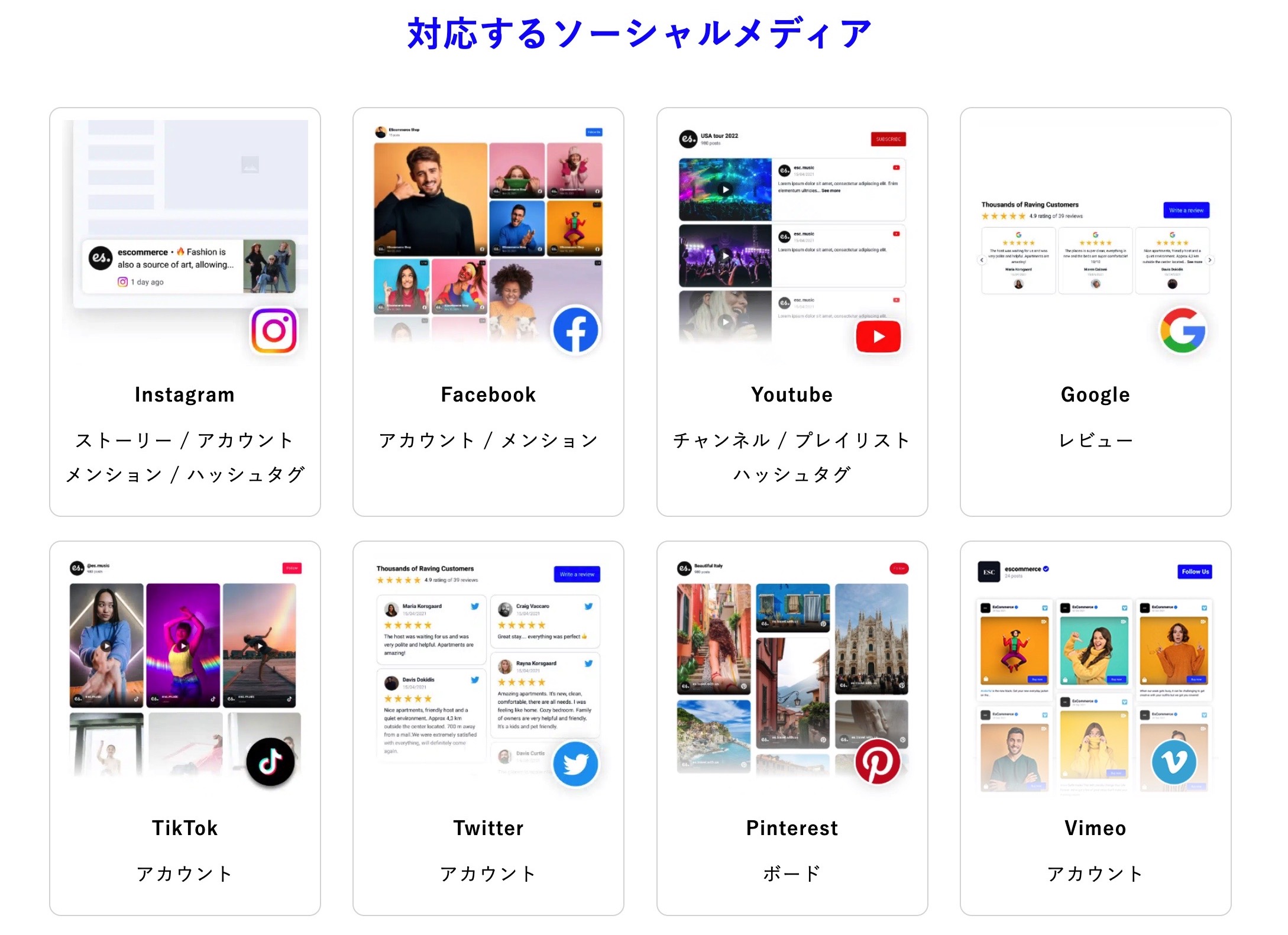
主要SNS等11種類のソースから投稿を収集できる
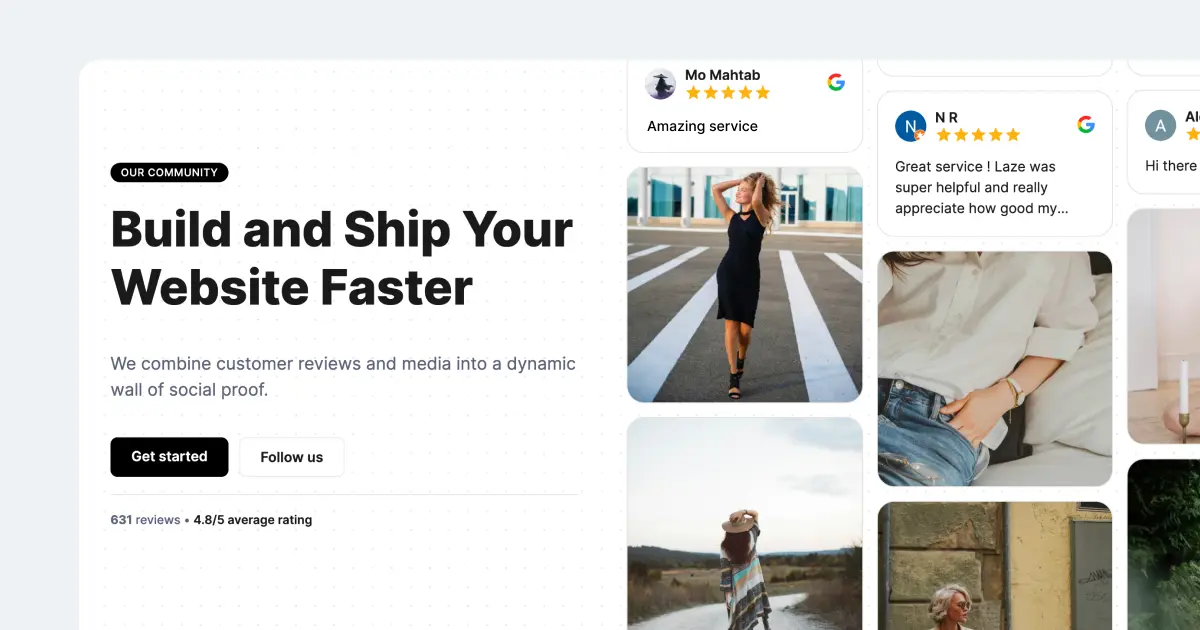
Instagramだけでなく、TikTokやYouTube・Googleの口コミなど11種類のソーシャルメディア等から投稿を収集し、ウェブサイトに埋め込んで表示することができます。収集した投稿はソースを問わず組み合わせて表示させることも可能なため、自社のSNS投稿を集めたソーシャルウォールや口コミ一覧などを作成することができます。
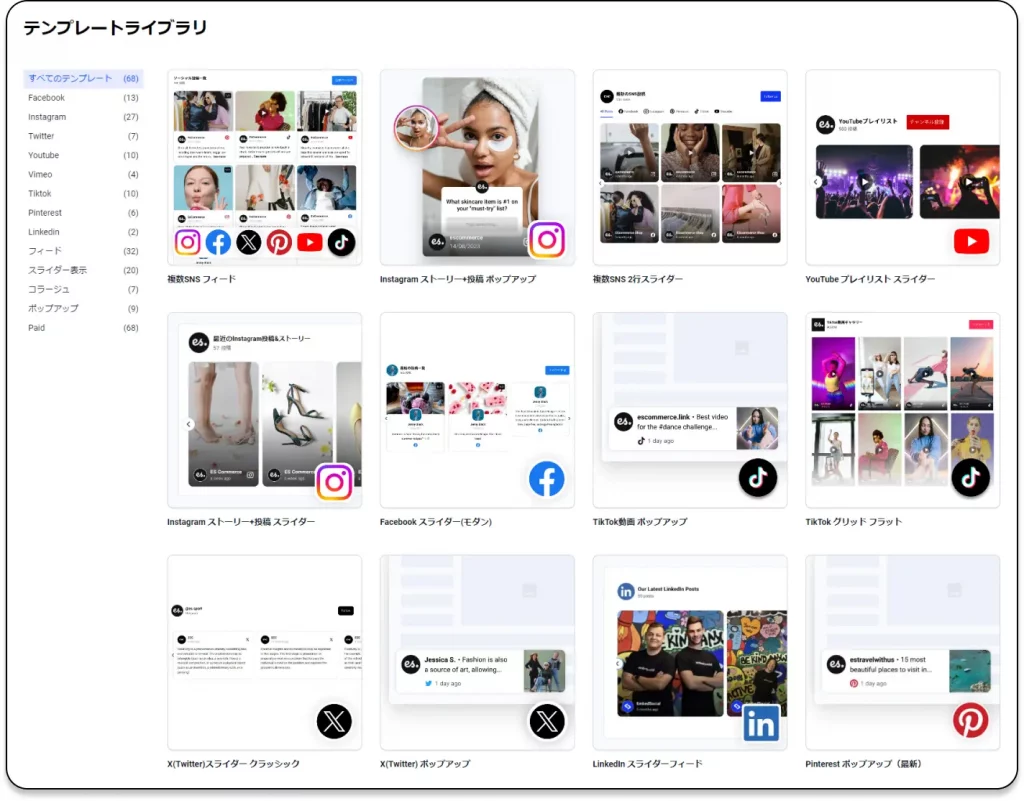
60種類以上のテンプレートを選択できる
有料プランでは、さまざまなユースケースにおける各SNSごとの表示に最適化された数多くのレイアウト・テンプレートをご利用いただくことができます。また表示させる投稿数や、PC・スマホごとのカラム制御、表示させる投稿の取捨選択など高度なレイアウトの設定が可能です。
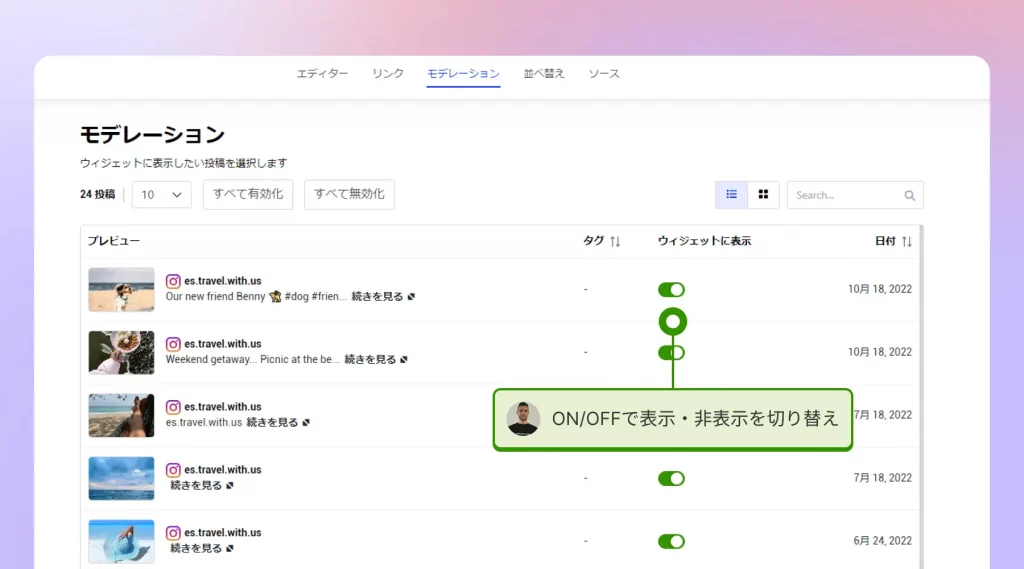
表示する投稿の並べ替えや選択ができる
EmbedFeedの有料プランをお使いいただくと、SNSから集めた投稿をホームページ等に表示する際に、表示順を並べ替えたり、または不要な投稿を非表示にすることができます。
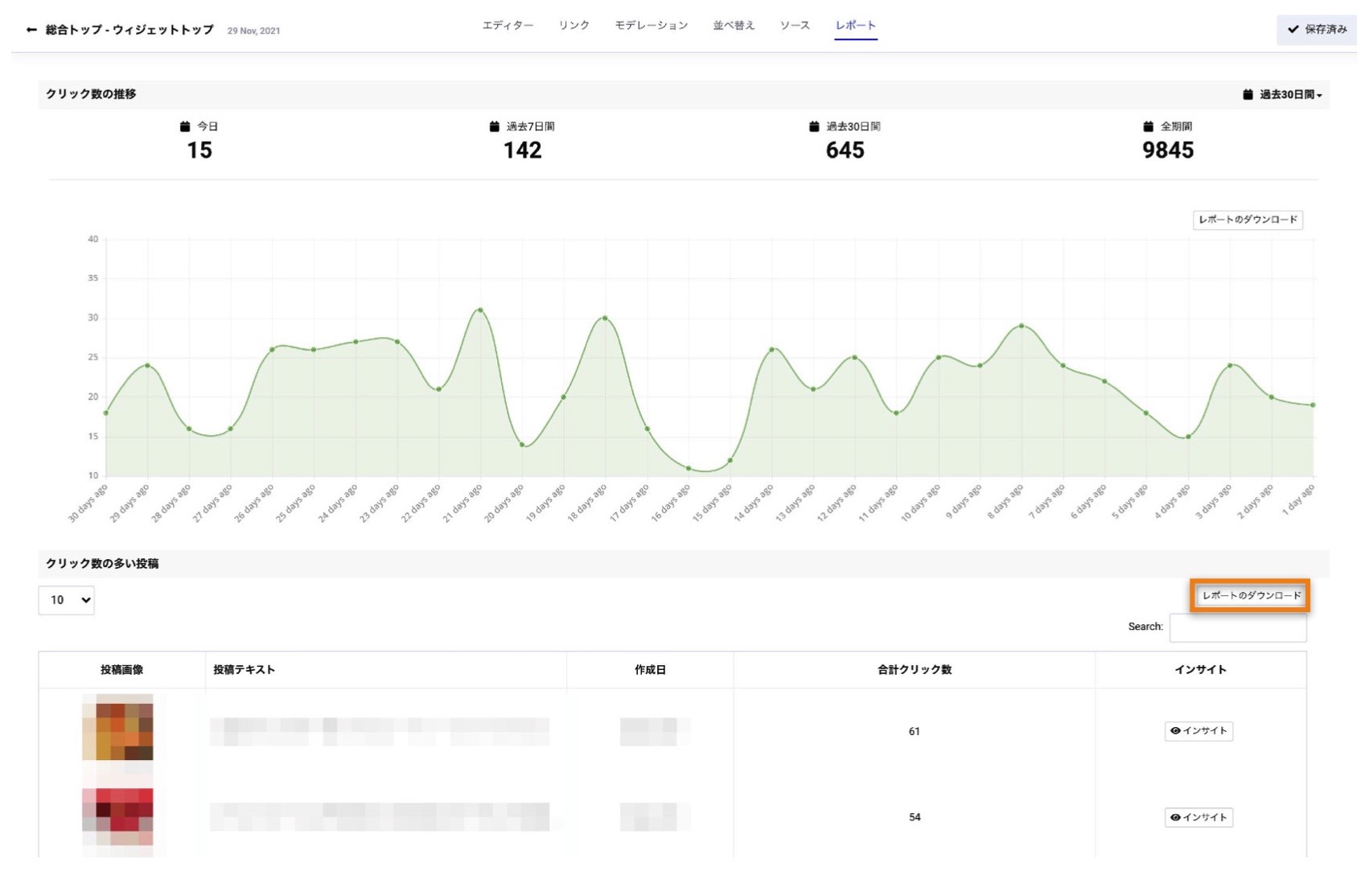
埋め込みにおける効果を測定できる
SNSの投稿をサイトに埋め込んだ後には、導入前後における効果を測定することができる点もツール導入の大きなメリットです。クリック数などを計測することで、サイトに表示させた投稿からのアクションを明確化し、マーケティング指標への落とし込みをサポートすることができます。
ウェブサイトにInstagramを埋め込むメリット
Isntagramの投稿をウェブサイトやブログに埋め込み表示することで、様々なメリットが得られますが、ここではそのいくつかをご紹介しましょう。
視覚的な魅力の向上
Instagramの高品質な画像や動画は、ウェブサイトの視覚的な魅力を高め、訪問者の関心を引きつけます。ビジュアルコンテンツは直感的に情報を伝えやすく、ブランドのイメージを効果的に伝えることができます。特に視覚的な要素が強い商品やサービスを提供する企業にとっては大きなメリットです。
信頼性と社会的証明の強化
実際のユーザーが投稿したコンテンツを表示することで、ブランドの信頼性を向上させ、社会的証明を提供します。ユーザーのリアルな体験を共有することで、新規顧客にも安心感を与え、購買意欲を刺激します。これにより、ブランドへの信頼感が高まり、コンバージョン率の向上につながります。
最新情報の自動更新
Instagramのフィードを埋め込むことで、新しい投稿が自動的にウェブサイトに反映され、常に最新の情報を提供できます。手動で更新する手間が省け、リアルタイムでコンテンツを更新できるため、訪問者にとって魅力的な情報を継続的に発信できます。これにより、訪問者のリピート率が向上します。
エンゲージメントの促進
ウェブサイト訪問者が直接Instagramの投稿に「いいね」やコメントをすることで、エンゲージメントを高め、SNSフォロワーの増加につながります。訪問者が参加しやすい環境を作ることで、ブランドとユーザーの双方向のコミュニケーションを促進し、より深い関係性を築くことができます。
SEO効果の向上
動的なコンテンツを提供することで、滞在時間が延び、検索エンジンの評価が向上する可能性があります。定期的に更新されるコンテンツは、検索エンジンからの評価を高め、オーガニックトラフィックの増加に寄与します。また、関連するキーワードを含む投稿を表示することで、SEO効果がさらに強化されます。
クロスプロモーションの機会
ウェブサイトとInstagramアカウントの相互リンクにより、クロスプロモーションを行い、両方のプラットフォームでの認知度を高めます。訪問者が簡単にInstagramアカウントにアクセスできるようになり、SNS上でのフォロワー増加やエンゲージメント強化が期待できます。これにより、ブランドのオンラインプレゼンスが強化されます。
ブランドの一貫性を保つ
Instagramのビジュアルスタイルをウェブサイトに取り入れることで、ブランドの一貫性を保ち、統一感を演出します。一貫したビジュアルとメッセージングは、ブランド認知度の向上に寄与し、訪問者に強い印象を与えます。これにより、ブランドのアイデンティティが確立され、ユーザーの信頼を得ることができます。
インスタグラムをウェブサイトに埋め込むその他の方法
インスタグラムをウェブサイトに埋め込み、表示する方法は今回ご紹介した方法を合わせて3つの方法があります。ここで改めて簡単にまとめておきます。
(1)SNS埋め込みツールやUGC活用ツールを使う方法
今回ご紹介した、インスタグラムを埋め込みウェブサイトに表示させるための専用のツールを使う方法です。ツールは、SNS埋め込みツール、UGC活用ツールなどの呼び方があります。
インスタグラムに対応しているSNS埋め込みツールはたくさんの製品が出ています。これらのツールを使うと、複数投稿の一括埋め込みが可能になったり、ウェブサイトに合わせた自分好みのデザインで、WEBページにインスタを表示できます。
今回ご紹介したEmbedSocialはそういったツールの一つで、世界で30万以上のユーザーが利用してきた人気のツールです。フリープランや豊富な機能が低価格で使える有料プランが用意されています。EmbedSocialを使ってみたい場合は、まずは無料トライアルから始めてみましょう。
(2)インスタグラムの埋め込みHTMLコードをコピペする方法
インスタグラム発行の埋め込みHTMLコードをコピー&ペーストする方法です。カンタンで無料ですが、埋め込みコードを一投稿ずつコピー&貼り付けする必要があるため、たくさんの投稿を埋め込みたい場合は、手間がかかります。またストーリーは埋め込むことが出来ず、デザインの選択肢もありません。
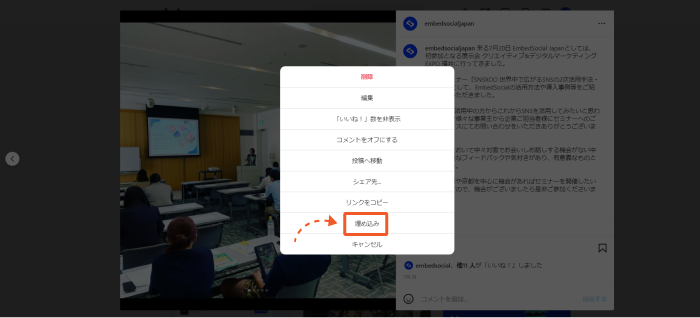
埋め込みコードは、Instagram各投稿の右上にある3つの点をクリックすると出てくるメニューから選択します。
(3)ワードプレスプラグインを使う方法
WordPressを使用している場合、InstagramのWordPressプラグインを使用して、Instagram投稿を埋め込むことができます。これらのプラグインは、みなさんのウェブサイトのサイドバーや他のウィジェットエリアに簡単にInstagramの投稿を埋め込むことができます。
EmbedSocialも無料のInstagramフィードWordPressプラグインを提供しており、どのWordPressテーマでも動作します。WordPress用のEmbedSocialプラグインを使用すると、完全な投稿フィードまたはInstagramの画像を使用したシンプルな写真フィードを作成することができます。
(4)WEBサイトをまだ持っていない場合は?
自身のウェブサイトをまだ持っていない場合は、当社提供のFeedlinkを使ってサイトを制作するのがおすすめです。Feedlinkでは、Instagramの埋め込み搭載したページを簡単に製作することができ、いくつかのリンクを追加するだけで簡単にウェブサイトを制作することができます。
EmbedSocialでSNSとWEBサイトの連携を始めましょう
この記事では、EmbedSocialの無料アカウントを使ってInstagramをウェブサイトに埋め込み表示する方法をご紹介しました。有料プランではInstagramハッシュタグを活用した投稿の取得やX・TikTokをはじめとした数多くのSNSを活用することができます。有料プランについては7日間の無料トライアルをご利用いただくか、お問い合わせフォームよりご相談くださいませ。