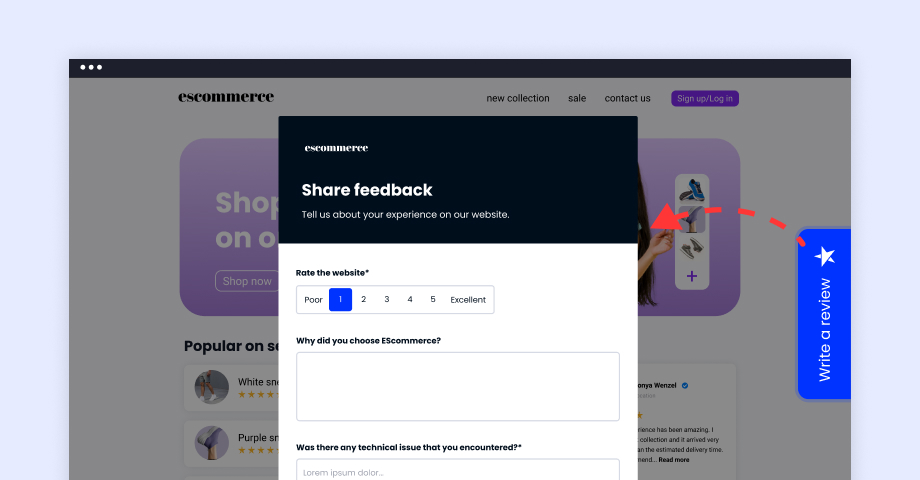

重要なお知らせ: この方法は現在ご利用いただけません。新しいフォームビルダーを準備中です。詳しくはカスタマーサクセスチームまでお問い合わせください。
このたび、フォームウィジェット(Form Widgets) をご紹介できることを嬉しく思います。
あらゆるWebフォームをインタラクティブなWebウィジェットに変換できる、EmbedSocialの新機能です。
フォームウィジェットは、Webサイトの訪問者の邪魔をすることなく、より多くのフィードバックを収集できるように設計しました。それでいて、モダンでインタラクティブな体験を提供します。
Kate Bojkov、プロダクトオーナー
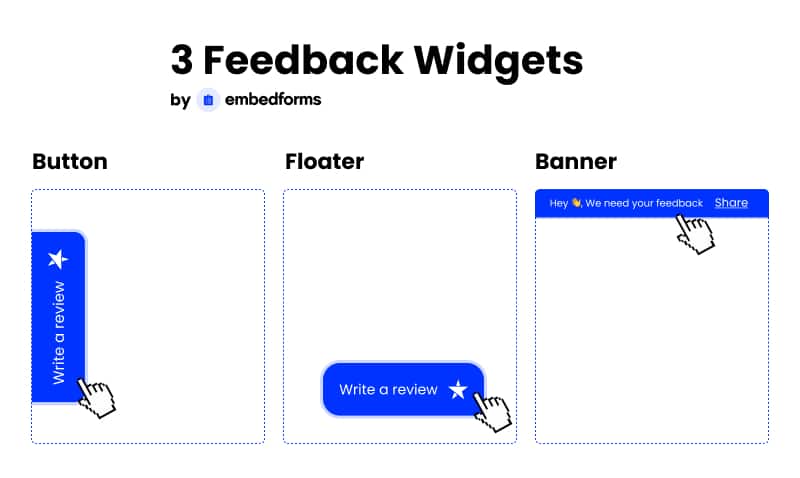
現在、フォームウィジェット には魅力的でカスタマイズ可能な3つのフォーマット、Banner(バナー)、Button(ボタン)、Floater(フローター) があり、私たちのチームは今もなお新しいアップデートに取り組んでいます。
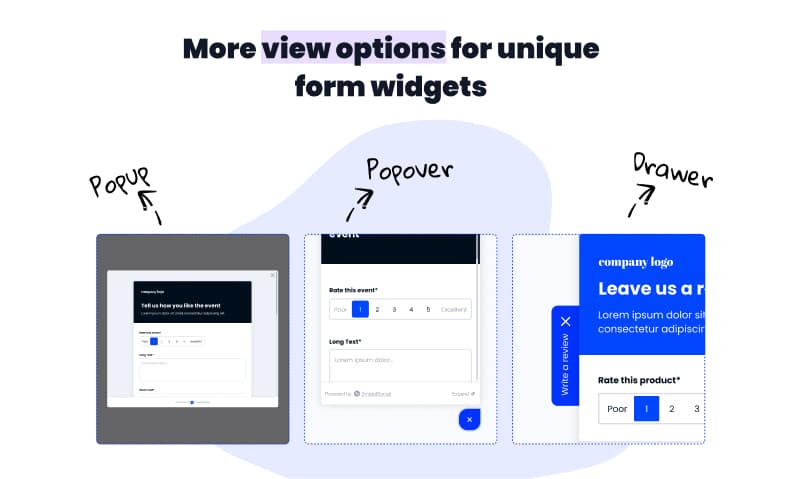
表示オプション:Drawer、popup、popover
Webフォームを別の表示方法で見せたいですか?まったく問題ありません!
EmbedSocialは複数の表示フォーマットを用意しており、お好みのものを選んでフォームをインタラクティブに表示できます。これにより、エンゲージメントが高まり、回答数の増加につながります。
現在ご利用いただける表示オプションは次のとおりです。
- Popover(ポップオーバー)表示
- Drawer(ドロワー)表示
- Popup(ポップアップ)表示
フィードバックウィジェットを数秒で埋め込む
EmbedSocialは、ITスキルがなくてもフォームを埋め込むことができるように作られています。ウィジェットの埋め込みはとても簡単で、わずか数クリックで誰でも素早く手軽に行えます。
フォームウィジェットを埋め込むには、次の手順を行うだけです。
- 「Widgets」 メニューをクリックし、Settings をクリックして、フォームウィジェットのフォーマットのいずれかを選びます。
- ウィジェットの位置を決めるには、ドロップダウン メニューをクリックして、ウィジェットを表示したい場所を選びます。
- Save をクリックします。
- 1行のコードを コピー&ペースト して、Webページ内の任意のdivに貼り付けます。
これだけです。わずか数クリックで、完全にレスポンシブなWebウィジェットが完成します。
私たちは、Webサイトごとにデザインが異なることも十分に理解しています。だからこそEmbedSocialはカスタムウィジェットのオプションを提供しており、デフォルトのウィジェットを修正して次の項目を変更できます。
- 背景色
- テキストとアイコンの色
- ウィジェットのラベル
- フォーム表示のためのpopupオプションとページオプション
popupオプション はフォームを小さめのウィンドウとして表示し、ページオプション はユーザーを新しいページにリダイレクトして、そこでフォームをフルスクリーンで表示します。
システムが自動的にコードを生成するため、HTML要素に苦労したりCSSを書いたりする必要はありません。コードを貼り付ければ、ウィジェットはすぐに表示されます。
手順を簡単に追えるよう、動画チュートリアルもご用意しています。
フォームとウィジェットをカスタマイズする
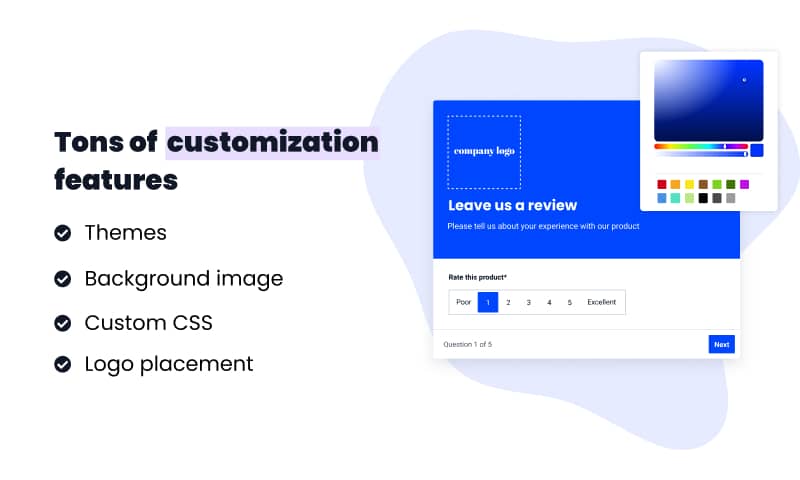
カスタマイズという点では、ニーズに合わせて変更できるのはウィジェットのデザインだけではありません。
すでにご存知のとおり、フォーム自体もさまざまな方法で変更できます。ユーザーは複数の入力フィールドを追加したり、私たちが用意したテンプレートをファイルアップロードフィールド、テキストフィールド、ドロップダウンリストで設定したり、チェックボックスを追加したり、フォーム入力ラベルを変更したり、正確なデータを収集するために必要なその他のフォーム要素を追加したりできます。
ブランディングはとても重要です。それを完璧に反映するために、ユーザーは送信ボタンの文言を変更したり、背景画像を適用したり、プレースホルダーを追加したり、コーディングの知識がある方であればカスタムCSSオプションを使ったりできます。
回答をエクスポート・共有する
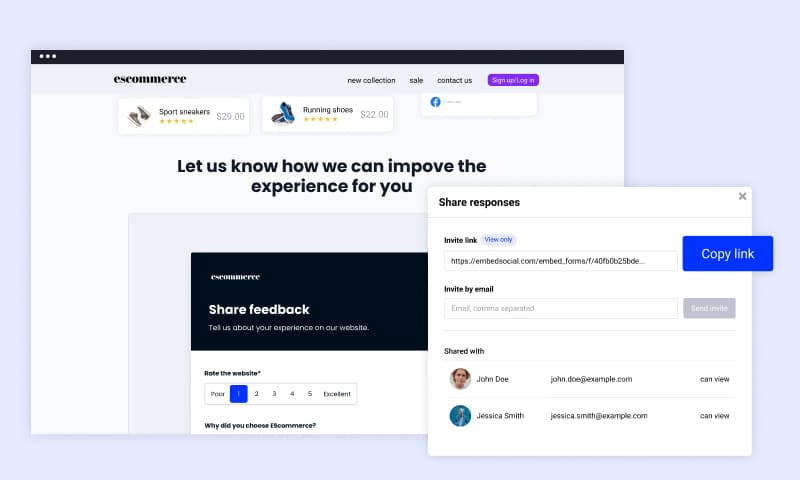
フォームウィジェットは、Web上のフィードバックの収集、感想の取得、バグの報告、製品の検証依頼、あるいは顧客が購買プロセスのどの段階にいるかの把握に最適です。
フォームのデータは1か所に集約され、そこからクライアントと共有したり、入力されたテキストをご自身で確認したり、データをCSV形式でエクスポートしてGoogle Sheets、Excel、CRMに取り込んだり、あるいは私たちの連携オプションを利用したりできます。
こうしたユーザーの入力は、顧客をより深く理解する助けになります。
さらにフォームウィジェットを使えば、ユーザーは都合のよいタイミングでフォームを送信できますし、電話番号などの個人情報をしつこく感じさせることなくお願いすることもできます。
フォームウィジェットはWebサイトの側面、下部、または上部に配置されるため、ユーザーはすぐに見つけることができ、探してイライラすることもありません。このアプローチは回答率を高めるうえでも効果的です。
始め方の詳しいチュートリアルが必要な場合は、ぜひ私たちのヘルプセンターをご覧ください。





