
重要なお知らせ: 現在この方法はご利用いただけません。まもなくリリース予定の新しいフォームビルダーを開発中です。詳しくはカスタマーサクセスチームまでお問い合わせください。
埋め込みフォームは、データを収集するうえで最も効果的かつ手軽な方法のひとつです。そしてウェブサイトにコードを埋め込むのに、わざわざ技術者を呼ぶ必要などありません。
フィードバック、取引、登録など、用途を問わずフォームは欠かせない存在です。
このガイドでは、EmbedFormsを使ってあらゆるウェブサイトにフォームを埋め込むのがいかに簡単かを、手順を追ってご紹介します。
フォームは何に使われるのか?
フォームは、現実世界でもデジタルの世界でも、私たちの日々の活動で重要な役割を果たしています。情報収集のプロセスを効率化することで、組織がより円滑に業務を進められるよう支えています。
データ収集
フォームは、ユーザーからデータや情報を集めるためによく使われます。ウェブサイト上のメール登録フォームのように連絡先情報を集めるシンプルなものから、科学調査や市場調査のような複雑なデータの収集まで、その用途はさまざまです。
たとえば医療用のフォームは、診断や治療に役立てるために患者の病歴や症状を収集します。
フィードバックとコミュニケーション
フォームは、顧客からフィードバックを集める効果的な手段になります。アンケート、投票、フィードバックフォームを通じて、ユーザーは自分の考えや意見、体験を組織に伝えることができます。
これらは、製品開発やユーザー体験の改善、顧客満足度の測定などに活用できます。
法令・コンプライアンスへの対応
業界や手続きによっては、法令や規制の要件を満たすためにフォームの使用が求められます。
たとえば税務申告フォームは、政府が必要な財務データを収集することを可能にします。医療や研究の場面で用いられる同意書は、参加者が十分な情報を得たうえで、手続きや調査の条件に同意していることを保証します。
取引
フォームは、オンライン上のさまざまな取引を円滑に進めるために使われます。これには金銭的な取引(ECサイトでの購入時に、チェックアウトフォームが購入者や購入内容に関する情報を収集する場合など)と、非金銭的な取引(申し込みの送信やイベントへの登録など)の両方が含まれます。
なぜウェブサイトにフォームを埋め込むのか?
ウェブサイトにフォームを戦略的に配置することで、サイトの機能性とユーザーエンゲージメントを大きく高めることができます。フォームは訪問者や顧客との効果的なコミュニケーションを実現し、貴重な情報を収集して、より良いサービスを提供することを可能にします。
ユーザーエンゲージメント
ウェブサイトにフォームを埋め込むと、ユーザーとのやり取りの直接的な窓口が生まれ、エンゲージメントを高めることができます。これは顧客フィードバックフォームや投票、クイズ、あるいはシンプルなお問い合わせフォームといった形をとります。フォームはユーザーにコンテンツへの参加や意見の共有、質問を促します。
データ収集
フォームは、連絡先情報や好み、ニーズなど、訪問者に関する貴重な情報を集めるのに役立ちます。このデータはマーケティング戦略や顧客プロファイリング、製品開発に活用できます。たとえばニュースレターの購読フォームは、メールマーケティング用のリスト構築に役立ちます。
コミュニケーションの円滑化
埋め込みフォームは、あなたと訪問者の間のコミュニケーションをシンプルにします。訪問者が直接メールを送る代わりにフォームに記入することで、必要な情報をすべて整理された形で受け取ることができます。これはカスタマーサポートやお問い合わせフォームで特に役立ちます。
コンバージョンと売上:
ECサイトを運営している場合、フォームは購入プロセスに欠かせない要素です。フォームによってユーザーは配送先情報を入力し、商品を選び、取引を完了できます。よく設計されたフォームはチェックアウトのプロセスを効率化し、ユーザー体験を向上させ、最終的にコンバージョンと売上の向上につながります。
ユーザー登録
ユーザーアカウントを必要とするウェブサイトでは、登録フォームの埋め込みが不可欠です。これによりユーザーのアクセス管理や、体験のパーソナライズ、コミュニティの構築が可能になります。フォームは、ユーザー名やパスワードなどの重要な情報を安全かつ手軽に収集できます。
ウェブサイトにフォームを埋め込む方法は?
ここでは、カスタムフォームを作成し、それをウェブサイトに表示するための埋め込みコードを取得する手順をご紹介します。
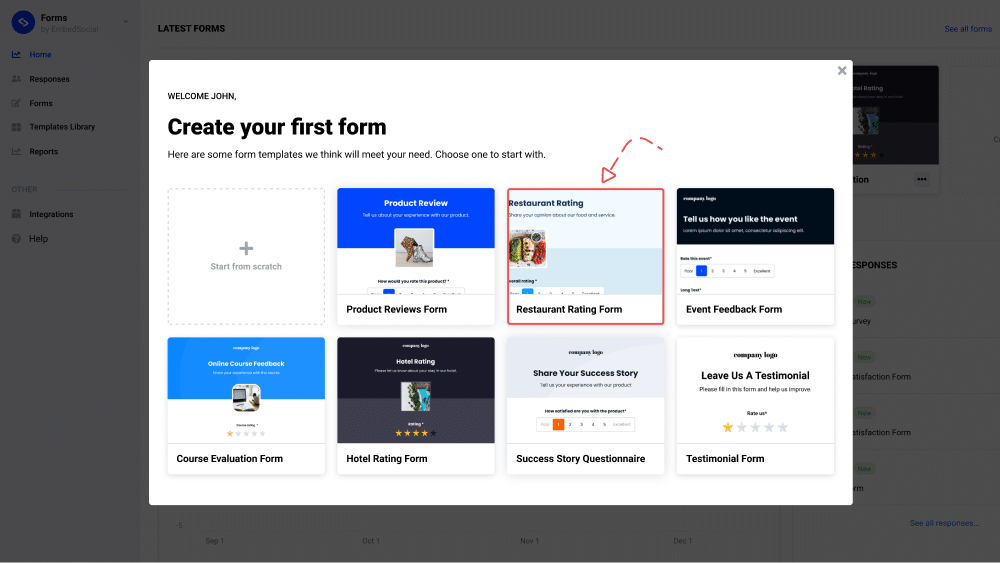
1. ウェルカムポップアップで、フォームテンプレートを選ぶか、ゼロから作成する
このテンプレートをプレビューしたり、戻ってフォームテンプレートライブラリから別のフォームを選んだりできます。
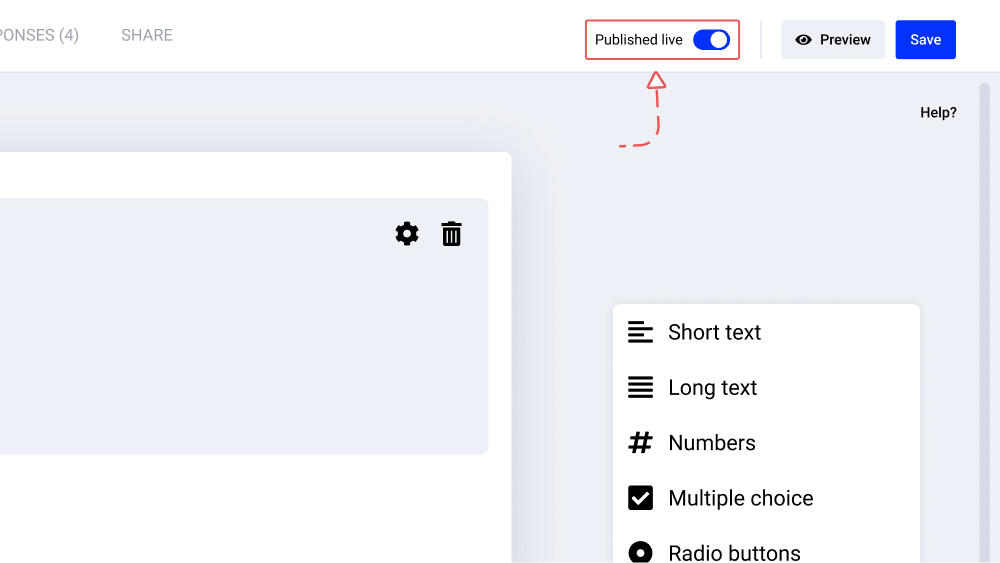
2. 必要に応じてフォームを設定・カスタマイズし、「Save」をクリックして「Publish live」をクリックする
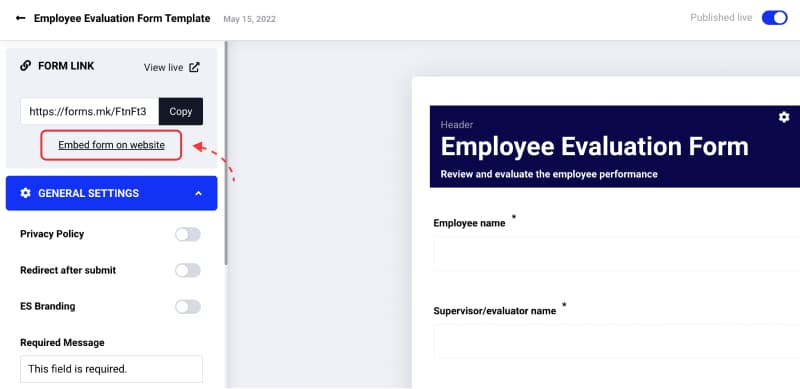
3. フォームのコードを取得するには、左上の「Embed form on website」リンクをクリックする
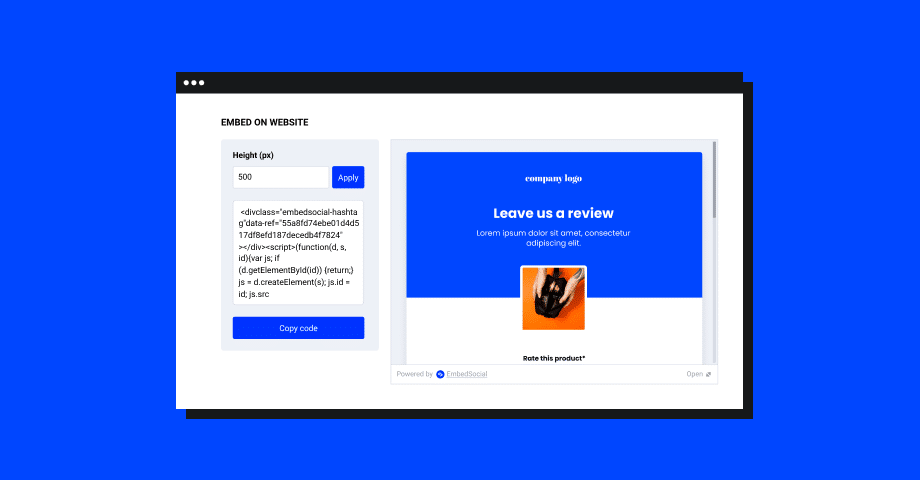
4. フォームウィジェットエディターで、表示されたコードをコピーするだけ
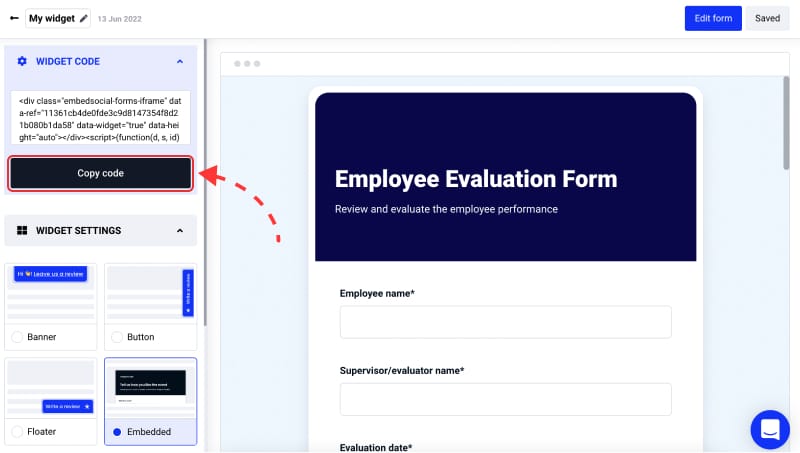
4. フォームを埋め込むには、表示したい場所のウェブサイトの body セクションにコードを貼り付けるだけ
WordPressをご利用の場合は、以下の手順をご確認ください。その他のCMSやECプラットフォームをお使いの場合は、お気軽にサポートチームまでお問い合わせください。フォームとレビューの連携は一切必要なく、EmbedFormsプラットフォームで提供される同じコードを使えば、他のどんなウェブビルダーにもコードを埋め込めます。
フォームのHTMLコードは、ウェブサイトのほぼどこにでも埋め込めます。重要なのは、誰にでも見える状態にし、適切なタイミングで表示することです。たとえば事業者の方は通常、顧客が自社と何らかのやり取りをした後、印象がまだ新しいうちにフィードバックフォームで意見を求めます。
つまり、ECサイトで購入後アンケートを実施する場合、最適な埋め込み場所はサンクスページであり、購入完了から数秒後に表示するのが望ましいということです。
埋め込みフォームの作成方法について詳しくは、フォーム設定ガイドをご確認ください。
WordPressにフォームを埋め込む方法は?
注意:EmbedFormsはあらゆるWordPressサイトおよびWordPressページで動作し、サイトの動作を遅くする追加のプラグインやウィジェットをインストールする必要はありません。この手順は、フィードバックフォーム、お問い合わせフォーム、サインアップフォーム、登録フォーム、アンケートなど、どんなフォームにも適用できます。
WordPress用の埋め込みフォームを作成するのに、WordPressプラグインをインストールする必要はありません。コードをページや投稿に貼り付ける準備ができたら、次の手順に従ってください。
まず、WordPressサイトにログインし、フォームを埋め込みたいページを開きます。
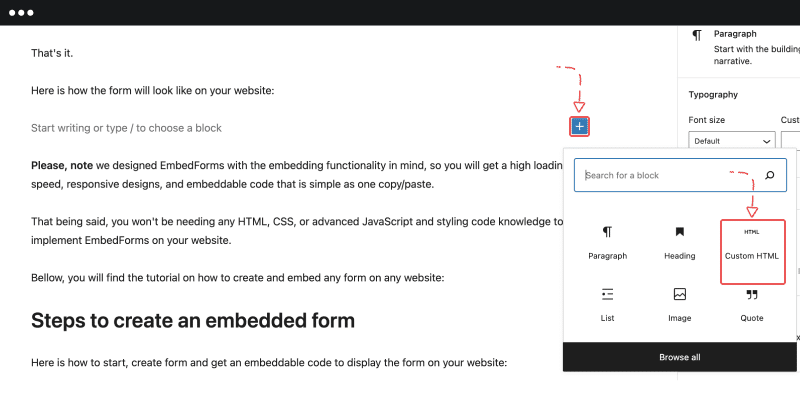
1. エディターの + アイコンをクリックし、HTMLブロックを選ぶ
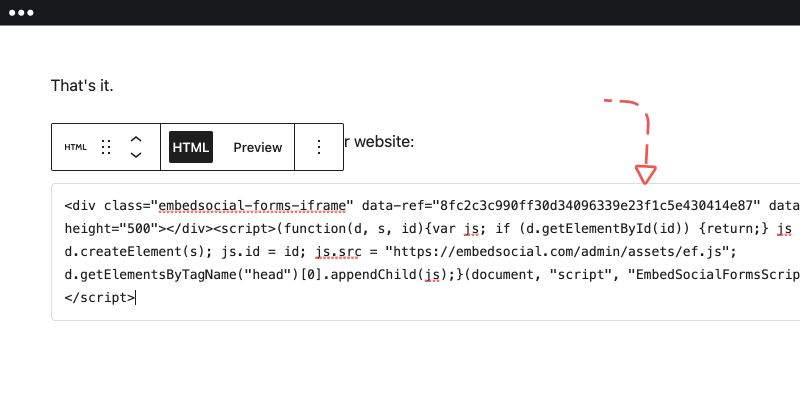
2. ブロックのテキストエリアに埋め込みコードを貼り付ける
3. 「Update」をクリックする
これで完了です。このコードは、JavaScriptまたはiFrameの埋め込みに対応したあらゆるプラットフォームで動作します。
フォームウィジェットを埋め込む
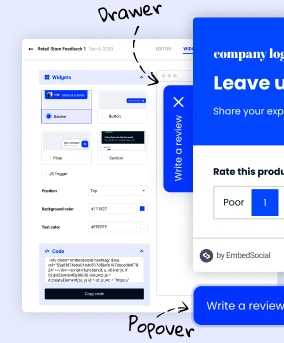
ウェブサイトでのフォームの見せ方をカスタマイズしたい場合は、フォームウィジェットを使えます。
フォームをインラインで埋め込むだけでなく、EmbedFormsはフォームをインタラクティブなウェブウィジェットに変える数種類のウィジェットを提供しています。
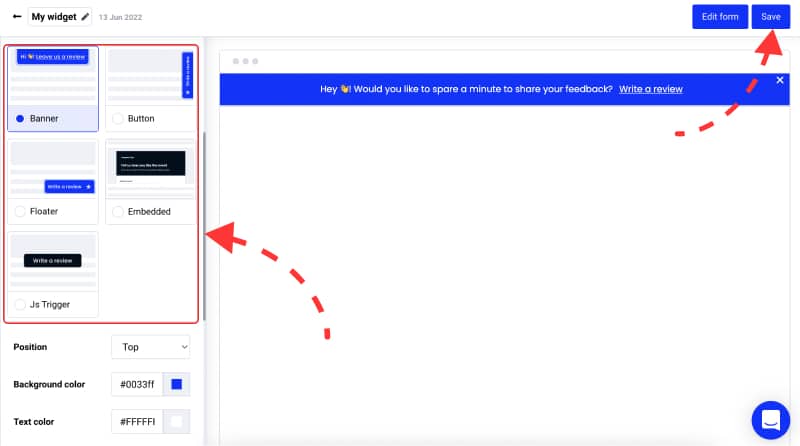
クリックするとフォームが開く、バナー、フローター、ボタンのいずれかを選べます。
これらのウィジェットは、省スペースで高速に読み込まれるよう設計されており、ウェブサイトの目立つ位置にフォームを配置することで回答率を高める手助けをします。
フォームウィジェットを作成して追加するには、次の手順に従います。
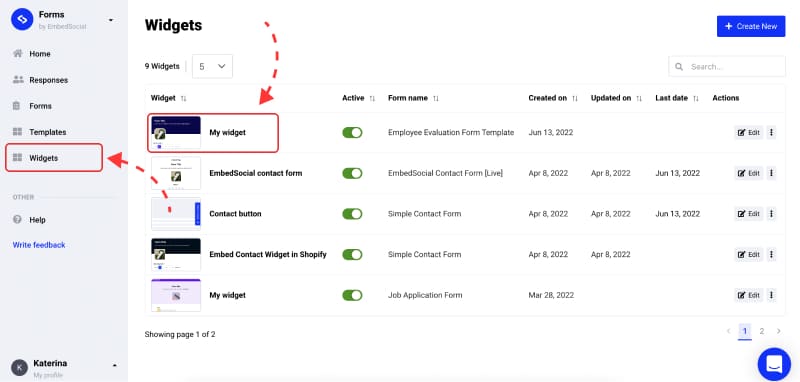
1. Widgets に移動し、ウェブサイトで別の見せ方をしたいフォームウィジェットを開きます。ウィジェットがない場合は、Create widget をクリックして作成します。
2. バナー、フローター、ボタン、またはJSトリガーを選び、「Save」をクリックします。
3. 最後に、右上に表示されたコードをコピーして、ウィジェットを表示したいページに貼り付けます。
これで完了です。これで、あらゆるフォームをさまざまな形式でウェブサイトに簡単に埋め込み、訪問者からより多くのデータを集められるようになりました。
EmbedFormsでさらにできること
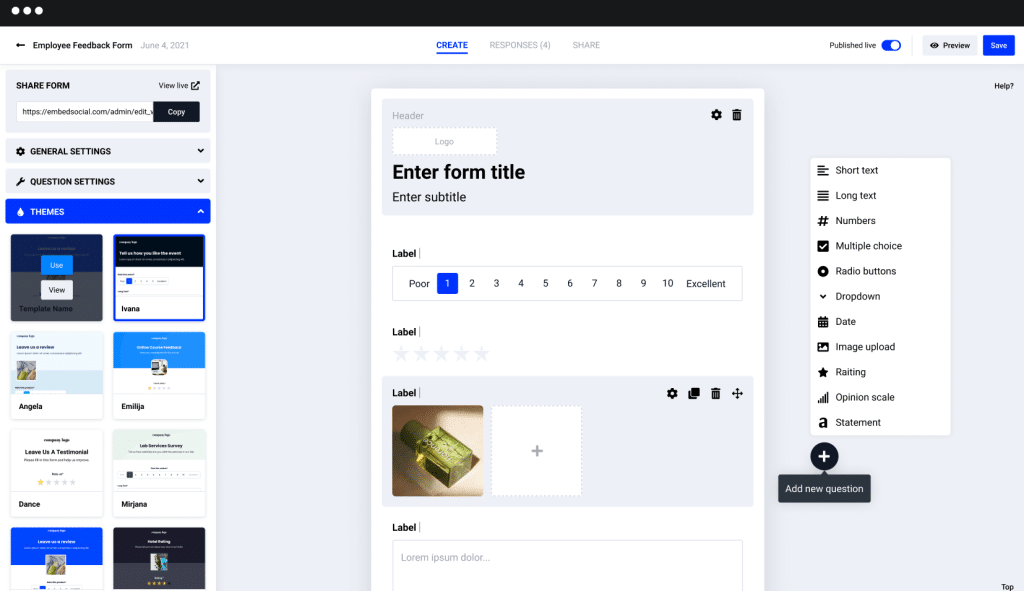
EmbedFormsは、高度なフォーム作成機能を備えた本格的なフォームビルダーです。すべてのフォームはレスポンシブで、モバイル端末にもぴったり収まります。さらにプライバシーポリシー機能も備えており、ユーザーはGDPRの要件に準拠できます。
以下では、より良いウェブフォームを埋め込むのに役立つ、さらなる機能をご紹介します。
1. カスタマイズ機能
特定のフォームのページを開くと、まったく新しいフォームを作りたいときに、エディターを使ってラジオボタン、段落、ドロップダウンメニュー、評価、意見スケールなど、さまざまなフォーム項目を選べます。また、テーマ全体の変更、ヘッダー背景画像の変更、独自ロゴのアップロードなど、その他の書式設定オプションも利用できます。
2. メール通知
メールリマインダーをオンにするには、一般設定に移動してメール通知をクリックします。すると、最新のフォーム回答へのリンクが記載されたメールが届きます。
3. サンクスメッセージ
一般設定に移動してお礼の言葉を入力することで、サンクスメッセージを追加できます。
4. リダイレクトリンク
フォームに記入したユーザーが送信ボタンをクリックした後、送信後のリダイレクト用フィールドにリンクを追加することで、顧客を特定のランディングページへ誘導するリダイレクトリンクを設定できます。
5. 回答の共有・エクスポート機能
すべてのフォーム送信内容を、Excel、Google Sheets、またはその他の表計算アプリにエクスポートできます。さらに「Share」機能を使えば、特定のフォームで集めた回答を他のチームメンバーが閲覧できるよう共有できます。
6. ポップアップフォームの作成と埋め込み
フォームの埋め込みは簡単ですが、さまざまな表示形式でフォームを埋め込むことも同じくらい簡単であるべきです。そこで、ポップアップフォームを埋め込みたい場合のために、EmbedFormsにはその機能が用意されています。これは、フォームをポップアップで表示する機能を持つフォームウィジェットの一種です。
ポップオーバー、ボタン、フローターなど、その他の埋め込みオプションも試せます。
EmbedFormsを使うと、フォームがウェブサイト上でどのように表示されるか、その一例がこちらです!
Googleフォームも埋め込めます
Googleフォームを使う場合、フォームの埋め込み方法はEmbedFormsやその他のウェブフォームビルダーで作成したフォームの埋め込みとほぼ同じです。
Googleフォームを埋め込む手順は次のとおりです。
ステップ1:右上の「Share」オプションをクリックします。
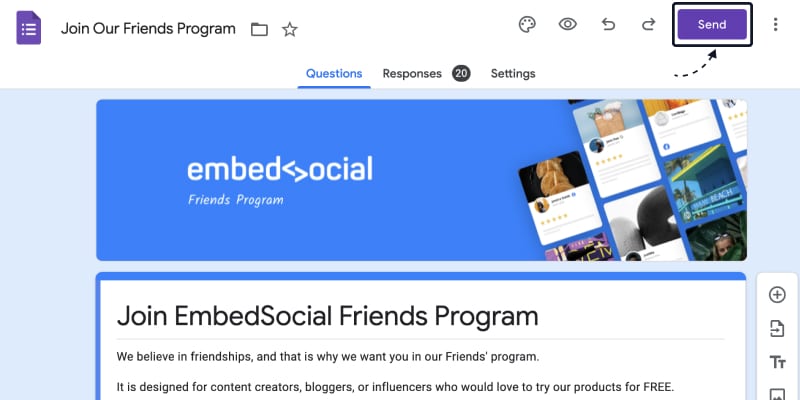
ステップ2: コードアイコンのタブをクリックし、「Copy」ボタンをクリックします。
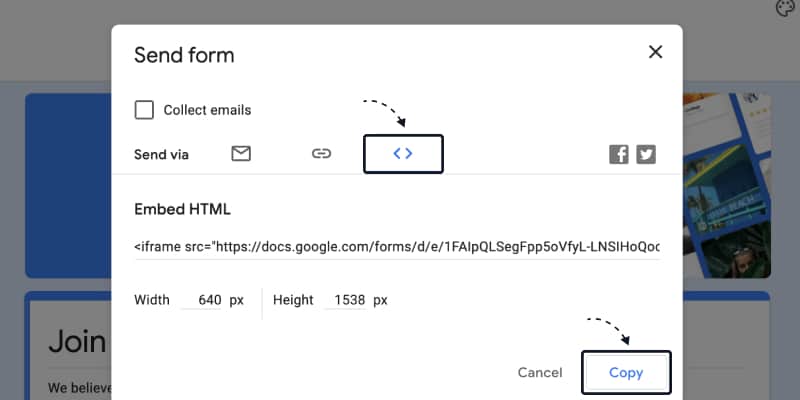
ステップ3:フォームを表示したいページのHTMLにコードを貼り付けます。
これで完了です。
まとめ
これまで見てきたように、ウェブサイトへのフォームの埋め込みは簡単で、ユーザーエンゲージメントを高め、貴重なデータを集めるための強力な手段になります。
EmbedFormsなら、顧客について知りたいことの目標を明確にし、ふさわしいテンプレートを選んで、コードをウェブサイトにコピー&ペーストするだけです。
あわせて読む: リードジェネレーション向けフォーム・マグネットウィジェット10選もぜひご覧ください。