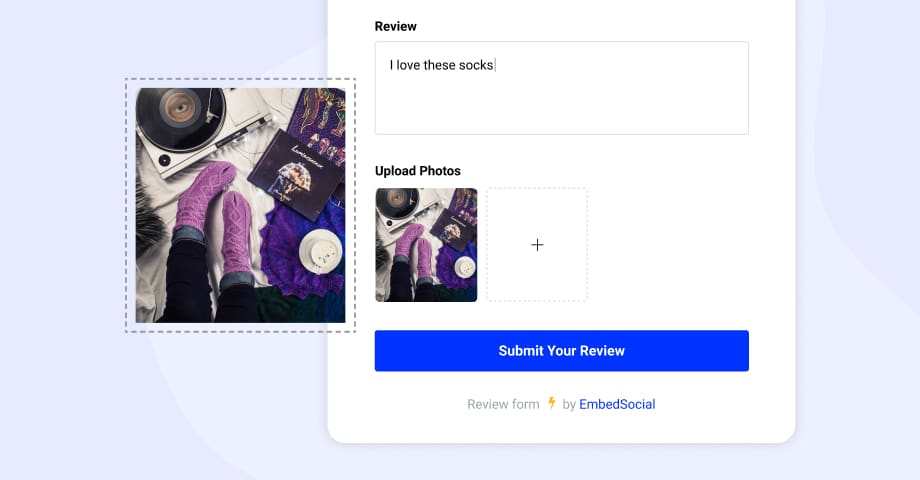

重要なお知らせ: この方法は現在ご利用いただけません。近日公開予定の新しいフォームビルダーを開発中です。詳しくはカスタマーサクセスチームまでお問い合わせください。
カスタマーフィードバックは、あらゆる企業にとって最も価値のある資産のひとつです。D2C(消費者直販)の業界が台頭し、各ブランドがロイヤルな顧客基盤の構築をめぐって競い合う今、その重要性はかつてないほど高まっています。
優れたカスタマーエクスペリエンスと顧客満足度は、これからの成功するビジネスにとって欠かせない要素になりつつあります。そして、顧客とのあらゆる接点でカスタマーフィードバックフォームのためのフォームビルダーをツールとして活用すれば、企業は改善を繰り返し、磨きをかけ、顧客との理想的な関係を築いていけます。
カスタマーフィードバックフォームとは、特定のビジネスに関連するいくつかの質問を盛り込んだシンプルなウェブフォームのことです。通常はメールで共有したり、ウェブサイトの目立つ場所に表示したりして、お客様が手軽に回答を送信できるようにします。
それでは、なぜフィードバックがこれほど重要なのか、そしてビジネスに最適なフィードバックフォームをどう作るのか、詳しく見ていきましょう。
なぜフィードバックを集めるべきなのか
冒頭でも触れたとおり、フィードバックを集めることは、企業が成長し、ロイヤルな顧客基盤を獲得するための主要な手段のひとつになっていきます。
それは、あらゆる製品ページにとっても欠かせない要素になりつつあります。
D2Cブランドは、強固な顧客との関係を築き、期待を上回り、卓越したサービスを提供しなければなりません。
これらは今も、そしてこれからも、成功の基準であり続けます。
そして、その中心にあるのがフィードバックです。
レビューがなぜこれほど重要なのかをより深く知るために、私たちは先日ウェビナーを開催しました。そこでは、今すぐビジネスにフィードバックのプロセスを取り入れるべき理由のほとんどを取り上げています。ぜひご覧ください。
そして、いよいよご自身のフィードバックフォームを作り始めたいという方は、まさにうってつけの場所にたどり着きました。ニーズに最も合ったツールを選べるよう、このまま読み進めてください。
無料のウェブサイトフィードバックフォームを作成する
フィードバックを集める最もシンプルな方法は、今すぐ作成できるオンラインフィードバックフォームを使うことです。
この目的のために、Google Forms、Typeform、あるいは類似のさまざまなツールを利用できます。
一般的なフォームツールのほとんどには、フィードバックフォームを作成し、リンクで共有し、回答を受け取る機能が備わっています。
しかし、フォームからだけでなく、GoogleやFacebookといったソーシャルメディアからもフィードバックを集めるという一連のループを完結させるには、レビュー管理システムが必要になります。
このあとの本文では、EmbedSocialの一連のツールを使って、フィードバックフォームを作成し、メールで共有し、さらに集めたフィードバックをウェブサイト上のお客様の声ウィジェットで表示する方法をご紹介します。
- EmbedSocialにログインします(アカウントをお持ちでない場合は、無料トライアルを開始できます)
- Web Forms を選び、名前とプライバシーリンクを入力します
- フォームを表示するウィジェットの種類(popup、ボタン、または埋め込みフォーム)を選びます
- 右上の埋め込みコードを コピー します
- そのコードを、表示させたいウェブサイトの位置に 貼り付け ます
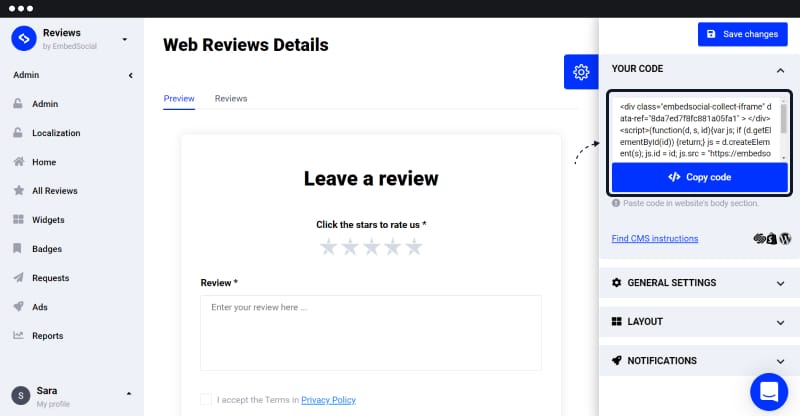
以下では、ウェブサイトにフィードバックの選択肢を表示する方法について、さらに詳しくご紹介します。
追加で利用できるオプションは次のとおりです。
- ボタンの見た目をカスタマイズする
- 言語を選ぶ
- 送信後のカスタムリダイレクトリンクを設定する
- プライバシーポリシーを追加する
- 通知アラートを選ぶ——お客様がフォームに入力するたびにメールで通知を受け取れます
高度な機能が不要であれば、アカウントを作成してEmbedSocialの無料版を使い始めることもできます。無料版でも、フィードバックフォームを作成してウェブサイトに埋め込むことが可能です。
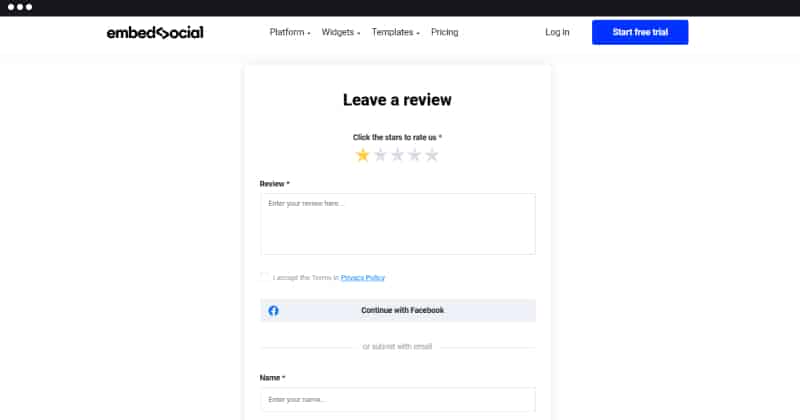
始めるには、以下の手順に従ってください。
フォームビルダーで高度なフィードバックフォームを作成する
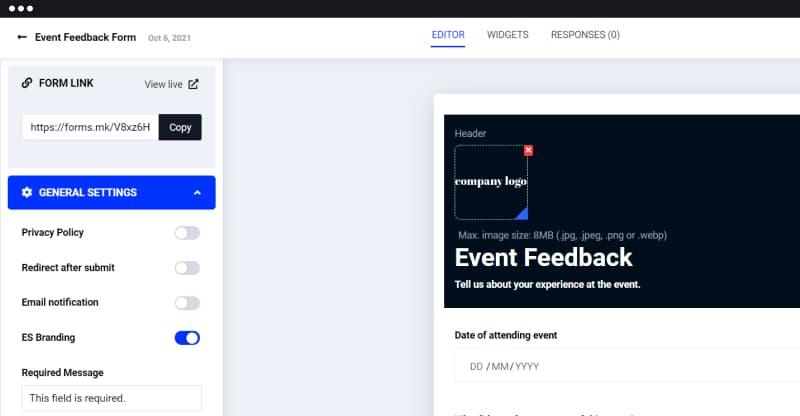
カスタマーフィードバック調査を作成し、全体的なカスタマーエクスペリエンスを測定するもうひとつの方法は、オンラインのフォームビルダーを使うことです。
EmbedFormsは、業界別の調査テンプレートを数多く提供しており、お客様から価値あるフィードバックを集めるのに役立ちます。始めるには、次の手順に従ってください。
- アカウントを作成する
- フィードバック調査を選びます(今回は、顧客満足度調査テンプレート をクリックします)
- フォームテンプレートを編集し、ニーズに合わせてカスタマイズします
- 完了したら「保存」と「公開」をクリックして、フォームを公開します
- フォームのリンクをコピー し、ソーシャルメディアやメールで送信します
- または、Embed に進んで左上の埋め込みコードを取得し、フォームをウェブサイトに表示します
詳しくは、フィードバックフォームの埋め込み方法を解説したステップバイステップのチュートリアルをご覧ください。
調査フォームにさらに手を加えたい場合は、フィードバックの質問を削除・追加したり、フィールドを変更したり(たとえばリッカート尺度や、NPS・CSAT・CESといった指標を使ったり、必要に応じて属性に関する質問を加えたり)、プロがデザインしたテーマを適用したりできます。
Shopifyのフィードバックフォームを作成する
Verified Reviewsアプリを使えば、完全にカスタマイズ可能な製品レビューウィジェットを表示する専用フォームを作成できます。
このアプリはShopifyと完全に統合されており、カスタマーフィードバックを集めて表示するという一連の流れを、すべて自動でロックします。
このタイプのアプリの目的は、フィードバック生成のプロセスを自動化することにあります。
最大の利点は、受け取ったすべてのフィードバックが購入トリガーに紐づいている点です。つまり、リクエストメールは購入者だけに送られるため、実際の購入者が回答を送信していることが保証されます。
仕組みは次のとおりです。
- アプリをインストールする——月100件までの注文であれば無料です
- リクエストメールをカスタマイズして有効にします
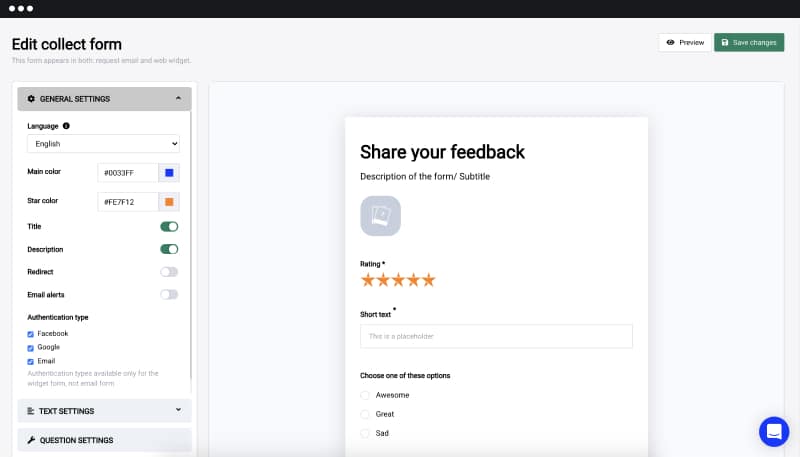
- フォームビルダーをクリックし、カスタムフォームフィールドや、複数選択・ドロップダウン・チェックボックス形式の質問を使ってフィードバックアンケートを作成します
- お客様の声ウィジェットをカスタマイズして有効にします
これで完了です。
以下はフォームビルダーのスナップショットです。
これで、Shopifyストアの商品を購入者が購入するたびに、システムが自動でリクエストメールを送信するようになります。
また、お客様の声ウィジェットを設定して、集めたレビューを商品情報のすぐ下にリアルタイムで表示することもできます。
おまけ:メールで素早くフィードバックを集めるための非常に高度なオプションのひとつが、AMPフォームの設定です。AMPはGoogleが提供するウェブサイト構築の新しい標準で、Verified Reviewsのようなツールが送信メールをAMPメールに変換するのを助けてくれます。
AMPメールの最大のメリットは、フォーム全体をGmailの受信トレイ内に表示できることです。これにより、メールの受信者はその場でフィードバックフォームに入力し、回答をそのまま返信できます。
お客様がメール画面を離れて別のウェブページに移動してフォームに入力する必要がなくなるため、ユーザーエクスペリエンスが大幅に向上し、集まるフィードバックの数も増えます。
フィードバックフォームのテンプレート
以下は、業種に応じて作成できるフォームの例をいくつか挙げたものです。
- NPS調査——通常はNPS形式で、ネットプロモータースコアという指標を使ってブランドに対するカスタマーエクスペリエンスを測定します
- 顧客満足度調査——NPSに似ていますが、従業員とのやり取りや製品の品質などについて、より詳細に顧客の体験を尋ねる調査です
- 従業員フィードバックフォーム——従業員を一覧にし、その従業員とお客様とのやり取りについてフィードバックを集めるフォームです
- お客様の声フォーム——お客様の声を集め、製品に対するお客様の体験について具体的な意見を得るためのウェブフォームです
- ウェブサイトフィードバックフォーム——ウェブサイトのナビゲーション構造や提供している情報について具体的なフィードバックを集め、訪問者から直接、改善できる点を学ぶフォームです
カスタマーフィードバックの収集に役立つその他のフォームは次のとおりです。
- 苦情フォーム——苦情を集めることに特化して設計されたフォームです。
- ビジネス評価フォーム——主に、ビジネス全体のパフォーマンスについてフィードバックを集めるための汎用的なフォームとして使われます
このプロセスをこれから始める場合、最も大切なゴールは、フォームをできるだけ分かりやすくすることです。
ですから最初は、文章でのフィードバックと評価を広く集められる、ひとつのフォームに絞るのがよいでしょう。
複雑すぎるフォームは、お客様が入力に時間がかかってしまい、離脱率が高まったり回答数が減ったりする原因になります。とはいえ、オンライン調査は長すぎたり、不要な質問が含まれていたりしてはいけません。
そこで、まずはこんなシンプルなフォームから始めてみてください。
このフォームが提供する機能をいくつかご紹介します。
- ウェブサイトのどの位置やコンテンツにも埋め込めます
- Facebookでユーザー認証を行うオプションがあります
- 個別のページとして共有できる固有のリンクがあります
- 別途ウィジェットを作成し、ウェブサイトに埋め込むこともできます
フィードバックの依頼方法
ご自身のフィードバックフォームを作成したら、次の段階は、それをできるだけ多くのお客様に配布し、共有することです。
そこで、フィードバックのデータを受け取ったあとにできることをいくつかご紹介します。
それは、思っている以上にいつだってシンプルです。
ただ、お願いするだけでよいのです。
お客様にフィードバックフォームへの記入をお願いする方法には、次のようなものがあります。
- メールでフィードバックフォームを送る
- ウェブサイトにフィードバックフォームを表示・埋め込む
- オンラインチャットでフィードバックを依頼する
それでは、もう少し詳しく見ていきましょう。
1. メールでフィードバックフォームを送る
まずは顧客のメールリストです。
理想的には、顧客のメールアドレスを集めてメールツールやCRM、あるいは社内のExcelデータベースに保存する仕組みをお使いのことでしょう。
メールリストが用意できたら、次のステップはそれを顧客グループごとに分類することです。
これは重要なステップです。特定の顧客グループにより関連性の高い、さまざまなメールを使い分けることになるからです。
ほとんどのビジネスには、顧客を分類するための一定の基準があります。
- 購入回数(たとえば、1回、1〜3回、3回以上)
- 注文金額(たとえば、100ドルまで、100〜500ドル、500ドル以上)
- 最後のやり取りからの経過時間(たとえば、1か月未満、1〜3か月、3か月以上)
- これまでのカスタマーエクスペリエンス(たとえば、ポジティブかネガティブか)
- 購入した商品カテゴリー(たとえば、ジーンズ、セーター、Tシャツ)
メールリストを一定の基準で分類したら、各グループに対してよりパーソナライズされたメールを送れるようになります。以下に、フィードバック依頼メールの例をいくつかご紹介します。
次のステップはメールの送信です。
メールを送る前に考慮しておきたいヒントをいくつかご紹介します。
- メールは購入から3〜5日後に送る
- メールを送る前に、商品が配送済みであることを確認する
- メール内のフィードバックフォームのリンクが正しいか確認する
- フォームに対象読者にふさわしい質問が設定されているか再確認する
- 従業員やカスタマーサポートチームにテストメールを送る
- 開封率を高めるために、できればメールのタイトルをA/Bテストする
- フォローアップメールを用意し、最初のメールに反応しなかったお客様へ5日後に送られるよう予約しておく
- 新しいお客様が増えるたびに、この流れを繰り返す
* 上記のような自動化の設定には、MailChimp、Intercom、Driftなどのメールツールをお使いいただけます。たとえばShopifyのショップオーナーであれば、購入のたびに自動でメールを送るアプリを利用できます。
2. ウェブページにフィードバックの選択肢を埋め込む
フィードバックの依頼は、継続的なプロセスである必要があります。メールの送信はキャンペーン的な活動に見えるかもしれませんが、このフィードバックの選択肢をウェブサイトに用意しておけば、フィードバックが途切れずに生まれ続ける流れにつながります。
では、何ができるでしょうか。
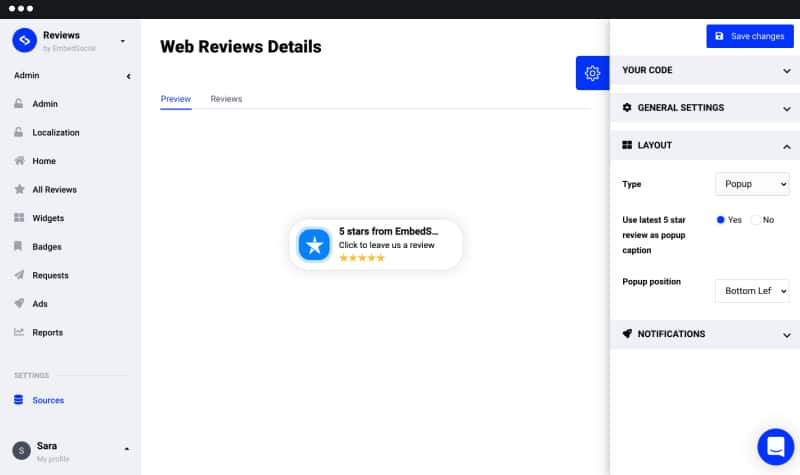
各ページにフローティングポップアップを埋め込む
ウェブサイトの下部に表示される固定のポップオーバーウィジェットに、フォームのリンクを読み込みます。
以下はその一例です。
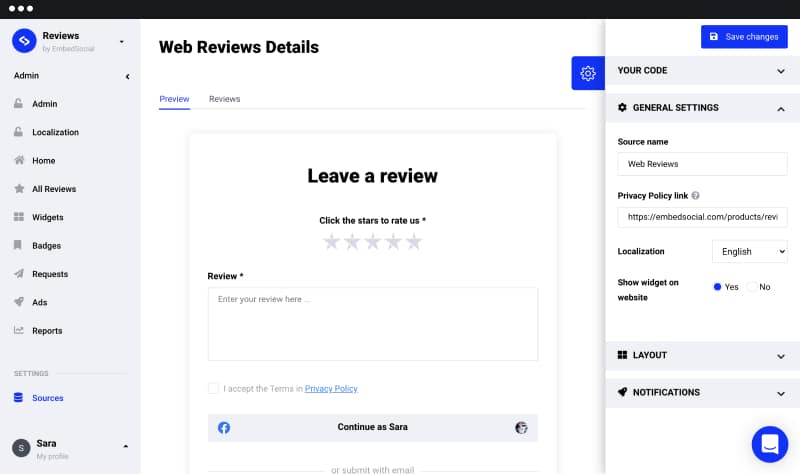
専用ページにウェブサイトフィードバックフォームを埋め込む
ウェブページ内に使いやすいフォームを表示したい場合は、このオプションを選びます。星評価のスケールと、ユーザーが送信に必要なシンプルで分かりやすく関連性の高い情報が含まれています。
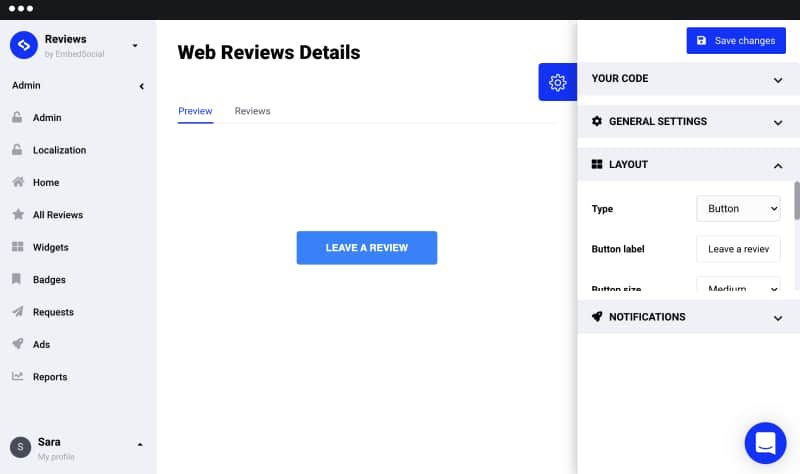
ウェブサイトに「フィードバックを送る」ボタンを表示する
クリックするとライトボックスでフォームが開く、シンプルな「フィードバックを送る」ボタンを埋め込みます。
3. GmailでAMPフィードバックフォームを共有する
AMPメールはGoogleの新しい取り組みの一環で、より高速に読み込まれ、優れたモバイル体験を提供し、ウェブ上での存在感づくりに新たな標準をもたらす、ウェブサイト・メール・広告の構築をウェブ開発者が行えるよう支援するものです。
AMPメールの最も優れた実装事例のひとつが、Gmailの受信トレイ内で操作できる機能です。
つまりAMPは、通常のメール本文の中に追加の機能を埋め込み、メールユーザーとのエンゲージメントを高めることができます。
そこでお察しのとおり、AMPの面白い使い方として、メールを、受信者がその場で入力してそのまま返信できるフォームに変換するというアイデアが考えられます。
前述のとおり、Verified ReviewsとShopify向けのアプリがこれを可能にしています。
- 仕組みは次のとおりです。
- アプリをインストールします
- メールに進み、AMPオプションを有効にします
- 購入が発生すると、Gmailを使っているお客様はAMP形式でフィードバック依頼メールを受け取ります
実際の見た目は次のとおりです。
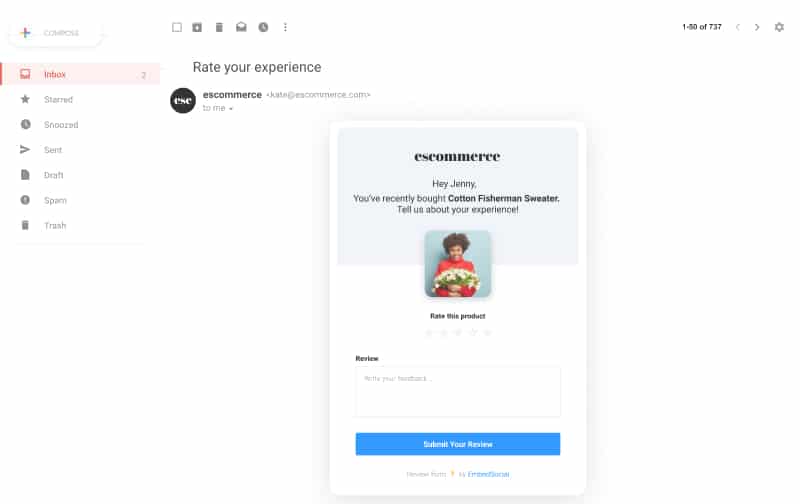
メールに埋め込まれたこのAMPフォームは、回答率を高め、ひいては受け取るレビューの数を増やすことで、企業に利益をもたらします。
次のステップ:集めたフィードバックをどう活かすか
フィードバックを集めるプロセスは、絶え間ない分析とともに進めていく必要があります。
それはまた、カスタマーサポート部門の日常的な業務にもなります。すべてとは言わないまでも、重要なフィードバックには連絡を取り、返信していくことが求められます。
そこで、フィードバックを受け取ったあとにできることをいくつかご紹介します。
受け取ったフィードバックの種類を分析する
受け取った内容を、星評価の1〜5、あるいは単純にポジティブ/ネガティブで分類することが大切です。
EmbedSocialのようなプラットフォームを使えば、検索や分析をしやすくするためにレビューにタグを付けることもできます。たとえば、フィードバックを読みながら特定のパターンを見つけ、カスタマーサービス、価格、立地といったパターンごとにタグを定義していくといった具合です。
最も役立つフィードバックに返信する
フィードバックを受け取るとき、それが常にポジティブとは限りません。しかし多くの場合、ネガティブな、あるいはあまりポジティブでないフィードバックのほうが、より大きな価値をもたらします。だからこそ、特にネガティブなフィードバックに対しては、定期的に返信するプロセスを整える必要があります。
メールで返信するだけでも構いませんし、EmbedSocialでフィードバックを集めているなら、プラットフォームから直接返信することもできます。
ウェブサイトにフィードバックを表示する
これまで何度か触れてきたとおり、ウェブサイトにフィードバックを表示することは、より高い信頼とソーシャルプルーフにつながります。人は他の人の体験を読むことで、レビューの多い製品のほうが、過去の購入者の体験がない製品よりも多くのコンバージョンを獲得しやすくなります。
-–
この記事が、お客様からより多くの情報を集め、ビジネスの成功に着実に貢献する強固な関係を築くお役に立てば幸いです。





