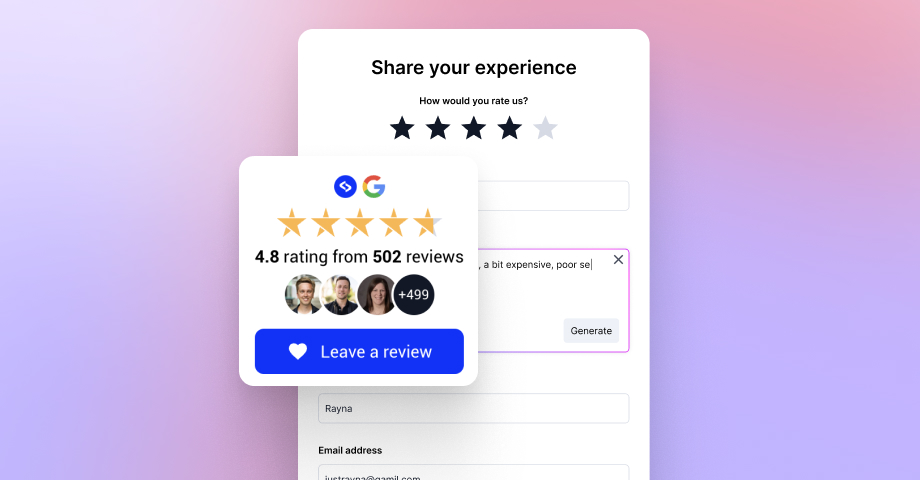

今のデジタル時代に、現代的なビジネスを成長させようとしたことはありますか?それなら、インターネット上でサービスの質について評判を広める必要があることはご存じでしょう。
そのための最良の方法は、手に入る限りのお客様のクチコミやお客様の声、その他のユーザー生成コンテンツ(UGC)を集めて表示することです。
そこで活躍するのがGoogleクチコミボタンとバッジです!実用的でカスタマイズもできるので、どんなウェブサイトにもなじみます!
以下では、集計した星評価も併せて表示できる、Googleクチコミボタンをウェブサイトに埋め込む無料で効果的な方法をご紹介します。
なぜGoogleクチコミボタンの埋め込みが大切なのか?
クチコミの90%以上がGoogleに投稿されていることをご存じでしたか?その多くには、ブランドの商品やサービスについての具体的な説明文も含まれています。
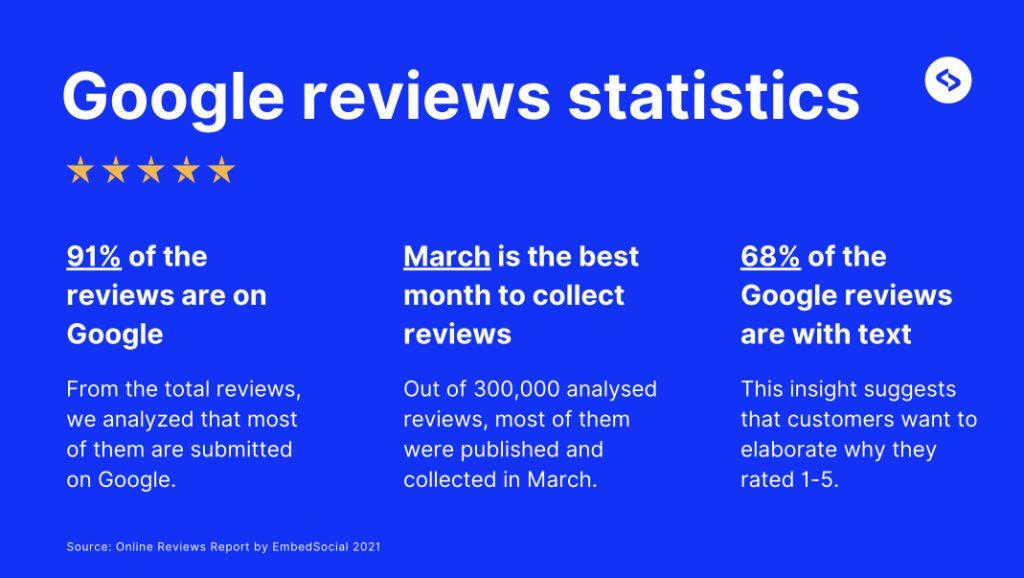
これを踏まえると、ビジネスにとってGoogleクチコミを集めることがいかに重要か、想像がつくでしょう。そして、クチコミボタンとバッジこそがそれを最もうまく実現する手段なのです!
ほかにも次のようなメリットがあります。
- クチコミ収集プロセスをシンプルにする:クチコミボタンを埋め込むと、満足したお客様がポジティブな体験の直後に簡単にクチコミを残せるようになり、本物のフィードバックを受け取る可能性が高まります。
- 顧客のエンゲージメントを促す:目立つ場所に配置されたクチコミボタンは、すぐに訪問者の注意を引き、ブランドとのやり取りを促します。これにより、コミュニティ意識を育みつつ、貴重なフィードバックも得られます。
- ソーシャルプルーフを生み出して信頼を築く:ウェブサイトに表示された本物のクチコミは、見込み客の信頼を大きく高めます。最高の対価が得られると納得してもらうために必要なソーシャルプルーフを、すべて提供してくれるからです。
- SEOランキングを改善する:Googleクチコミはローカル検索のランキングで重要な役割を果たすため、戦略的に配置したクチコミ収集ボタンやバッジは、より多くのクチコミを集める手助けとなり、ひいてはGoogleの検索結果での上位表示につながります。
- コンバージョン率を高める:あらゆるビジネスの最終目標は、より多くの顧客を獲得し、売上を伸ばすことです。クチコミボタンはまさにそれを実現してくれます。より多くのクチコミを集める手助けとなり、ひいてはより多くの顧客につながるからです。
要するに、ウェブサイトにGoogleクチコミボタンやバッジを埋め込むことで、満足したお客様一人ひとりのストーリーを最大限に活かし、あなたの素晴らしいビジネスの評判を広めることができます。お客様があなたを称賛するために必要なメガホンだと考えてください。
それでは、そうしたボタンをウェブサイトに簡単に作成して埋め込む方法をご紹介します。
ウェブサイトにGoogleクチコミボタンを無料で追加する
ウェブサイトにGoogleクチコミを無料で埋め込みたい場合は、まずいくつかクチコミを集める必要があります。無料のGoogleクチコミボタンとバッジでそれを行う方法は次のとおりです。
1. Googleクチコミボタンを生成する
ボタン付きのGoogleクチコミバッジをウェブサイトに埋め込む前に、まずそれを生成する必要があります。その最良の方法は、無料のクチコミアグリゲーターを使うことです。
ステップ1: 無料アカウントを作成して、ダッシュボードにログインします。
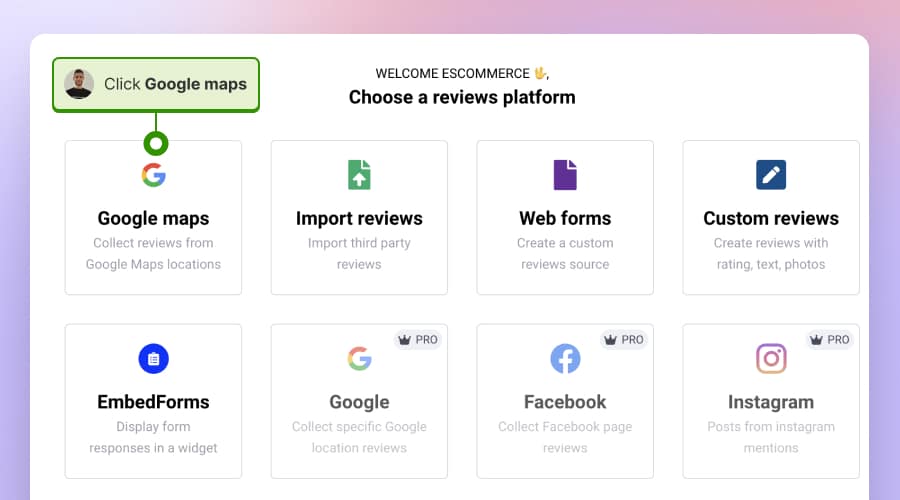
ステップ2: 「Sources」>「Add Source」(右上)に移動し、「Google Maps」を選びます。
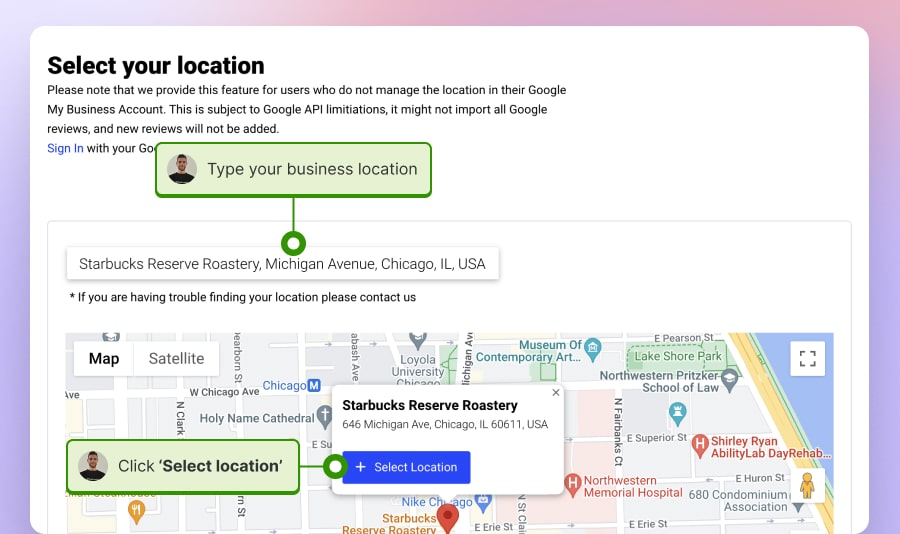
ステップ3: 次に、Googleのロケーションを検索し、「Select location」をタップします。
ステップ4: レイアウトを選び、「Embed」(左側のリボン)に移動して、「Copy code」をクリックします。
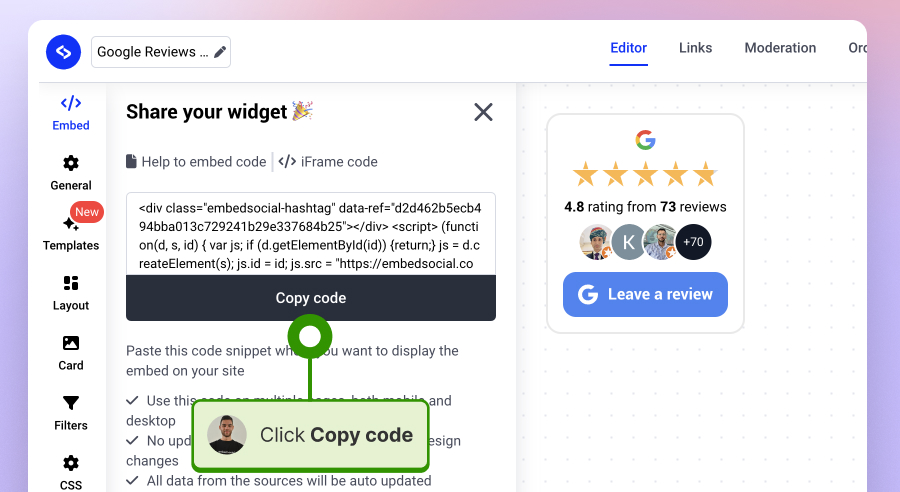
これで前半は完了です。そのコードをどこに貼り付けるかは、続けてお読みください!
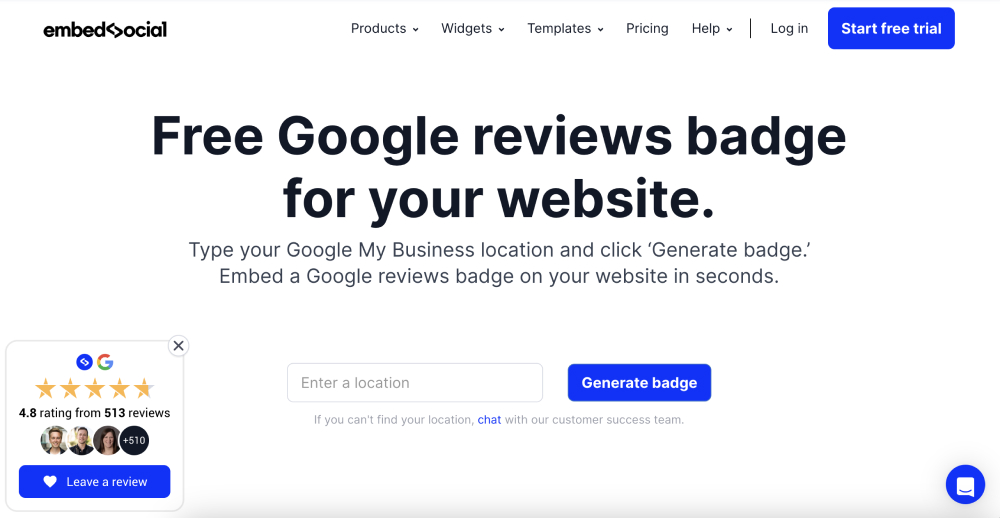
メモ: このランディングページにアクセスし、Googleのロケーションを入力して**「Generate badge」をタップすれば、無料のGoogleクチコミバッジをすばやく生成することもできます。あとは無料アカウントに登録する**だけで、埋め込み用のコードを取得できます。
PROにアップグレードして、より多くのバッジテンプレートとカスタマイズオプションを手に入れよう!
無料のGoogleクチコミバッジはソーシャルプルーフを得るのに優れていますが、EmbedSocialの有料プランに登録すれば解消できる一定の制限があります。
AIクチコミ管理ソフトウェアの7日間の無料トライアルに登録すれば、今すぐお試しいただけます。得られるものはすべて次のとおりです。
- 5件以上のランダムなGoogleクチコミを生成できます
- プレミアムGoogleクチコミウィジェットライブラリのすべてにアクセスできます
- 詳細なカスタマイズオプションとテンプレートを利用できます
- さまざまなソースから複数のバッジを作成できます
- 新しいクチコミが届いたらリアルタイムで通知を受け取れます
- カスタムCSS機能でバッジの見た目を丸ごと変更できます
EmbedSocialのバッジデザインのほとんどは、Googleの星評価と「クチコミを残す」ボタン、または「Googleでクチコミを書く」ボタンを組み合わせて、訪問者から率直なフィードバックを集められるようになっています。
メモ: 有料オプションでウェブサイトにGoogleクチコミボタンを追加する手順も、おおむね同じです。詳しくはこちらの完全ガイドをご覧ください。
2. Googleクチコミボタンをウェブサイトに埋め込む
次は何をするのでしょう?先ほどコピーしたコードを使って、ウェブサイトビルダー内にウィジェットを埋め込みます。WordPressサイトでの方法は次のとおりです。
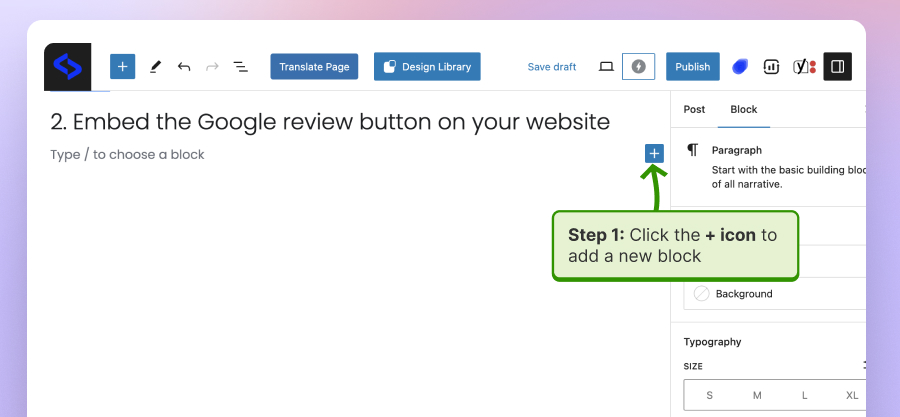
ステップ1: WordPressにログインし、ページを開いて、「+」を押して要素を追加します。
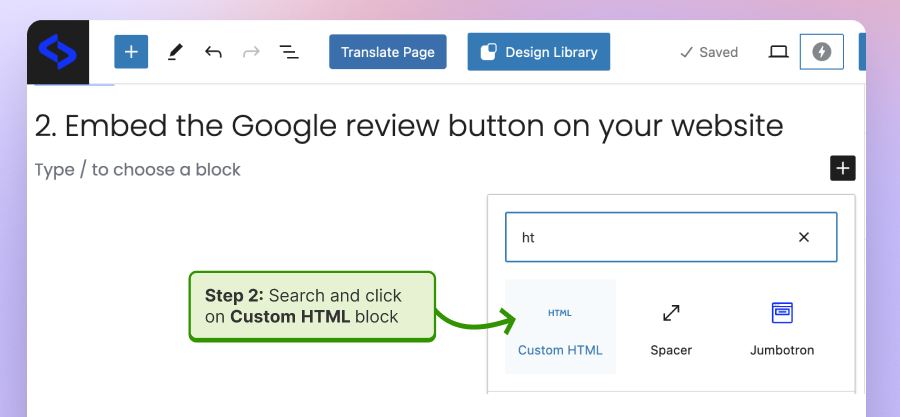
ステップ2: ページ上の好きな場所に、「Custom HTML」要素を検索して追加します。
ステップ3: HTMLボックス内にコードを貼り付け、「Preview」を押して確認します。
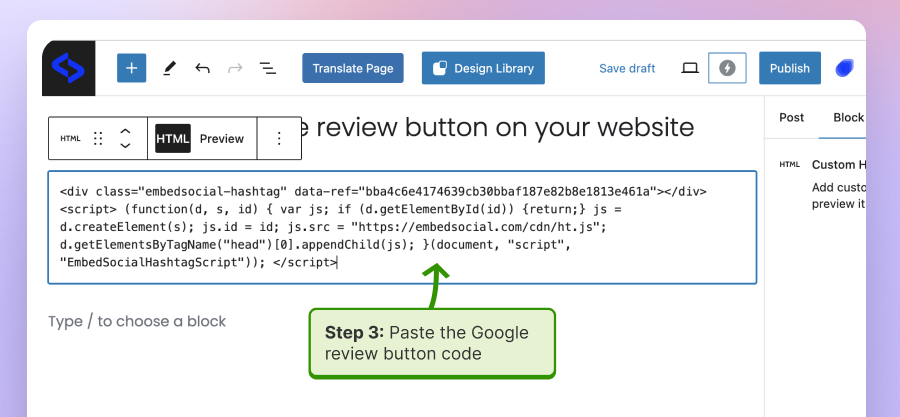
ステップ4: 「Publish」または「Update」(右上)を押して、変更を保存します。
おめでとうございます!これで、すべての訪問者を迎え、ブランドを気に入ったら見事なクチコミを残すよう促す、美しいライブのGoogleクチコミバッジが完成しました。
メモ: 選んだウェブサイトビルダーが何であれ、手順はおおむね同じです。ウィジェットコードを貼り付けられる空のHTMLボックスを追加するだけです。
ボタン付きの無料Googleクチコミバッジは次のように表示されます。

オンラインクチコミボタンを手動で作成して埋め込む
上記の方法は無料で、十分にうまく機能しますが、独自のGoogleクチコミボタンをゼロからデザインして埋め込む方法も学んでおくとよいでしょう。
1. Googleクチコミのリンクを取得する
まず最初に、Googleクチコミのリンクを取得する必要があります。最も早いのは、Google Business Profileマネージャー内から取得する方法です。
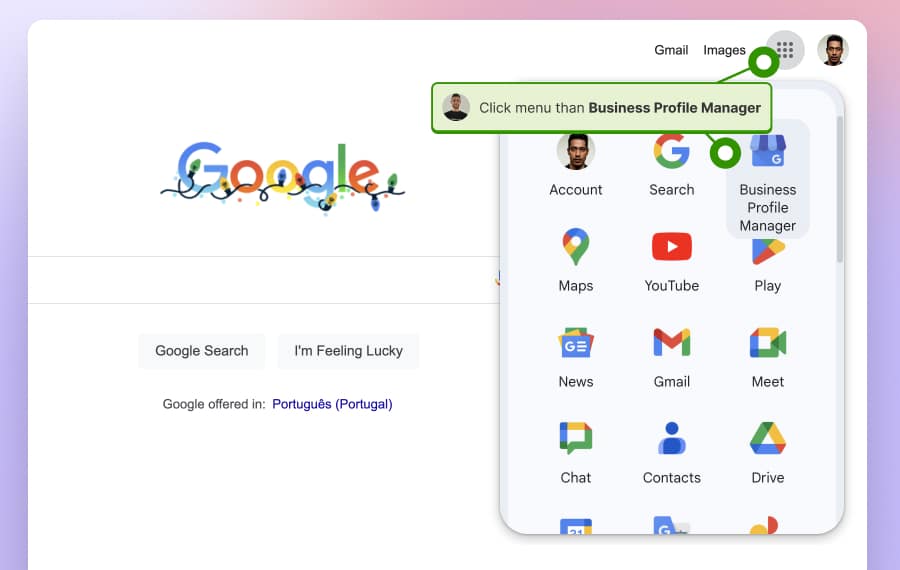
ステップ1: Google Business Profileにログインし、メニューをタップして、Business Profile Managerのオプションをクリックします。
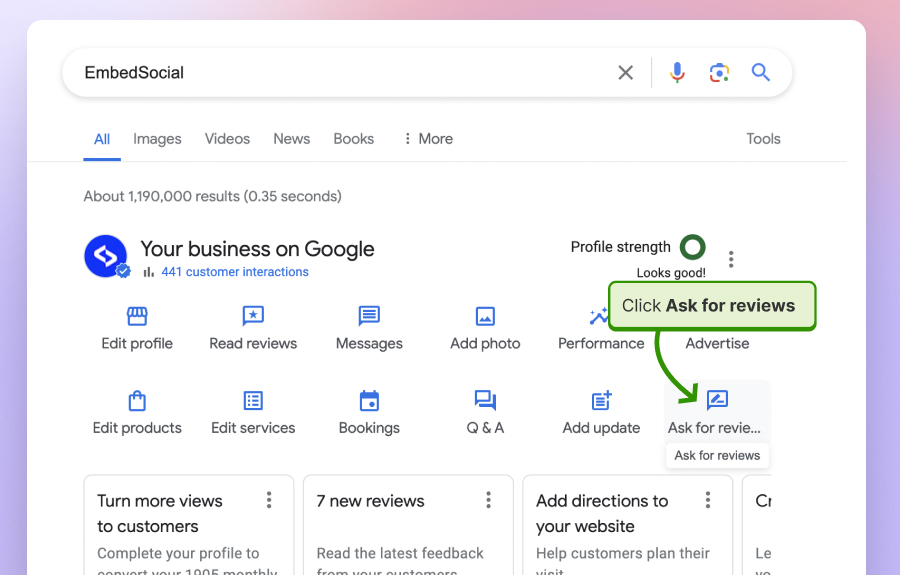
ステップ2: **「検索結果」の上部に「クチコミを増やす」が表示されるので、「クチコミフォームを共有」**をタップします。
ステップ3: クリックして表示されたリンクをコピーするか、SNSやメールで共有します。
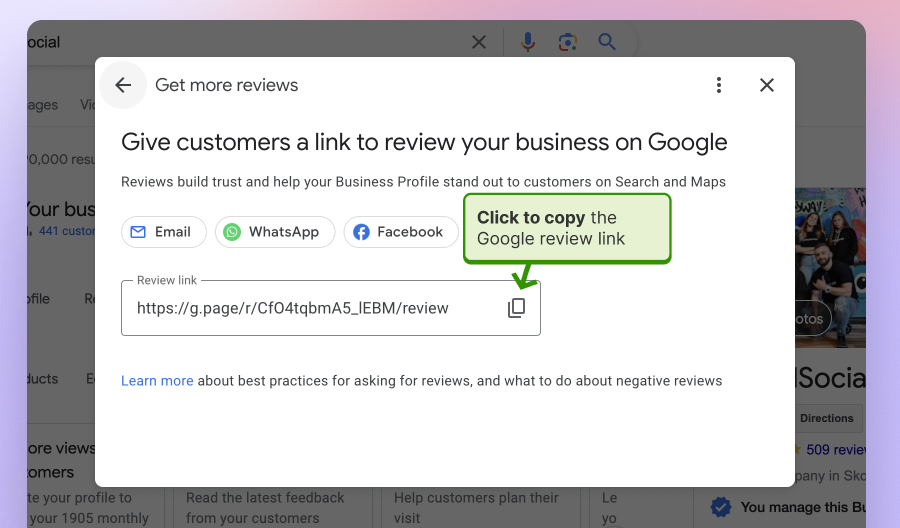
これで固有のGoogleクチコミのリンクが手に入ったので、ゼロから独自のGoogleクチコミボタンを作成し、ウェブサイトでGoogleクチコミを集めて追加する番です。
メモ: Google検索やビジネスのPlace IDからGoogleクチコミのリンクを取得することもできます。これらの方法について詳しくは、以下のリンクからご覧ください。
2. Googleクチコミボタンをデザインして埋め込む
ウェブサイトビルダー内でボタンを作成し、そこにクチコミのリンクを追加してみましょう。手順はビルダーによって大きく変わりません。WordPressページでの方法は次のとおりです。
ステップ1: WordPressにログインし、編集したいページに移動します。
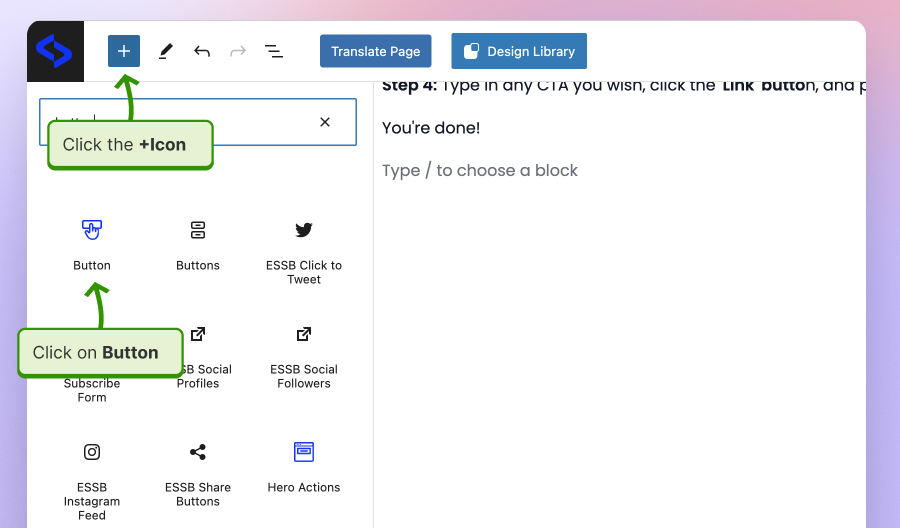
ステップ2: ページ上または左上の**「+」ボタンをタップし、「ボタン」**と入力して、好きな場所にボタンを配置します。
ステップ3: ボタンのラベルとしてCTA(行動喚起)のテキストを入力し、「リンク」アイコンをクリックして、Googleクチコミのリンクを貼り付けます。
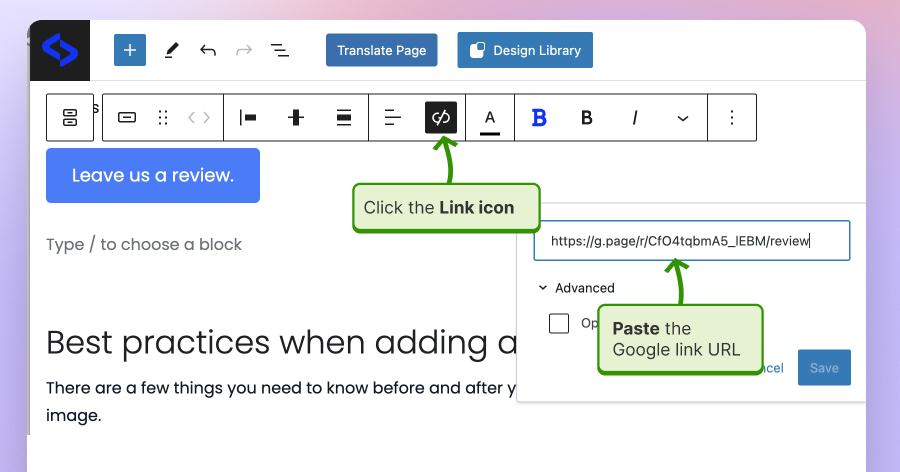
これで完了です!
あとは「Publish」をクリックすれば、新しいボタンがサイト上で公開されます。クリックすると、訪問者はGoogleクチコミ収集フォームに移動し、星評価をつけたり、あなたのブランドでの体験の詳細を共有したり、画像を追加したりできます。
このGoogleクチコミボタンの例はこちらです。
ウェブサイトにGoogleクチコミボタンを追加する際のベストプラクティス
ブランドのイメージを高めるために必要なポジティブなクチコミをすべて集められるよう、クチコミボタンを追加する前後に知っておくべきことがいくつかあります。
Googleクチコミボタンを戦略的に配置する
ウェブサイトの訪問者が、検索バーを使わずにすぐクチコミボタンを見つけられるようにする必要があります。そのため、Googleクチコミボタンは、見込み客が簡単に見つけてクリックできる、ウェブサイト上の目立つ場所に配置すべきです。
フッター、サイドバー、または専用のGoogleクチコミページなどの場所を検討しましょう。「Wall of Love」とも呼ばれるこの種のページは、ただ一つの目的のためにあります。それは、これまでに集めた素晴らしいクチコミをすべて見せることです。そうしたページの一例はこちらです。

ボタンのデザインを最適化する
ボタンは目を引くもので、ウェブサイトのテーマに調和している必要があります。クリックを促すものであるべきなので、目障りすぎたり場違いだったりしないようにしましょう。
押さえておきたいコツをいくつか挙げます。ボタンには「クチコミを残す」のような明確な行動喚起を入れ、サイトの中心の目立つ場所に配置し、モバイルフレンドリーにして、使いやすいよう適切な色のコントラストとサイズにすべきです。
ライブウィジェットでGoogleクチコミを表示する
Googleビジネスのクチコミでできることのうちで最良なのは、カスタマイズ可能なウィジェットに集約してウェブサイトに埋め込むことです。
これはとても簡単(しかも無料!)です。EmbedSocialや同様のクチコミアグリゲーターでGoogleクチコミウィジェット用の無料アカウントを作成すれば、ポップアップから本格的なwall of loveまで、Googleクチコミフィードを使ってお客様のフィードバックをすべて見せられます。
届いたクチコミをすべて監視して返信する
ポジティブなクチコミもネガティブなクチコミも、たくさんのクチコミを集めるようにしましょう。なぜでしょう?ポジティブなフィードバックだけを購入する事業者もいる中で、自分が実在するビジネスを運営していることを示すためです。さらに、悪いクチコミへの返信は、ブランドのイメージを高める機会にもなります!
Googleクチコミが集まったら、その一つひとつに返信するべきです。それが顧客との密接な関係を築く最良の方法だからです。何しろ、適切に扱われたお客様は、あなたの商品やサービスについての評判を広めてくれるのですから!
新しいGoogleクチコミを集めて世間に見せることは、お客様がウェブページやGoogleマップアプリでクチコミを残す意欲を高めます。
まとめ:今すぐ無料のGoogleクチコミバッジを手に入れよう!
ご覧のとおり、ウェブサイトに無料のGoogleクチコミバッジを導入することにデメリットはありません。それどころか、ウェブサイトを立ち上げた後に真っ先にやるべきことの一つです。現代のビジネスは、デジタル時代を生き残り成長するために、顧客のフィードバックを必要とするからです。
上記の無料ソリューションのいずれかを使えば、料金を支払う必要すらありません。しかも、独自のGoogleクチコミバッジの作成にかかる時間はわずか5分です。そうすれば、より多くの訪問者を忠実な顧客に変えるという最終目標への道を、順調に歩み始められます!





