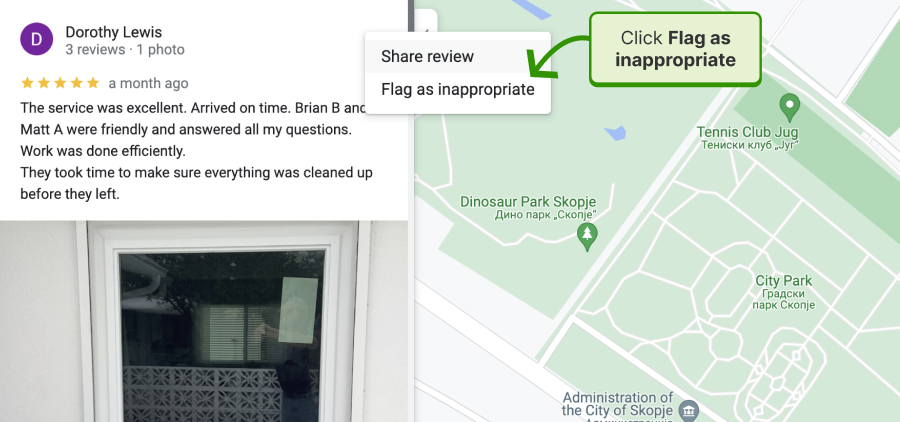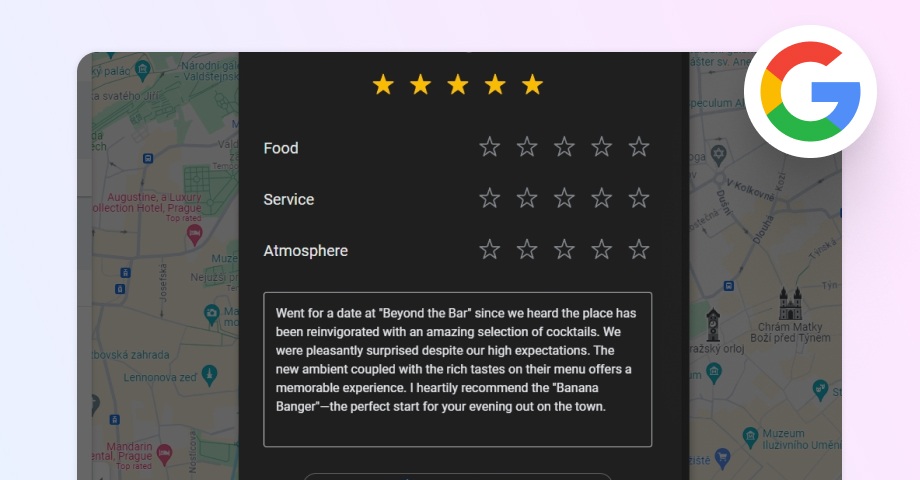
あるブランドやビジネス、そしてそこで販売されている商品やサービスについて、最近 Google にクチコミを投稿したものの、何らかの理由でそれを編集したくなったことはありませんか?
意見が変わった場合でも、ビジネスオーナーとの誤解が解けた場合でも、その手順はとても簡単です。
お気に入りの地元のお店へのフィードバックを更新したり、より良いものにしたりしたい方は、ぜひこのまま読み進めてください。PC とモバイルデバイスの両方での方法をご紹介します。
Google でクチコミの投稿を編集・削除できるのは誰ですか?
Google クチコミの編集に関しては、クチコミを投稿した顧客本人だけが、それを変更したり削除したりできます。 ただし、ビジネス側は顧客のフィードバックを変更できないものの、特にそれが虚偽であったり不適切であったりする場合には、その Google クチコミを削除することは可能な場合があります。
ビジネスオーナーが取れる代替手段をいくつかご紹介します。
- オプション1: クチコミを不適切なものとして報告し、Google に削除してもらう
- オプション2: 投稿者に評価の変更または削除を依頼する
- オプション3: 虚偽で悪質なクチコミについて、法的な削除申請を行う
- オプション4: Google に直接連絡し、状況を説明する
注意: 上記の手段のいずれか、またはすべてを実行しても、クチコミの削除が成功するとは限りません。結局のところ、Google はブランドを成長させるために Google を活用する企業やビジネスについて客観的な姿を描こうとしており、まず顧客を保護するからです。
なぜビジネスは Google でクチコミの投稿を編集できないのですか?
前述のとおり、ビジネスはクチコミ制度の公正性と信頼性を維持するために、顧客が書いた Google クチコミの投稿を編集できません。
Google の現行のクチコミポリシーは、ユーザーのフィードバックが真正で、偏りがなく、顧客の体験や意見を純粋に反映するものであり続けることを保証しています。
ビジネスがクチコミを編集できるようにすると、ネガティブなフィードバックを書き換えることでオンライン上の評判を操作でき、将来の顧客を誤解させることにつながってしまいます。
そうではなく、このアプローチは消費者の声が他の人々の十分な情報に基づいた意思決定を導く、透明で公正なプラットフォームの構築に役立ちます。
クチコミを編集する代わりに、ビジネスは自社のすべての Google クチコミを確認し、ネガティブなクチコミにもポジティブなクチコミにも返信することで、顧客満足への取り組みとフィードバックに建設的に対応する姿勢を示すことができます。
パソコンから Google のクチコミを編集する方法
Google でのフィードバックを編集する最も手早い方法は、お気に入りのブラウザから Google Maps にアクセスして自分のクチコミを見つけ、その場で変更することです。
ステップ1: ブラウザから 「Google Maps」 を開きます。
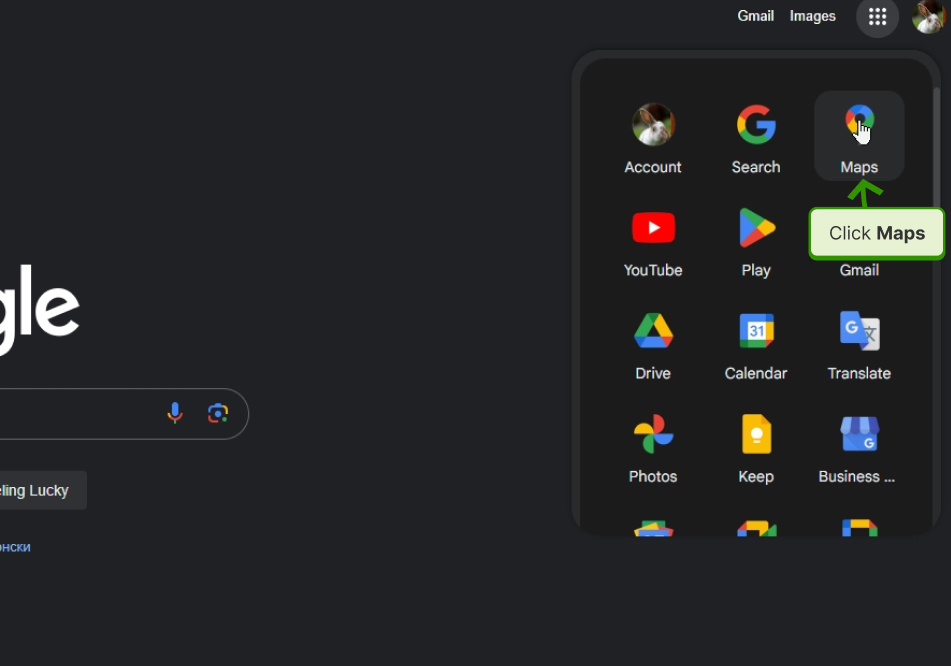
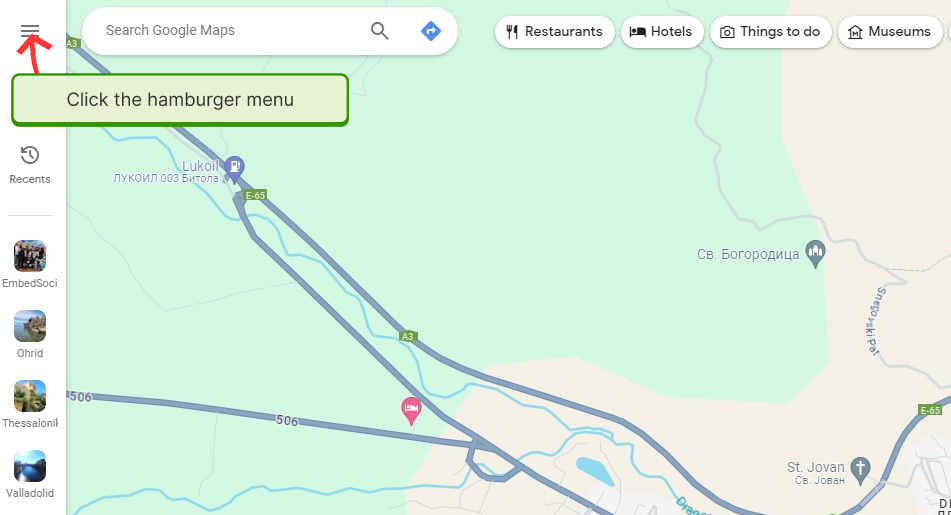
ステップ2: 左上のハンバーガーメニューをタップします。
ステップ3: 「マイレビュー」 > 「クチコミ」(中央のタブ)に移動します。
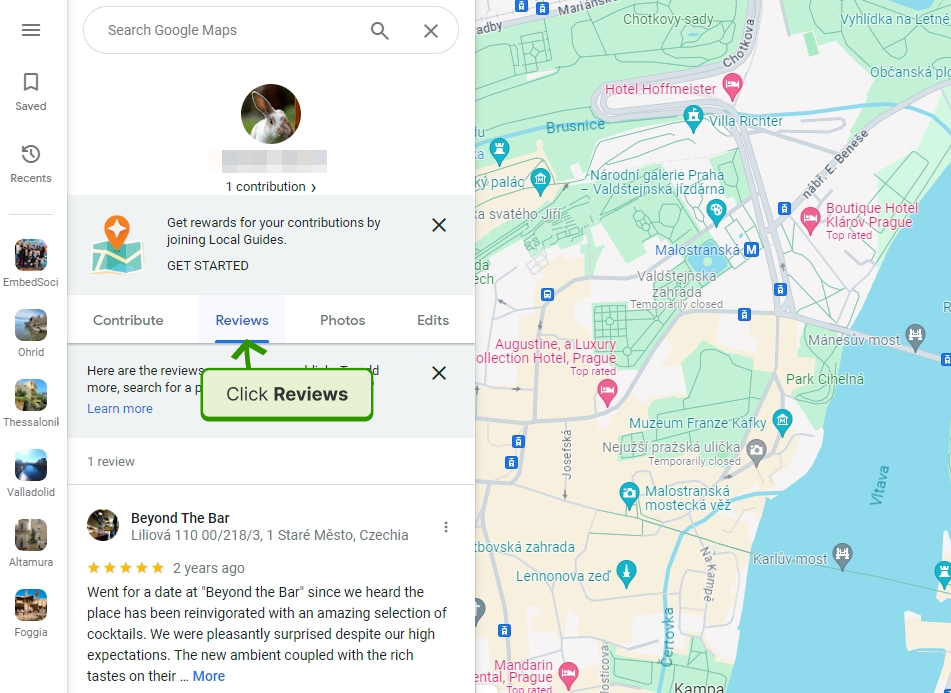
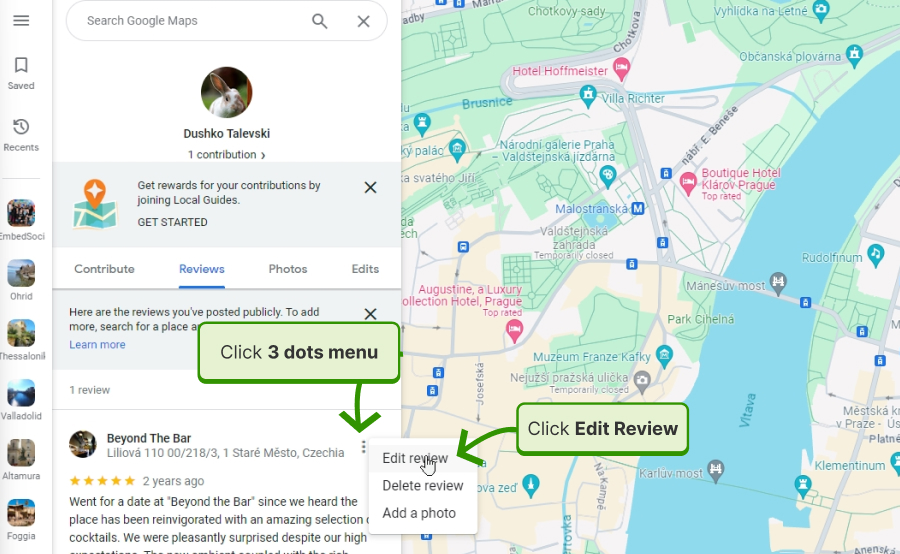
ステップ4: 自分のクチコミを見つけ、三点メニューをタップして 「クチコミを編集」 をクリックします。
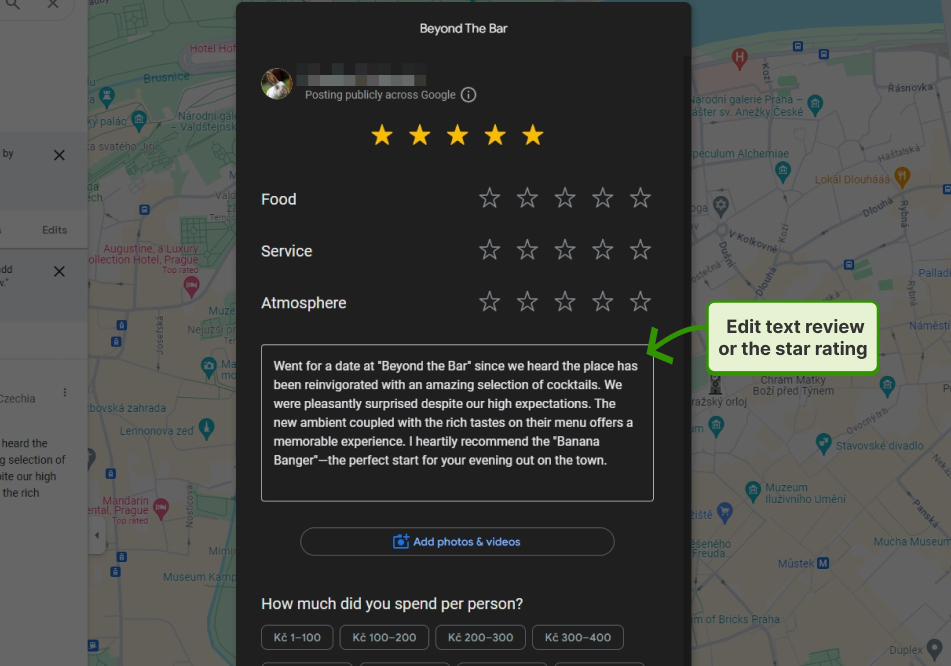
ステップ5: 必要な変更を加えます。星評価を変更し(個別のサービス項目ごと)、書いたクチコミを調整し、写真や動画を追加し、さらに詳しい情報を提供します。
注意: 三点メニューを押した後、必要であれば自分の Google クチコミを削除することもできます。その後、新たにフィードバックを投稿し直すことができます。
スマートフォンから Google のクチコミを編集する方法
外出先でクチコミを編集したいのにパソコンが使えない場合でも、モバイルデバイスを使えば数ステップで手続きを完了できます。
- 「Google Maps」 アプリを開きます。
- 下部のリボンにある 「投稿」 アイコンをタップし、「プロフィールを表示」 をクリックします。
- 対象のクチコミを見つけ、三点メニュー > 「クチコミを編集」 をタップします。
- 編集ウィンドウが開いたら必要な調整を加え、「投稿」 をタップします。
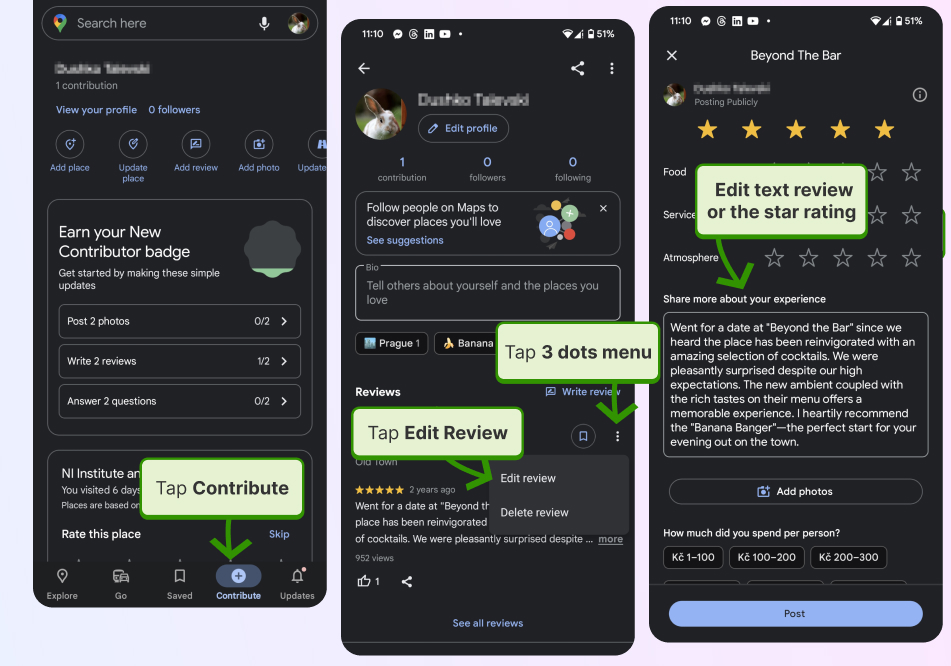
とても簡単です。これで、Google クチコミを手軽に更新する方法がわかりましたので、たとえ間違えてしまっても、数ステップで修正できるので心配ありません。
なぜビジネス向けに書いた Google クチコミを編集するのですか?
Google クチコミを編集することは、さまざまな理由で非常に重要です。なんといっても、あなたのフィードバックは Google 上で確立された存在感を持つ企業に大きな影響を与え得るからです。
Google で共有するクチコミにきちんと気を配るべき理由は次のとおりです。
- 誤った情報や古くなった情報を修正する:クチコミで誤字をしてしまったり、誤った情報を提供してしまったりした場合は、速やかに修正すべきです。
- 特定のビジネスのオンライン上の評判に影響する:あなたのクチコミは、あるブランドやそのサービスに対する世間の認識をある程度変えます。だからこそ、自分が残すクチコミが本物で、客観的に真実であることを確認すべきです。
- サービスの更新に合わせて評価を更新する:最初にフィードバックを書いた後にビジネスがサービスを更新した場合は、それに合わせて当初のクチコミを調整すべきです。
- 全体的なフィードバックを改善する:十分に評価や情報を伝えきれなかった、あるいはコメントが厳しすぎたと感じる場合は、クチコミのトーンをさらに明確にできます。
- 意見が変わった:ブランドへの印象は素早く変わるものです。当初その企業を見誤ったと感じる場合は、クチコミを更新すべきです。
- ブランドとの行き違いが解消された:悪いクチコミを残した顧客に対して、企業側が自分たちの立場を説明し、状況を明確にし、返金を申し出て、今後の改善を約束するために連絡を取り、ユーザーにクチコミを変更してもらうことがあります。
覚えておいてください: ビジネスは、Google Business Profile から顧客のクチコミを編集・削除・非表示にすることはできません。しかし、投稿者に働きかけて改善を約束するなど、健全な Google クチコミ管理の実践を通じて、オンライン上の評判を立て直すことはできます。
まとめ:常に誠実で真実のフィードバックを提供しましょう!
Google クチコミを編集することは、正確さと追加情報を提供するという観点で重要です。また、ブランドやその商品について、ユーザーに正確で最新の情報を伝えることにもなります。
ですから、時間をかけて Google クチコミを編集することで、今日のデジタル市場に不可欠な Google クチコミのエコシステム全体を改善することになるのです。
判断や印象は、使う言葉やトーンによって形づくられることを忘れないでください。フィードバックには気を配り、常に公平であるよう心がけましょう。
結局のところ、ブランドは建設的なフィードバックを歓迎します。それこそが、自分たちがどこで失敗したのかを知る手がかりとなり、必要な変更をサービスに取り入れるきっかけになるからです。