

95%の顧客が買い物の際に商品のクチコミを確認していることをご存知でしたか?
本当の話です。さらに、あなたが顧客のフィードバックに返信している様子を見ると、顧客は競合他社よりもあなたや、あなたの商品・サービスを信頼する傾向があります。
そのため、オンラインレビューは消費者の意思決定の過程における重要なステップであり、売上を伸ばすうえでの決め手となります。
しかし、クチコミをより多く集めることに加えて、それが好意的なものであれ否定的なものであれ、Googleクチコミへの返信方法を学ぶ必要があります。
そこで、その正しいやり方をこれからお伝えします。
デスクトップでGoogleクチコミに返信する方法は?
Googleクチコミに返信する最善の方法は、Googleビジネスプロフィールから直接行うことです。これはGoogle検索を通じて、また独立したプラットフォームとして利用できます。
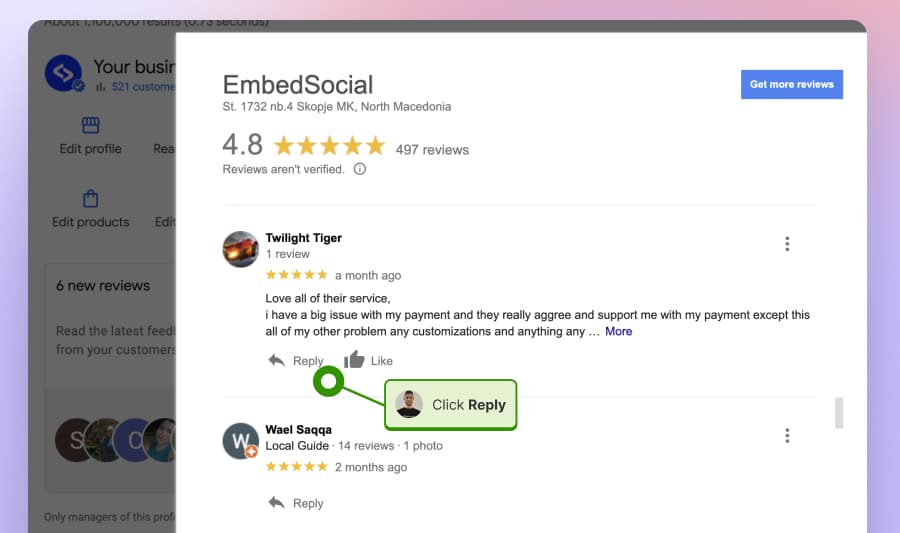
GoogleビジネスプロフィールのダッシュボードからGoogleクチコミに返信する方法は?
GBPダッシュボードからGoogleクチコミに返信するのはとても簡単です。
- Google検索でビジネスを検索します。
- GBPダッシュボードから「クチコミを読む」をタップします。
- 返信したいクチコミを選び、「返信」をタップします。
- 公開する返信を入力して送信します。
Googleビジネスプロフィールマネージャーでクチコミに返信する方法は?
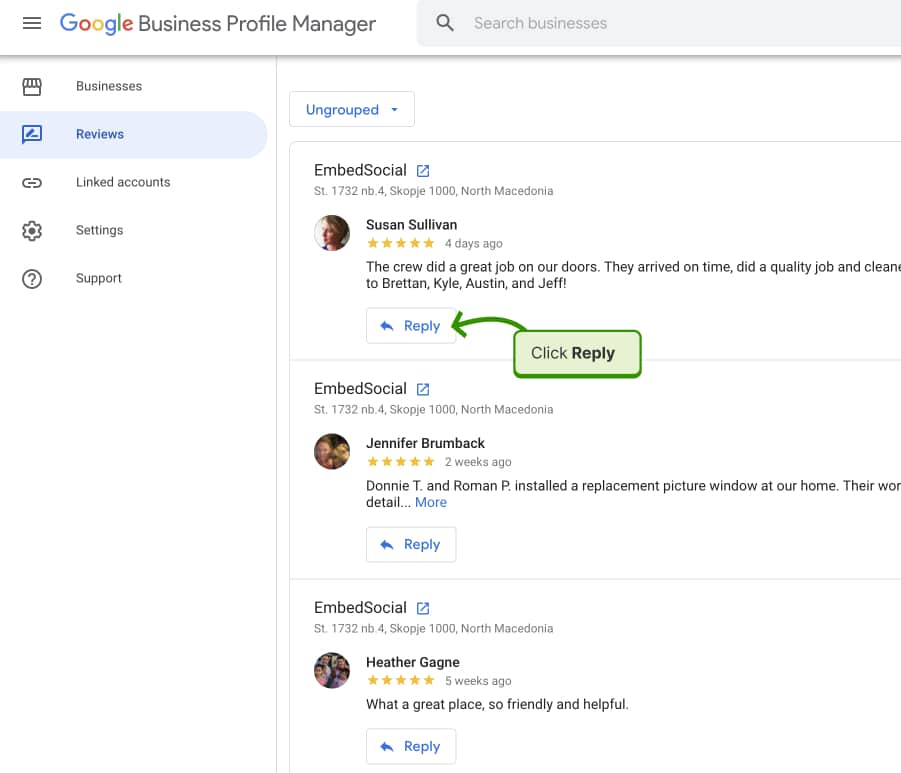
GBPマネージャーから返信する方法は、2番目に簡単です。
- ビジネス用のメールアドレスでbusiness.google.comにログインします。
- 左側のリボンメニューから「クチコミ」タブに移動します。
- 返信したいクチコミを見つけ、「返信」をタップします。
- クチコミへの返信を入力し、「返信を投稿」をクリックします。
デスクトップのGoogle Mapsからクチコミに返信する方法は?
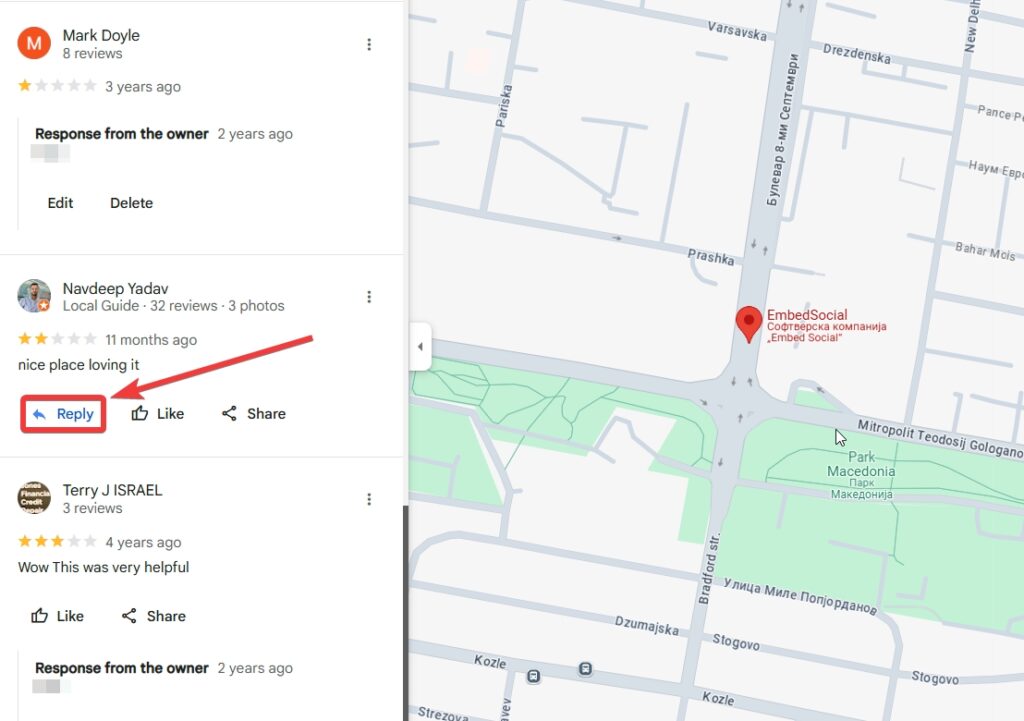
最後になりますが、デスクトップのブラウザからGoogle Mapsプラットフォームにアクセスして、すべてのGoogleクチコミを見つけて返信することもできます。
- ビジネス用のメールアドレスでGoogleにログインします。
- 検索からGoogle Mapsに移動します。
- ビジネス名で検索します。
- 「クチコミ」タブをタップし、返信したいクチコミを見つけます。
- 「返信」をクリックし、返信を入力して送信します。
メールのリンクからGoogleのオンラインレビューに返信する
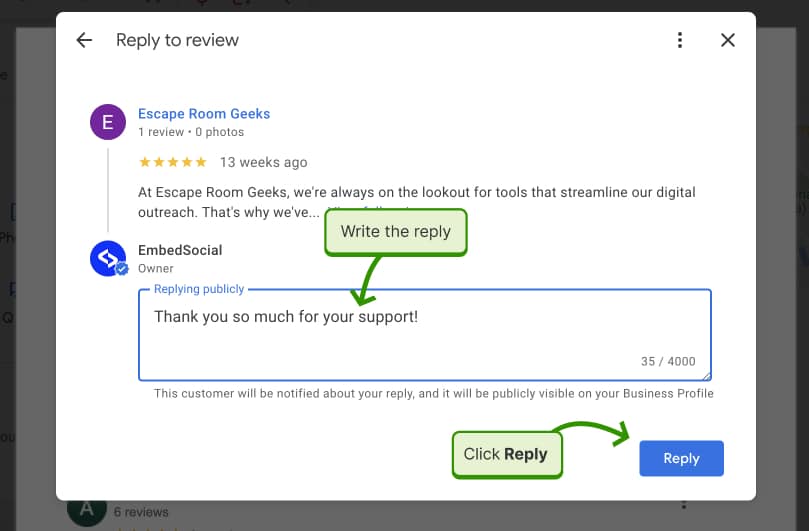
新しいクチコミが届くと、Googleはすぐにクイック返信リンク付きのメールを送ってきます。そのため、リンクをタップするだけで返信を書いて公開できます。
クチコミにアクセスするには、「クチコミに返信」をタップするだけです。
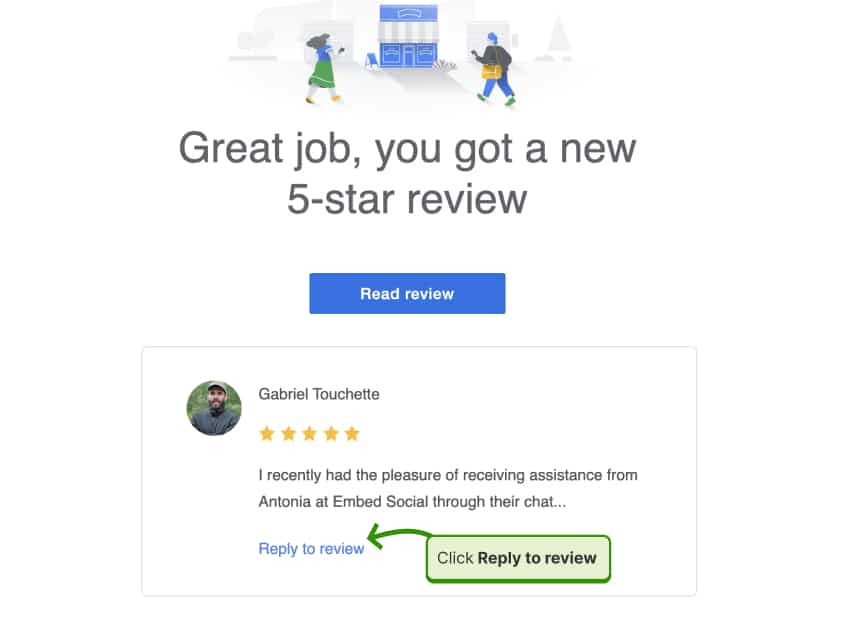
次に、Googleクチコミへの返信を入力し、「返信」をタップします。
スマートフォンからGoogleクチコミに返信するには?
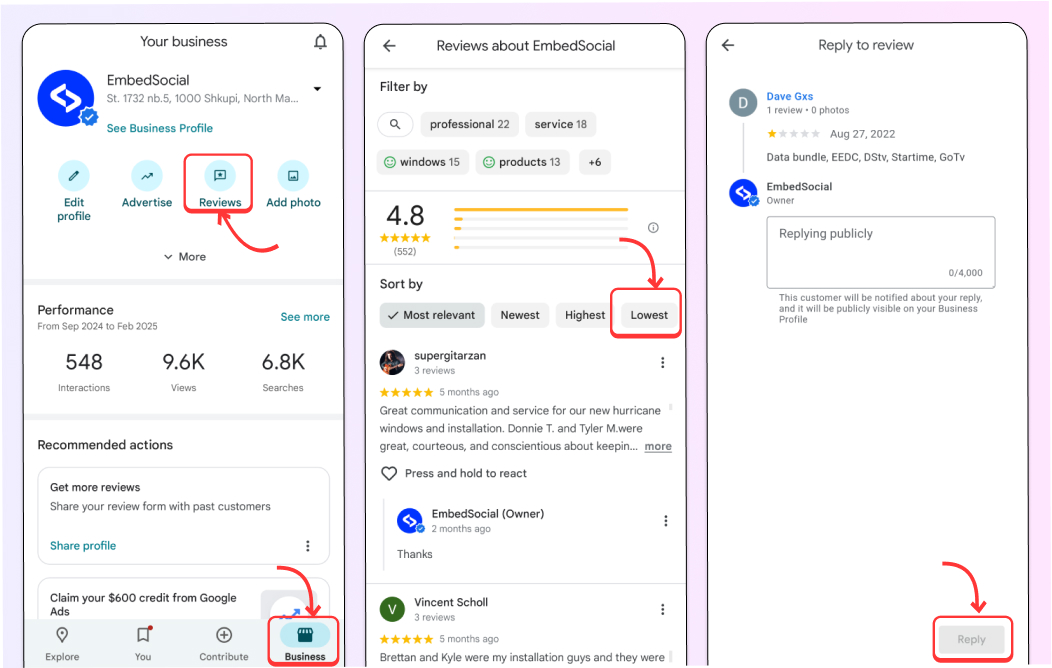
「スマートフォンからGoogleクチコミに返信できるの?」と疑問に思っているなら、心配は無用です。Google Mapsアプリはすべてのユーザーにその機能を提供しています。
- AndroidまたはiPhoneで「Google Maps」アプリを開きます。
- 右下の「ビジネス」タブをタップします。
- 上部のリボンメニューから「クチコミ」をクリックします。
- 返信したいクチコミを見つけます。
- その下にある「返信」ボタンをタップします。
- 返信を入力し、「返信」をクリックします。
なぜ外部のクチコミ管理プラットフォームを使うのか?
このプロセスをより簡単にするために、私たちはLocalithを開発しました。これは顧客のクチコミに簡単に対応できる、完全なオンライン評判管理プラットフォームです。
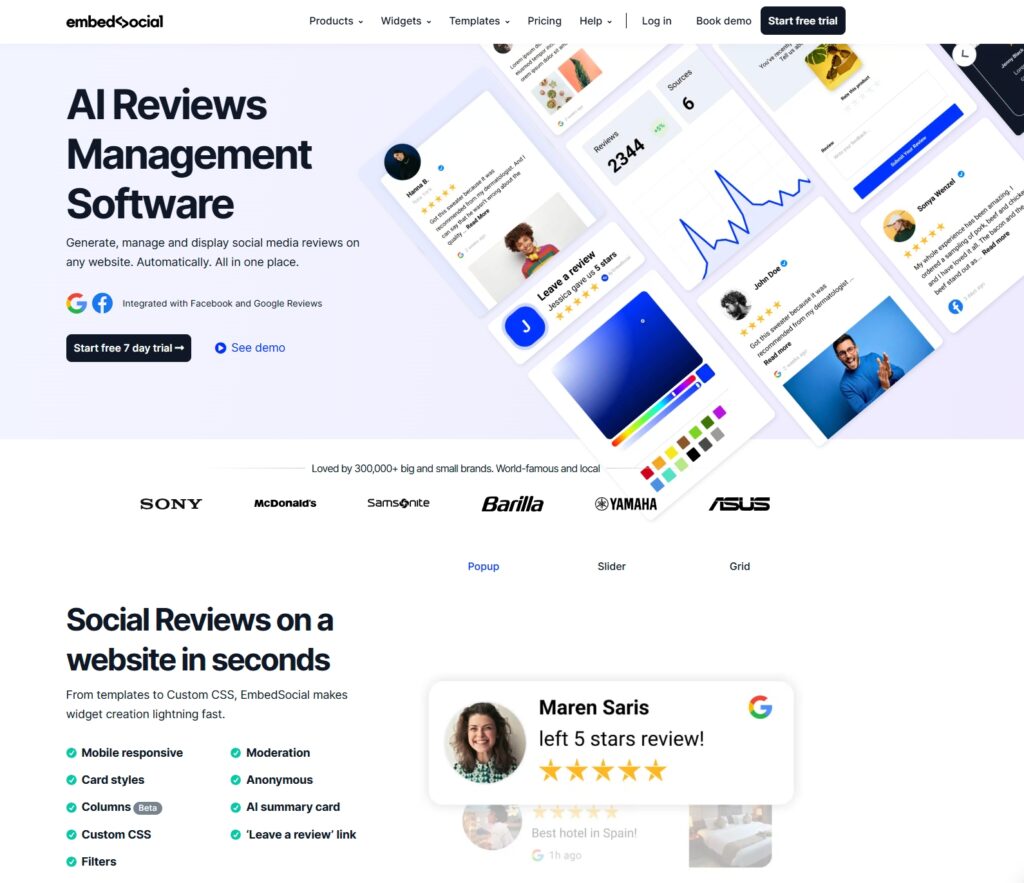
何よりも、LocalithはGoogle APIと接続しており、ほかのSNSクチコミサイトにもアクセスできるため、クチコミ管理に最適な選択肢です。
複数のGoogleロケーションの接続、複数のソースからのクチコミの統合、個別またはグループでのクチコミへの返信、自動返信の設定など、あらゆるクチコミ管理タスクを1つのダッシュボードで実行できます。
さらに役立つように、数多くのAI搭載クチコミ管理ツールを追加しました。
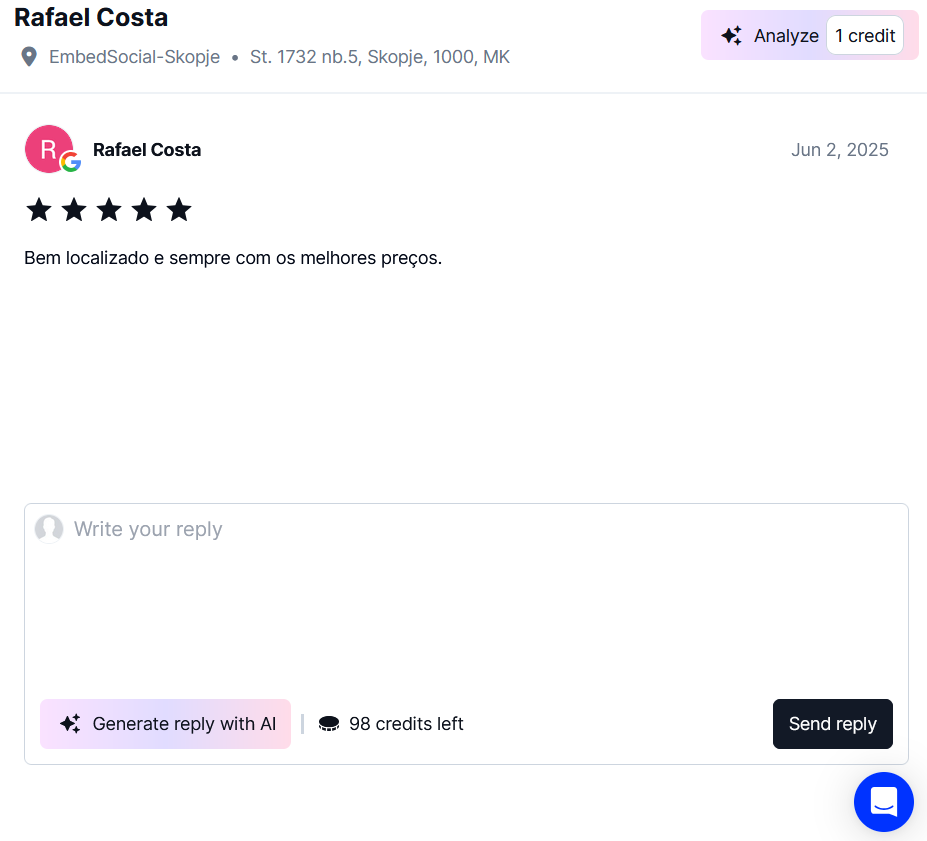
- AI搭載クチコミ返信機能
- AI搭載クチコミ生成機能
- AI搭載クチコミ要約機能
- ウィジェットエディターのAI搭載CSS機能
外部ソフトウェアでGoogleクチコミに返信する方法は?
LocalithのGBPプラットフォームを使ってGoogleクチコミに返信するには、次の手順に従ってください。
- Localithにログインするか、無料トライアルを開始します。
- 「ソース」に移動し、Googleアカウントにサインインします。
- 直接のAPI接続を承認する必要があります。
- クチコミ管理のためにすべてのGoogleロケーションを追加します。
- 左側のリボンメニューから「返信」に移動します。
- ここですべてのロケーションのすべてのクチコミを確認できます。
- クチコミは新着順、ロケーション、ステータスなどで絞り込めます。
- クチコミを見つけ、返信を入力して、「返信を送信」をクリックします。
これで完了です。あなたの返信は、対応するクチコミの下に、Googleビジネスプロフィールのダッシュボードとマネージャーで自動的に表示されます。
最新のAI搭載クチコミツールを少しだけご紹介します。
Googleクチコミの自動返信機能を設定する方法は?
LocalithのGoogleクチコミ自動返信機能の設定はとても簡単で、受け取ったクチコミ一件一件に自動で返信を送ることができます。さらに、受け取ったクチコミの星評価に応じて、異なる返信を設定することもできます。
そうすれば、星1つや2つのクチコミから素晴らしい星5つのGoogleクチコミまで、さまざまなタイプの返信に対して、すぐに適切な返信を送ることができます。
自動返信機能を設定する手順は次のとおりです。
ステップ1: LocalithのGBPアカウントにログインします。
ステップ2: **「返信」タブに移動し、「自動化」**セクションを見つけます。
ステップ3: 「新しい自動化」を押して、新しい自動化フローの設定を始めます。
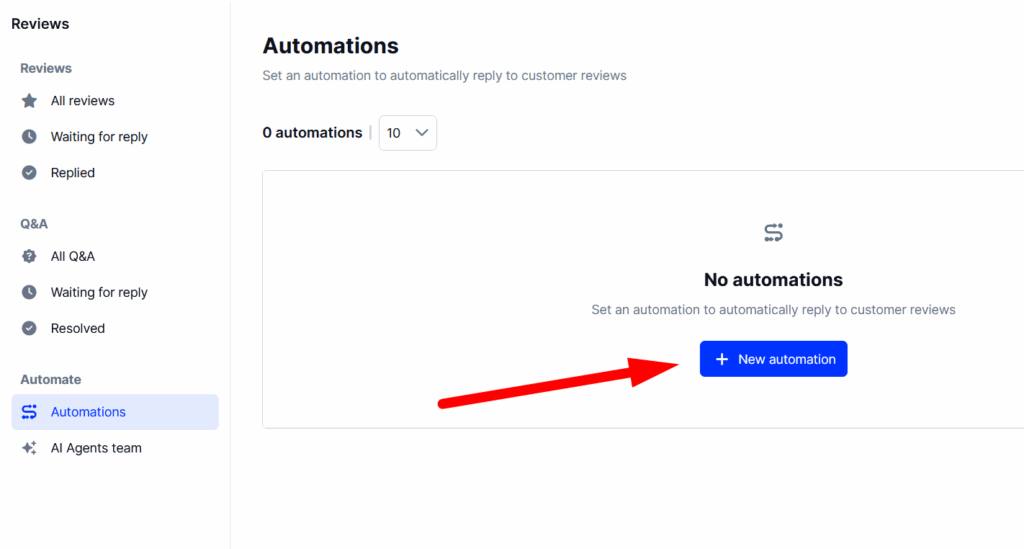
ステップ4: 「[ビジネス名]クチコミ自動返信」などの自動化の名前を入力し、新しいクチコミの受信など、その自動化をトリガーするアクションを選び、適用するロケーションを選択し、適用するクチコミの評価(星1つから5つまで)を選びます。
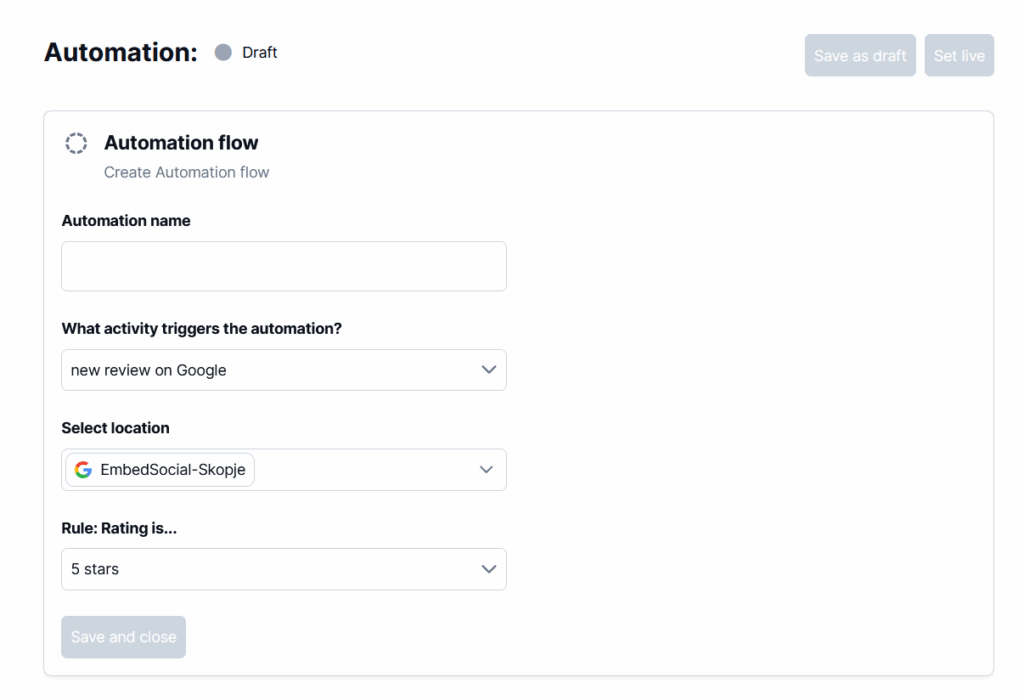
ステップ5: 自動化がトリガーされたときに送信するメッセージを作成します。
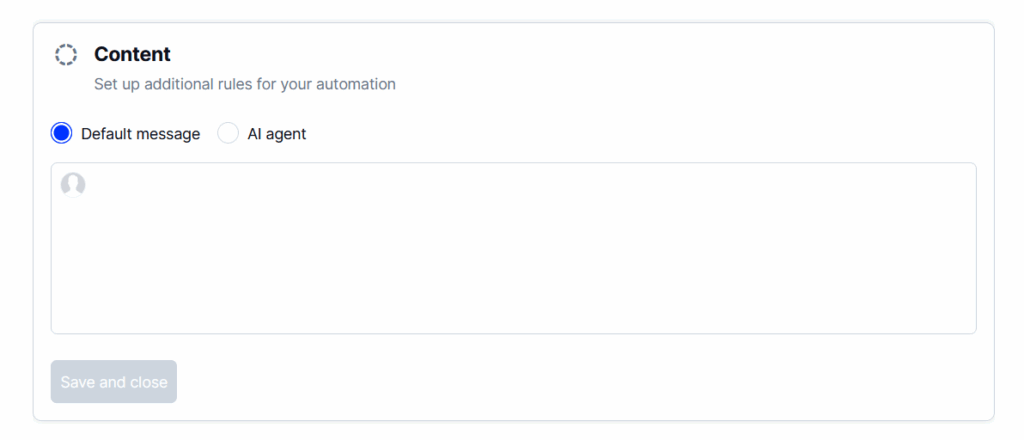
任意のステップ: 文脈に応じて新鮮な返信を送るAIエージェントを設定します。
「公開」をタップすると、設定した条件に基づいて、受け取ったクチコミへの自動返信が始まります。
覚えておいてください: すべての星評価ごとに異なる自動返信を設定すれば、完全に手間いらずの運用が可能になります。
もっと読む:
好意的なクチコミへの返信方法は?
自分の仕事に対する称賛を受け取るのは、嬉しいものですよね。
最高のサービスを提供し続ければ、それは簡単に実現できます。そうすれば、顧客はGoogleやさまざまなSNSであなたのブランドを推薦し始めます。
しかし、満足した顧客にきちんと気づいていることを伝えるためには、彼らのフィードバックに対して、同じくらい心のこもった好意的な返信を送る必要があります。
まさにそれを実現するためのヒントをいくつかご紹介します。
- 返信をパーソナライズする:顧客の名前を挙げることで返信を個別なものに保ち、フィードバックを真剣に受け止めていること、そして書かれた内容をただコピーしているのではなく、彼らの問題を本当に理解し気にかけていることを伝えましょう。
- タイムリーに返信する:顧客があなたのブランドやサービスについてフィードバックをくれたときには、素早く反応する必要があります。それは顧客を大切にしていることを示し、彼らの体験を向上させるからです。返信に時間をかけすぎないようにしましょう。
- 投稿者の雰囲気に合わせる:あなたの商品に対する顧客の熱意に合わせ、その熱量を保ち続ける必要があります。顧客が体験を詳しく語ってくれたなら、短く簡潔に済ませるのではなく、その熱意に同調しましょう。
好意的なクチコミへの返信例
好意的なフィードバックを受け取るたびに適切な返答を見つけるのは、時間がかかるものです。だからこそ、いくつかの好意的なクチコミへの返信例を使うのは良い方法です。
返信例 #1
温かいお言葉をありがとうございます、[お客様のお名前]様。
[ビジネス名]が素晴らしい滞在先だったとお聞きでき、嬉しく思います。
お客様に[ビジネス名]の一員であることの意味を体験していただけたとき、私たちはいつも幸せな気持ちになります。また、当チームの大切な一員である[従業員名]についてのフィードバックにも感謝いたします。
このクチコミを本人にも必ず見せて、その努力がお客様にとってどれほど大きな意味を持ったかを伝えるようにします。
返信例 #2
[お客様のお名前]様、フィードバックをありがとうございます。
お客様のお気に入りメニューについて伺えるのは私たちの大きな喜びであり、[商品/サービス]を楽しんでいただけたとお聞きでき嬉しく思います。
私たちは可能な限り地元の農場から高品質な食材を仕入れることに誇りを持っているので、お客様に私たちの料理の違いを味わっていただけたと知ることができ、本当に素晴らしいことです。
私たちのウィングが特別な理由を、お客様はよく分かってくださっているようですね。この情報はキッチンチームにもしっかり伝えます。
否定的なクチコミへの返信方法は?
悪いクチコミを好む人はいませんが、遅かれ早かれいくつかは受け取るものです。
心配は無用です。世界の終わりではありません。否定的なクチコミへの対処法さえ分かっていれば、不満を持った顧客をブランドの支持者に変えることができます。
だからこそ、否定的なGoogleクチコミへの返信は、常にクチコミ管理の優先事項であるべきです。返信のしかたは次のとおりです。
- 冷静さを保つ:個人的に受け止めず、なぜ顧客があなたのブランドで悪い体験をしたのかを理解しようと努め、それを正せるようにしましょう。
- 返信をパーソナライズする:否定的なクチコミへの返信では、パーソナライズが非常に重要です。それは、あなたが本物の人間であることを顧客に伝えるからです。
- 謝罪し、共感する:起きたことに対して責任を持ちましょう。申し訳なく思っていること、そして顧客の懸念を理解していることを伝えましょう。
- 状況を正そうとする:行動を変えずに謝罪するだけでは意味がありませんよね。だから、状況を正す姿勢を示しましょう。フィードバックをくれた人に、どうすれば気持ちよくなってもらえるかを尋ね、そこから対応を進めましょう。
否定的なクチコミへの返信例
怒っている顧客に対応するとき、何と言えばよいのでしょうか。お役に立てるよう、今すぐ使える否定的なクチコミへの返信例をいくつか用意しました。
返信例 #1
フィードバックをありがとうございます、[お客様のお名前]様。
お客様の体験についてお聞きし、申し訳なく思います。本件については調査いたします。通常、私たちはお客様をお断りすることはありませんので、手違いか、何らかの特別な事情でお断りしてしまった可能性があります。
[メールアドレス]まで詳細をお送りいただければ、何が起きたのかを調査し、今後同じことが起こらないよう徹底いたします。
返信例 #2
[お客様のお名前]様、当[ビジネス]でのご体験が満足のいくものでなかったとお聞きし、申し訳なく思います。
私たちは常にビジネスの顧客サービス面の改善に取り組んでおり、すべてのお客様に心地よい環境を提供することに尽力しています。
[ビジネス名]のフロントスタッフに関するお客様のフィードバックは必ず本人たちに伝え、今後最善を尽くせるようにいたします。ご来店時に何が起きたのかをお知らせいただき、ありがとうございます。感謝いたします。
偽のクチコミへの対処方法は?
最後になりますが、不審なクチコミに出くわすこともあるかもしれません。
それが好意的なものであれ否定的なものであれ、偽のクチコミはあなたのブランドやSNS上の評判に深刻なダメージを与えかねません。偽のクチコミには、いくつかの見分けるサインがあります。
- 極端に否定的、または極端に好意的である
- 商品やサービスに関する重要な詳細が欠けている
- クチコミ履歴に難のある人物によって投稿されている
- 複数のクチコミで同じフレーズが使われている
もし偽のクチコミを見つけたと思ったら、そのクチコミを削除する方法があります。
ただし、ビジネスは顧客が残したクチコミを直接削除することは認められていないため、Googleが対処してくれることを期待してクチコミを削除依頼としてフラグを立てるか、投稿者に連絡してクチコミの削除を依頼するかのいずれかになります。
その間に、偽のGoogleクチコミに返信し、状況を把握していることをそれとなく投稿者に伝えることもできます。次のテンプレートを使ってください。
こんにちは、[偽の顧客名]様。
私たちはこうした問題を非常に深刻に受け止めています。残念ながら、当方の記録上、お客様とのご対応の履歴も記憶もなく、お名前からお客様の身元を確認することもできません。
もし当方とお取引いただいた事実があるのであれば、この件をさらに詳しく調査したいと考えています。この問題を解決するため、至急[担当者名]まで[メールアドレス/電話番号]でご連絡ください。
上記のいずれもうまくいかない場合は、法的な削除依頼を申請するか、SNSやGoogleのサポートフォーラムでGoogleのスタッフに連絡を取ってみることもできます。
なぜGoogleクチコミに返信するのか?
まず第一に、ほとんどの顧客はあなたからの返信を心待ちにしています。

覚えておいてください: Googleクチコミと向き合うことは、単なる良い習慣にとどまらず、信頼を築きオンラインでの評判を高めるための強力な戦略です。
なぜでしょうか。それは、ほとんどの顧客が、あなたと取引するかどうかを決める際に、ほかの人の意見を知るためにまずあなたのクチコミページに集まるからです。
そうした観点から、クチコミに返信することがなぜ重要なのかを説明します。
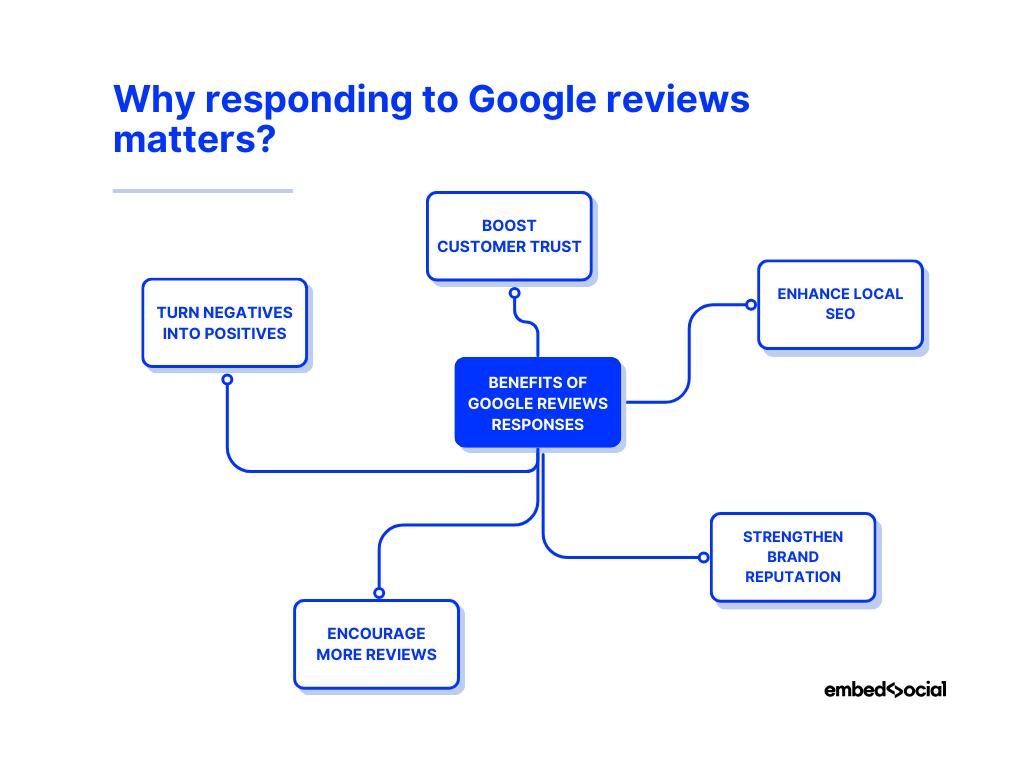
- 顧客の信頼を高める:フィードバックを認めることで、顧客は自分の意見が大切にされていると感じ、再訪する可能性が高まります。
- ローカルSEOを強化する:Googleはクチコミと向き合うビジネスを高く評価するため、検索結果やGoogle Mapsで上位に表示されやすくなります。
- ブランドの評判を強化する:丁寧な返信は、プロ意識と顧客満足への取り組みを示します。
- より多くのクチコミを促す:あなたが積極的に返信しているのを顧客が見れば、彼らからウェブサイト用のクチコミをより多く集めることができるでしょう。
- 否定をプラスに変える:批判的なフィードバックに適切に対処すれば、不満を持った顧客を忠実なファンに変えることができます。
このように、クチコミへの返信を習慣にすることで、ブランドの信頼性を高め、より多くの顧客を惹きつけ、強力なオンラインプレゼンスを維持できます。
まとめ:Googleクチコミで信頼を勝ち取ろう
突き詰めれば、好意的なフィードバックも否定的なフィードバックも、どちらも非常に役立ちます。好意的なクチコミが見込み客にあなたのブランドの価値を伝える一方で、否定的なクチコミは商品やサービスを改善する絶好の機会を与えてくれます。
そのため、すべてのクチコミ(スパムでない限り)に返信することは、顧客の貢献を大切にしていることを示すチャンスになります。
しかし、ロイヤルティを育み信頼性を高めることに加えて、クチコミと向き合うことは、オンラインでの評判を高め、ローカルSEOを向上させることにもつながります。
ですから、人々にあなたのブランドについて良いことを広めてもらい、検索結果での露出を高めたいなら、今すぐGoogleクチコミへの返信方法を学ぶべきです。
さらに、Localithのような完全なクチコミ管理プラットフォームで取り組みを効率化し、クチコミがもたらす長期的なメリットを実感してください。





