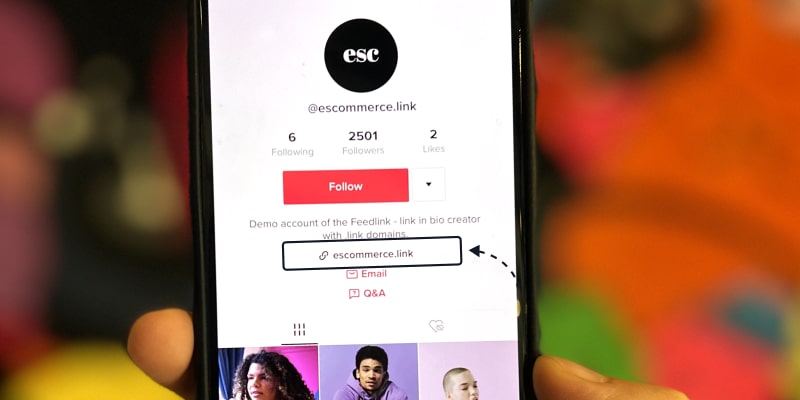

TikTokは、ウェブサイトや他のSNSプロフィールへの外部リンクを追加するという点では、制限が多いプラットフォームです。
TikTokのプロフィールからのクリックをもっと増やしたいなら、プロフィールにリンクを追加する必要があります。そのための最善の方法がFeedlinkです。
Feedlinkは、あなたのTikTok動画をすべて一か所に集約し、それぞれに外部リンクを紐づけられるソーシャルサイトビルダーです。
この記事では、Feedlinkから固有のリンクを取得する方法と、それをTikTokのプロフィールに追加する方法をご紹介します。
TikTokのlink in bioとは?
TikTokのlink in bioとは、ユーザーがプロフィールに追加できる、クリック可能なURLを1つだけ指す言葉です。
TikTokをはじめとする多くのSNSプラットフォームでは、個々の動画のキャプション内にクリック可能なリンクを挿入することができません。そのためクリエイターやブランドは、動画のキャプション内や動画の中で「link in bio(プロフィールのリンク)」というフレーズを使い、視聴者をクリエイターのプロフィールページへ誘導します。そこでプロフィールに記載された、クリック可能なURLを1つ見てもらうのです。
なぜTikTokにlink in bioが必要なのか?
TikTokで「link in bio」が役立つ理由は以下の通りです。
リンクが1つしか設定できない制限
TikTokアプリでは、プロフィールに設定できる外部リンクは1つだけです。そのため、フォロワーを外部のウェブサイト、ランディングページ、別のSNSプラットフォームへ誘導したい場合も、その1つの枠に限られてしまいます。
トラフィックの獲得
魅力的な動画を見た視聴者は、あなたやあなたのブランドについてもっと知りたいと思うかもしれません。プロフィールのリンクは、追加情報にアクセスできる場所への明確な道しるべとなります。
マネタイズ
コンテンツクリエイターは、フォロワーをオンラインストア、グッズショップ、アフィリエイト商品、その他の収益化プラットフォームへ誘導できます。
他のプラットフォームの宣伝
他のSNSアカウントで活動している場合や、共有したいメインのプラットフォーム(YouTube、Instagram、個人のウェブサイトなど)がある場合、このリンクはそれらへの架け橋として機能します。
もっと詳しく: ウェブサイトにTikTokフィードを埋め込む方法
TikTokのプロフィールにリンクを設定する方法
TikTokのプロフィールページにウェブサイトのリンクを追加する手順を踏む前に、2つの条件があります。
- ウェブサイトのオプションはビジネスアカウントのみで利用可能です
- TikTokのフォロワーが1000人以上必要です
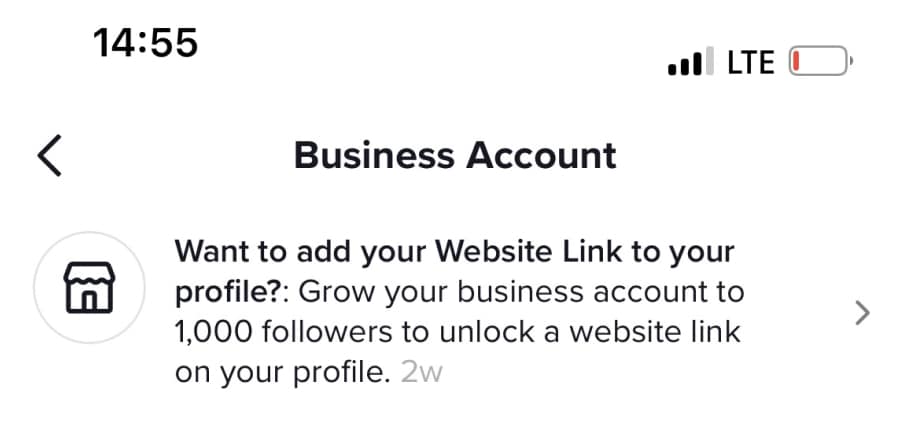
ステップ#1:個人アカウントからビジネスアカウントに切り替える
TikTokのモバイルアプリで:
- 右下の「プロフィール」ボタンをタップします。
- 右上の「プロフィールを編集」をタップします。
- 下にスクロールして「プロアカウントに切り替える」をタップします。
- どの種類のプロアカウントを作成したいか尋ねられたら、「ビジネス」を選択します。
ビジネス用のメールアドレスを入力し、「送信」をタップします。
すでにTikTokのビジネスアカウントをお持ちの場合は、その認証情報でログインするだけで構いません。
メモ:ビジネスアカウントに切り替えるには、有効なビジネス用メールアドレスが必要です。
ステップ#2:TikTokのプロフィールにウェブサイトのリンクを追加する
ビジネス用のTikTokアカウントに切り替えると、TikTokのプロフィールにウェブサイトのリンクを追加できるようになります。手順は以下の通りです。
- 右下の「プロフィール」ボタンをタップします。
- 右上の「プロフィールを編集」ボタンをタップします。
- 下にスクロールして「+ ウェブサイトを追加」ボタンをタップします。
- ウェブサイトのURLを入力し、「保存」ボタンをタップします。
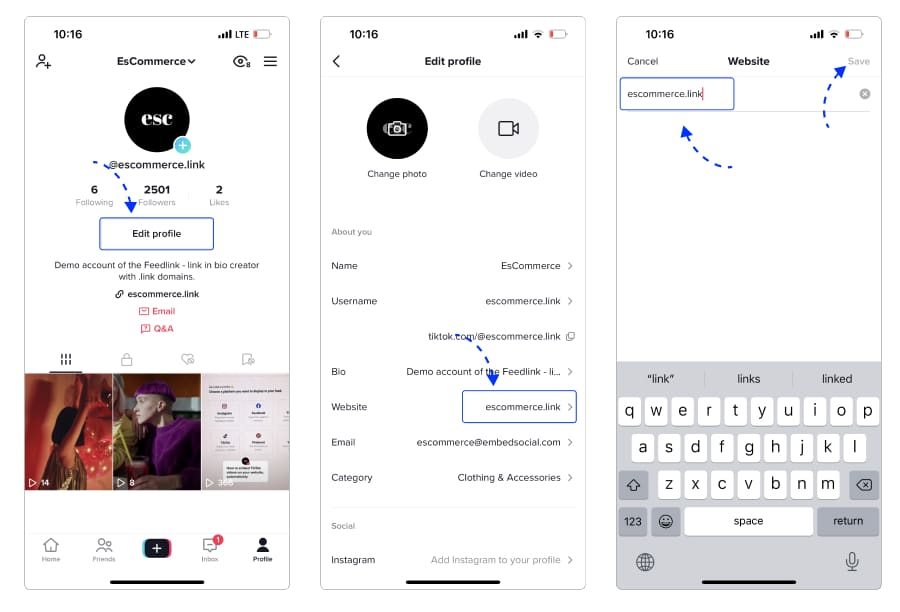
これで完了です。TikTokのプロフィールへのウェブサイトリンクの追加に成功しました。
TikTokのプロフィールにリンクがどのように表示されるかの例は以下の通りです。
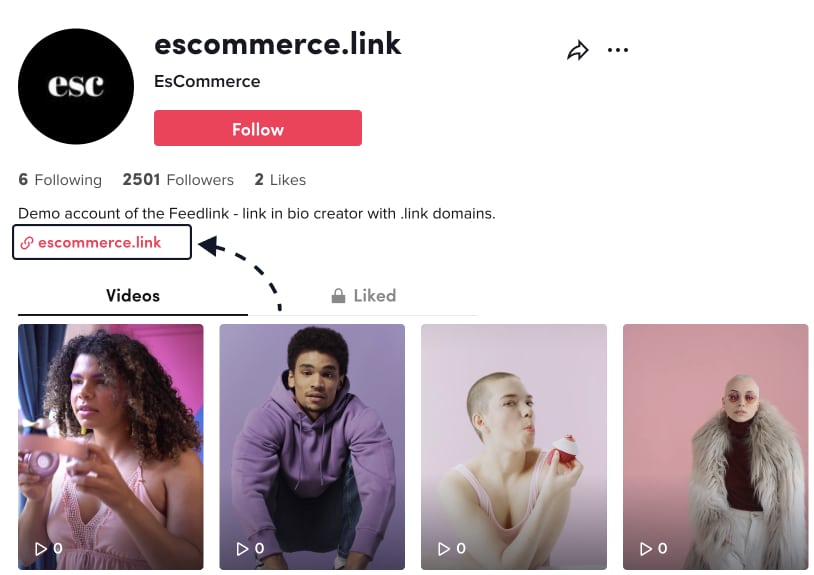
冒頭でも触れたように、多くのUGCクリエイターが使うウェブサイトリンクは、link in bioビルダーで生成したURLです。続いては、最も強力なlink in bioアプリであるFeedlinkを、TikTokのlink in bioとして使う方法をご紹介します。
FeedlinkをTikTokのlink in bioとして使う手順は以下の通りです。
Feedlinkでlink in bioのランディングページを作成する方法
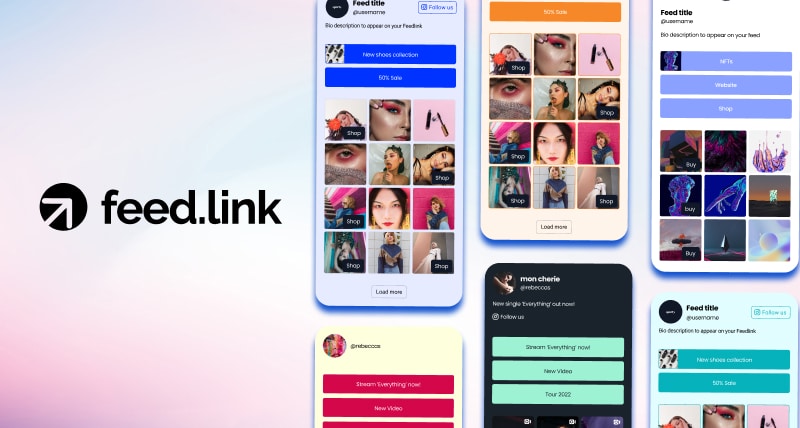
まずは、あなたの大切なすべてのリンクをまとめる固有のリンクを取得しましょう。
Feedlinkには、FREEとPROの2つの選択肢があります。
違いは、PRO版では.linkのドメイン名を取得できる点です。無料版ではリンクがfeedlink.io/yournameの形になります。
例を挙げると、https://feedlink.io/embedsocialのようになります。
ステップ1:Feedlinkでクリック可能なリンクをTikTokのプロフィールに追加する方法
無料版を使う場合は、こちらでサインアップして、わずか数秒で自分のlink in bioサイトを作成できます。
feedlink.io/yournameのURLを取得したら、上記の手順を参照して、それをTikTokのプロフィールに追加してください。
Feedlinkを始める前に、無料の個人アカウントを作成して、以下の手順に従ってください。
1. TikTokアカウントを接続することを選び、必要な権限を付与します。
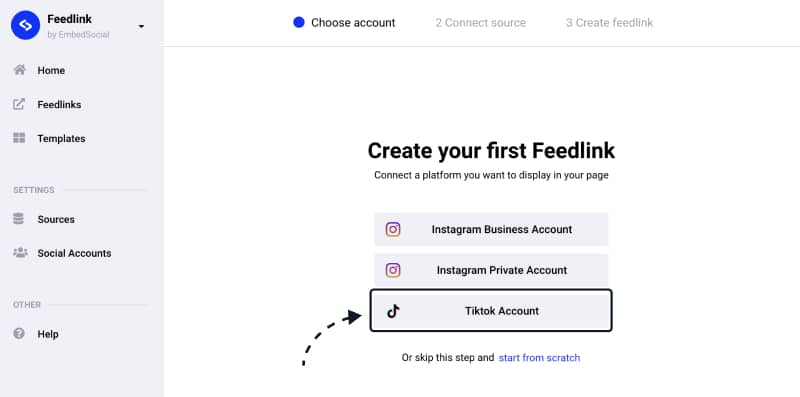
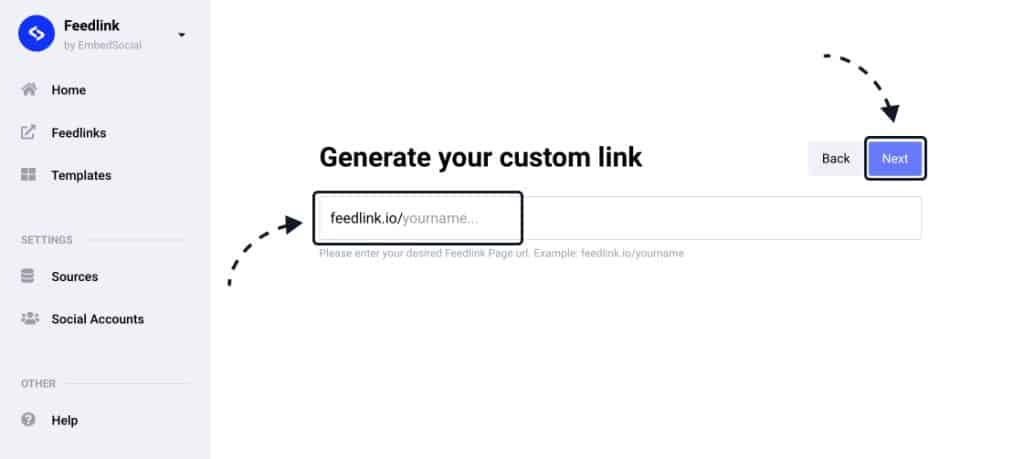
2. 「Feedlink URL」フィールドにTikTokのユーザー名を入力し、「次へ」をクリックします。
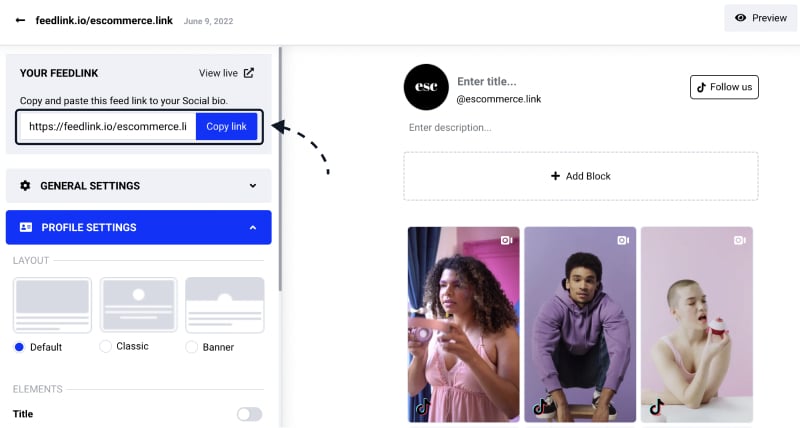
3. エディターにあなたのTikTokフィードが表示されます。左上で固有のFeedlink URLをコピーできます。
4. 上記の手順で説明した通り、それをTikTokのプロフィールに貼り付けます(https://を含めるようにしてください)。
これで完了です。これであなたのプロフィールにカスタムリンクが表示されます。
ステップ#2:Feedlinkサイトをカスタマイズする
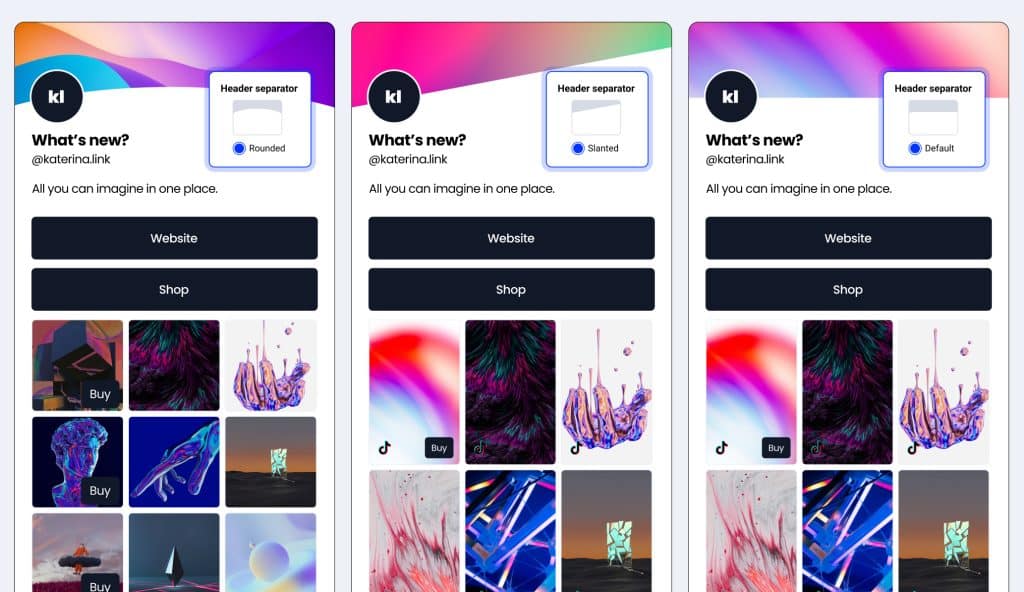
Feedlinkには充実したテンプレートライブラリが用意されており、モダンで個性的な見た目のページを作成できます。
また、エディター内のさまざまなオプションを使って、Feedlinkサイトをあなたのブランディングに合わせることもできます。
カスタマイズできる項目は以下の通りです。
- プロフィールセクションのスタイル(デフォルト、バナー、クラシック)を選択する
- ヘッダーの区切りを変更する
- カラーテーマを変更する
- プロフィールのメインCTAボタンをカスタマイズする
- 説明付きリンク、画像オーバーレイリンクなど、さまざまなリンクスタイル
ご注意:カスタマイズオプションは継続的にアップデートしているため、ぜひ時々新しいアップデートをチェックしてみてください。
link in bioページをカスタマイズする手順の全体をご覧ください。
ステップ#3:複数の外部リンクを追加する
Feedlinkサイトの見た目に満足したら、いよいよ外部リンクを追加します。
以下の手順で行えます。
1. エディターで「ブロックを追加」をクリックし、「リンク」を選択します。
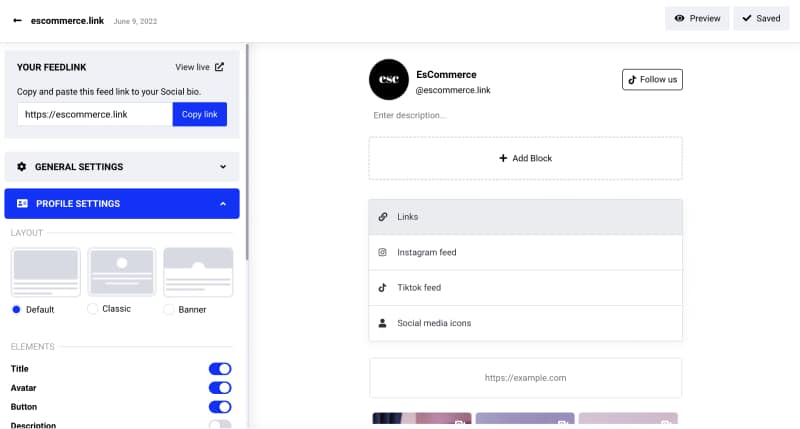
2. 以下のように、入力エリアにリンクを貼り付けます。
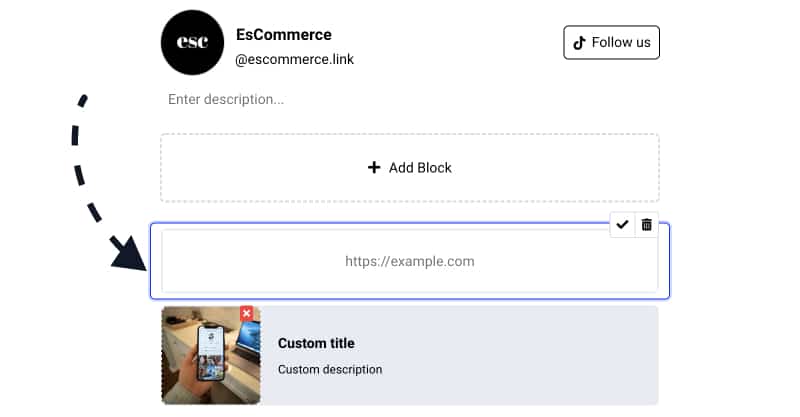
3. 左側の設定パネルで、リンクのスタイルを選択します。「保存」をクリックします。
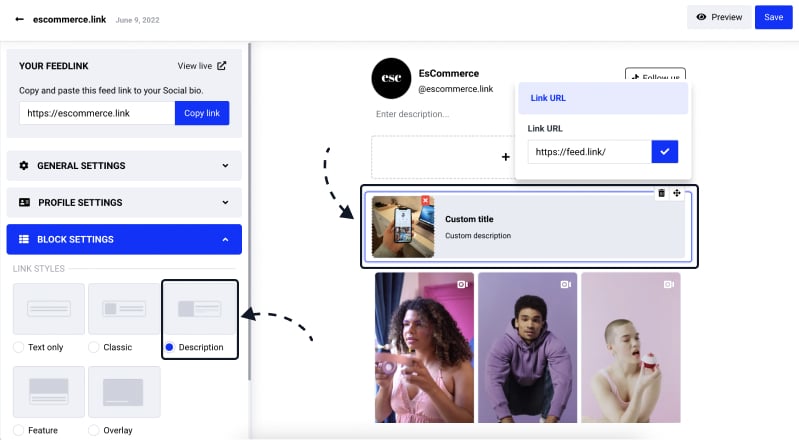
クリック可能なリンクは必要なだけ追加できます。
ステップ#4:TikTok動画にリンクを追加する
カスタムリンクの追加が終わったら、いよいよそれらをTikTok動画に追加します。手順は以下の通りです。
1. エディターで、選択したTikTok動画の「リンクを追加」をクリックします。
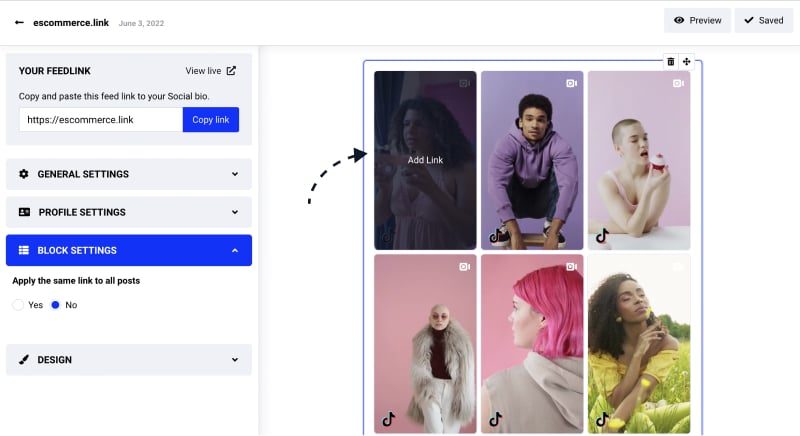
2. 動画のポップアップで、TikTok動画へのリンクURLフィールドにリンクを貼り付け、「変更を保存」をクリックします。
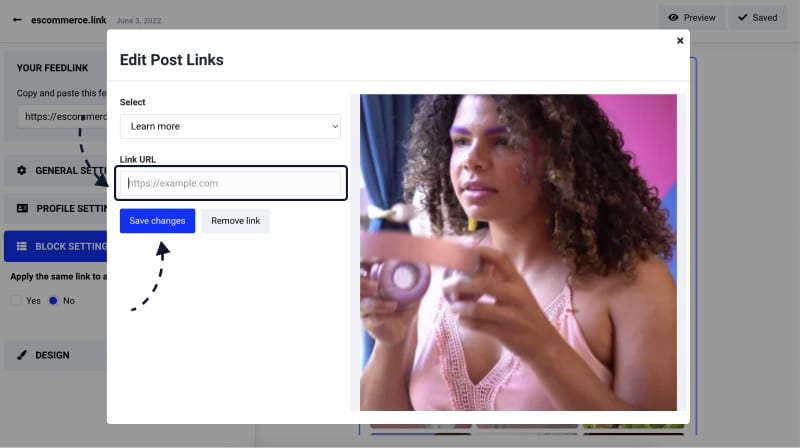
これで完了です。
これで、あなたのTikTok動画には、個人のウェブサイトやSNSプロフィールへのトラフィックを増やせるリンクが付きました。
ステップ#5:SNSアイコンを追加する
私たちのlink in bioツールにすべてのSNSアカウントを追加するのは、とても簡単です。
- エディターで「SNSアイコンを追加」をクリックします
- 設定パネルでSNSプラットフォームを選択します
- 選択した各SNSプロフィールへのリンクを貼り付けます
- 「保存」をクリックします
個人アカウントは必要なだけ追加できます。
ボーナス:Feedlinkで、TikTokのプロフィールに固有のドメインを取得する
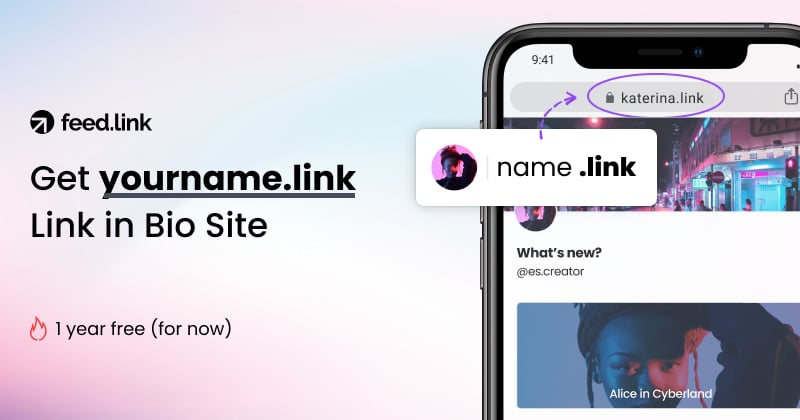
ほとんどのlink in bioツールが、あなたのリンクを「所有」していることをご存知でしたか?
それは実際にはサードパーティ製ツールのドメインであり、あなたのコンテンツを完全にコントロールしているのです。
しかしFeedlink PROなら、完全にあなただけのものである固有の.linkドメインが手に入ります。Feedlinkにはドメイン登録機能が組み込まれており、わずか数クリックでカスタム.linkドメインを使ったlink in bioサイトを作成できます。
このドメインを使って、InstagramやTikTokの動画を追加・表示できるほか、ブランドサイトやポートフォリオとしても活用できます。
もう、toolname.ee/yournameのようなリンクは不要です。本当にあなたのものであるyourname.linkだけです。
始める前に、Feedlink PROにアップグレードして、自分だけの.linkドメインを取得する必要があります。
PRO版では「ドメイン」メニューが利用可能になり、そこで新しい.linkドメインを設定してFeedlinkページに接続できます。
手順は以下の通りです。
- 「ドメイン」に移動し、「ドメインを購入」をクリックします
- 入力フィールドに、あなたの名前やユーザー名、または好きな名前を入力します
- 利用可能であれば、そのまま進めてドメインを「購入」します
- 次のステップで、接続したいFeedlinkページを選択できます(すでにいくつかFeedlinkをお持ちの場合)
これで完了です。わずか3〜4クリックで、あなた自身の.linkドメインを持つソーシャルサイトが手に入ります。
例を挙げると、escommerce.linkのようになります。
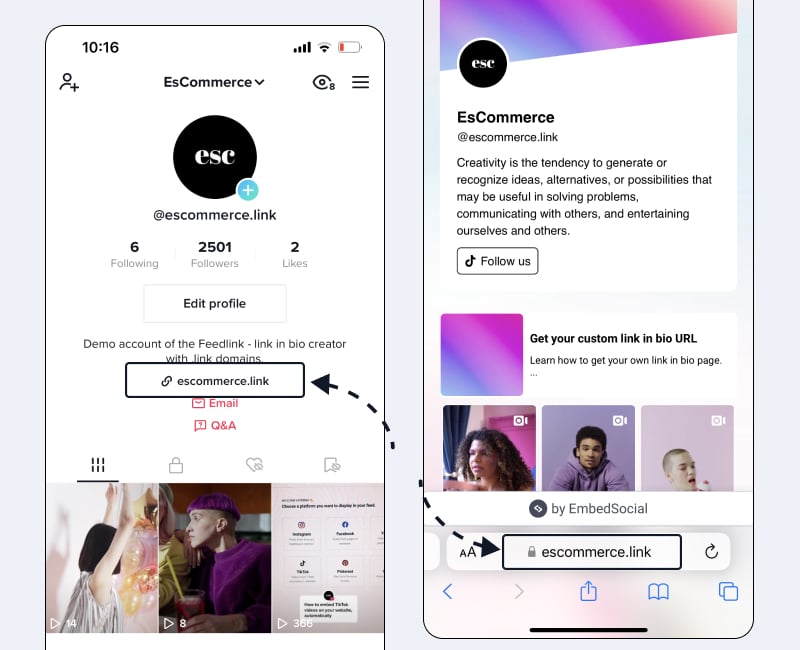
お役に立てば幸いです。ご質問があれば、お気軽にお問い合わせください。
あわせて読む: Instagramのlink in bioの例
まとめ
TikTokの「link in bio」機能は、クリエイターやブランドがプラットフォーム上でオーディエンスとどう関わるかを、間違いなく一変させました。
TikTokの影響力が高まるにつれて、このリンクはエンゲージメントを高め、オーディエンスとより深くつながるための欠かせないツールになっています。
Feedlinkを使えば、TikTokのプロフィールのリンクは、単なる言及から、トラフィックとコンバージョンを生み出す強力な原動力へと変わります。
ただトレンドに乗るだけでなく、それを最大限に活用しましょう。
TikTok動画にリンクを追加できますか?
はい、以下の手順でTikTok動画にリンクを追加できます:
- 動画のオーバーレイに移動します。
- TikTok動画の「リンクURL」ボックスにリンクを挿入します。
- 「更新」をタップします。
これで、あなたのTikTokクリップにはリンクが含まれます。
TikTokのビジネスアカウントのプロフィールになぜリンクを追加できないのですか?
必要なフォロワー数に達していない場合や、アカウントが認証されていない場合は、TikTokのビジネスアカウントのプロフィールにリンクを追加できないことがあります。TikTokは多くの場合、リンクの追加などの特定の機能を、より確立されたアカウントや認証済みのアカウントに限定して提供することで、信頼性を確保し、スパム的な行為を抑制しています。





