LinkedIn(リンクトイン)は最近多くの企業やビジネスパーソンに利用されている、ビジネス特化型のSNSです。そのため、B2B向けのプロダクトを現場担当者や決済責任者などに効率よくアピールすることができます。
さらに、LinkedInのページ投稿をウェブサイトに埋め込むことで、エンゲージメントを高め、信頼性を向上させ、強固なネットワークを構築することが期待できます。この記事では、LinkedInの投稿をウェブサイトに埋め込むさまざまな方法をご紹介いたします。
LinedIn投稿の埋め込みとは?
LinedIn(リンクトイン)の埋め込みとは、画像や動画の表示機能、また各種リンクなどの機能を維持したまま、LinkedIn以外のウェブサイトやブログに表示させることです。
InstagramやYouTubeでは馴染みがある人も多いかもしれません。埋め込み機能を使うと、これらの記事内でもLinkedInの複数画像をスクロールしたり、動画を再生することができ、タップすればLinkedInのオリジナルアカウントに行くことができます。LinkedInの投稿そのものをアプリから引っ張ってきて、ウェブサイトに表示させているためです。
LinkedInのフィードとは
LinkedInのフィードとは、アカウントにログインするとLinkedInのホームページに表示される更新や投稿のことです。このフィードは、各ユーザーにパーソナライズされており、つながりや投稿、フォローしている企業、その他業界や興味に基づいた関連性の高い専門的な情報を表示させています。
LinkedInのフィードに投稿することは、自社製品の販売、キャリアの向上や人脈を広げることをサポートするはずです。さらにその投稿を会社などのウェブページと連携し表示させれば、さらなる機会を獲得できるでしょう。

LinkedInをウェブサイトに埋め込む方法はいくつかあるのですが、シンプルな埋め込みは誰でも簡単にできます。以下にその方法をご紹介します。
LinedIn発行コードをコピー&ペーストするだけ!基本の埋め込み方法
LinkedInの各投稿(個人アカウント・企業アカウント)の投稿には埋め込み用のhtmlコードが付与されています。このコードをコピーして、埋め込みたいブログやウェブサイトの編集(テキスト)画面に貼り付けるだけで、簡単にインスタを埋め込むことが出来ます。
ステップ1/2. 埋め込みhtmlコードをインスタグラム投稿から取得する(パソコンの場合)
パソコンのインターネットブラウザ(Google ChromeやSafariなど)でLinkedInを開いて、埋め込みたい投稿を選択します。もしもみなさんが初めてパソコンでLinkedInを開く場合は、ログインが必要になりますので、IDとパスワードを入力して進んでください。
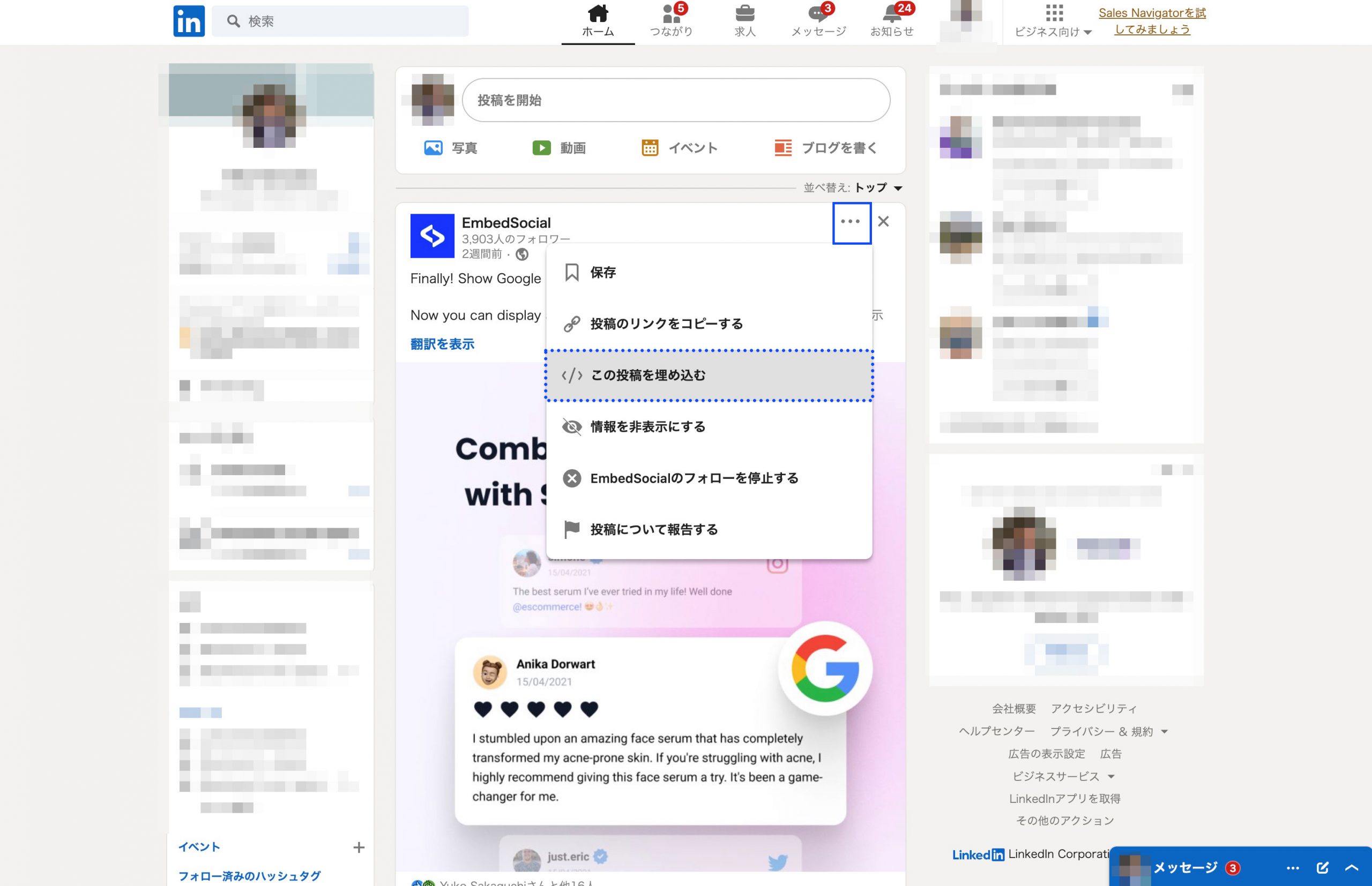
パソコンでLinkedInを開くとまずホーム画面が出てきます。その画面のタイムラインに並んでいる各投稿の右上に3つの点がありますので、そこをクリックします。3つの点をクリックすると出てくるポップアップの中に「コードをコピー」ボタンが出てきます。こちらをクリックして、埋め込み用のhtmlコードをコピーします。
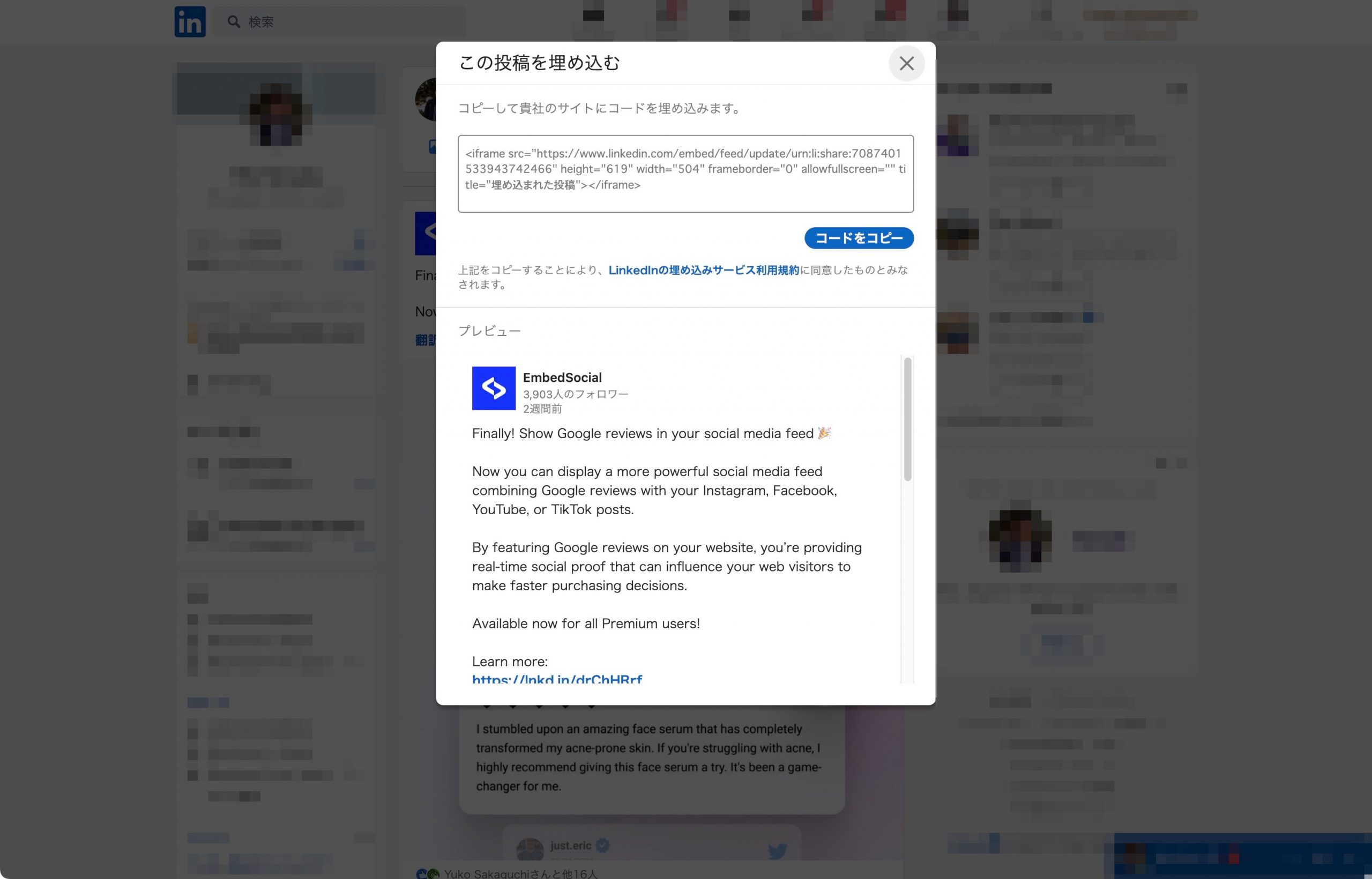
これでコピーは完了です。この後すぐに貼り付け作業ができない場合は、コピーしたコードをなくさないように、メモ帳などに念のため貼り付けておくと良いでしょう。
ステップ2/2. ウェブサイトやブログの編集画面に埋め込みコードを貼り付ける
ワードプレスの場合
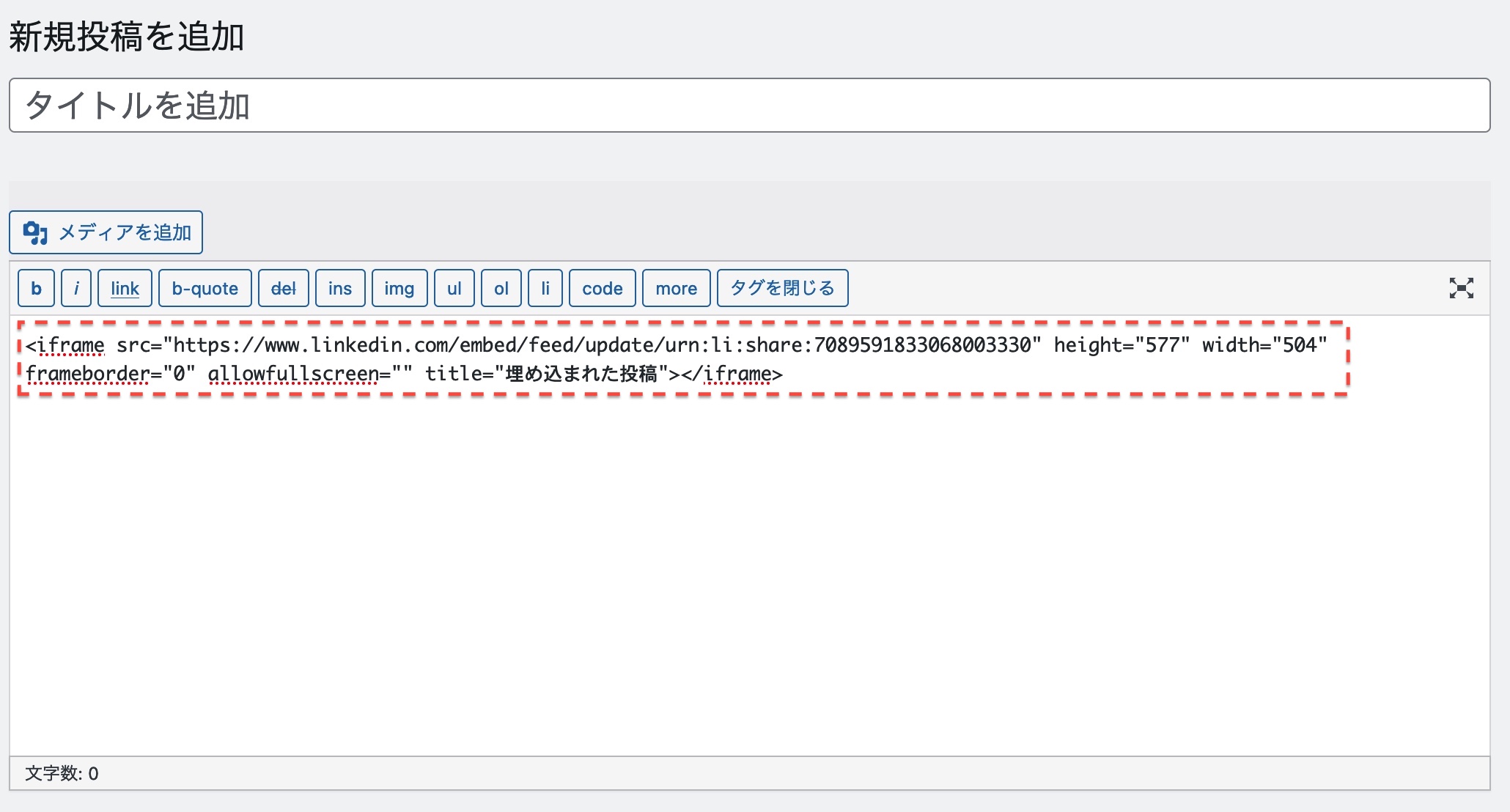
ここではよく使われるワードプレスで説明しますが、基本的にはどのCMSでも同じで、html編集画面を開き、LinkedInの投稿を埋め込みたい場所に埋め込みコードを貼り付けるだけです。ワードプレスの場合はテキストエディタを開き、本文の埋め込みたい場所にコピーした―コードを貼り付けます。これで埋め込み作業は完了です。
実際の埋め込み例
SNS埋め込みツールでLinkedInをウェブサイトに埋め込む方法
SNS埋め込みツールEmbedFeedを使うと簡単にリンクトインをウェブサイトに埋め込み・表示することができます。以下にそのステップをご紹介します。
ステップ1: EmbedFeedアカウントの作成
まずスタートする前に、EmbedFeedアカウントを持っていることを確認してください。まだお持ちでない場合は、7日間無料トライアルを始めて、以下のステップに進んでください。
ログインすると、Instagramをソースとして追加するためのソースセクションに移動します。
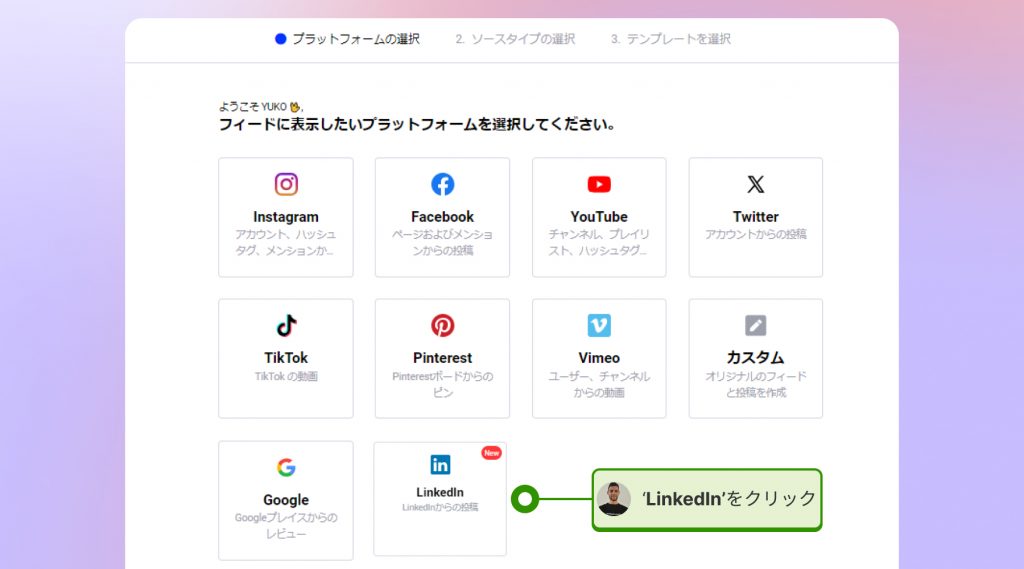
ステップ2: 収集元プラットフォームとしてLinkedInを選ぶ
ソース(収集元)選択画面で、LinkedInを選びます。
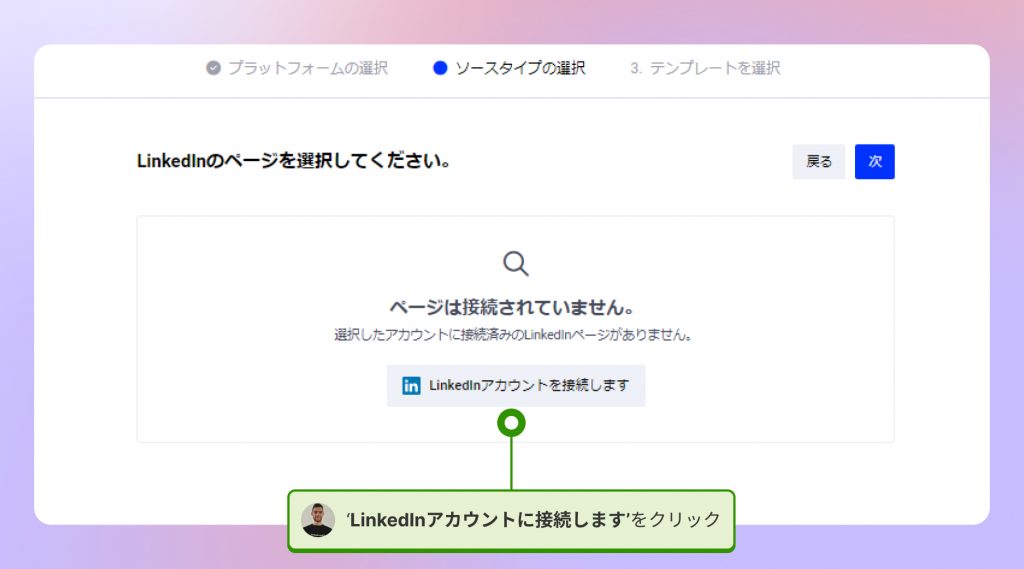
ステップ3: LinkedInアカウントを接続する
皆さんのLinkedInアカウントをEmbedSocialに接続します。
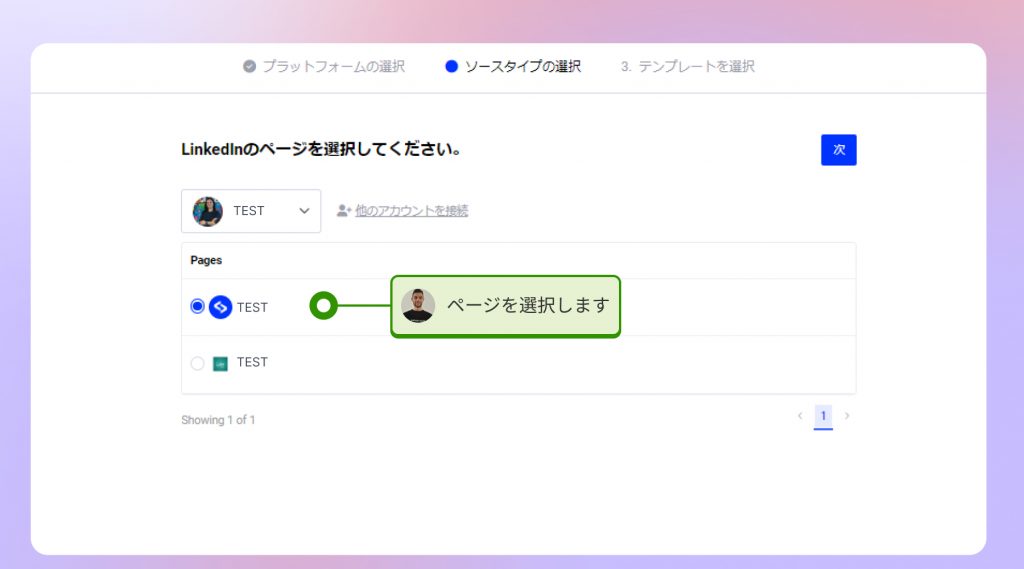
ステップ4: LinkedInページを選択する
続いて接続したアカウントが管理しているLinkedInページを選択します。これでLinkedInページの投稿収集を開始します。
ステップ5: LinkedInを表示するレイアウトのテンプレートを選択する
LinkedInをウェブサイトに表示させるレイアウトをテンプレートから選びます。テンプレートを使わないで自分でデザインを一から作ることもできます。
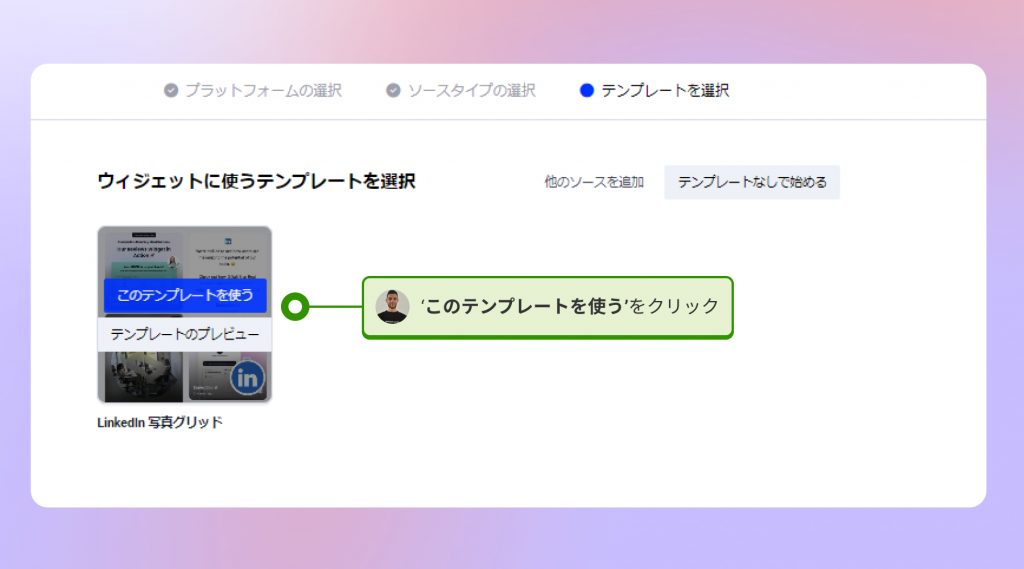
テンプレートを選択すると、ウィジェット(LinkedInの埋め込みパーツ)の編集画面に進みます。ここで、LinkedIn投稿をウェブサイトに埋め込むデザインのカスタマイズや投稿の並べ替えなどをします。
ステップ6: LinkedInをWEBサイトに埋め込む用のコードをコピーする
すべての編集が済んだら設定を保存します。画面左上にコードが表示されているので、コードをコピーするをクリックし、ウェブサイトに投稿を埋め込む準備は完了です。
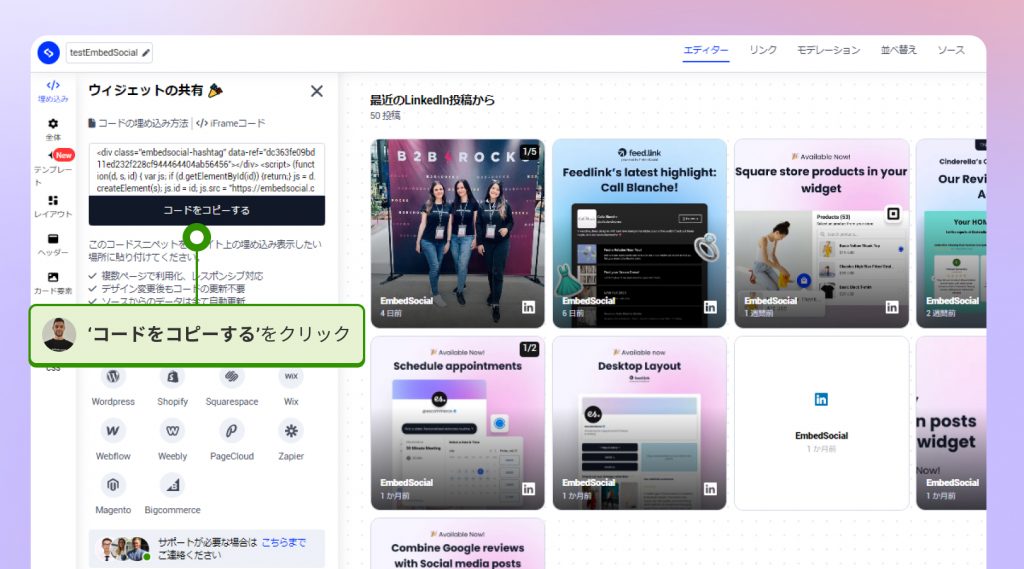
ステップ7:コピーしたコードをウェブサイトに貼り付ける
ウェブページのコードを編集できるプラットフォームを使用している場合、Instagramウィジェットを表示したい位置のHTML構造のボディセクションにコードを貼り付けることができます。
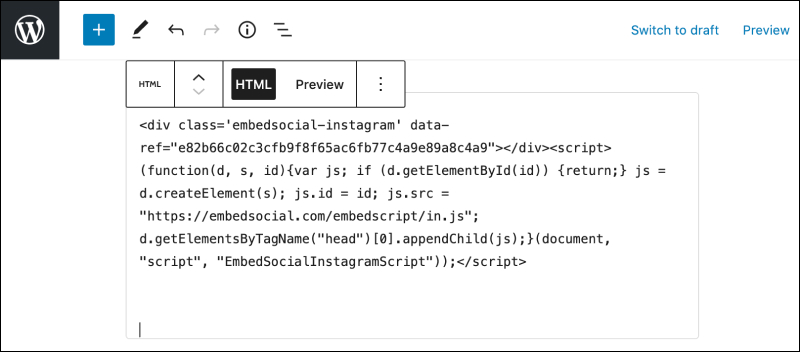
WordPressにコードを埋め込むには、「ブロックを追加」アイコンをクリックし、以下のようにHTMLブロックにコードを貼りつけます:
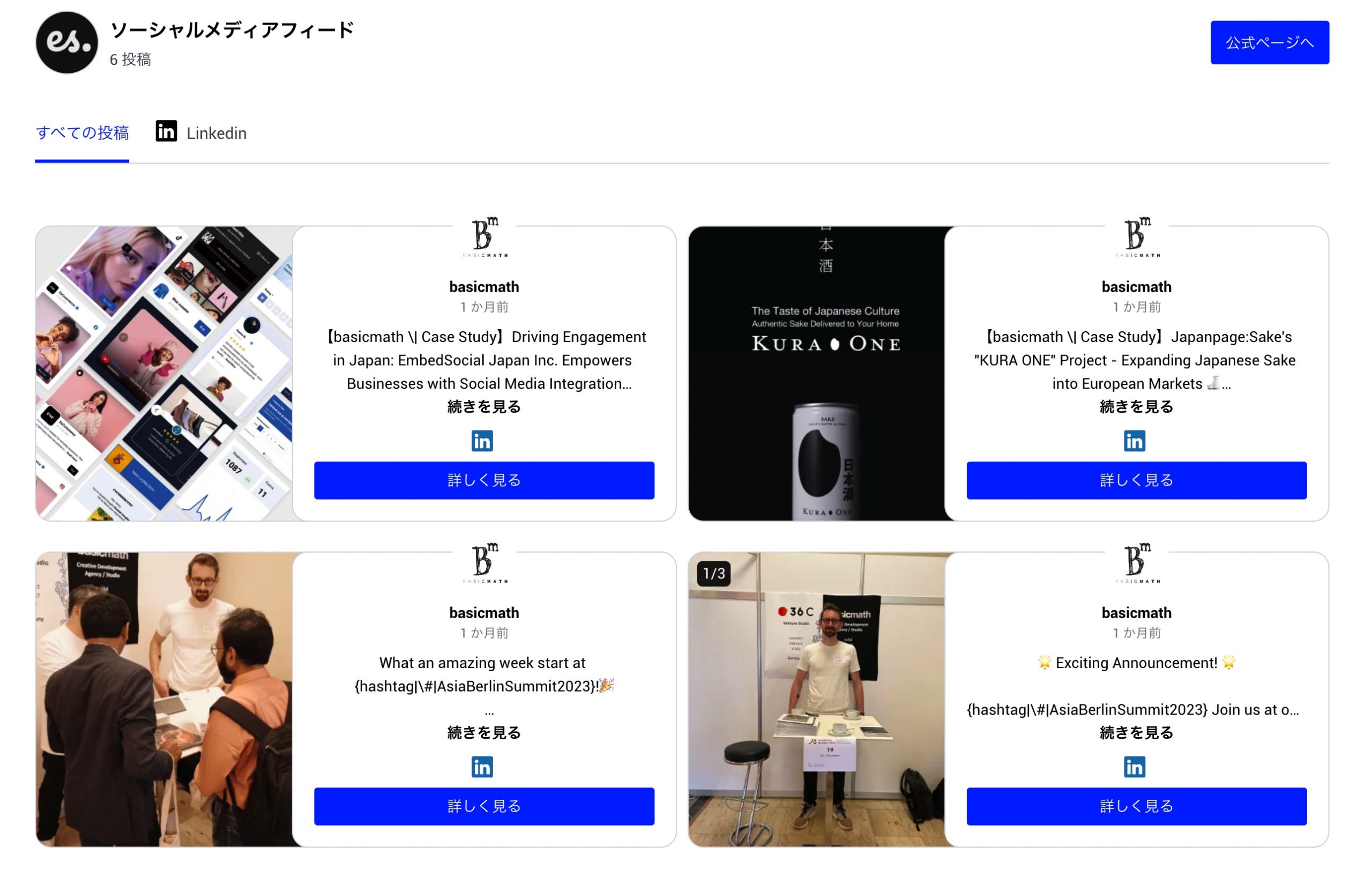
LinkedInのウェブサイトへの埋め込みデモ
以上のステップで当社のLinkedInのページの投稿をスライダーレイアウトのウェブサイトに埋め込んむこのような感じになります。
LinkedIn埋め込みツールの選び方
国内外で多くのSNS埋め込みツールがリリースされています。LinkedInだけでなく、X(旧Twitter)など他のSNSに対応しているものもあります。Googleで「SNS埋め込みツール」、または「UGC活用ツール」というキーワードで検索してみましょう。
また、ワードプレスを使っている方はプラグインの検索ページからも探すことが出来ます。
LinkedInを埋め込むためのツールを選ぶときのポイント
Instagrmを埋め込んでウェブサイトに表示させるツールを選ぶ際には、以下の点を検討してみてください。
- 価格や費用対効果
- SNSとの連携性・API対応
- 機能・使いやすさ
- カスタマイズの範囲
- 著作権対策(UGC利用の場合)
「EmbedSocial(エンベッドソーシャル)」は、EmbedSocialはSNSの投稿やオンラインレビューを収集し、ウェブサイトの埋め込むことができるWEB制作×SNS連携プラットフォームです。日本国内で600社以上に導入実績があり、さらに世界全体ではこれまでに15万以上と、大変多くの皆様にご利用いただいてきました。
EmbedSocialはLinkedInをはじめ、Instagram、TikTok、YouTube、X(旧Twitter)などに投稿された画像や動画、またGoogleレビューなどを集めて一つのウィジェット(パーツ)を作成し、洗練されたデザインでみなさんのホームページやランディングページに表示することができます。
リーズナブルな価格設定で、ローカルビジネスからグローバルエンタープライズまでと、幅広い皆様のマーケティング施策の一環として活用いただいています。
最新のAPI対応ツールを選ぶ
EmbedSociaはLinkedInだけでなく、InstagramやX(旧Twitter)、TikTok、Youtubeなど各種SNSのAPIと統合したツール開発の豊富な経験を活かし、常にプラットフォーマーからの更新情報を製品に反映させているため、様々な種類のSNS投稿を表示できます。
またEmbedSocialは簡単な設定、カスタマイズオプションの豊富さ、各種デザインテンプレートなど、誰でも簡単にSNSの投稿を埋め込むことができます。
埋め込みLinkedIn活用術(メディア、CV促進)
LinkedInの埋め込みをCMSとして活用
さて、埋め込んだLinkedIn投稿はどのように活用できるのでしょうか。当社が開発しているSNS埋め込みツール「エンベッドソーシャル」を使った場合を例に、埋め込み投稿活用術をご紹介します。
LinkedInでの情報発信を積極的に行っている場合には、LinkedInの埋め込みにより最新情報をウェブサイトですばやく掲載することができます。それぞれの投稿にCTAボタンを設置することができるため、記事本文のURLをリンクとして入力しておけばLinkedInを活用したCMSとして活用できます。
LinedInのUGCを使ってCV増加をねらう
またCTAボタンのテキストは自由にカスタマイズすることができるため、製品に対するユーザーの口コミを集めたUGCフィードを作成し、各製品の購入ページへと訪問ユーザーを遷移させることでコンバージョンの促進を狙うこともできます。
ウェブサイトではSNS上よりも多くの情報を提供できます。LinedInのアプリ上では伝えきれない情報や、ブランドの世界観なども一緒にユーザーに提示することができ、商品の良さだけでなくその背景にあるストーリーも伝えることでより購入を促す施策を打てるようになります。
さいごに SNSはウェブサイトと連携してもっと活用できる
今回ご紹介したLinkedInに限らず、SNSはウェブサイトと有機的に連携させることで、より多くの価値をもたらすことが出来ます。せっかく時間を使って作成した写真や動画ですから、SNSに載せただけではもったいない!今回のLinkedInの様に投稿をウェブサイトに埋め込んで連携すれば、SNSマーケティングの幅が少し広がりそうですよね。一度ぜひお試しください。
お知らせ:EmbedSocialのSNS埋め込み・UGCプラットフォームを使えば、LinkedInページの投稿を自動でウェブサイトに埋め込み表示できます。下のボタンから無料トライアルが始められます。
[include file=‘blog_cta’]
[sc_Linkcard url=“https://embedsocial.jp/blog/how-to-embed-instagram-to-website/"\]
[sc_Linkcard url=“https://embedsocial.jp/blog/embed-tiktok-to-website/"\]
[sc_Linkcard url=“https://embedsocial.jp/blog/embed-pinterest-board/"\]