フォーム作成ツールは、ビジネスや教育、イベント、個人利用まで、さまざまな場面で必要とされています。問い合わせフォームやフィードバックフォーム、登録フォームなど、顧客やユーザーとのコミュニケーションを円滑にするために欠かせないツールです。
多くのツールが存在する中で、どれを選ぶべきか迷うこともあるでしょう。本記事では、無料で使えるフォーム作成ツールに焦点を当て、特に高機能なツールを比較し、それぞれの利点と欠点、導入方法を詳しく解説します。
2. フォーム作成ツールとは?
フォーム作成ツールは、オンラインでさまざまな種類のフォームを簡単に作成、公開、管理するためのソフトウェアやサービスのことです。これらのツールは、ユーザー登録、問い合わせ、フィードバック収集、イベント登録など、幅広い用途に利用されます。
フォーム作成ツールの概要
以前は、紙のアンケートやフォームを使用して情報を収集するのが一般的でした。しかし、紙のフォームは作成や配布に手間がかかり、集計や分析も手作業で行わなければならないため、非常に時間と労力が必要でした。また、データの保存や共有にも限界がありました。
デジタル化が進む中で登場したオンラインのフォーム作成ツールによって、これらの課題の多くは解決することができるようになりました。オンラインのフォーム作成ツールは、直感的なインターフェースと使いやすいエディターを提供し、プログラミングの知識がなくてもフォームを作成できるように設計されています。多くのツールは、ドラッグアンドドロップ機能やテンプレートを備え、ユーザーが短時間でプロフェッショナルなフォームを作成できるようサポートしています。

フォーム作成ツールの重要性
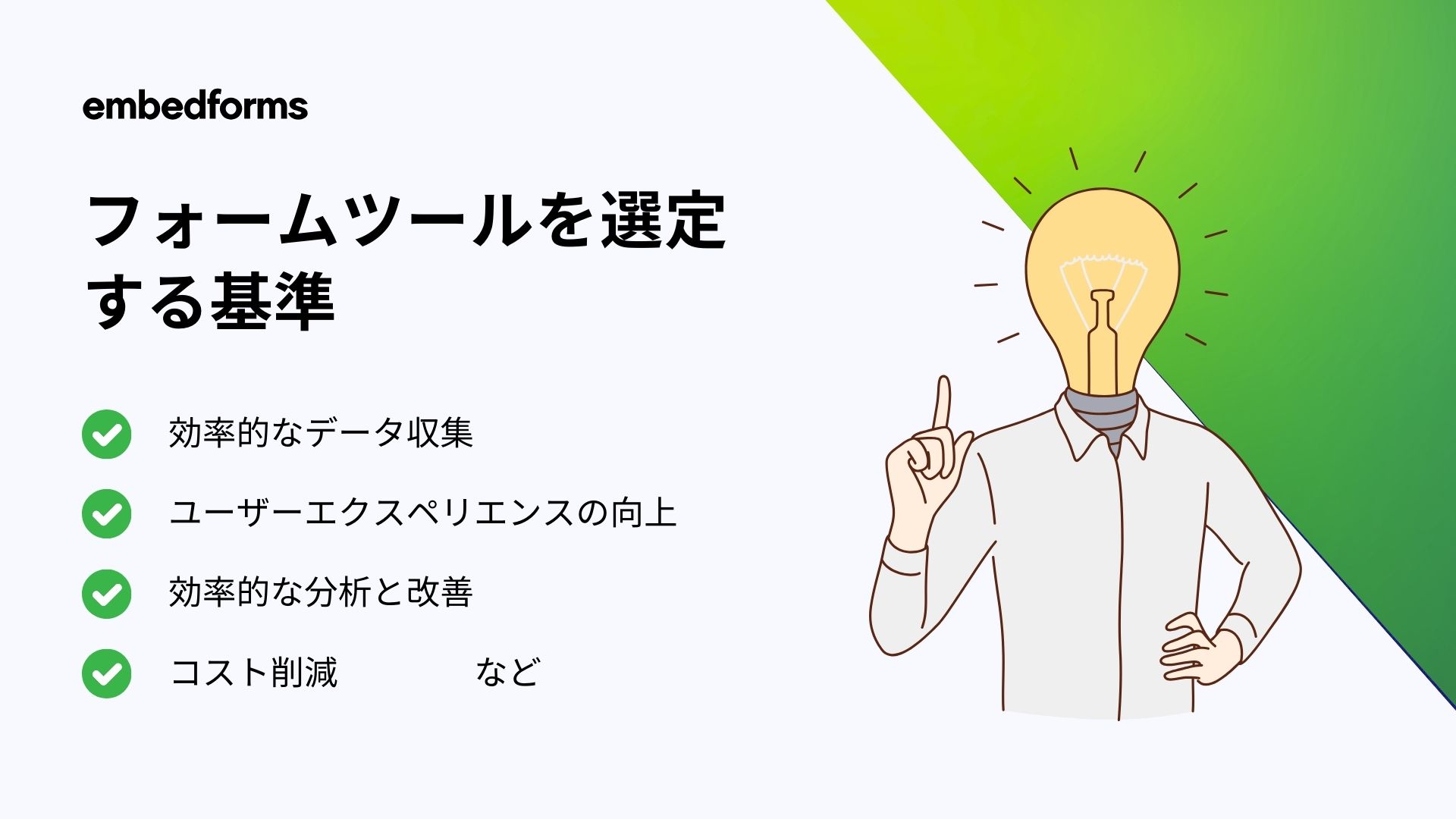
効率的なデータ収集
フォーム作成ツールを使用することで、顧客やユーザーからの情報を効率的に収集できます。これにより、手作業でのデータ入力や管理の手間が省けます。
ユーザーエクスペリエンスの向上
使いやすいフォームはユーザー体験を向上させ、顧客満足度や回答率の向上につながります。誰もがスマートフォンを利用する現代では、直感的なデザインやレスポンシブなレイアウトにより、モバイルデバイスからの操作を最適化することが重要です。
効率的な分析と改善
フォーム作成ツールは、収集したデータの分析機能を提供することが多く、データに基づいた意思決定やサービスの改善が可能です。集計結果はグラフ化されて視覚的に分かりやすいグラフを通じて表現されるため、直感的にデータを理解することができます。
コスト削減
無料や低価格のフォーム作成ツールを利用することで、コストを抑えながら高機能なフォームを利用できます。特に多くの予算を捻出することが難しい小規模なビジネスや個人プロジェクトにとっては、ビジネスをスタートさせるのに大きなメリットとなります。
フォーム作成ツールの主要機能
テンプレートライブラリ
多くのツールには、さまざまな用途に対応したテンプレートが用意されており、これらの中から自分の好きなレイアウトを選択するだけで、初心者でも簡単にプロフェッショナルなフォームを作成できます。
カスタマイズ可能なデザイン
フォームのメインカラーを変更したり自社のロゴ・画像などを追加することで自由にカスタマイズできる機能があり、ブランドやサイトイメージに合わせてデザインを自由にカスタマイズ可能です。
インテグレーション機能
他のアプリケーションやサービス(CRM、メールマーケティングツール、スプレッドシートなど)との連携機能が用意されているため、フォームの回答データを一元管理し、マーケティングや製品開発、顧客サポートなどに役立てることができます。
タスクの自動化
一部のツールでは回答の自動集計や、特定の条件に基づいて自動返信などを設定することができ、業務の効率化を図ることができます。
3. 無料のフォーム作成ツールの選び方
無料のフォーム作成ツールを選ぶ際には、いくつかの重要なポイントを考慮する必要があります。ここでは、選び方の基準として役立つ要素を詳しく解説します。
必要な機能の確認
フォーム作成ツールを選ぶ際に最も重要なのは、自分が必要とする機能がそのツールに備わっているかどうかを確認することです。例えば、複雑なアンケートを作成したい場合、質問の分岐機能が必要になるかもしれません。また、データの集計や分析を行いたい場合、詳細なレポート機能が求められます。具体的には、以下のような機能が必要になることがあります。
- 複数の質問タイプ(テキスト、選択式、チェックボックスなど)
- 回答の分岐や条件付きロジック
- データのエクスポート機能(CSV、Excelなど)
- 自動返信やメール・Slack通知機能
使いやすさとデザインの重要性
使いやすさは、フォーム作成ツールを選ぶ際の重要な要素です。直感的なインターフェースやドラッグアンドドロップ機能を備えたツールは、初心者でも簡単にフォームを作成できます。
また、デザインのカスタマイズが可能なツールを選ぶことで、ブランドイメージに合ったフォームを作成することができます。ユーザーが使いやすく、視覚的に魅力的なフォームを作成することで、回答率の向上が期待できます。
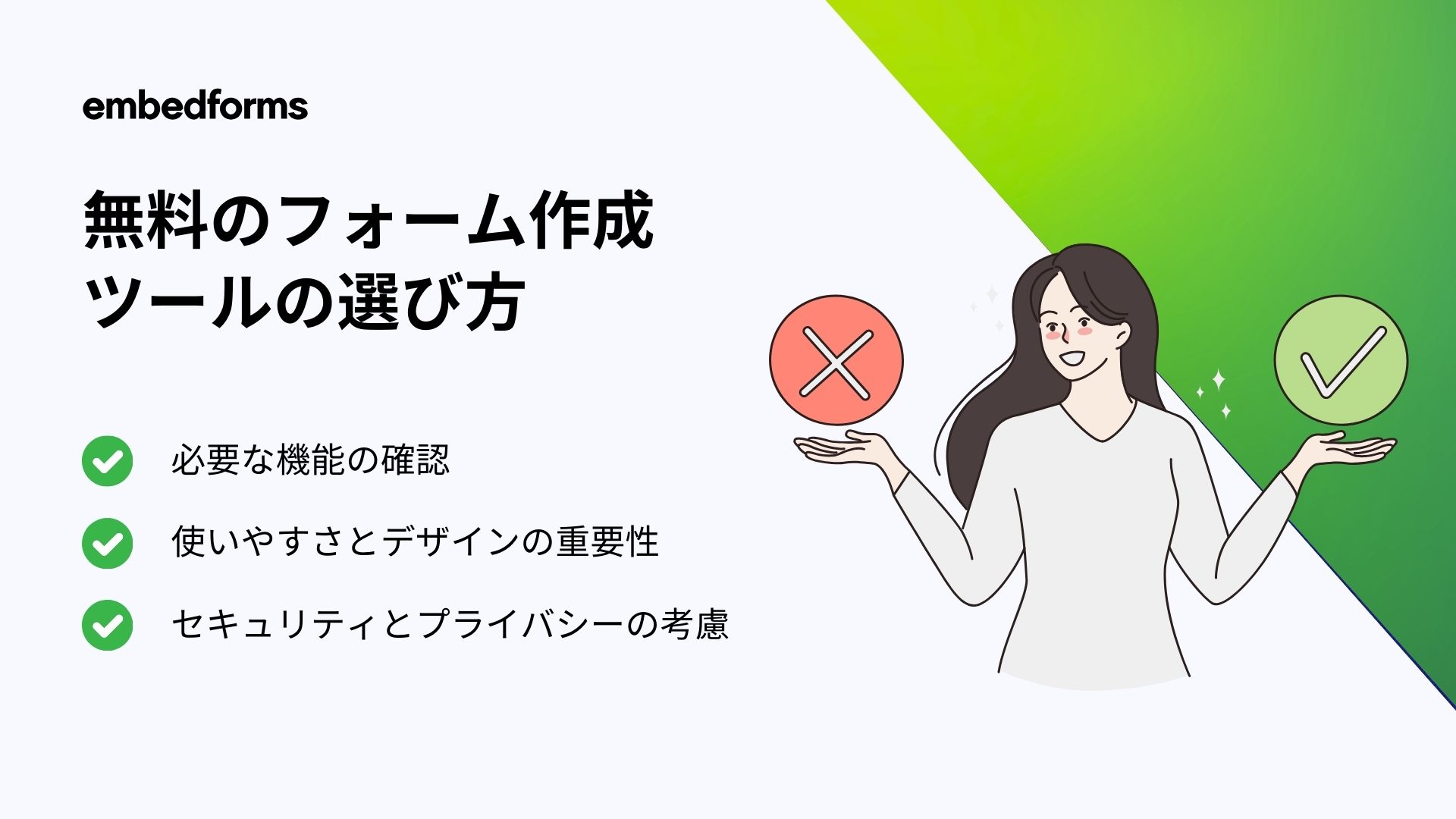
セキュリティとプライバシーの考慮
フォームで収集するデータには、個人情報や機密情報が含まれることが多いため、セキュリティとプライバシーの保護が非常に重要です。選ぶツールが、SSL暗号化やデータのバックアップ機能を提供しているか確認しましょう。以下の認証資格などを取得しており、セキュリティ対策がしっかりしているツールを選ぶことで、データの漏洩や不正アクセスのリスクを最小限に抑えることができます。
ISO認証
ISO認証には、品質管理のISO 9001や環境管理のISO 14001などがありますが、情報セキュリティに関してはISO/IEC 27001が該当します。ISO/IEC 27001認証を取得しているツールは、国際的に認められた情報セキュリティ基準を満たしていることを示します。
プライバシーマーク
プライバシーマークは、日本国内で個人情報を適切に取り扱っている事業者に対して付与されるマークです。日本情報経済社会推進協会(JIPDEC)によって運営されており、個人情報保護に関する法令やガイドラインに基づく管理体制を整備していることを示します。プライバシーマークを取得しているツールは、個人情報の保護に関して高い信頼性を持っています。
これらの認証やマークが取得されているフォーム作成ツールを選ぶことで、データの漏洩や不正アクセスのリスクを最小限に抑えることができます。
次に、おすすめの無料フォーム作成ツールについて見ていきましょう。各ツールの利点と欠点を比較し、自分に最適なツールを見つけるための参考にしてください。
初心者向けにおすすめのフォーム作成ツール:Googleフォーム
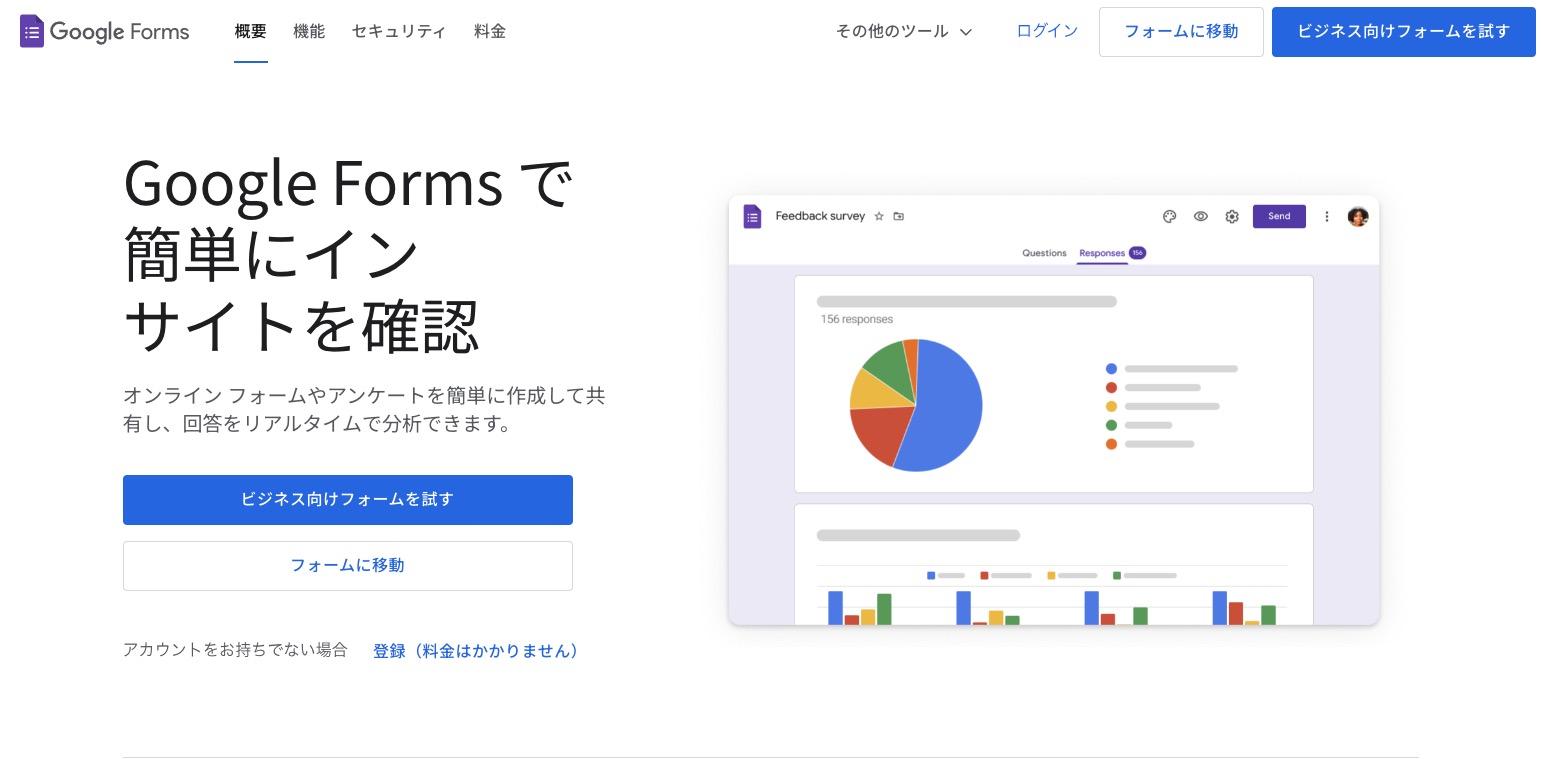
フォーム作成に初めて挑戦する方には、Googleフォームをおすすめします。Googleフォームは、直感的で使いやすいインターフェースと豊富な機能を備え、初心者でも簡単にプロフェッショナルなフォームを作成できるツールです。
初心者にGoogleフォームをおすすめする理由
誰でもすぐに始められる
Googleフォームを利用するために新しくアカウントを作成する必要はありません。多くの人が既にGoogleアカウントを持っているため、すぐに利用を開始できます。Googleアカウントを持っているだけで、Googleフォームの全機能を活用できます。
完全無料で利用可能
Googleフォームは完全に無料で利用でき、追加料金や隠れたコストも一切ありません。予算を気にすることなく、誰でも簡単にプロフェッショナルなフォームを作成できます。
Googleスプレッドシートとの連携
Googleフォームで収集したデータは、自動的にGoogleスプレッドシートに集計されます。この連携は複雑な操作を必要とせず、ワンクリックで簡単に設定できます。スプレッドシートを使ってデータのフィルタリングやグラフ作成も簡単に行えます。この連携機能により、収集したデータを効率的に管理し、さらなる分析やレポート作成が可能です。
高い操作性
Googleフォームは、直感的で使いやすいインターフェースを提供しています。ドラッグアンドドロップ機能を使って質問を追加したり、順序を変更したりすることが簡単にできます。これにより、初めてフォームを作成する方でもスムーズに作業を進めることができます。
Googleフォームの評価
機能の豊富さ:◎
Googleフォームは、多様な質問タイプをサポートしており、簡単なアンケートから複雑なフィードバックフォームまで、幅広い用途に対応しています。自動集計機能や回答の分岐設定も可能で、基本的なニーズを十分に満たします。
使いやすさ・操作性:◎
Googleフォームのインターフェースは非常に直感的で、ドラッグアンドドロップ機能を使って簡単に質問を追加できます。初めてフォームを作成する方でもスムーズに作業を進めることができます。
デザイン:○
Googleフォームはテーマや色をカスタマイズできるものの、他のツールに比べるとデザインの自由度はやや限られています。シンプルで基本的なデザインが中心となります。
セキュリティとプライバシーの保護:○
Googleフォームは、SSL暗号化を使用してデータを保護しています。また、Googleのプライバシーポリシーに準拠しており、データの安全性とプライバシー保護に対する信頼性があります。ただし認証資格などは取得しておらず、企業や組織によってはより厳格なセキュリティ要件を満たす必要がある場合もあります。
サイトでの埋め込みに最適なツール:エンベッドフォーム
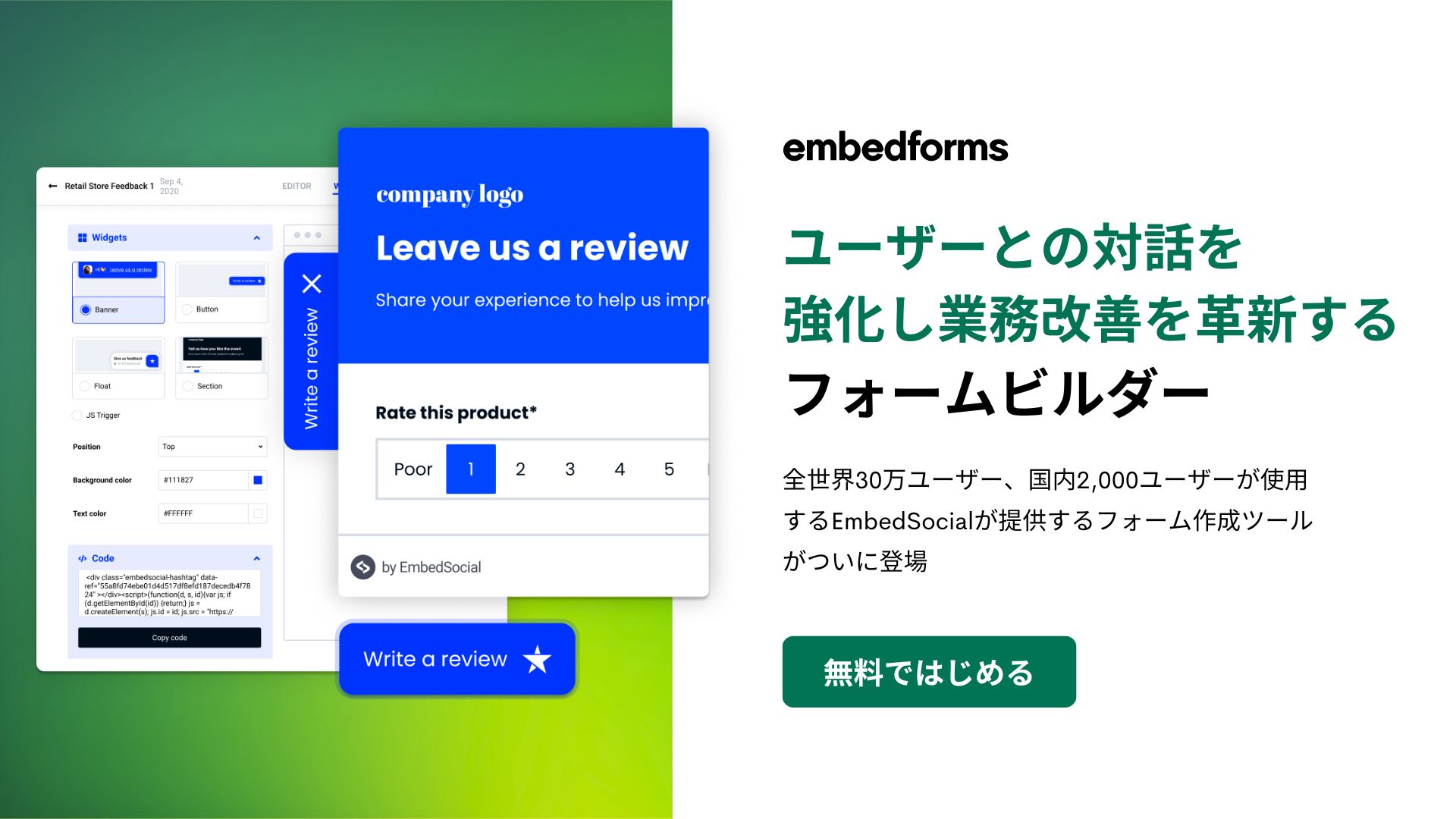
ウェブサイト上でフォームを埋め込み表示させたいと考えている方には、エンベッドフォームをおすすめします。エンベッドフォームは、多彩な埋め込みオプションと高いカスタマイズ性を持ち、ユーザーエクスペリエンス(CX)と回答率を向上させるための強力なツールです。
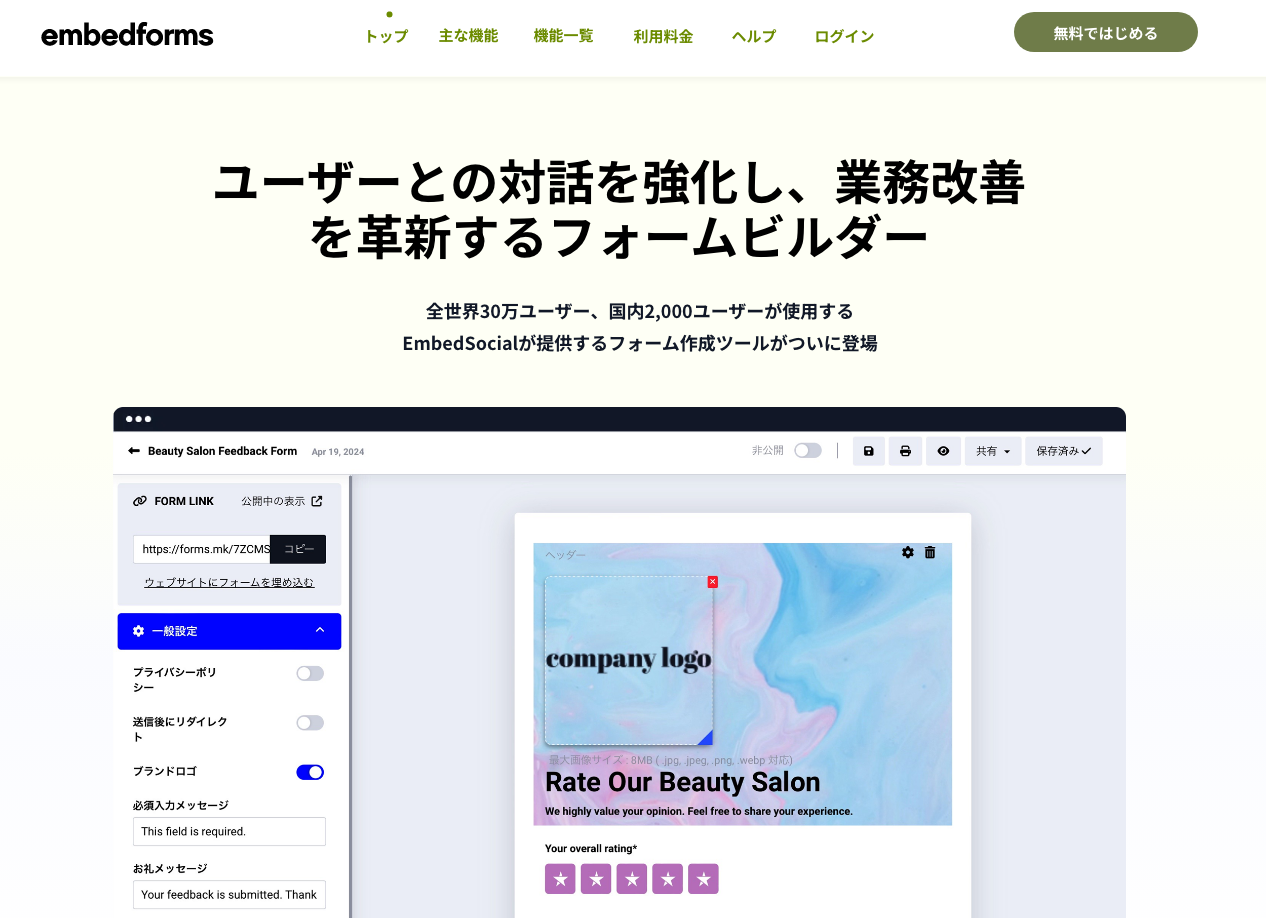
サイトでの活用にエンベッドフォームをおすすめする理由
多彩な埋め込み表現
エンベッドフォームは、さまざまな埋め込みオプションを提供しています。フォームをバナー形式でページの上部や下部、サイドバーに固定表示させたり、ポップアップ形式で表示させたりすることができます。また、スライドイン形式や埋め込みウィジェットなど、多彩な表示方法が用意されているため、ユーザーの目に留まりやすく、直感的に利用できるフォームを作成できます。
ユーザー体験(CX)と回答率の向上
エンベッドフォームは、ユーザーの行動に応じてフォームを表示することができるため、最適なタイミングでフォームを表示し、回答率を上げることが可能です。また一問一答形式で質問を表示させることで、ユーザーを回答に集中させ離脱を防ぐことが期待できます。これにより、ユーザー体験(CX)が向上し、より多くの回答を集めることに役立ちます。
UGC(ユーザー生成コンテンツ)の活用
エンベッドフォームを通じて収集したフィードバックや回答は、UGCとして活用することができます。ユーザーの声を集め、それをウェブサイトやSNSで共有することで、他のユーザーに対する信頼性を高め、ブランドのエンゲージメントを強化することができます。UGCは、他のユーザーに対する強力なマーケティングツールとなり、ブランドの認知度や信頼性を向上させます。
エンベッドフォームの評価
機能の豊富さ:◎
エンベッドフォームは条件分岐で質問を表示させる機能や、GoogleスプレッドシートやZapier(様々なツールとの連携を実現するためのサービス)とのインテグレーションを備えており、高度なフォーム作成やマーケティング施策への応用も実装できます。また、収集したデータの分析やレポート作成が容易に行え、詳細なデータを基に効果的なフィードバックや改善が可能です。
使いやすさ・操作性:○
エンベッドフォームのインターフェースは使いやすく、フォームのカスタマイズや設定が簡単に行えますが、初めて使うユーザーには少し学習が必要かもしれません。
デザイン:◎
エンベッドフォームは、デザインの自由度が高く、ブランドイメージに合わせたフォームを簡単に作成できます。カスタマイズ可能なテーマやスタイルを提供しており、カスタムCSSを追加することでフォントや各要素のサイズなどを詳細に調整することも可能です。
セキュリティとプライバシー:◎
エンベッドフォームは、SSL暗号化やデータ保護機能を備えており、開発元本国で情報セキュリティマネジメントについての国際規格「ISO 27001 (ISMS)」の認証を取得しています。ユーザーのデータを安全に管理し、プライバシー保護にも配慮しています。
高度なロジックを作りたい人に最適なツール:Typeform
複雑なロジックや条件分岐を重視する方には、Typeformをおすすめします。Typeformは、インタラクティブで魅力的なフォームを簡単に作成できるだけでなく、複雑な条件分岐や高度なロジックを簡単に設定できる優れたツールです。
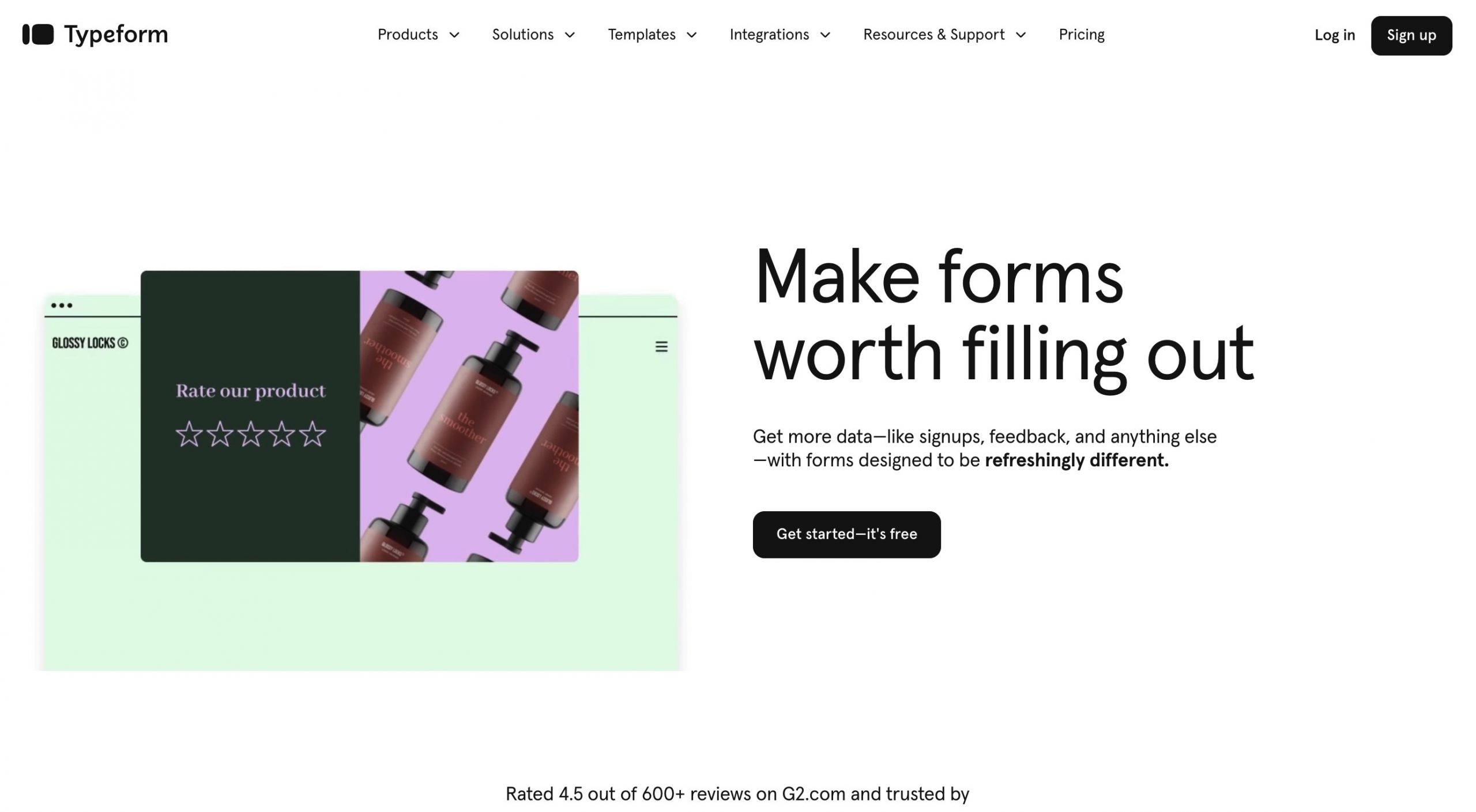
Typeformをおすすめする理由
高度な条件分岐とロジック
Typeformは、複雑な条件分岐やロジックを直感的に設定できる機能を提供しています。質問の流れをユーザーの回答に応じて動的に変更できるため、パーソナライズされたインタラクティブなフォームを作成できます。この機能により、ユーザー体験を向上させ、より正確なデータ収集が可能となります。
見たまま編集で直感的な操作画面
Typeformは、高度な条件分岐の設定がより簡単に行えるよう、見たまま編集で視覚的にわかりやすいインターフェースとなっています。フォーム要素もドラッグ&ドロップで簡単に追加・編集できるため、特別な技術的知識がなくても、高度なロジックを持つフォームを作成できます。
インテグレーションの多様性
Typeformは、100種類近くの外部ツールとインテグレーションを実施しているため、フォームから収集したデータをCRM、メールマーケティングツール、スプレッドシートなどさまざまなサービスと連携することで、データの一元管理やタスクの自動化が可能となります。
Typeformの評価
機能の豊富さ:◎
Typeformは、高度な条件分岐やロジック設定、豊富なインテグレーションオプション、詳細なデータ分析機能を備えており、複雑なフォーム作成ニーズにも対応できます。
使いやすさ・操作性:○
Typeformのインターフェースは直感的で使いやすいですが、複雑な機能をフルに活用するためには、多少の学習が必要です。特に高度なロジック設定やインテグレーションを行う場合には、Typeformの操作に慣れる必要があり、管理画面は英語のみに対応しています。
デザイン:◎
Typeformは魅力的な多数のテンプレートを備えており、サイトデザインなどに応じて自由にカスタマイズすることが可能です。一問一答形式での質問が中心となり、モバイルデバイスに最適化されたフォームを提供しています。
セキュリティとプライバシー:◎
TypeformはGDPR(欧州一般データ保護規則)およびHIPAA(アメリカの医療情報保護法)に準拠しており、非常に高いセキュリティ基準を満たしています。これにより、個人情報や医療データの安全性が確保されます。
高度なセキュリティを望む企業に最適なツール:Formrun
セキュリティを重視する方には、Formrunをおすすめします。Formrunは、堅牢なセキュリティ機能と高いデータ保護基準を備え、安全にフォームデータを管理できるツールです。
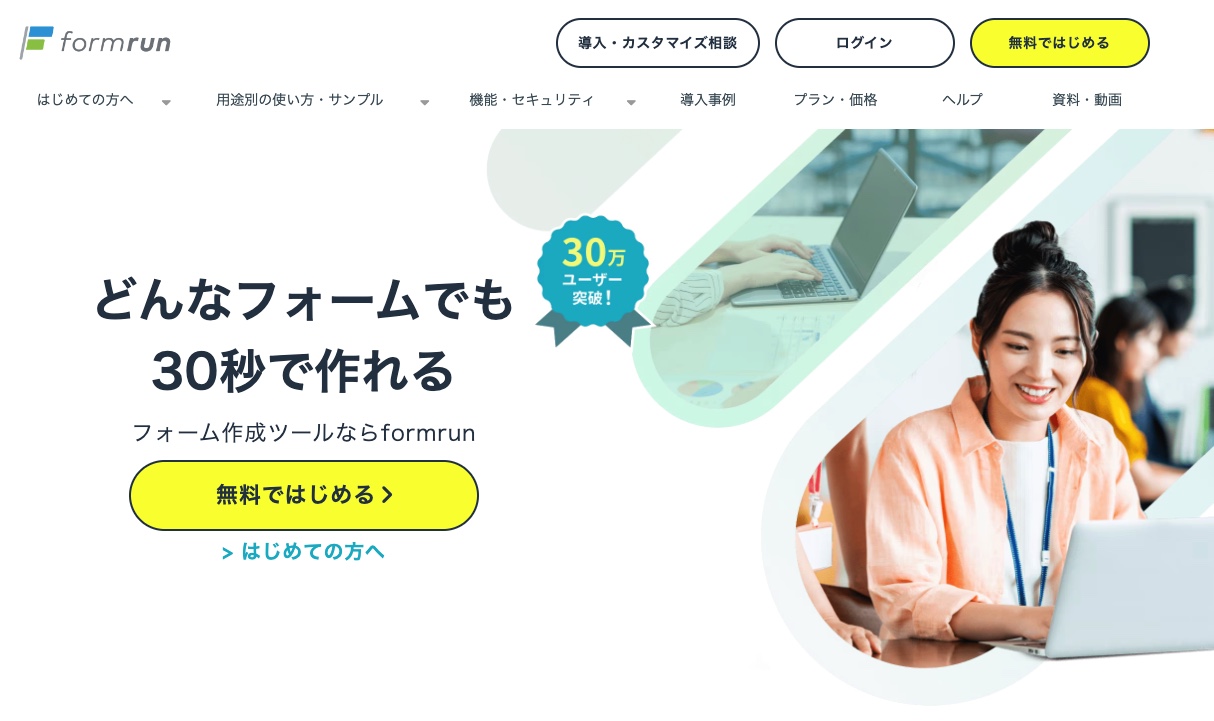
高度なセキュリティ機能と認証
Formrunは、SSL暗号化やデータ保護機能を標準装備しており、ユーザーのデータを安全に管理します。さらに、ISMS(情報セキュリティマネジメントシステム)やISO認証を取得し、国際的なセキュリティ基準に準拠しています。また、プライバシーマークも取得しており、個人情報保護に関する法令やガイドラインに基づく管理体制を整えています。これにより、安心してデータを収集し、管理することができます。
データのバックアップと復元
Formrunは、定期的なデータのバックアップと復元機能を提供しており、万が一のデータ損失に備えています。これにより、重要なデータを安全に保管し、必要に応じて迅速に復元することができます。
99%のSLO(サービスレベル目標)
Formrunは、99%のSLOを達成し、高い可用性と信頼性を提供しています。これにより、常に安定したサービスを利用できることが保証されます。
セキュリティチェックシートの公開
Formrunは、セキュリティチェックシートを公開しており、セキュリティ対策の透明性を確保しています。これにより、利用者はFormrunのセキュリティ対策を確認し、安心して利用することができます。
Formrunの評価
機能の豊富さ:◎
Formrunは、条件分岐や決済機能を備えており、複雑なフォーム作成にも一つのツール内で完結することができます。さらにカンバンボード機能も提供しており、プロジェクト管理やタスクの可視化が可能です。これにより、効率的なデータ管理と自動化が可能です。
使いやすさ・操作性:○
Formrunのインターフェースは直感的で使いやすいですが、複雑な機能をフルに活用するためにはツールについて詳しく知る必要があります。
デザイン:◎
Formrunは、初心者向けにテンプレートが豊富に用意されており、ブランドカラーやロゴなどでカスタマイズが可能です。さらに、HTMLやCSSを自由に編集できる「ヘッドレスフォーム」機能を提供しており、エンジニアがHTMLやCSSを記述してデザインを一から作成することも可能です。
セキュリティとプライバシー:◎
フォームツールの中では最も高度なレベルでのセキュリティ対策を実施しており、SLO・セキュリティチェックシートの公開など、セキュリティ対策を重視する企業が安心して利用できる環境を整えています。大手企業での活用や繊細なデータを多く取り扱う場面での活用などにおいて、最も適したフォームツールといえます。
カスタマイズに優れたフォームツール:Contact Form 7
高度なカスタマイズを重視する方には、Contact Form 7をおすすめします。Contact Form 7は、WordPressプラグインとして提供されており、柔軟なカスタマイズオプションを持つ強力なフォーム作成ツールです。
Contact Form 7をおすすめする理由
高度なカスタマイズオプション
Contact Form 7は、HTMLとCSSを自由に編集できるため、フォームのデザインやレイアウトを完全にカスタマイズすることができます。また、ショートコードを使用して、フォームを任意のページや投稿に簡単に埋め込むことができます。
プラグインの拡張性
Contact Form 7は、他の多くのWordPressプラグインと連携することができ、機能を拡張することが可能です。例えば、スパム対策のためのAkismetやreCAPTCHA、データの保存や管理のためのFlamingoなど、多くのプラグインを追加することで、さらに強力なフォームを作成できます。
完全無料で利用可能
Contact Form 7は完全に無料で提供されており、追加料金や隠れたコストがないため、予算を気にせずに使用することができます。これにより、コストをかけずに高度なフォームを導入することが可能です。
Contact Form 7の評価
機能の豊富さ:○
Contact Form 7は、基本的なフォーム作成機能に加え、プラグインによる機能拡張が可能です。高度な条件分岐やデータ管理、スパム対策など、多くの機能を追加することができます。
使いやすさ・操作性:◎
Contact Form 7のインターフェースはシンプルで使いやすいです。初心者でも簡単にフォームを作成でき、直感的に操作することが可能です。カスタマイズや高度な機能を利用するためには、HTMLやCSSの知識が必要ですが、基本的な操作は非常に簡単です。
デザイン:◎
Contact Form 7は、HTMLやCSSを自由に編集できるため、デザインのカスタマイズが非常に柔軟です。ユーザーのニーズに合わせた視覚的に魅力的なフォームを作成できます。
セキュリティとプライバシー:△
Contact Form 7は、WordPressのセキュリティ基準に準拠していますが、追加のセキュリティ対策が必要な場合があります。例えば、スパム対策のためのAkismetやreCAPTCHAの連携が推奨されます。また、最新のセキュリティアップデートを適用することが重要です。
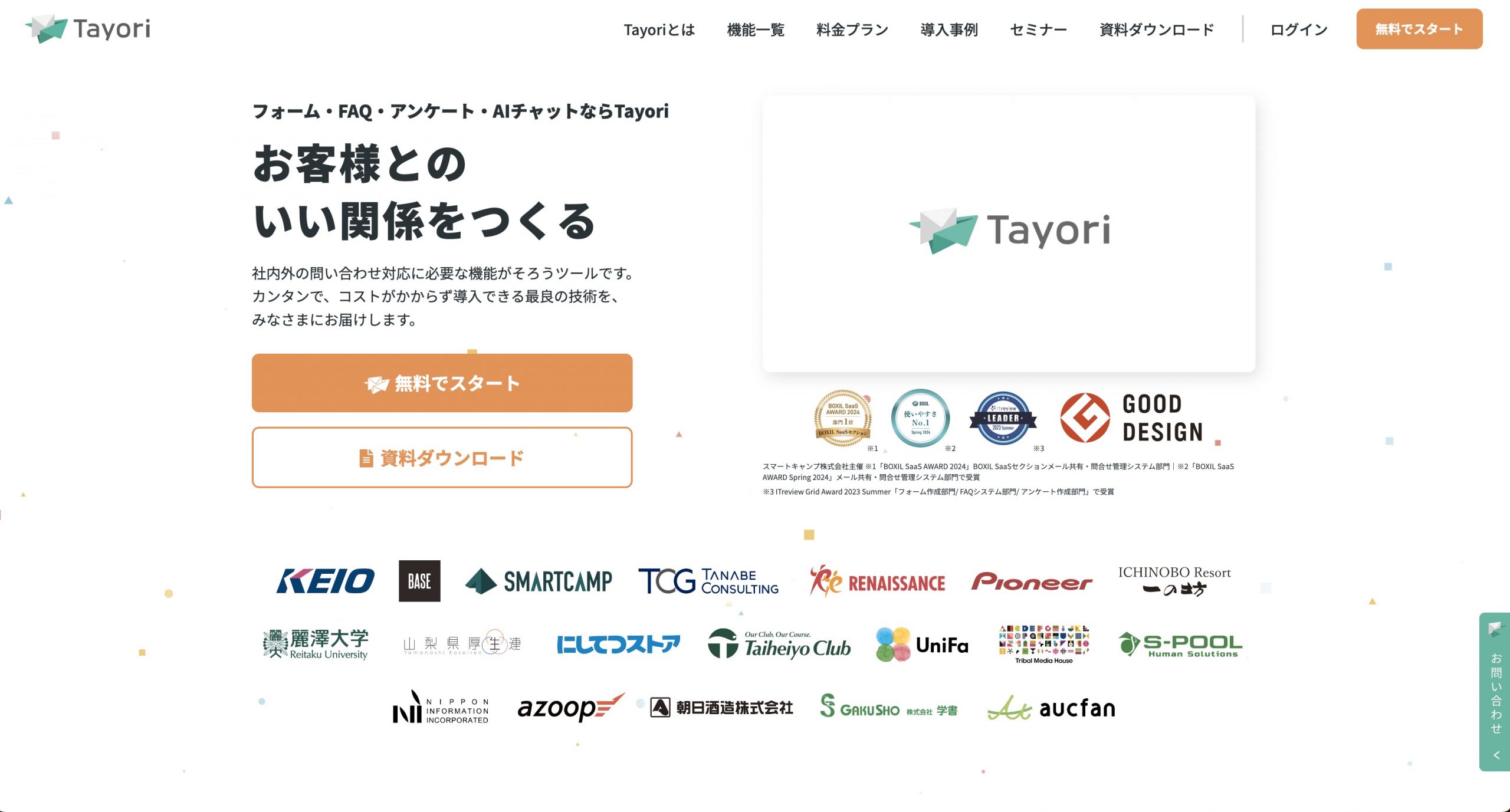
顧客対応に最適なフォーム作成ツール:Tayori
問い合わせフォームの作成に最も適したツールとして、Tayoriをおすすめします。Tayoriは、フォーム作成に加えてFAQ、アンケート、チャットなど、多機能なツールを提供し、これらをすべて無料で試すことができます。
Tayoriをおすすめする理由
問い合わせフォームの作成
Tayoriは、シンプルで使いやすいインターフェースを提供しており、誰でも簡単に問い合わせフォームを作成することができます。問い合わせフォームを通じて、顧客からのフィードバックや質問を効果的に収集することが可能です。
FAQの作成
Tayoriを使うと、FAQ(よくある質問)のページを簡単に作成できます。これにより、顧客が自分で問題を解決できるようになり、サポートの負担を軽減できます。FAQのページは、視覚的に魅力的で、情報を整理して表示することができます。
チャットの導入
Tayoriには、ウェブサイトにチャット機能を追加するオプションもあります。これにより、顧客とリアルタイムでコミュニケーションを取り、迅速にサポートを提供することが可能です。チャット機能は、顧客とのエンゲージメントを高める効果があります。
Tayoriの評価
機能の豊富さ:◎
Tayoriは、問い合わせフォーム、FAQ、チャット、アンケートなど、多様な機能を提供しており、顧客とのコミュニケーションを包括的に管理できます。
使いやすさ・操作性:◎
Tayoriのインターフェースは直感的で使いやすく、誰でも簡単に操作できます。特別な技術的知識がなくても、簡単に各種機能を設定し、カスタマイズすることが可能です。
デザイン:○
Tayoriは、テンプレートの数が少なく、CSSなどの編集ができません。そのため、デザインのカスタマイズは他のツールに比べて制限されています。ただし、基本的なデザインはシンプルで使いやすく、迅速にフォームを作成するのに適しています。
セキュリティとプライバシー:◎
Tayoriは、SSL暗号化などのセキュリティ対策を導入しており、ユーザーのデータを安全に管理します。また、プライバシーマークとISO認証を取得しており、データ保護に関する国際基準に準拠しています。
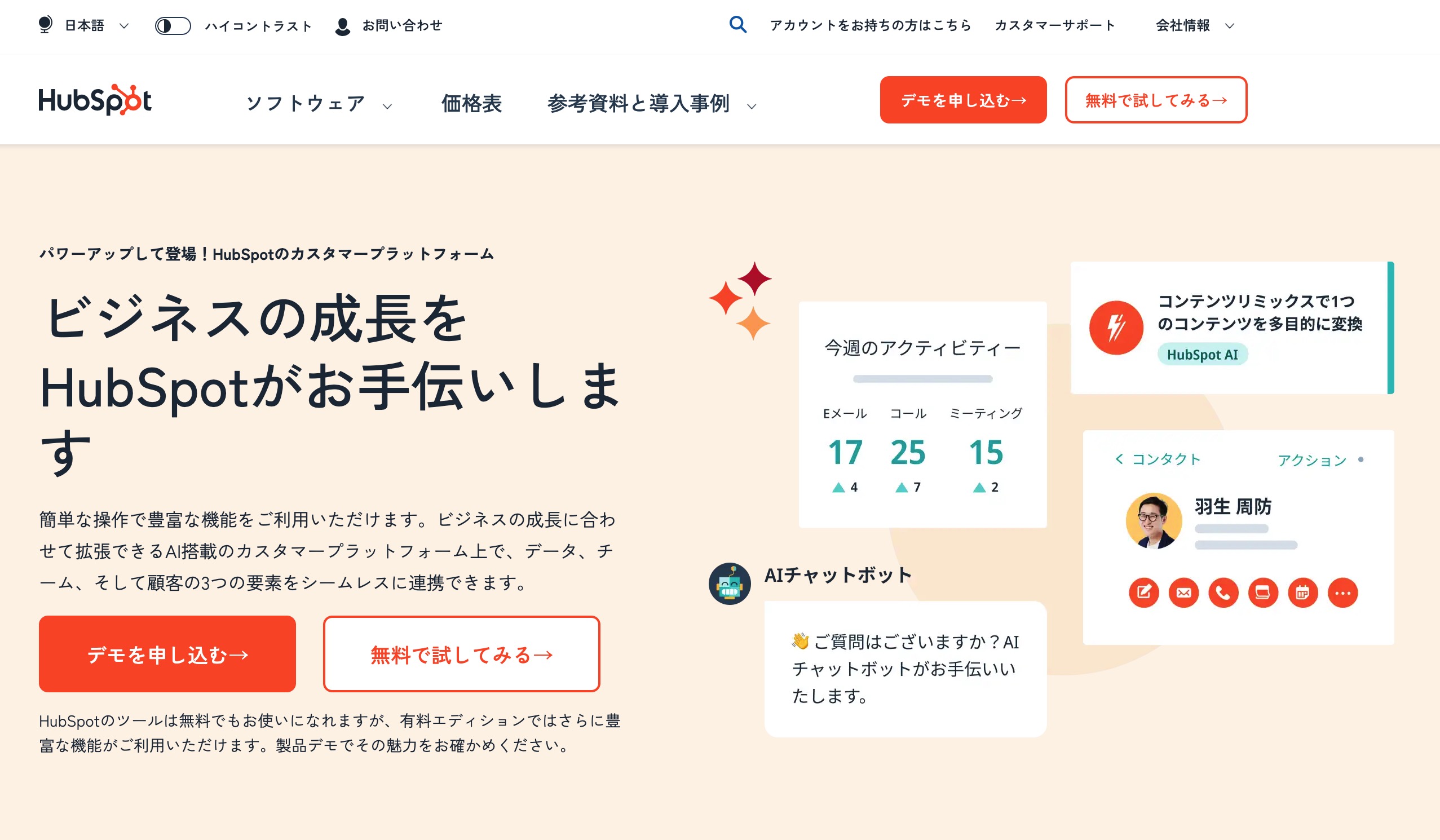
マーケティングの自動化に最適なフォームツール:HubSpot
マーケティングの自動化を促進したい方には、HubSpotをおすすめします。HubSpotは、マーケティングオートメーション機能を統合した強力なフォーム作成ツールを提供しており、リードジェネレーションから顧客管理まで、あらゆるマーケティング活動をサポートします。
HubSpotをおすすめする理由
高度なマーケティングオートメーション
HubSpotは、フォーム作成とともに高度なマーケティングオートメーション機能を提供しています。フォームに入力された情報は自動的にCRMに取り込まれ、メールマーケティングやリードナーチャリングのフローに組み込むことができます。これにより、リードジェネレーションから顧客管理までのプロセスを一元管理し、自動化することが可能です。
豊富なカスタマイズオプション
HubSpotのフォーム作成ツールは、カスタマイズの自由度が高く、ドラッグ&ドロップで簡単にフォームのデザインを調整できます。様々なフィールドタイプを利用でき、企業のニーズに合わせたフォームを作成することができます。
強力な分析機能
HubSpotは、フォームのパフォーマンスを詳細に分析するための強力なツールを提供しています。フォームのコンバージョン率やフィールドごとの入力率など、詳細なデータをリアルタイムで確認でき、マーケティング戦略の改善に役立てることができます。
HubSpotの評価
機能の豊富さ:◎
HubSpotは、マーケティングオートメーション、CRM統合、カスタマイズオプション、分析機能など、多様な機能を提供しており、マーケティングのあらゆるニーズに対応します。
使いやすさ・操作性:◎
HubSpotのインターフェースは直感的で使いやすく、初心者でも簡単にフォームを作成し、マーケティングオートメーションを実施することができます。
デザイン:○
HubSpotのフォーム作成ツールは、デザインのテンプレートが限られており、他のツールに比べるとデザインのカスタマイズオプションは少ないです。ただし、ドラッグ&ドロップで簡単にデザインを調整でき、視覚的に魅力的なフォームを作成できます。
セキュリティとプライバシー:◎
HubSpotは、SSL暗号化やデータ保護機能を備えており、ユーザーのデータを安全に管理します。GDPRやCCPAなどのプライバシー規制にも準拠しており、高いセキュリティ基準を維持しています。
ケーススタディ:実際のビジネスでの活用例
活用例:地域イベントの参加者管理
地域のイベント運営団体では、毎年のイベント参加者の登録管理が手間で、手動データ入力に時間がかかっていました。これを解決するため、Googleフォームを使ってオンライン参加登録フォームを作成し、参加者が事前に登録できるようにしました。結果、運営側はリアルタイムでデータをGoogleスプレッドシートに集計でき、登録作業が効率化され、負担が軽減されました。

活用例:オンライン教育プラットフォーム
あるオンライン教育プラットフォームでは、受講者からのフィードバックが不足し、コース改善に必要な情報が得られていませんでした。この課題を解決するため、インタラクティブなフィードバックフォームを導入し、受講者が簡単にフィードバックを提供できるようにしました。質問のロジックを活用してパーソナライズされた質問を表示した結果、フィードバックの回収率が30%ほど向上し、コース内容の改善が進みました。
活用例:オンラインストアの顧客サポート
あるオンラインストアでは、顧客からの問い合わせに電話で対応していたため、カスタマーサポート部門の負担が増加していました。この課題を解決するため、問い合わせフォームを設置し、顧客の問い合わせ内容を自動的にカンバンボードに表示することで、サポートチームが効率的に対応できるようにしました。その結果、問い合わせ対応時間が短縮され、顧客満足度が向上に繋がりました。

活用例:地域のフィットネスクラブ
ある地域のフィットネスクラブでは、手動でのフィードバックやクラス予約管理が煩雑で、新規会員登録も手間がかかっていました。エンベッドフォームを利用して、ウェブサイトにフィードバック、クラス予約、新規会員登録フォームを設置した結果、顧客エンゲージメントが向上し、会員リテンション率上昇に貢献しました。
活用例:B2Bマーケティング会社
あるB2Bマーケティング会社では、リード獲得から顧客管理までのプロセスが手動で行われており、効率が悪いという課題がありました。フォーム作成ツールとマーケティングオートメーション機能を導入し、リードの収集からフォローアップまでを自動化した結果、リードジェネレーションの効率が大幅に向上し、コンバージョン率が20%増加しました。

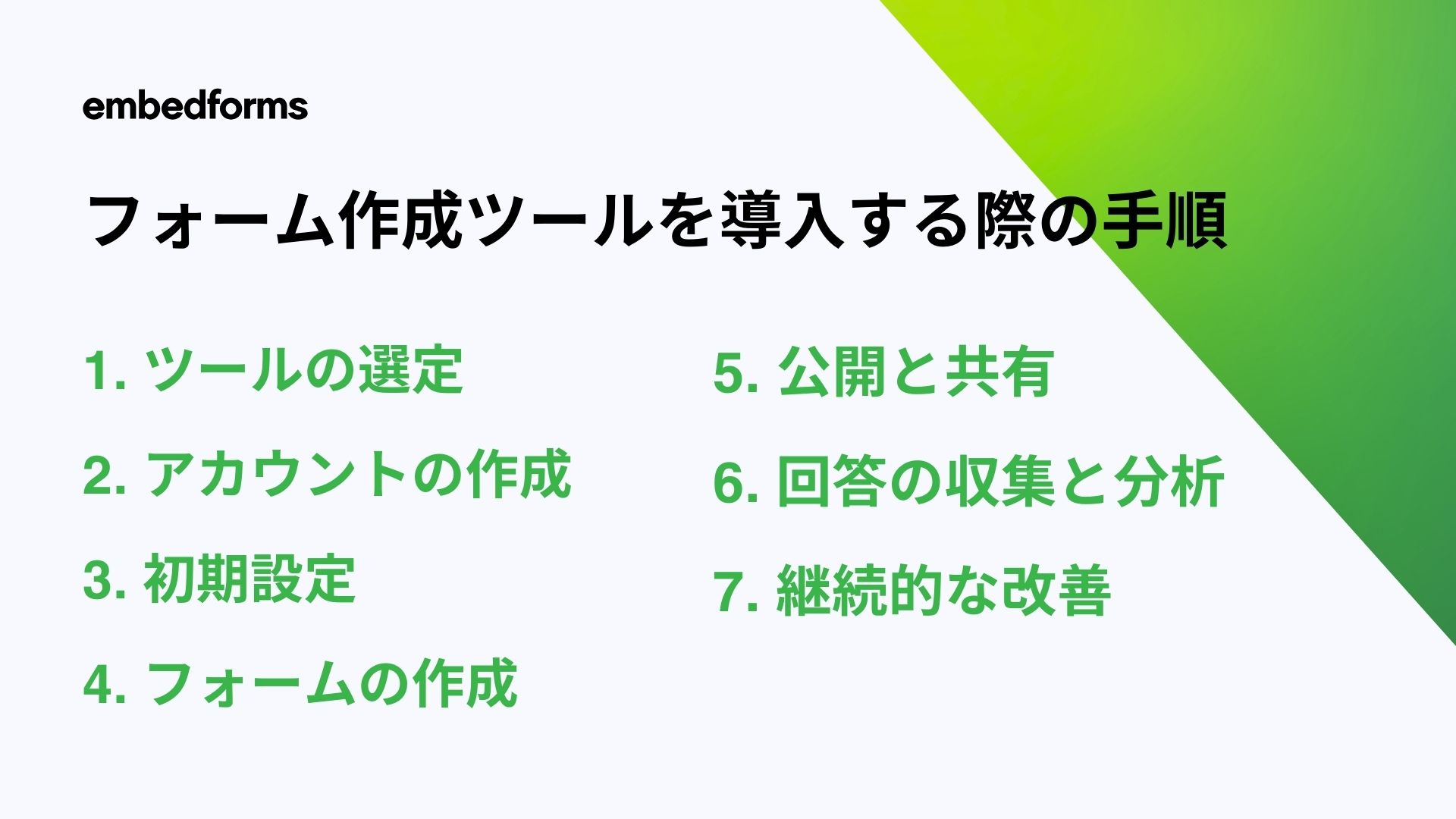
フォーム作成ツールの導入手順
フォーム作成ツールを導入する際の手順をステップバイステップで説明します。これにより、初めてフォーム作成ツールを使う方でも簡単に導入することができます。
1. ツールの選定
まず利用目的や必要な機能を考慮しながら、適切なフォーム作成ツールを選定します。各ツールの特長やレビューを確認し、自分に合ったものを選びましょう。
2. アカウントの作成
選定したツールのウェブサイトにアクセスし、無料アカウントを作成します。通常、メールアドレスとパスワードを入力するだけで簡単にアカウントを作成できます。
3. 初期設定
アカウント作成後、ツールの初期設定を行います。以下の設定を確認しておきましょう。
- プロフィール設定:名前、メールアドレスなどの基本情報を入力
- 通知設定:フォームの回答があった際に通知を受け取る方法を設定
4. フォームの作成
初期設定が完了したら、実際にフォームを作成します。以下の手順で進めましょう。
- テンプレートの選択:目的に合ったテンプレートを選択または空白のフォームから作成
- 質問の追加:フォームに必要な質問(テキスト、選択肢、チェックボックスなど)を追加
- デザインのカスタマイズ:背景色、フォント、レイアウトなどを調整
5. 公開と共有
フォームが完成したら、公開してユーザーに共有します。
- リンクの取得:メールやSNSで共有するフォームのリンクを取得
- 埋め込みコードの取得:ウェブサイトにフォームを埋め込むためのコードを取得
6. 回答の収集と分析
フォームが公開された後は、回答の収集と分析を行います。
- リアルタイム通知:フォームに回答があった際に、通知を受け取り
- データの確認とエクスポート:管理画面から、収集したデータを確認し必要に応じてエクスポート
7. 継続的な改善
フォームの運用を続けながら、必要に応じて改善を行います。
- フィードバックの収集:ユーザーからのフィードバックを得てフォームの使いやすさを改善
- 定期的な更新:新しい情報や変更がある場合は、フォームを定期的に更新
フォームを作成した後の効果的な運用方法
フォームを作成することはゴールではなくビジネスの目的を達成するための第一歩に過ぎません。このセクションでは、ツールを導入した後は、その効果を最大限に発揮するための運用方法をいくつかのポイントにまとめて紹介します。
1. フォームの最適化
簡潔で明確な質問を設定する
質問はシンプルで分かりやすく、回答しやすいものにしましょう。複雑な質問や曖昧な表現を避け、ユーザーが短時間で回答できるように工夫します。
必須項目の設定
必要最低限の情報を必須項目として設定し、ユーザーが入力を完了しやすくします。必須項目が多すぎるとユーザーが離れてしまう可能性があるため、バランスを考えて設定しましょう。
セクション分け
長いフォームはセクションに分けて、ユーザーが一度に多くの情報を入力しなくて済むようにします。ページを分けることで、入力の負担を軽減し、ユーザーの離脱を防ぎます。
プレースホルダーとヒントの活用
入力フィールドにプレースホルダーやヒントを設定し、ユーザーが何を入力すれば良いか分かりやすくします。具体的な例や説明を追加することで、ユーザーの入力ミスを減らすことができます。
2. 定期的なデータのレビューと分析
データの定期チェック
フォームの回答データを定期的に確認し、傾向や問題点を把握します。データのトレンドを分析することで、フォームの効果を評価し、改善点を見つけることができます。
分析ツールの活用
データをエクスポートし、スプレッドシートやBIツールを使って詳細な分析を行います。これにより、回答データを視覚的に理解しやすくなり、意思決定の質を向上させることができます。
フィードバックの収集
ユーザーからのフィードバックを定期的に収集し、フォームの改善に役立てます。アンケートやフォローアップメールを使って、ユーザーの意見や感想を集めましょう。

3. セキュリティとプライバシーの確保
SSL暗号化の使用
フォームデータを送信する際には、SSL暗号化を使用してデータを保護します。これにより、第三者によるデータの盗聴や改ざんを防ぐことができます。
アクセス権限の管理
データにアクセスできるユーザーの権限を厳格に管理し、不正アクセスを防ぎます。アクセス権限を適切に設定することで、データの安全性を確保します。
4. 自動化機能の活用
通知設定
フォームに回答があった際に、自動的にメールやアラートを受け取る設定をします。リアルタイムでの通知を受け取ることで、迅速に対応することができます。
データの自動エクスポート
定期的にデータを自動でエクスポートし、他のツールと連携させます。これにより、データ管理の効率を高め、手動でのエクスポート作業を省くことができます。
ワークフローの自動化
フォームの回答に基づいて、自動的にワークフローを開始し、タスクの割り当てやフォローアップを行います。自動化されたワークフローを利用することで、作業の効率を大幅に向上させることができます。
5. ユーザーエンゲージメントの向上
インセンティブの提供
フォームの回答者に対して、特典や割引を提供することで、回答率を向上させます。インセンティブを提供することで、ユーザーの参加意欲を高めることができます。
パーソナライズされたメッセージ
回答者に対して、パーソナライズされた感謝メッセージやフォローアップメールを送信します。個別対応を行うことで、ユーザーの満足度を高め、リピーターを増やすことができます。
フォームのデザイン改善
視覚的に魅力的なフォームを作成し、ユーザーが回答しやすい環境を提供します。デザインの工夫によって、ユーザーエクスペリエンスを向上させることができます。
6. モバイル最適化の重要性
モバイル対応のデザイン
現代では、多くのユーザーがスマートフォンやタブレットを使用してインターネットにアクセスしています。そのため、フォームはモバイルデバイスでも見やすく、使いやすいデザインに最適化することが重要です。レスポンシブデザインを採用し、画面サイズに応じてフォームのレイアウトが調整されるようにしましょう。
読み込み速度の改善
モバイルデバイスでの読み込み速度は、ユーザー体験に大きな影響を与えます。フォームの読み込みが遅いと、ユーザーが離脱する可能性が高くなります。画像やスクリプトの最適化を行い、フォームの読み込み速度を向上させることが大切です。
タッチ操作の最適化
モバイルデバイスでは、タッチ操作が主なインターフェースとなります。入力フィールドやボタンのサイズを適切に設定し、ユーザーが簡単にタップできるようにします。また、フォームの各要素の間隔を広めにとり、誤操作を防ぐことも重要です。

7. SEOの重要性
キーワードの最適化
フォームのページに適切なキーワードを使用することで、検索エンジンでのランキングを向上させることができます。タイトル、メタディスクリプション、ヘッダータグに関連するキーワードを含めるようにしましょう。
ページの読み込み速度
SEOにおいて、ページの読み込み速度は重要な要素です。読み込み速度が速いページは、検索エンジンから高く評価されやすくなります。フォームのページも同様に、読み込み速度を最適化することで、SEO効果を高めることができます。
モバイルフレンドリーなデザイン
検索エンジンは、モバイルフレンドリーなサイトを優先的に評価する傾向があります。フォームのページがモバイルデバイスに最適化されていることを確認し、ユーザーがどのデバイスからでも快適にアクセスできるようにします。
8. フォームの心理学
一貫性の原則
フォームのデザインに一貫性を持たせることで、ユーザーが安心して回答できる環境を提供します。一貫したデザインや色使いやフォントを使用することで、ユーザーはフォームをスムーズに利用することができます。
段階的な入力画面
フォームに質問を一度に全て表示するのではなく、段階的に情報を提供することで、ユーザーの負担を軽減します。ページ分けやセクション分けを活用して、ユーザーが一度に多くの情報を入力しなくて済むようにします。
視覚的な手がかり
フォームに視覚的な手がかりを追加することで、ユーザーが次に何をすべきかを明確に示します。例えば、進捗バーを表示して現在の進行状況を示すことで、ユーザーがフォームの完了までどれくらいのステップが残っているかを把握できます。
ポジティブなフィードバック
ユーザーが入力を完了した際には、ポジティブなフィードバックを提供します。例えば、フォームの完了後に「ありがとうございました!」というメッセージを表示することで、ユーザーの満足度を高めることができます。
9. アクセシビリティの確保
スクリーンリーダー対応
視覚障害者のために、フォームがスクリーンリーダーで読み上げられるように設計します。各入力フィールドには適切なラベルを付け、スクリーンリーダーがフィールドの目的を正確に読み上げることができるようにします。
キーボード操作のサポート
フォームはキーボードだけで操作できるように設計します。タブキーで入力フィールドを移動し、スペースキーやエンターキーで選択や送信ができるようにします。これにより、マウスを使えないユーザーもフォームを利用できるようになります。
コントラスト比の確保
テキストと背景のコントラスト比を高く保つことで、視覚に障害のあるユーザーでも内容を読みやすくします。WCAG(Web Content Accessibility Guidelines)に従い、最低でも4.5:1のコントラスト比を目指します。
明確なエラーメッセージ
入力エラーが発生した場合、ユーザーが問題を理解しやすいように明確なエラーメッセージを表示します。エラーメッセージは具体的にどのフィールドに問題があるのかを明示し、修正の仕方も教えてくれることがベストです。
これらのポイントを押さえることで、無料のフォーム作成ツールを効果的に運用し、ビジネスの成果を最大化することができます。
まとめ
無料のフォーム作成ツールは、効果的なデータ収集と顧客エンゲージメントを実現するための優れたツールです。本記事では、ツールの選定から導入手順、運用方法、分析と改善のプロセスについて詳しく解説しました。
さらに、フォームの心理学やアクセシビリティの確保など、ユーザー体験を向上させるための重要なポイントにも触れました。これらのガイドラインを参考にすることで、ユーザーからの問い合わせ対応の効率化、効果的なフィードバックの取得など事業の最適化に役立ててもらえたら幸いです。