問い合わせフォームの作成方法とツールの比較
このセクションでは、問い合わせフォームをHTMLでフロントエンドを作成し、PHPなどのサーバーサイドの言語でバックエンド処理を行う方法と、フォームツールを使用する方法の具体的な作業内容とメリット・デメリットを比較します。自作の場合の工数や必要なスキル、カスタマイズ性について詳しく説明し、フォームツールを使用する際の利便性やセキュリティ対策についても解説します。それぞれの方法の特徴を理解し、最適な問い合わせフォームの作成方法を選ぶための参考にしてください。
HTMLとPHPで問い合わせフォームを自作する場合の具体的な作業と工数
オンラインでのコミュニケーションが増える中で、問い合わせフォームは顧客との重要な接点となります。HTMLでフォームのフロントエンドを作成し、PHPなどの言語でバックエンド処理を行う場合、以下のような具体的な作業が必要です。
1. 要件定義とデザイン
最初に、フォームに含める項目(名前、メールアドレス、メッセージなど)を決定し、デザインを設計します。ユーザーインターフェースをスケッチしたり、ワイヤーフレームを作成したりする作業が含まれ、これには1〜2日かかることがあります。
2. HTMLマークアップ
次に、フォームの基本構造をHTMLでコーディングします。フォームタグやインプットフィールド、ラベルなどを記述する作業で、これも1〜2日程度かかります。
3. CSSスタイリング
フォームの見た目を整えるために、CSSでレイアウト、カラー、フォント、スペーシングなどを調整します。ここでも1〜2日が必要です。
4. JavaScriptの追加
バリデーション(入力チェック)やインタラクティブな機能(リアルタイムのエラーメッセージ表示など)をJavaScriptで実装します。これには2〜3日かかります。
5. バックエンドの開発
フォームデータを処理するサーバーサイドのスクリプト(例:PHP、Node.js)を作成し、データの保存やメール送信機能を実装します。この作業は3〜5日必要です。
6. セキュリティ対策
CSRFトークンの導入、入力データのサニタイズ、CAPTCHAの実装などのセキュリティ対策を行います。これには2〜3日がかかります。
7. テストとデバッグ
フォームの動作確認、バグの修正、異なるデバイスやブラウザでのテストを行うため、2〜3日を見積もります。
8. デプロイとメンテナンス
完成したフォームをウェブサイトにデプロイし、定期的なメンテナンスを行います。デプロイ自体は1日で完了しますが、定期的なメンテナンスは継続的に必要です。
HTMLとPHPで自作する場合のメリット
高いカスタマイズ性
HTMLとPHPで問い合わせフォームを自作することの最大のメリットは、完全なカスタマイズが可能な点です。自分のニーズに合わせたフォームを作成できるため、特定の要件に対応する独自のフォームを作り上げることができます。
スキルアップに貢献
フォームを自作することで、HTML、CSS、JavaScript、PHPなどのスキルが向上します。エンジニアとして積極的に成長してほしい社員がいる場合には、フォームを自作することで将来的なプロジェクトにも役立つ貴重な学習機会となるかもしれません。
幅広い管理と制御
フォームの全てのコードやデザインを自分で管理できるため、動作制御における自由度が高く、自社の意図に沿った変更が容易に行えます。
HTMLとPHPで自作する場合のデメリット
時間と労力
最大のデメリットは、フォーム作成に多くの時間と労力がかかることです。特に複雑なフォームの場合、開発期間が長くなり、全体で2週間以上かかることもあります。
セキュリティリスク
自作フォームの場合、セキュリティ対策が不十分だと攻撃のリスクが高まります。専門知識が必要であり、不適切な対策はデータ漏洩などの問題を引き起こす可能性があります。
メンテナンス負担
フォームのメンテナンスやアップデートを自分で行う必要があり、継続的な作業が発生します。定期的なメンテナンス外でも不具合の対応や、情報漏洩などが発生した場合には緊急対応を行うなど、精神的・時間的にも負荷の高い作業が発生する可能性があります。
スキルの要件
フォームを自作するためには、フロントエンドとバックエンドのプログラミングスキルが必要であり、セキュリティ対策などの知識も必要です。経験豊富なエンジニアが必要であり、自社で採用する・外注するどちらの場合にも一定のコストが必要になります。
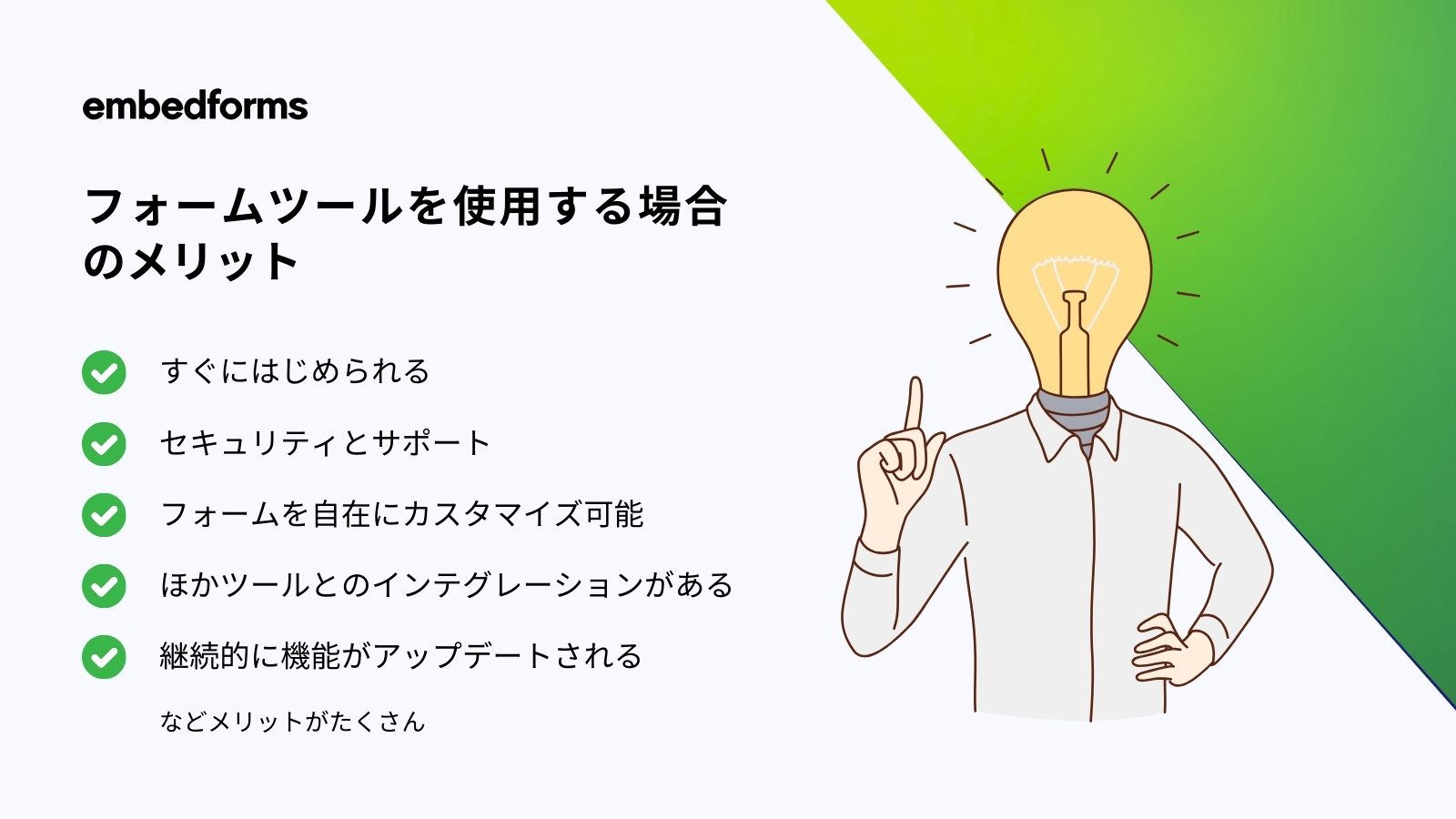
フォームツールを使用する場合のメリット
すぐにはじめられる
コーディング不要で短時間でフォームを作成・公開できるため、迅速なセットアップが可能です。
セキュリティとサポート
ツール提供者がセキュリティ対策や技術サポートを行うため、安心して利用できます。セキュリティ対策を確実に行っている事業者であるかを正しく見極めることは必要ですが、セキュリティに関する専門知識がなくても、安全なフォームを作成できます。事業者の選定においては、情報セキュリティマネジメントの規格であるISO 27001やプライバシーマークの取得有無などをチェックしましょう。
カスタマイズオプション
100%のカスタマイズはできませんが、豊富なテンプレートやカスタマイズオプションが用意されているため、最終的なデザインが決まって無くても様々なテンプレートを参考にし専用のオリジナルフォームを作成できます。デザインや機能を自由に選べるため、ニーズに合わせた調整が可能です。
インテグレーション
他のサービス(CRM、メール配信サービスなど)との連携が容易に行えます。データの自動連携やプロセスの効率化が図れるため、フォームから取得したデータをマーケティングや社内のタスク管理などの業務と一体化させることができます。
継続的なアップデート
ツール提供者が定期的に機能追加や改善を行うため、最新の機能を利用できます。常に最新の技術を取り入れることで、フォームのパフォーマンスやユーザー体験を向上させることができます。
以上のようにカスタマイズ性を重視する大手企業などの場合には、自社でフォームを0から作成する選択肢もありますが、人的リソース・予算に制限がある中小企業や迅速な事業成長が不可欠なスタートアップ・ベンチャー企業では、フォーム作成ツールをサイト構築に活用することが理にかなっています。以下のセクションでは、数多く存在するフォームツールの中から、選定基準をもとにそれぞれのユースケースにあった最適なツールをご紹介します。
フォームツールを選定する基準
問い合わせフォームを効果的に運用するためには、適切なフォームツールを選定することが重要です。初心者やエンジニア以外の方でも使いやすいフォームツールを選ぶために、以下の基準を参考にしてください。
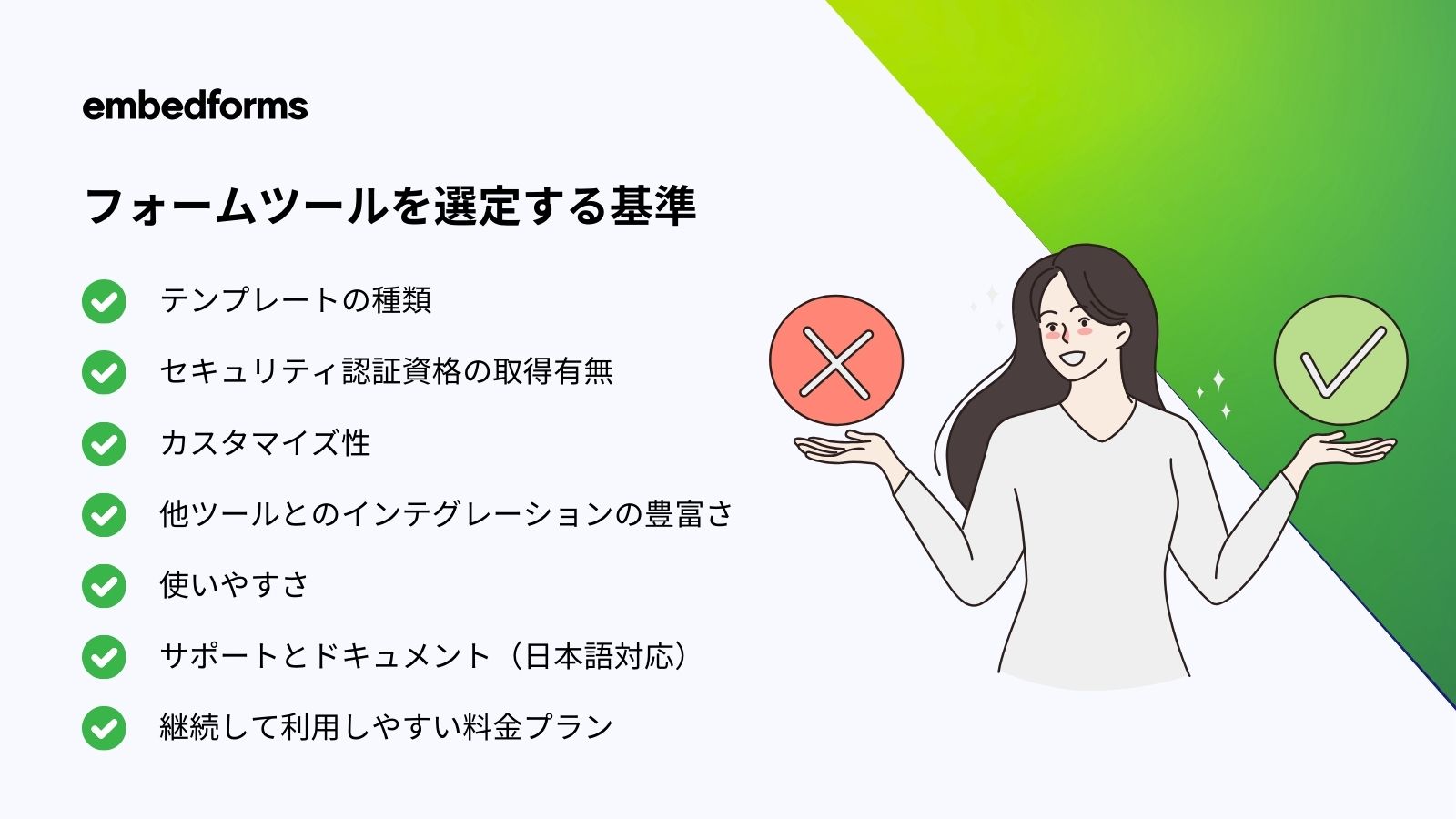
テンプレートの種類
豊富なテンプレートが用意されているフォームツールは、簡単にプロフェッショナルなフォームを作成するのに役立ちます。デザインや用途に応じたテンプレートが多いほど、初心者でも簡単に使いこなせるでしょう。また、適切なテンプレートを選ぶことで、時間の節約にもなります。
セキュリティ認証資格の取得有無
フォームツールがセキュリティ認証資格を取得しているか確認しましょう。例えば、ISO 27001やプライバシーマークなどの認証があるツールは、データ保護のための厳格な基準を満たしていることが保証されます。これにより、安心して顧客データを扱うことができ、信頼性も高まります。
カスタマイズ性
フォームのデザインや機能を自由にカスタマイズできるツールは、ビジネスのニーズに合わせて柔軟に対応できます。初心者でも直感的に操作できるカスタマイズ機能があると便利です。自分のブランドイメージに合わせたデザイン変更や、特定の機能追加が可能であれば、より効果的なフォームを作成できます。
他ツールとのインテグレーション
CRMやメール配信サービスなど、他のツールと容易に連携できるフォームツールを選びましょう。データの自動連携が可能であれば、業務の効率化が図れます。さらに、インテグレーションにより、データの一元管理ができるため、顧客情報の整理や分析が容易になります。
使いやすさ
インターフェースが直感的で分かりやすいツールを選ぶことが大切です。ドラッグ&ドロップで簡単にフォームを作成できる機能や、操作をサポートするガイドが充実しているか確認しましょう。使いやすさは、日々の業務効率を高めるための重要な要素です。
サポートとドキュメント
充実したサポート体制があるかどうかも重要です。ヘルプデスクやチャットサポート、利用ガイドやチュートリアル動画など、困ったときにすぐに解決できる体制が整っているツールを選びましょう。特に初心者にとっては、わかりやすいドキュメントやサポートがあると安心です。
料金プラン
無料プランや有料プランの内容を比較し、自分のビジネスに適した料金プランを選びます。機能の充実度とコストパフォーマンスを考慮して、最適なツールを見つけましょう。料金プランには、月額料金や追加機能の料金なども含まれるため、全体のコストを把握することが重要です。
以上の基準を参考に、初心者やエンジニア以外の方でも使いやすいフォームツールを選定してください。あなたのビジネスに最適なツールを見つけることで、効率的に問い合わせフォームを運用できるようになります。
フォームづくりに始めて取り組む方向け
Googleフォーム
Googleフォームは、簡単にオンラインアンケートや調査を作成できる無料ツールです。直感的なインターフェースで質問の作成や回答の収集が可能で、リアルタイムで結果を分析できます。さらに、他のGoogleアプリとの連携もスムーズで、多様な用途に対応します。
Googleフォーム公式サイトは:こちら
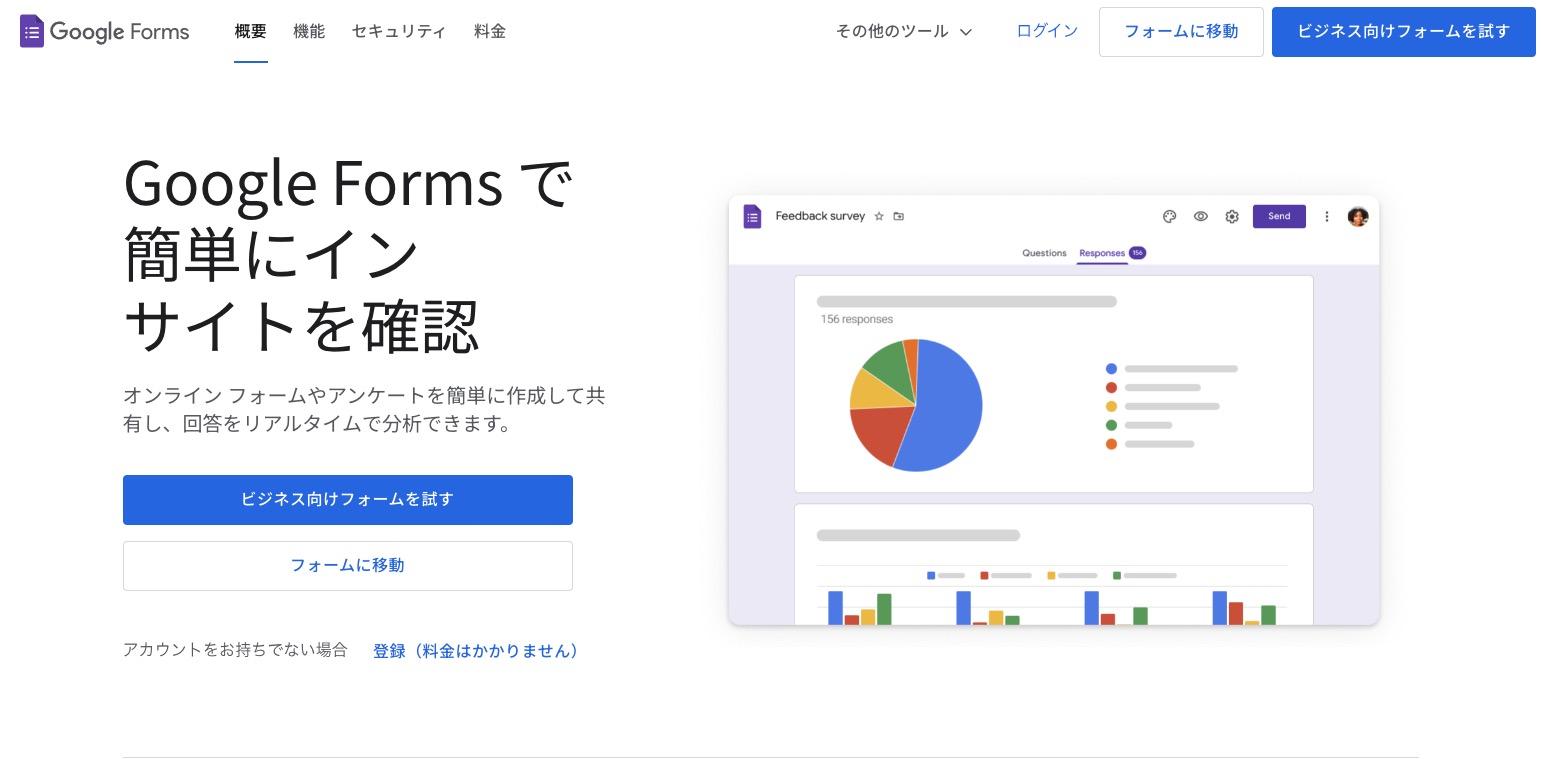
Googleアカウントを持っていればすぐに利用開始でき、教育機関や中小企業にも最適です。セキュリティ面でも、Googleの標準的なセキュリティ対策が適用されているため、安心して利用できます。
テンプレートの種類(評価: △)
Googleフォームには17種類のテンプレートが用意されており、基本的なニーズには対応していますが、他の専用ツールに比べると少ないです。
セキュリティ認証資格の取得有無(評価: ◯)
Googleのセキュリティ標準に依存していますが、具体的な認証(例:プライバシーマークやISO 27001)は取得していません。ただし、Googleの信頼性により一般的なセキュリティは確保されています。
カスタマイズ性(評価: △)
基本的なカスタマイズが可能ですが、デザインや高度な機能のカスタマイズには制限があります。基本的なフォームの見た目を変更する程度のカスタマイズが可能です。
他ツールとのインテグレーション(評価: ◎)
Google Workspaceとの強力な統合が可能で、データ管理が非常に効率的です。特にGoogle Sheetsとの連携は非常に優れています。
使いやすさ(評価: ◎)
非常に直感的で、誰でも簡単に使いこなせます。初心者にも優しい設計です。
サポートとドキュメント(評価: △)
Googleフォームは公式ヘルプセンターやコミュニティフォーラムを提供していますが、日本語の専用サポートは限定的です。ユーザーガイドやFAQなどは英語が中心となります。
日本語対応(評価: ◯)
Googleフォームsは管理画面・フォーム作成ともに日本語で利用することができます。サポートドキュメントの多くが英語ですが、多くのユーザーに利用されているため使い方の解説記事が豊富に存在します。
料金プラン(評価: ◎)
完全無料で使用できるため、コストパフォーマンスは非常に高いです。
以上の評価を参考に、Googleフォームは特にシンプルさとGoogle Workspaceとの連携に優れたツールとして評価できます。他の高度なカスタマイズや特定のセキュリティ認証が必要な場合には、別のツールも検討すると良いでしょう。
Microsoft Forms
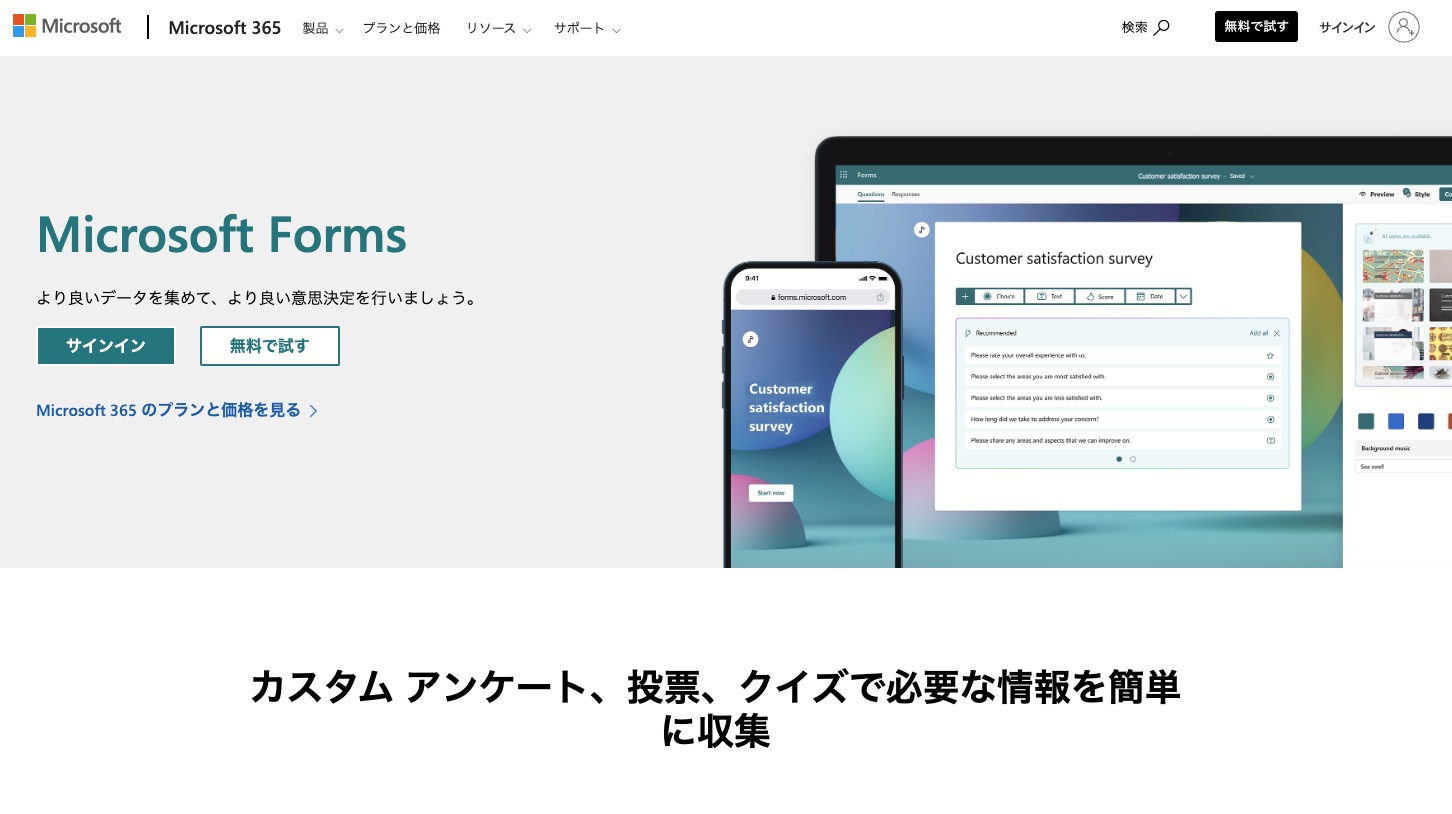
Microsoft Formsは、アンケートやクイズを簡単に作成できるクラウドベースのツールです。直感的なデザインと多様なカスタマイズオプションにより、迅速にデータを収集・分析できます。Microsoft 365との統合で、TeamsやExcelなどのアプリケーションとスムーズに連携できます。
Microsoft Forms公式サイトは:こちら
テンプレートの種類(評価: △)
Microsoft Formsには基本的なテンプレートが用意されていますが、他のツールに比べると種類は限られています。初心者には十分ですが、多くのオプションを求める場合は制限を感じるかもしれません。
セキュリティ認証資格の取得有無(評価: ◯)
Microsoft FormsはMicrosoftのセキュリティ標準に従っており、国際的な認証資格であるISO 27001も取得してます。これにより、教育機関やビジネスユーザーにとって信頼性の高い選択肢となります。
カスタマイズ性(評価: △)
基本的なカスタマイズが可能ですが、デザインの自由度や高度なカスタマイズには限界があります。画像やビデオの挿入、質問タイプの分岐などが実装可能です。
他ツールとのインテグレーション(評価: ◎)
Microsoft Formsは他のMicrosoft 365製品とのシームレスな統合が可能です。特にExcelとの連携は強力で、データ管理や分析が効率的に行えます。
使いやすさ(評価: ◎)
インターフェースは非常に直感的で、初心者でも簡単に使いこなせます。ドラッグ&ドロップで簡単にフォームを作成できる機能があり、教育機関やビジネス用途にも適しています。
サポートとドキュメント(評価: △)
Microsoft Formsは公式サポートと豊富なドキュメントを提供していますが、日本語サポートは限定的です。基本的なヘルプとフォーラムは利用できますが、詳細なサポートは英語が主です。
日本語対応(評価: ◯)
Microsoft Formsは日本語を含む多言語対応がされており、フォームの管理画面も日本語で利用可能です。
料金プラン(評価: ◎)
Microsoft Formsは無料で使用できますが、Office 365のサブスクリプションが必要です。全体的なコストパフォーマンスは非常に高いです。
以上の評価を参考に、Microsoft Formsは特にシンプルさとMicrosoft 365製品との強力な連携に優れたツールとして評価できます。他の高度なカスタマイズが必要な場合には別のツールを検討することも一案ですが、全体として信頼性と使いやすさで優れた選択肢となります。
WEBサイトでの埋め込みに最適なフォームツール
EmbedForms
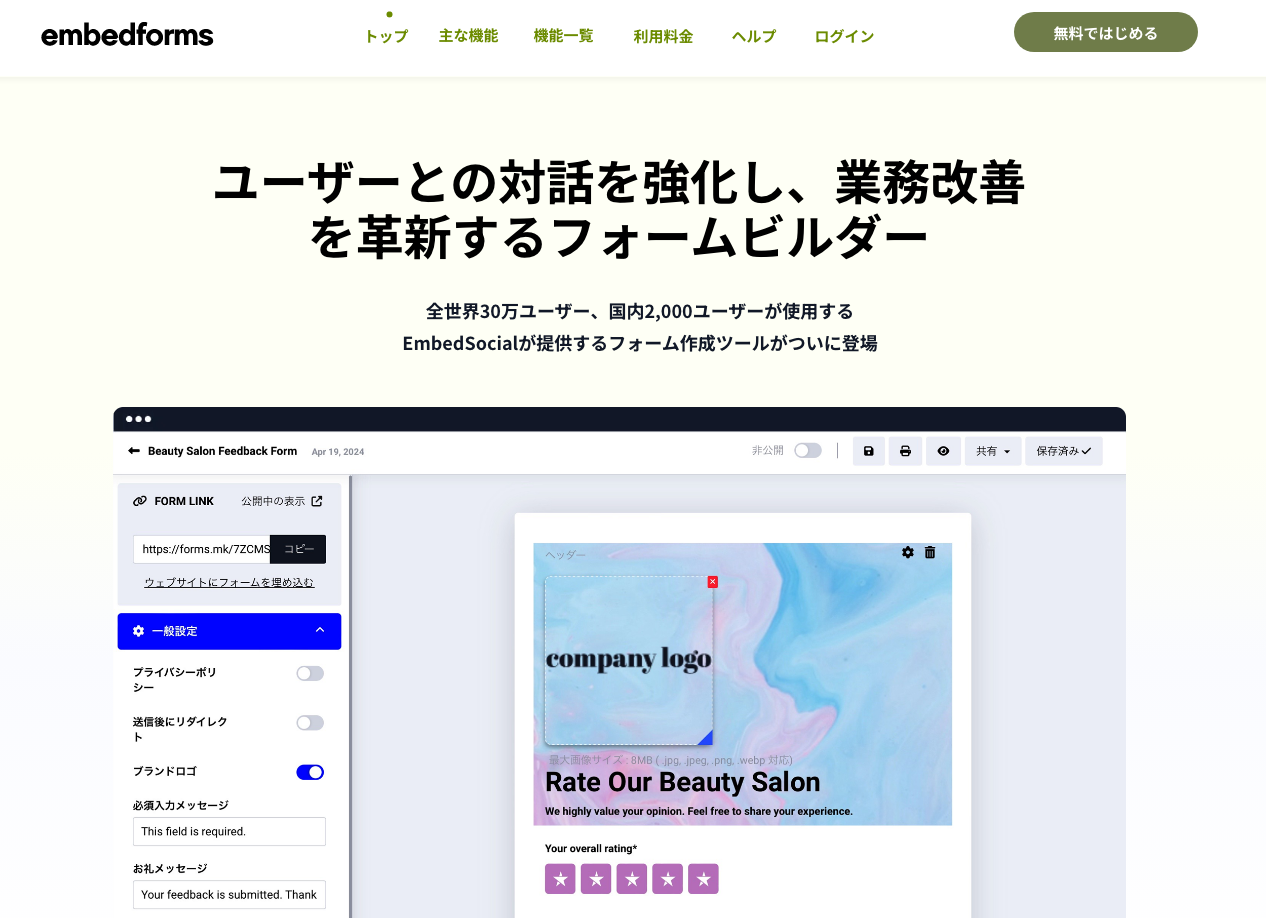
EmbedFormsは、一問一答形式やポップアップ形式など、インタラクティブなフォームを簡単に作成できるオンラインフォーム作成ツールです。特に、一問一答形式のフォームやポップアップ形式の表示は、訪問者の注意を引き回答率を向上させるのに効果的です。ユーザーとの対話型のエンゲージメントを促進し、よりパーソナライズされた体験を提供します。
EmbedForms公式サイトは:こちら
テンプレートの種類(評価: ◯)
EmbedFormsは多様なテンプレートを提供しており、様々な用途に対応したフォームを迅速に作成できます。ユーザーは豊富なテンプレートを利用して、簡単にフォームをカスタマイズ可能です。
セキュリティ認証資格の取得有無(評価: ◯)
EmbedFormsはISO 27001の認証を取得しており、非常に高いセキュリティ基準を満たしています。これにより、データの安全性が確保されており、特に機密情報を扱う場合に安心して利用できます。
カスタマイズ性(評価: ◎)
EmbedFormsは高度なカスタマイズが可能で、ドラッグ&ドロップ機能や条件付きロジックなど、ユーザーのニーズに応じてフォームの外観や機能を細かく調整できます。これにより、特定の要件に応じたフォームを作成することが容易です。
他ツールとのインテグレーション(評価: ◎)
EmbedFormsはZapierと連携することが可能なため、数多くのツールと統合可能しデータ管理や業務効率化が図れます。これにより、データの自動送信や通知機能が強力にサポートされます。
使いやすさ(評価: ◯)
インターフェースは直感的で、初心者でも簡単に使いこなせます。テンプレートの選択と簡単なカスタマイズが可能で、コードの知識がなくてもフォームを作成できます。
サポートとドキュメント(評価: ◎)
EmbedFormsは公式サイト上で豊富なドキュメントとサポートリソースを提供しており、日本語サポートも充実しています。ヘルプ記事やチャットも日本語で対応しているため、日本のユーザーにとって非常に使いやすいです。
日本語対応(評価: ◎)
EmbedFormsは管理画面も同様に日本語で使うことができ、日本語でインタラクティブなフォームを作成したい方にはおすすめです。
料金プラン(評価: ◎)
EmbedFormsは無料プランを提供しており、基本的な機能を無料で利用できます。また、有料プランもリーズナブルで拡張性高く提供されています。
以上の評価を参考に、EmbedFormsは特にウェブサイトでの活用に優れたツールであり、多様なテンプレートと高いセキュリティ基準を備えています。日本語対応のサポートもあり、初心者から経験者まで幅広いユーザーに対応できます。コストパフォーマンスも非常に高く、特にウェブサイトでのフォーム活用を考えている方には最適な選択肢です。
Typeform
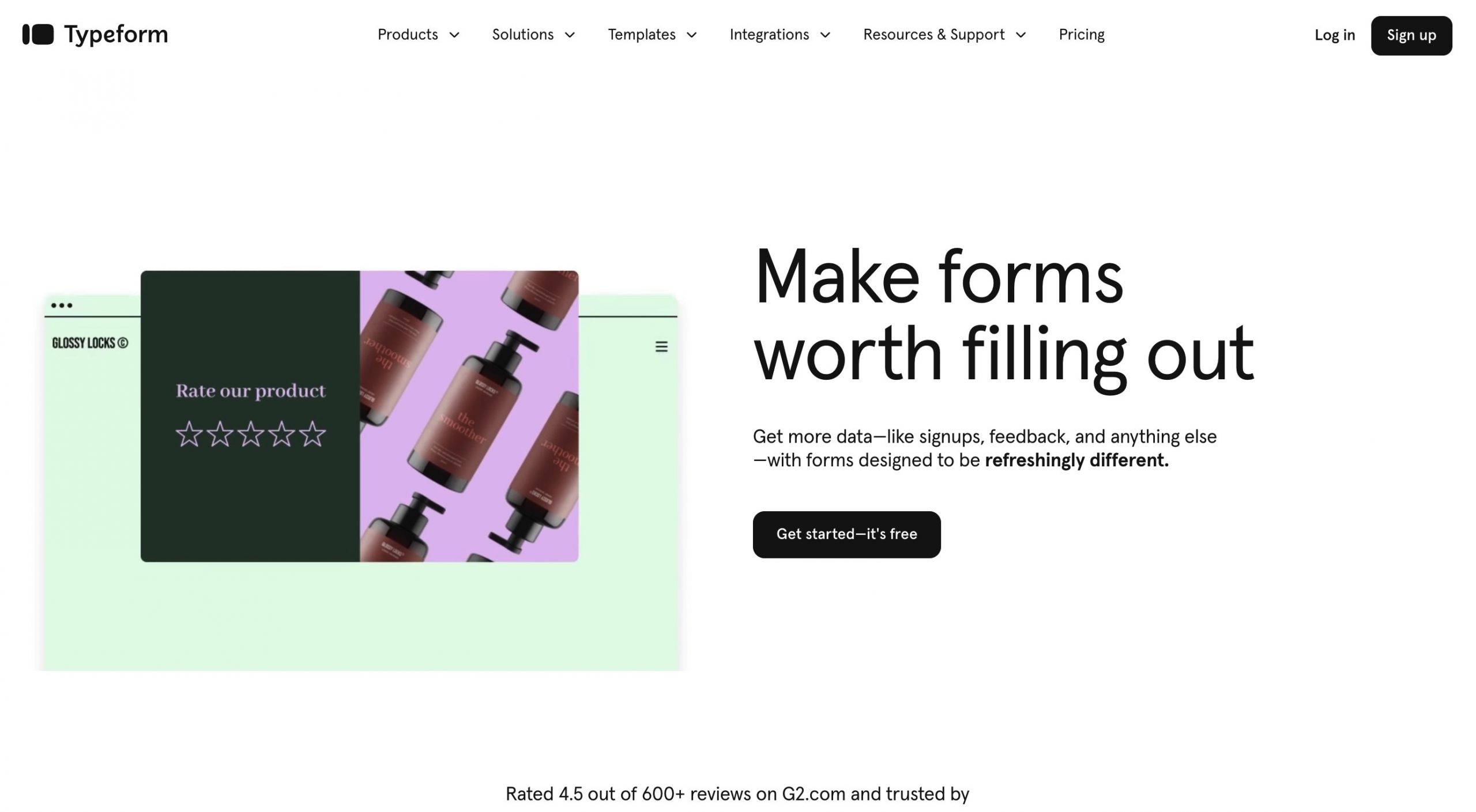
Typeformは、美しいデザインとインタラクティブな要素を特徴とするオンラインフォーム作成ツールです。直感的なUIにより、ユーザーが楽しく回答できるアンケートや調査を作成できます。豊富なカスタマイズオプションと多様なアプリケーションとの連携機能も魅力です。
Typeformの公式サイトは:こちら
テンプレートの種類(評価: ◎)
Typeformは多様なテンプレートを提供しており、マーケティング、製品調査、HRなど様々な業界に対応したフォームを簡単に作成できます。100種類以上のテンプレートがあり、視覚的に魅力的なデザインが特徴です。
セキュリティ認証資格の取得有無(評価: ◎)
TypeformはGDPR(欧州一般データ保護規則)およびHIPAA(アメリカの医療情報保護法)に準拠しており、非常に高いセキュリティ基準を満たしています。これにより、個人情報や医療データの安全性が確保されます。
カスタマイズ性(評価: ◎)
Typeformはカスタマイズ性に優れており、ロゴやブランドカラーの追加、カスタムサブドメインの使用が可能です。また、ロジックジャンプ機能により、回答に応じて質問の流れを調整することができます。
他ツールとのインテグレーション(評価: ◎)
TypeformはGoogle Sheets、HubSpot、Zapier、Salesforceなど多くのツールと統合可能です。これにより、データの自動送信や効率的なデータ管理が可能です。
使いやすさ(評価: ◯)
Typeformのインターフェースは直感的で、ドラッグ&ドロップ機能を備えており、初心者でも簡単に使いこなせます。特に視覚的に魅力的なフォーム作成が得意です。
サポートとドキュメント(評価: △)
Typeformは公式サイトで豊富なドキュメントとサポートを提供していますが、日本語対応は限定的です。サポートセンターやコミュニティフォーラムは英語が中心です。
日本語対応(評価: △)
Typeformの管理画面は主に英語で提供されており、日本語対応は限定的です。日本語でのサポートやドキュメントが少ないため、日本のユーザーには使いにくい場合があります。
料金プラン(評価: △)
Typeformは無料プランを提供していますが、機能に制限があります。有料プランは月額25ドルからで、フォームツールの中では高価格帯に位置するサービスです。
以上の評価を参考に、Typeformはデザイン性や複雑な条件分岐を好む方、英語での管理画面操作に抵抗のない方におすすめのツールです。Typeformの詳細は、こちらの記事でもまとめていますので詳しくは以下をご覧くださいませ。
[sc_Linkcard url=“https://embedsocial.jp/blog/typeform-all-about/"\]
HTML・CSSを自由に編集できるフォームツール
formrun
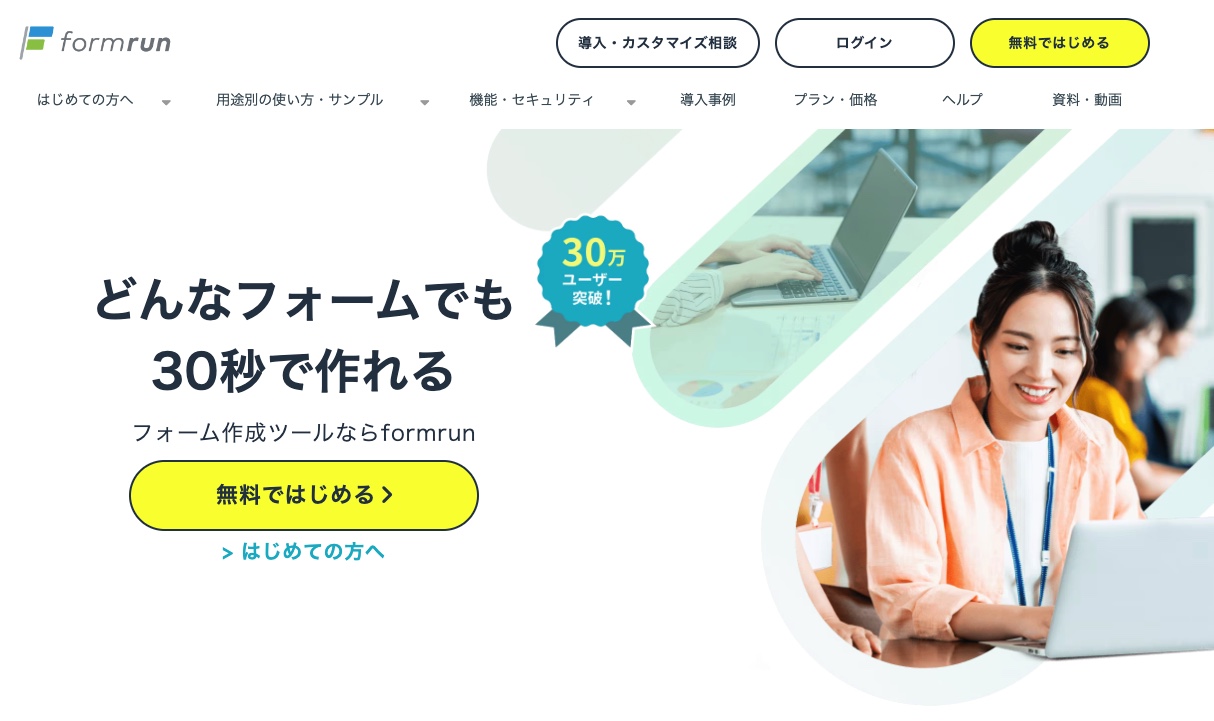
formrunは、特に日本市場向けに設計されたオンラインフォーム作成ツールであり、直感的なインターフェースと豊富な機能を提供しています。30万ユーザー以上が利用しており、国内で最も人気のフォームツールの一つです。
formrunの公式サイトは:こちら
テンプレートの種類(評価: ◎)
formrunでは数十種類以上のテンプレートを利用することができ、フォームの作成が始めての方でも簡単に始められるのが特長です。
セキュリティ認証資格の取得有無(評価: ◎)
formrunはプライバシーマークおよびISO 27001を取得しており、非常に高いセキュリティ基準を満たしています。これにより、個人情報の取り扱いにおいて安心して利用できます。
カスタマイズ性(評価: ◎)
form.runはフロントエンドの自由なカスタマイズが可能で、ユーザーのニーズに応じて細かいデザインや機能を調整できます。高い柔軟性を持ち、特定の要件に応じたフォームを作成することが可能です。
他ツールとのインテグレーション(評価: ◯)
formrunは他のツールとのインテグレーションが可能で、特にGoogle SheetsやSlackなどとの連携が強力です。データの自動送信や通知機能により、効率的な業務運営が可能です。
使いやすさ(評価: ◎)
formrunは非常に使いやすいインターフェースを提供しており、初心者でも直感的に操作できます。ドラッグ&ドロップ機能により、コードを知らなくても簡単にフォームを作成できます。
サポートとドキュメント(評価: ◎)
formrunは日本企業が提供しているため、日本語のサポートとドキュメントが充実しています。ヘルプ記事やチャットサポートも日本語で対応しています。
日本語対応(評価: ◎)
formrunは完全に日本語対応しており、管理画面やサポートドキュメントも全て日本語で提供されています。
料金プラン(評価: △)
formrunは無料プランを提供しており、基本的な機能を無料で利用できます。しかし、より高度な機能を使用するためには有料プランが必要となり、料金は他のツールに比べて高めです。
以上の評価を参考に、formrunは日本市場向けに設計された強力なフォーム作成ツールであり、特にセキュリティとカスタマイズ性に優れています。初心者から経験者まで幅広いユーザーに対応し、効率的にフォームを作成および管理するための優れた選択肢です。ただし、費用面では他のツールと比較して高めである点に注意が必要です。
Contact Form 7
Contact Form 7は、WordPressサイトに簡単に問い合わせフォームを追加できるプラグインです。シンプルなインターフェースでフォームの作成やカスタマイズができ、ショートコードを使って任意のページにフォームを埋め込めます。スパム対策やメール通知機能も充実しており、無料で利用できます。
Contact form 7の公式サイトは:こちら
テンプレートの種類(評価: △)
Contact Form 7はCSSでレイアウトを追加することを前提に作られているため、初期設定ではシンプルなレイアウトのみとなります。
セキュリティ認証資格の取得有無(評価: △)
Contact Form 7自体は特定のセキュリティ認証を取得していませんが、CaptchaやAkismetなどのスパム対策機能を搭載しており、一定のセキュリティ対策が施されています。
カスタマイズ性(評価: ◎)
Contact Form 7は、HTMLやCSSを自由に編集できるため、フォームの外観や機能を細かくカスタマイズすることができます。短いコードを使用して、複雑なフォームも簡単に作成可能です。
他ツールとのインテグレーション(評価: △)
Contact Form 7ではスパム対策プラグインなどを組み合わせることができますが、インテグレーションはWordPressの一部プラグインのみであり限定的です。
使いやすさ(評価: ◯)
インターフェースはシンプルで直感的ですが、HTMLやCSSの知識がないと高度なカスタマイズは難しい場合があります。初心者には多少の学習が必要です。
サポートとドキュメント(評価: ◯)
Contact Form 7は個人開発によって無料で提供されているツールのため多くのサポートを望むことはできませんが、多くの日本ユーザーによって使用されているためノウハウ・質問記事などをGogle検索などによって簡単に探すことができます。
日本語対応(評価: ◎)
Contact Form 7は日本語対応が充実しており、公式サイトやドキュメントが日本語で提供されています。これにより、日本のユーザーも安心して利用することができます。
料金プラン(評価: ◎)
Contact Form 7は完全に無料で利用でき、追加費用は一切かかりません。このため、コストパフォーマンスは非常に高いです。
Contact Form 7は、特にWordPressユーザーにとって非常に便利なフォーム作成ツールです。HTMLやCSSの編集が可能で、高度なカスタマイズが求められる場合にも対応できます。日本語対応も充実しており、初心者から上級者まで幅広く利用できる点が魅力です。無料で利用できるため、コストパフォーマンスも優れています。
カスタマーサポートでの活用に最適なフォームツール
Tayori
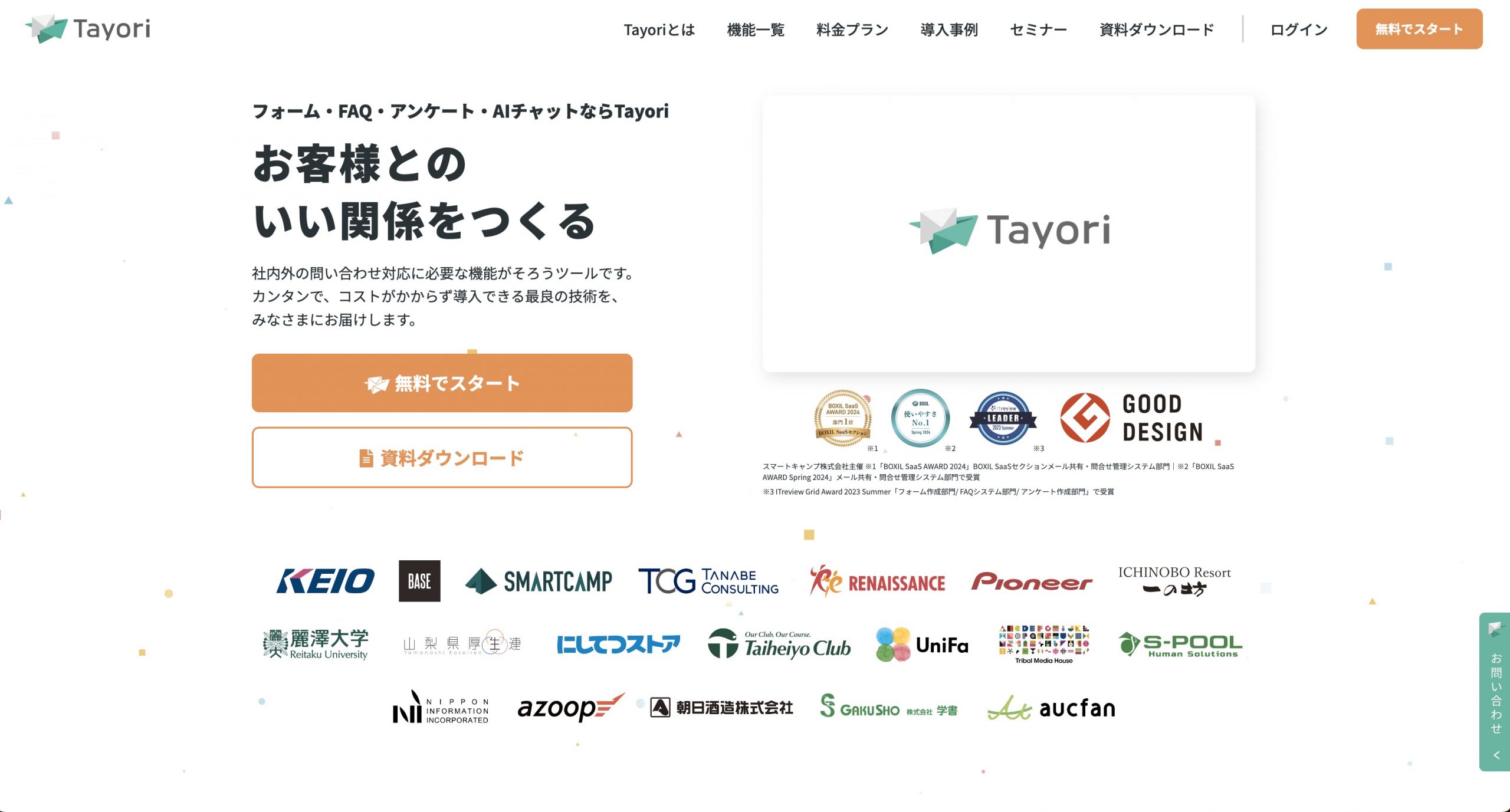
Tayoriは、簡単に問い合わせフォームやアンケート、FAQページを作成できる日本製のツールです。直感的な操作でカスタマイズが可能で、顧客対応やフィードバック収集を効率化します。豊富なデザインテンプレートと多様な連携機能も備えており、特に日本の企業や個人に最適です。
Tayoriの公式サイトは:こちら
テンプレートの種類(評価: ◯)
Tayoriは多様なテンプレートを提供しており、イベント申し込みフォーム、予約フォーム、採用フォームなど、様々な用途に対応しています。これにより、ユーザーは迅速かつ簡単にフォームを作成できます。
セキュリティ認証資格の取得有無(評価: ◎)
TayoriはプライバシーマークおよびISO 27001の認証を取得しており、非常に高いセキュリティ基準を満たしています。SSL暗号化により、フォームから送信されるデータの安全性も確保されています。
カスタマイズ性(評価: ◯)
Tayoriはデザインのカスタマイズ性が高く、Webサイトに合わせてフォームのデザインや色を自由に変更できます。また、設置方法も複数あり、ユーザーのニーズに応じて選択可能です。
他ツールとのインテグレーション(評価: ◯)
TayoriはGoogle AnalyticsやSlack、Google Sheetsなど多くのツールとの連携が可能で、データ管理や業務効率化が図れます。
使いやすさ(評価: ◎)
Tayoriのインターフェースは直感的で、初心者でも簡単に使いこなせます。特にスマートフォン対応のフォーム作成が可能で、モバイルユーザーにも配慮されています。
サポートとドキュメント(評価: ◎)
Tayoriは日本語でのサポートと豊富なドキュメントを提供しており、公式サイト上でFAQやチュートリアルも日本語で利用できます。
日本語対応(評価: ◎)
Tayoriは完全に日本語対応しており、インターフェースやサポートドキュメントも全て日本語で提供されています。これにより、日本のユーザーはスムーズにフォームを作成し、管理することができます。
料金プラン(評価: △)
Tayoriは無料プランを提供していますが、より高度な機能を使用するためには有料プランが必要で、料金は他のツールに比べて高めです。
以上の評価を参考に、Tayoriは、特に日本市場向けに設計されたフォーム作成ツールであり、セキュリティやカスタマイズ性に優れています。豊富なテンプレートと日本語対応のサポートにより、初心者から経験者まで幅広いユーザーに対応できる優れたツールです。特に、高いセキュリティ基準と豊富な日本語サポートが魅力ですが、有料プランの料金が高めである点には注意が必要です。
チャンネルトーク
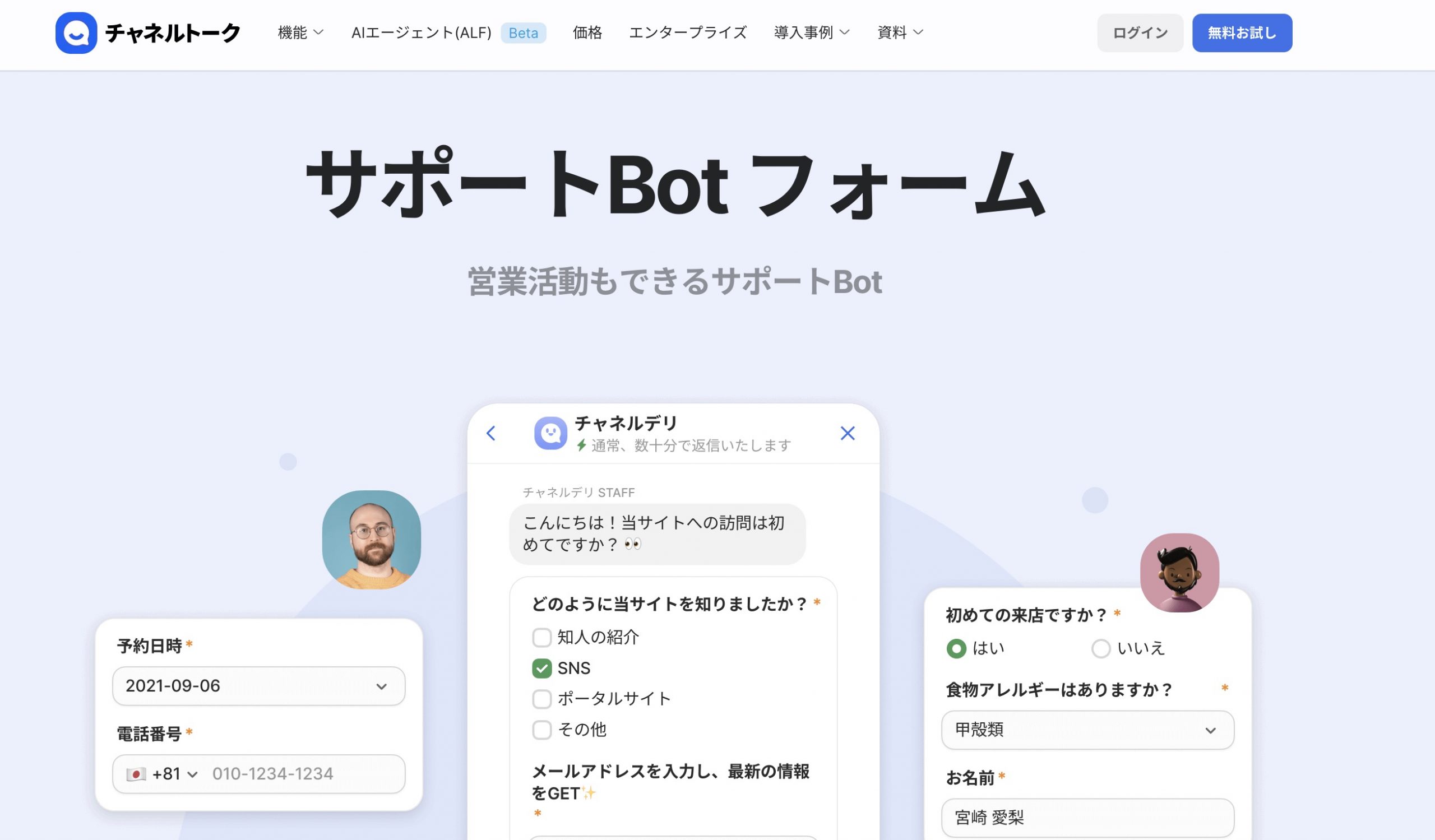
チャンネルトークは、ウェブサイト上での顧客対応を強化するためのライブチャットと顧客管理ツールです。リアルタイムでのチャット機能を提供し、訪問者との円滑なコミュニケーションを実現します。さらに、顧客データの管理や分析機能も充実しており、マーケティングやサポート業務の効率化に貢献します。
チャンネルトークの公式サイトは:こちら
テンプレートの種類(評価: △)
チャンネルトークで作成できるフォームは基本的にレイアウトが統一されており、個々のユースケースに合わせたテンプレートは用意されていません。
セキュリティ認証資格の取得有無(評価: ◯)
外部の認証資格などはウェブサイト等に記載されていませんが、多くの個人情報を抱えるツールながら流出の情報などは過去に確認されていません。
カスタマイズ性(評価: △)
チャンネルトークはフォームの見た目を変更するカスタマイズ機能が限定的です。基本的なカスタマイズは可能ですが、デザインの柔軟性には限りがあります。
他ツールとのインテグレーション(評価: ◯)
チャンネルトークには他ツールとの連携機能はあまり用意されていませんが、顧客対応やメルマガ送信など、ほとんどの機能がチャンネルトーク内で完結するため、追加のツールが不要なケースが多いです。
使いやすさ(評価: ◎)
チャンネルトークのインターフェースは直感的で、初心者でも簡単に使いこなせます。豊富な機能が提供されており、特にチャット機能はリアルタイムで顧客とコミュニケーションを取ることができ、顧客満足度を向上させるのに役立ちます。
サポートとドキュメント(評価: ◎)
チャンネルトークは日本語でのサポートを提供しており、豊富なドキュメントと共に利用ガイドやFAQ、チュートリアルも日本語で利用できます。これにより、日本のユーザーもスムーズに使用することができます。
日本語対応(評価: ◎)
チャンネルトークは完全に日本語対応しており、インターフェースやサポートドキュメントも全て日本語で提供されています。これにより、日本のユーザーは安心して利用できます。
料金プラン(評価: ◯)
チャンネルトークは無料プランを提供しており、フォーム作成だけでなく顧客対応のチャット・社内容のビジネスチャットなど様々な機能を無料で利用できます。有料プランもリーズナブルな価格で提供されており、事業の成長に応じて柔軟にプランを調整できます。
以上の評価を参考に、チャンネルトークは、特にカスタマーサポートに優れた機能を持つツールであり、高いセキュリティ基準と豊富なカスタマイズオプションを備えています。日本語対応のサポートとドキュメントが充実しているため、日本のユーザーにとっても使いやすいツールです。多様なテンプレートとツールとの統合により、顧客対応を効率化し、顧客満足度を高めることができます。
リード獲得に最適なフォームツール
BOW NOW
BOWNOWは、B2B企業向けのマーケティングオートメーションツールです。訪問者の行動データをもとにリードの育成やスコアリングができ、効果的な営業活動をサポートします。シンプルなUIで使いやすく、ウェブサイト訪問者のデータ収集からメール配信まで一貫して管理できます。
BOW NOWの公式サイトは:こちら
テンプレートの種類(評価: △)
BOW NOWはMAツールであり、フォームに関してあらかじめ用意されたテンプレートは多くありません。
セキュリティ認証資格の取得有無(評価: ◎)
BOW NOWの提供元であるスターティアグループは、ISMS(情報セキュリティマネジメントシステム)およびPMS(プライバシーマーク)認証を取得しており、高いセキュリティ基準を満たしています。これにより、顧客データの安全性が確保されます。詳細はこちらをご参照ください。
カスタマイズ性(評価: △)
BOW NOWはMAツールのため、フォーム作成に特化した製品と比較すると編集機能はそこまで多くありません。基本的なフォームの作成やカスタマイズは可能ですが、詳細なデザイン変更や高度なカスタマイズには限度があります。
他ツールとのインテグレーション(評価: ◎)
BOW NOWはMAツールのため、フォームから集めたデータを活用する手段が豊富に用意されており、クラウドサーカスの提供する他のツールともシームレスにデータ連携が可能です。
使いやすさ(評価: ◯)
BOW NOWの管理画面は非常に直感的で、初心者でも簡単に使いこなすことができます。また、シンプルな操作画面により、迅速にマーケティング活動を開始できます。
サポートとドキュメント(評価: ◎)
BOW NOWは国内の会社が開発している製品のため日本市場に最適化されていて、FAQや利用ガイド、無料ユーザーでも参加できる勉強会、導入支援などが豊富に用意されています。
日本語対応(評価: ◎)
BOW NOWは完全に日本語対応しており、日本のユーザーにとって使いやすいツールとなっています。管理画面やサポートドキュメントも日本語で提供されています。
料金プラン(評価: △)
BOW NOWは無料プランを提供しており、基本的な機能を無料で利用できます。ただし無料または低額のプランでは月間5万PV・1ドメインまでしか利用できないため、活用の幅を広げると費用が高額になる可能性があります。
BOW NOWは、特に中小企業向けに設計されたマーケティングオートメーションツールであり、高いカスタマイズ性とセキュリティ基準を備えています。多様なテンプレートと他ツールとの統合により、効率的なマーケティング活動を支援します。シンプルな操作画面と充実したサポートにより、初心者から上級者まで幅広く利用できる点が魅力です。
HubSpot
HubSpotは、インバウンドマーケティング、セールス、カスタマーサービスを一元管理できるオールインワンのプラットフォームです。リードの生成や育成、顧客管理、マーケティングキャンペーンの自動化が可能で、効率的なビジネス運営をサポートします。直感的なインターフェースと豊富な統合機能により、さまざまな規模の企業に対応します。
Hubspotの公式サイトは:こちら
テンプレートの種類(評価: ◯)
HubSpotは、基本的なリードジェネレーション用のテンプレートを提供していますが、その数は限られています。テンプレートはシンプルでありながら、カスタマイズ可能で、特定のマーケティング目的に対応しています。
セキュリティ認証資格の取得有無(評価: ◯)
HubSpotのウェブサイトでは国際的な認証資格を確認することはできませんが、GDPR(欧州一般データ保護規則)に準拠しており、世界各国のデータ保護規則に則って事業を運営していることが確認できます。
カスタマイズ性(評価: ◎)
HubSpotはHTMLやCSSを自由に編集できる高度なカスタマイズ機能を提供しており、ドラッグアンドドロップエディタを使用して、ブランドガイドラインに合わせたフォームの作成が可能です。また、動的フィールドなどマーケティング活動に役立つ機能も充実しています。
他ツールとのインテグレーション(評価: ◯)
HubSpotはGoogle Analytics、Salesforce、Slackなど数多くのツールとシームレスに統合することができ、データ管理やマーケティング活動全体を一元管理できます。ただし、Zapierを経由しての統合が必要な場合もあります。
使いやすさ(評価: ◎)
HubSpotのインターフェースは非常に直感的で、初心者でも簡単に使いこなせます。ステップバイステップのガイドと組み込みのヘルプオプションがあり、フォーム作成プロセスをスムーズに進めることができます。
サポートとドキュメント(評価: ◎)
HubSpotは充実したドキュメントとサポートを提供しており、公式サイトで詳細なガイドやFAQが利用できます。特に日本国内において代理店が多く存在し、導入支援に積極的である点がポイントです。
日本語対応(評価: ◎)
HubSpotは日本語対応がしっかりしており、管理画面やサポートドキュメントも全て日本語で提供されています。これにより、日本のユーザーは安心して利用できます。
料金プラン(評価: △)
HubSpotは無料プランを提供していますが、より高度な機能を利用するためには有料プランが必要です。有料プランはマーケティング活動を自動化しスケールするための追加機能を提供していますが、費用は他のツールに比べて高めです。
HubSpotは、特にリードジェネレーションとマーケティングオートメーションに優れたツールであり、高いカスタマイズ性と多様な統合オプションを提供しています。日本語対応のサポートも充実しており、初心者から上級者まで幅広く利用できる点が魅力です。ただし、高度な機能を利用するためには有料プランが必要となるため、コストを考慮する必要があります。
【まとめ】各フォームの強みを一覧で比較
これまで紹介した、各ツールの強みを表にまとめると以下のようになります。
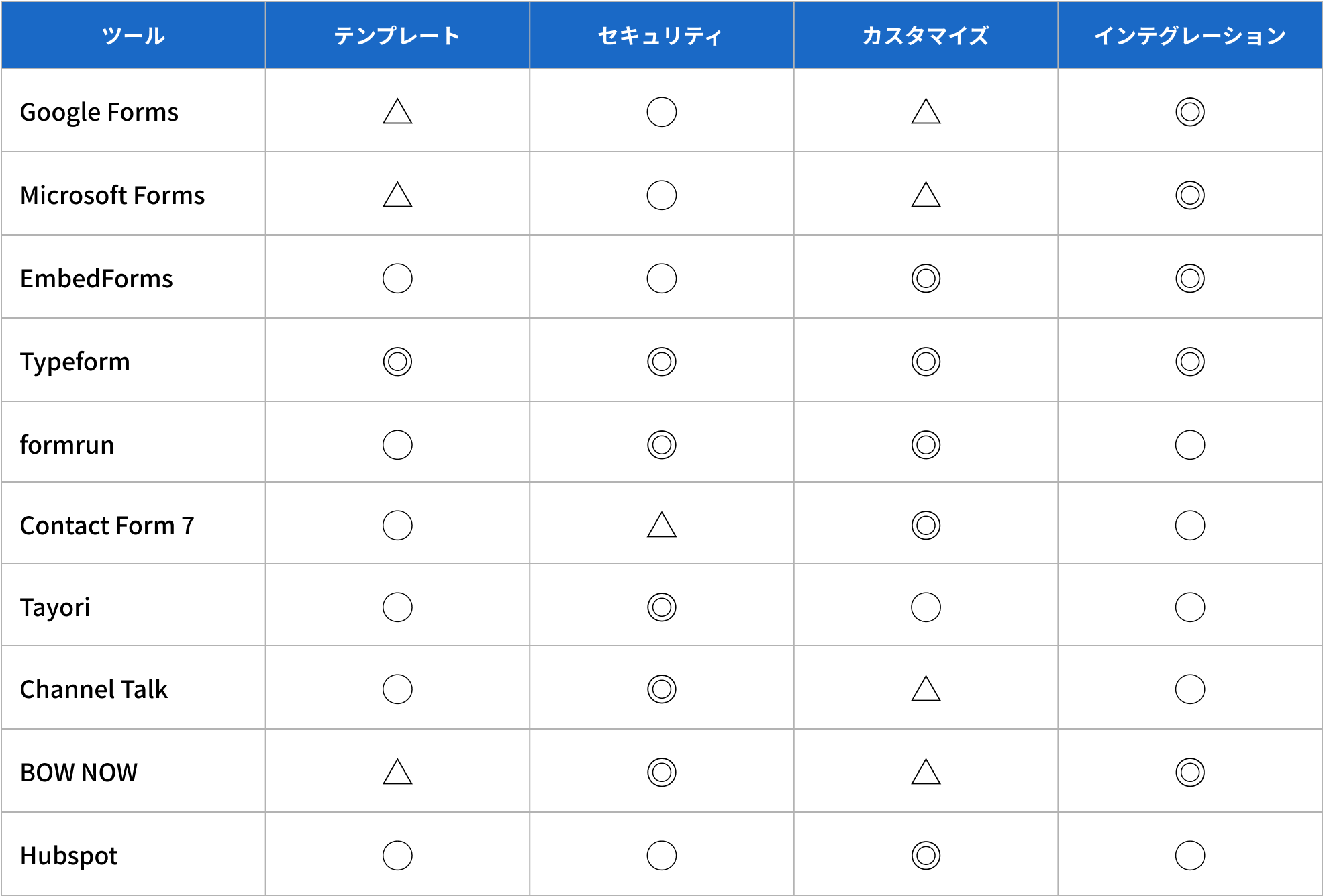
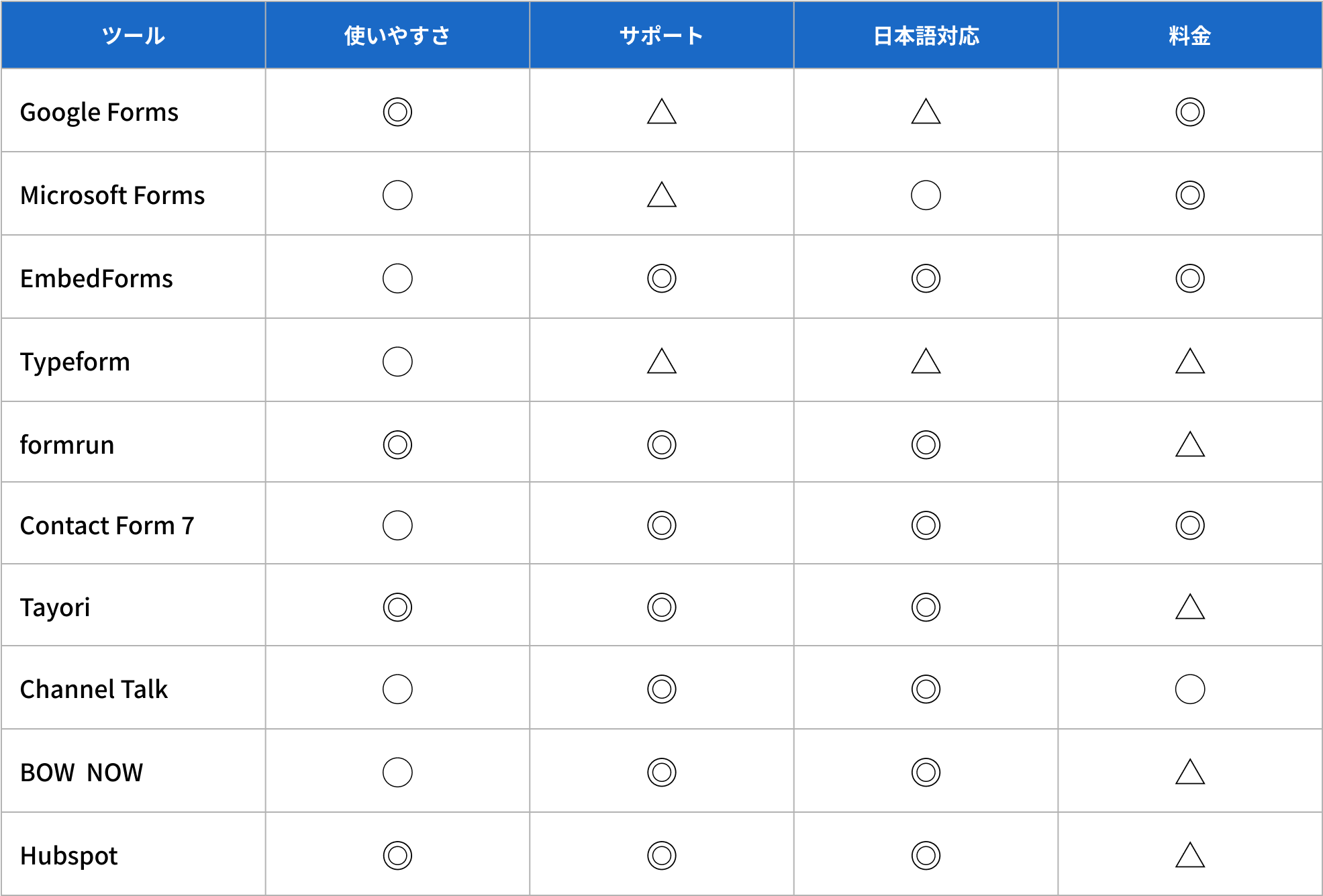
一概にフォーム作成ツールと言っても利用用途に応じて便利な機能が豊富に用意されているため、自社のユースケースや必要となる機能、予算などと相談しながら最適なツールを選択することで自社のビジネス成長に役立てることができます。