無料で口コミや店舗写真、最新情報の掲出などにも活用することができ、今ではあらゆる規模のビジネスで欠かせない存在となりつつあるGoogleマイビジネス。マイビジネス上で行った施策の成果は「インサイト」上で確認することができますが、項目が複数箇所に分かれていたりデータの移行等も積極的に進められ、全体像の把握が難しい面もあります。
今回はGoogle マイビジネス「インサイト」の体系的な読み取り方を解説するとともに、データの活用方法やGoogleマイビジネス上のデータをさらに活用する方法をご紹介いたします。
目次
- Googleマイビジネス「インサイト」の確認方法
- 「インサイト」 - 各指標の分類と捉え方のポイント
- 「インサイト」 - 2021年に変更のあった項目
- Googleマイビジネスのインサイトデータをダウンロードする方法
- Googleマイビジネスの口コミ情報をダウンロードする方法
Googleマイビジネス「インサイト」の確認方法
Googleマイビジネス「インサイト」は、PCブラウザ及びスマートフォン版のアプリからアクセスし確認することができます。
インサイト機能では主に、管理しているGoogleロケーションについて**「いつ」「何を」「どうやって」「どこから」検索され、その後「どのような」**アクションが取られたかといった指標を確認することが可能です。インサイトに表示される各指標を5つの項目に振り分けてご紹介いたします。
PC版:(ホーム画面) > インサイト
PCのブラウザを通して閲覧する際にはGoogleマイビジネスへとログインし、ホーム画面の左側「インサイト」より確認することができます。
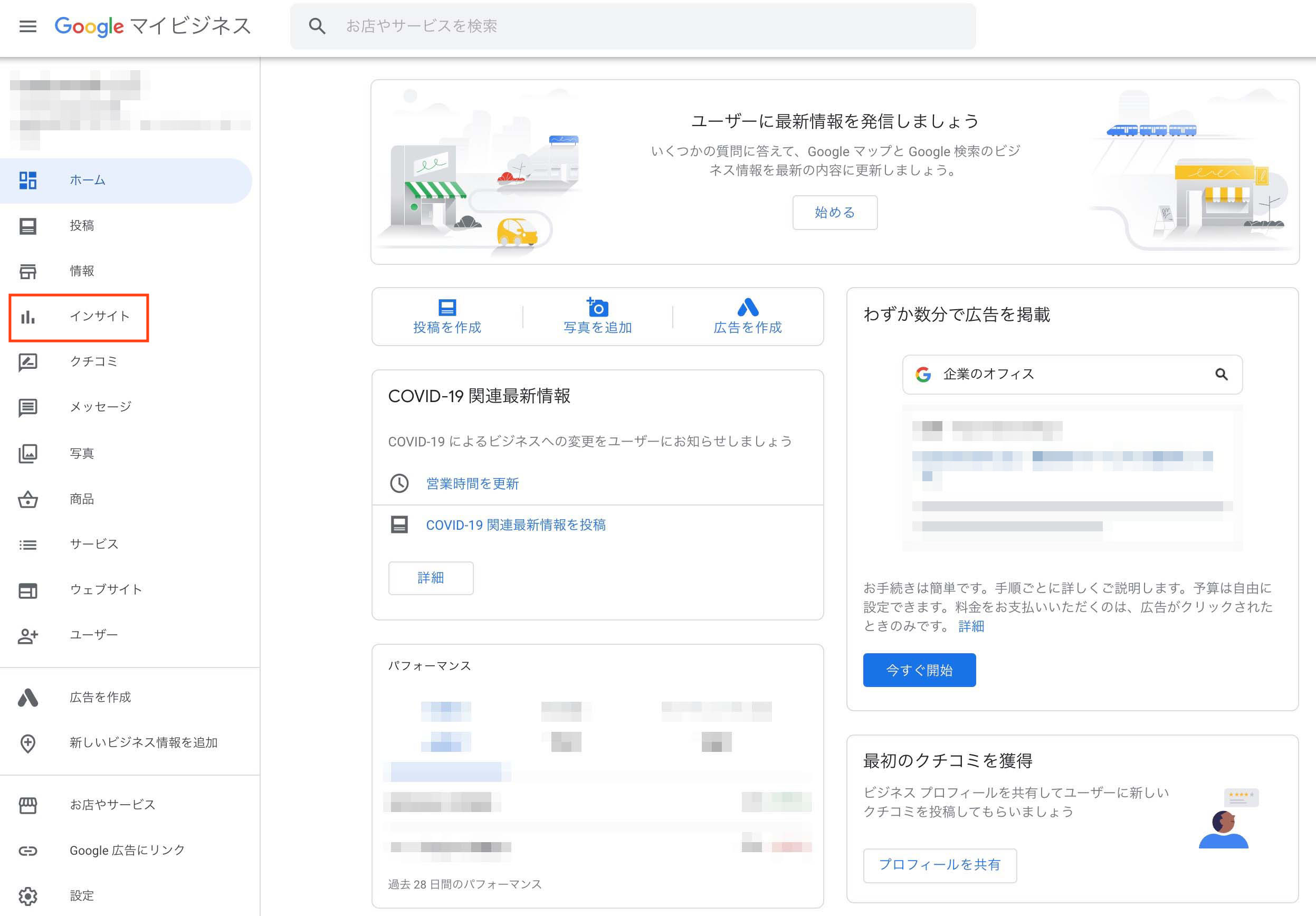
※2021年9月現在PCブラウザからの閲覧においては、一部指標が新しいデザインのレポートに移動しています。「新しいプロフィールのパフォーマンス」についても漏れなく確認することが大切です。

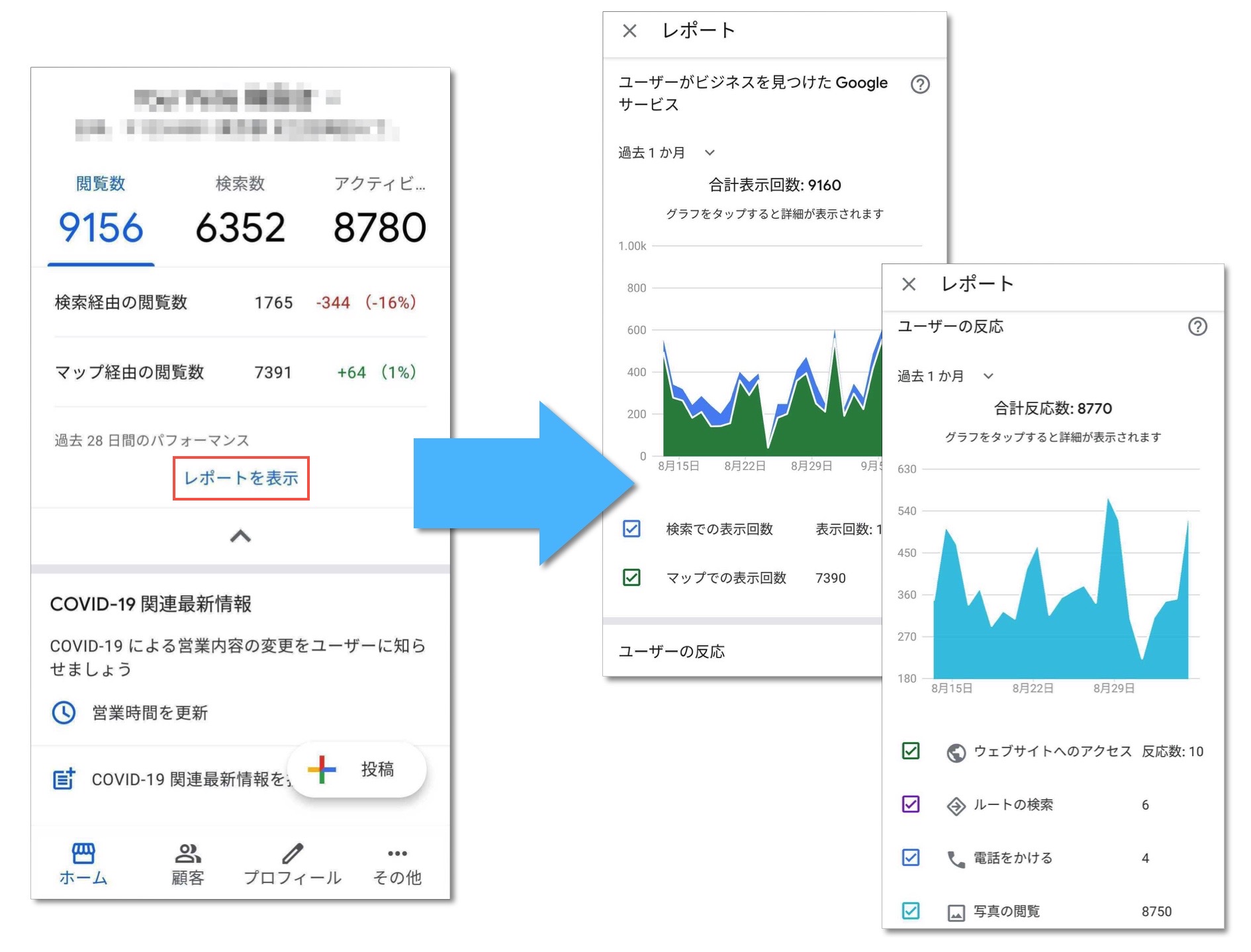
スマートフォン版:(ホーム画面) > レポートを表示
スマートフォンのアプリでもインサイトデータを確認することが可能です。ホーム画面より「閲覧数」のタブを開き「レポートを表示」をクリックすると、PCと同様に詳細なインサイトを閲覧できます。
「インサイト」 - 各指標の分類と捉え方のポイント
「いつ」検索されたか = ユーザーがビジネスを見つけた Googleサービス
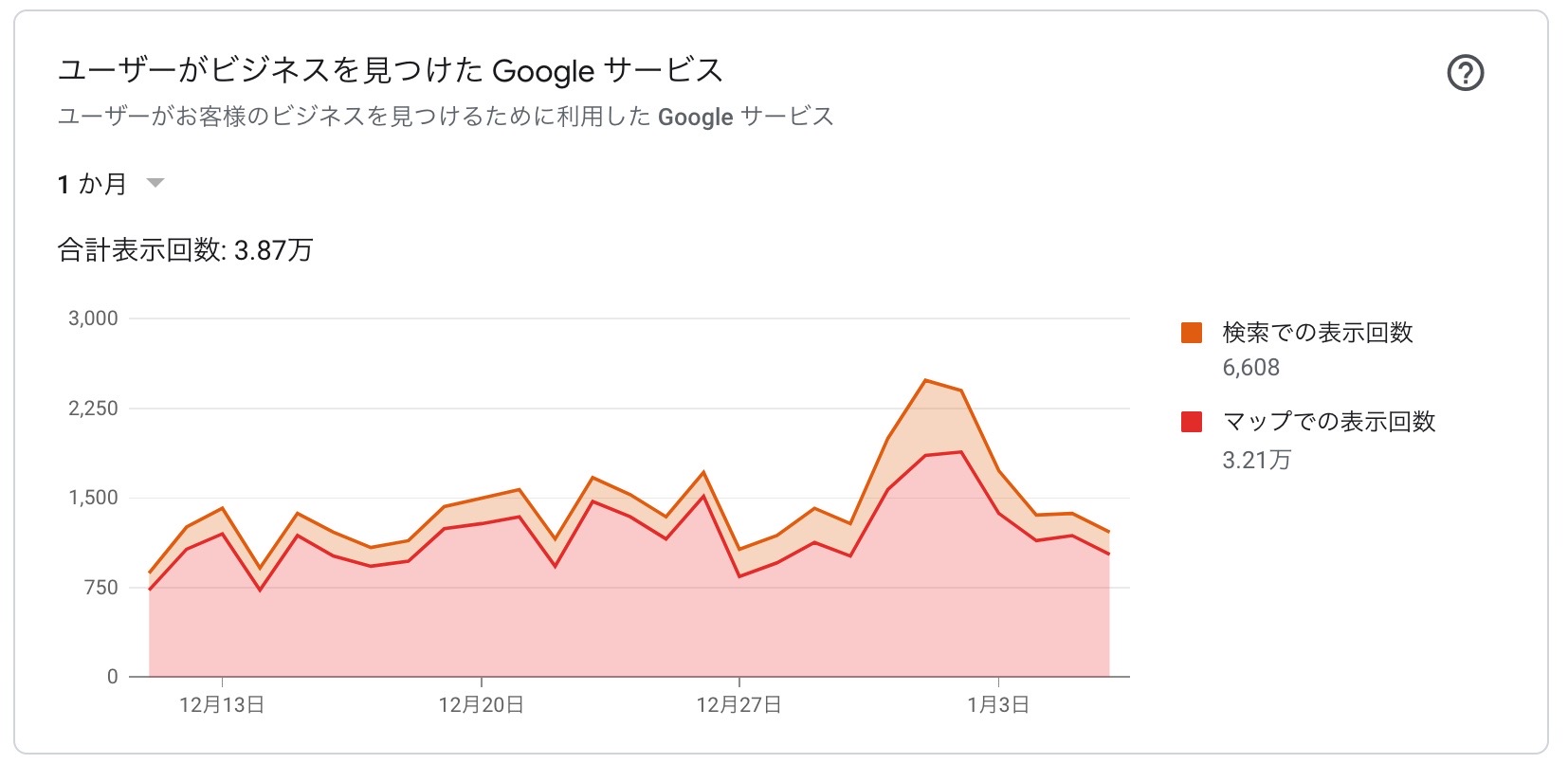
Google検索またはGoogleマップより、管理するロケーションの検索数を日単位で確認できます。
店舗型のビジネスでは、マップでの表示回数が検索での表示回数を大きく上回ることが一般的であるため、マップでの表示回数が少ない場合には写真・最新情報の掲載や口コミへの返信などより関心を持ってもらうための施策を行う必要があるといえます。
一定間隔で表示回数の突出が見られる際には定期的なセール情報などが認知されている可能性が考えられ、反対に一定間隔で表示回数の減少が見られる場合には、営業時間が間違って表示されている箇所が存在するといった可能性も考えられます。
「何を」閲覧したか ① = 写真の合計閲覧数

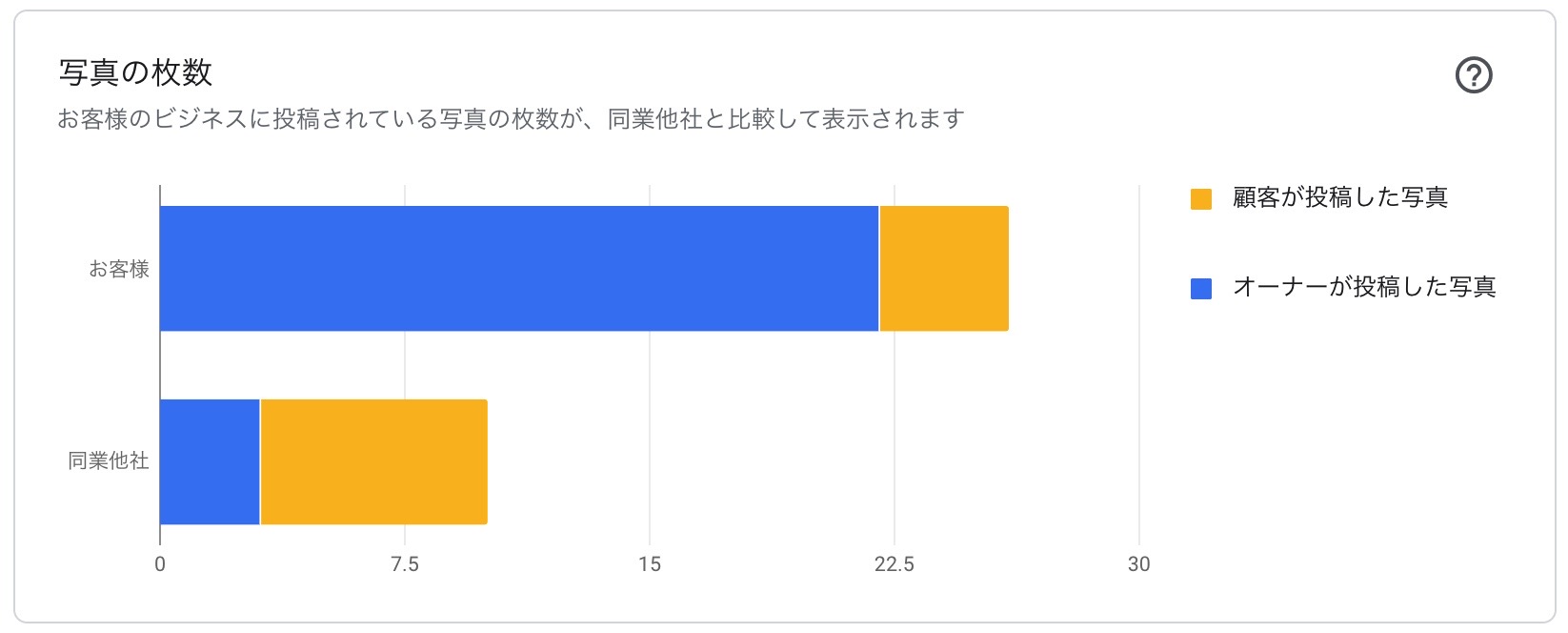
管理しているロケーションに対して、ユーザーまたは管理者自身からアップロードされた画像の閲覧回数合計を日単位で確認することができます。店内のイメージを視覚的に簡単に確認できる写真は閲覧数が非常に多く、また同業他社の数値と比較することができるため、他社の数値に満たない場合には管理者自身での画像アップロード機会を増やし、口コミを増やすための施策に力を入れる必要があります。
ユーザーからの画像アップロードは、口コミ記入時の画像追加として行われます
口コミを増やすアイデアはこちら:Googleの口コミを増やすアイデアとその実践方法 3選!
アップロードされた写真の枚数自体については、「写真の枚数」という項目よりユーザーからの投稿数・管理者からの投稿数に分けて確認することが可能です。
各写真ごとの閲覧回数
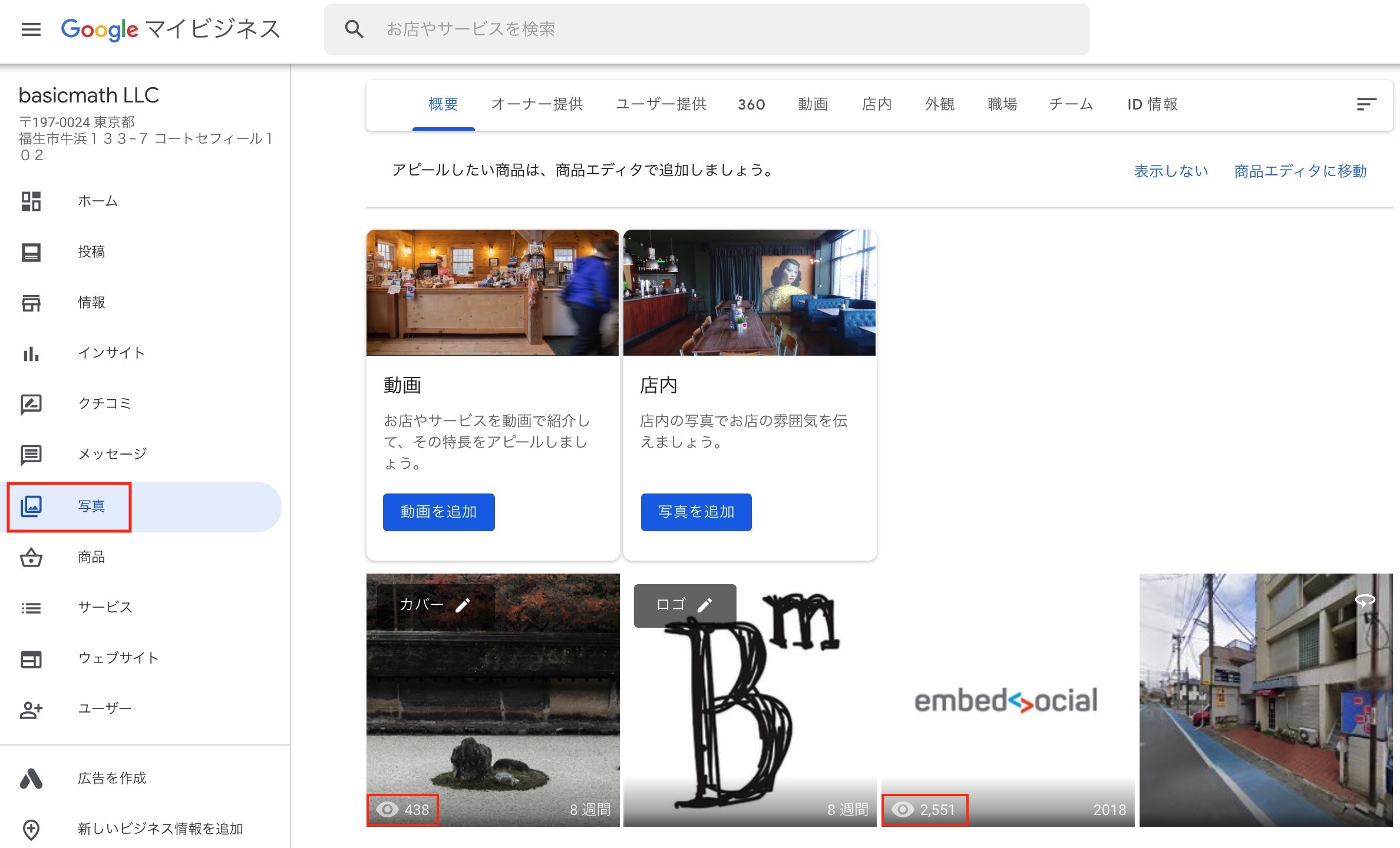
個別の写真に対する閲覧回数においては、(ホーム画面)>「写真」 より確認することができます。
カバー写真に指定されている画像は閲覧数も非常に多く写真の訴求力を確認でき、またユーザーからの評価が高い写真の選別をすることができるため、WEBサイトや広告などで使用する画像のヒントとして活用することができます。
「何を」閲覧したか ② = 投稿の閲覧回数
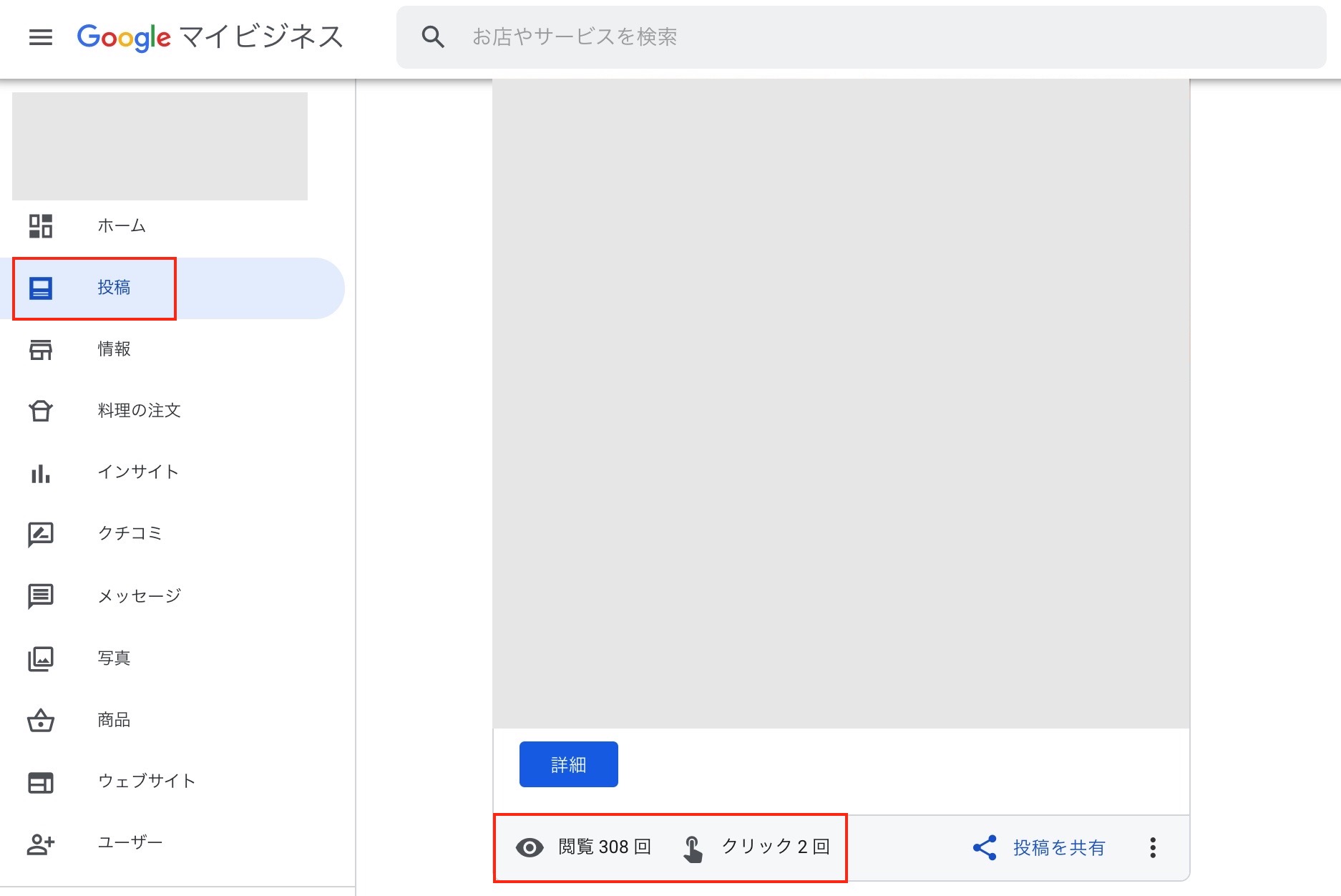
写真と同様に、Googleマイビジネスで最新情報・イベント情報を掲出できる「投稿」機能においても、各投稿の閲覧数を確認することができます。ボタンを設置した際にはクリック数の取得も可能で、SNSでのいいね数に置き換えてユーザーからの反応を可視化することが可能です。
「どうやって」検索したか ① = ユーザーがあなたのビジネスを検索した方法
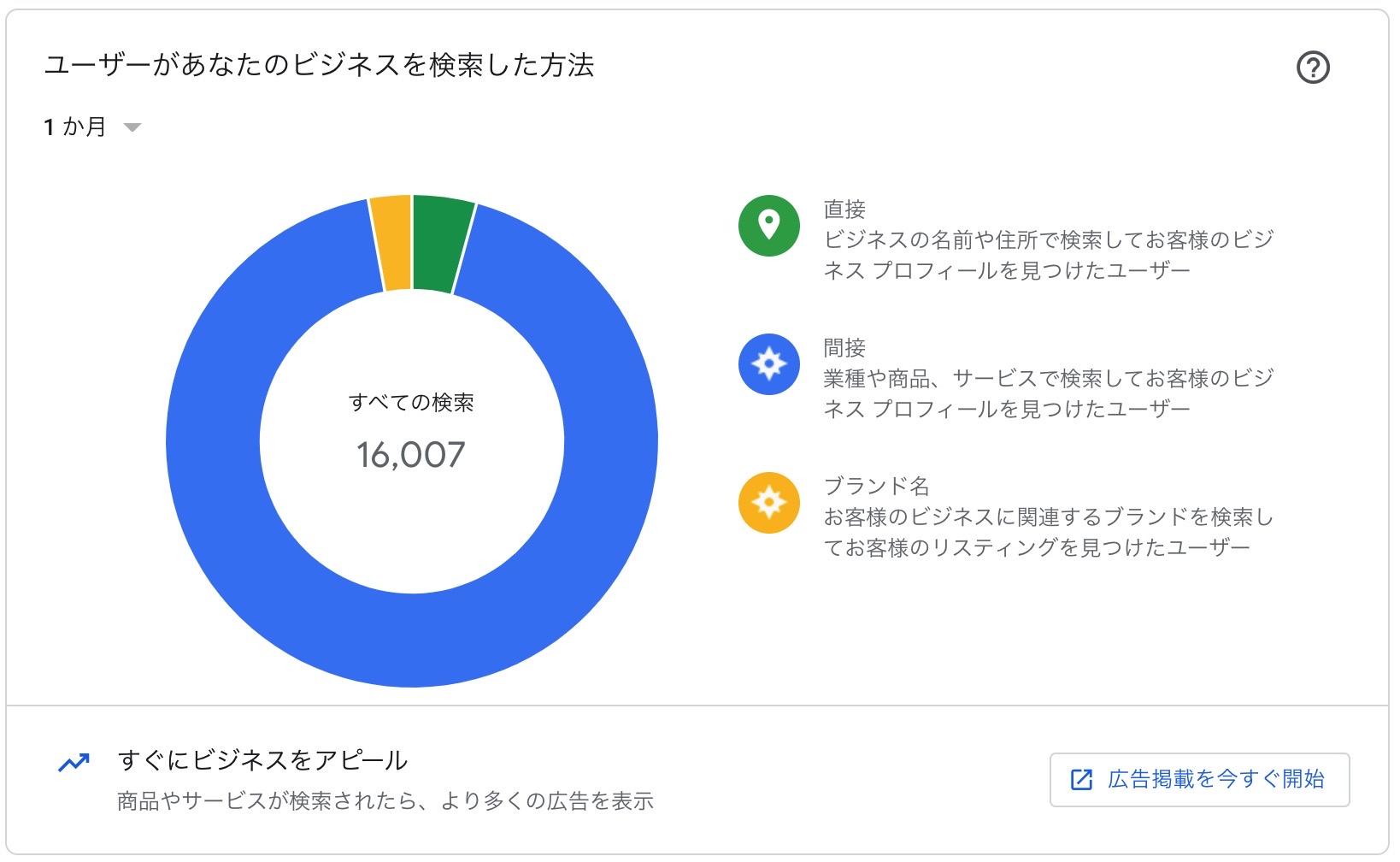
この項目では、ユーザーの検索語句の内訳を表示しています。
直接検索
名前や住所をもとにしてユーザーが検索を行った際に表示された回数を示し、この数値が大きいほどブランドとしての知名度が確立されているといえます。例:国立競技場, 東京都新宿区霞ヶ丘町10-1
間接検索
サービスや商品名をもとにしてユーザーが検索を行った際に表示された回数を示し、この数値が大きいほどマップ上での検索時に上位表示されており、MEO対策が充分に行われているといえます。例:「近くの カレー屋」「高円寺 マッサージ」
ブランド名検索
上記2項目には当てはまらない、関連する自社の別ブランドや同業他社のブランド名でユーザーが検索を行った際に表示された回数を示しています。
「どうやって」検索したか ② = ビジネス プロフィールの表示につながった検索
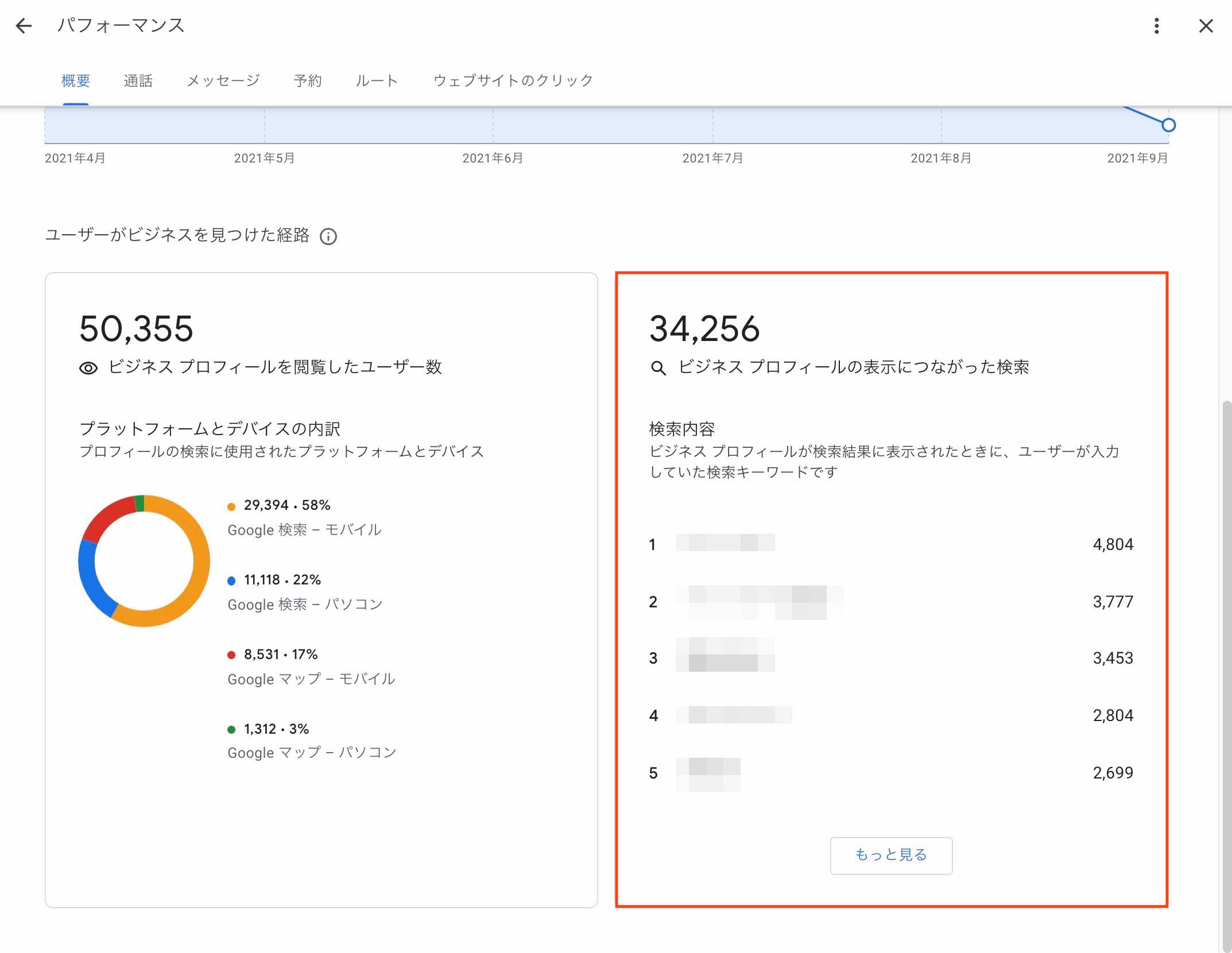
表示された具体的な検索キーワードでの、検索数を示しています。直接検索・直接検索における全体数や割合だけでなく、個々のキーワードにおける効果を確認することができ、広告やチラシを打ち出す際の見出し考案へと役立てることができます。
「どこで」検索したか ① = ルートのリクエスト
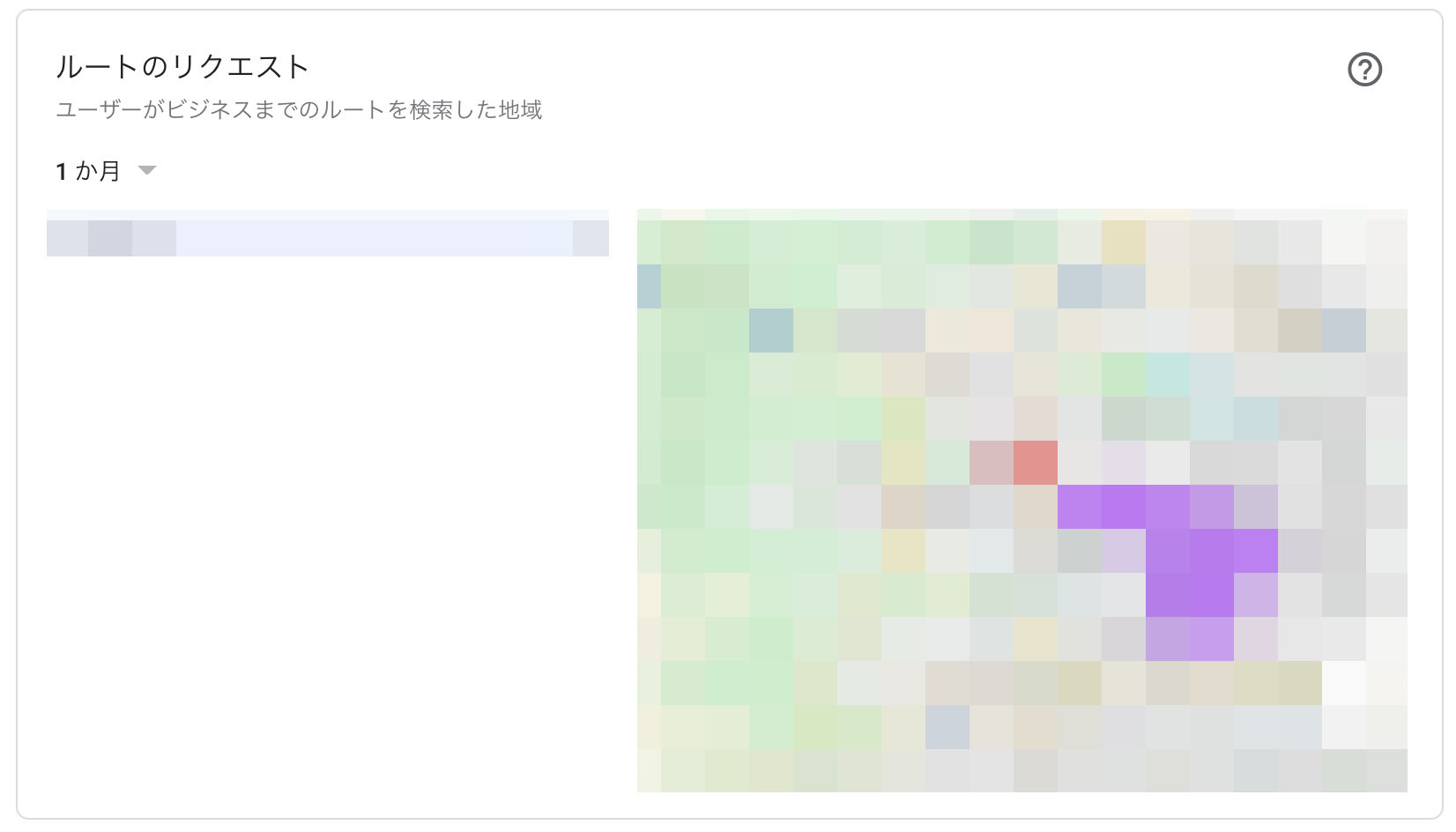
マップ上での検索後、管理しているロケーションを目的地としたルートと時間を調べたユーザーの数と分布を示しています。都道府県単位の漠然とした分布ではなく地区単位での分析が可能なため、インターネット広告やチラシ配布地域のターゲティングに活用することが可能です。
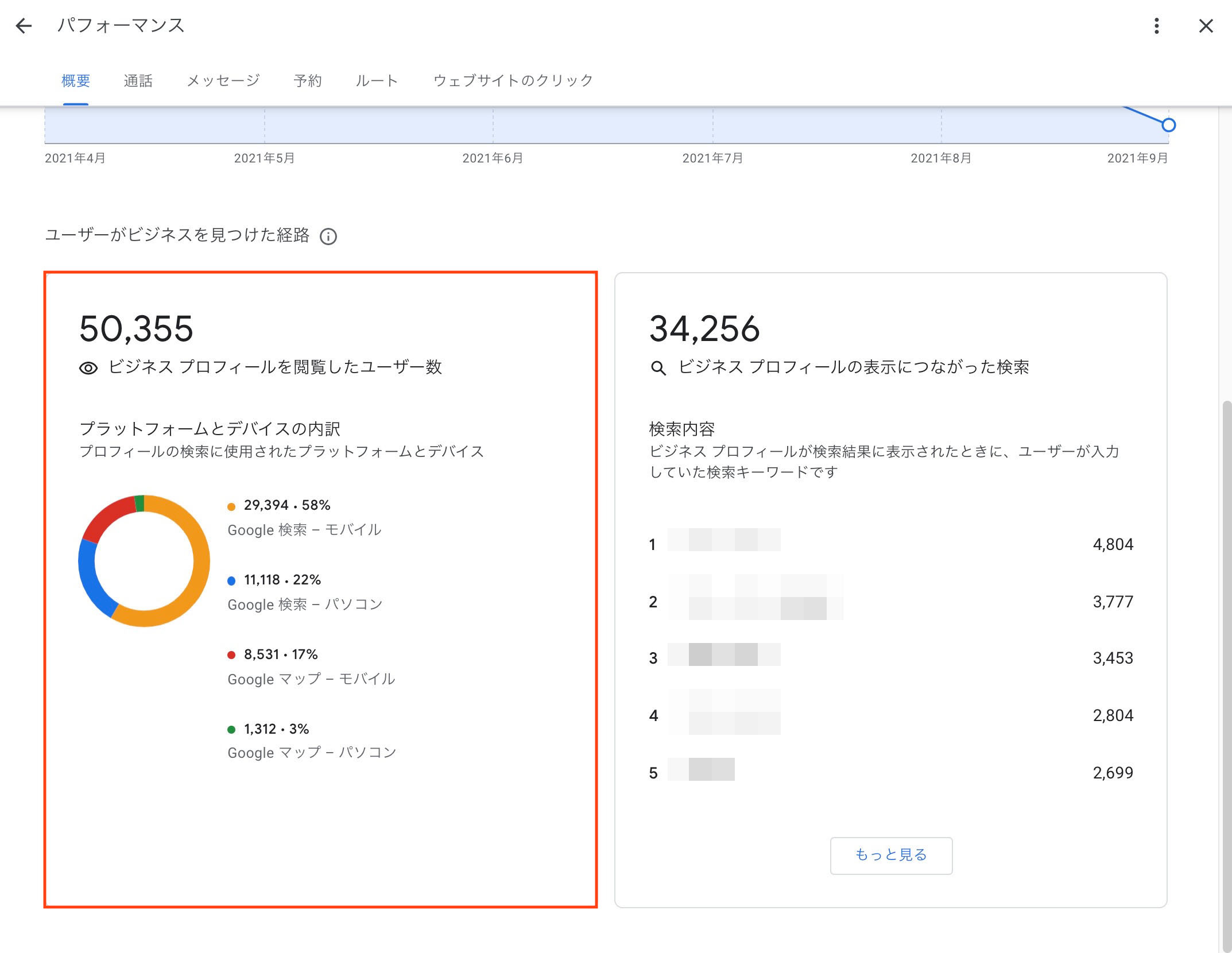
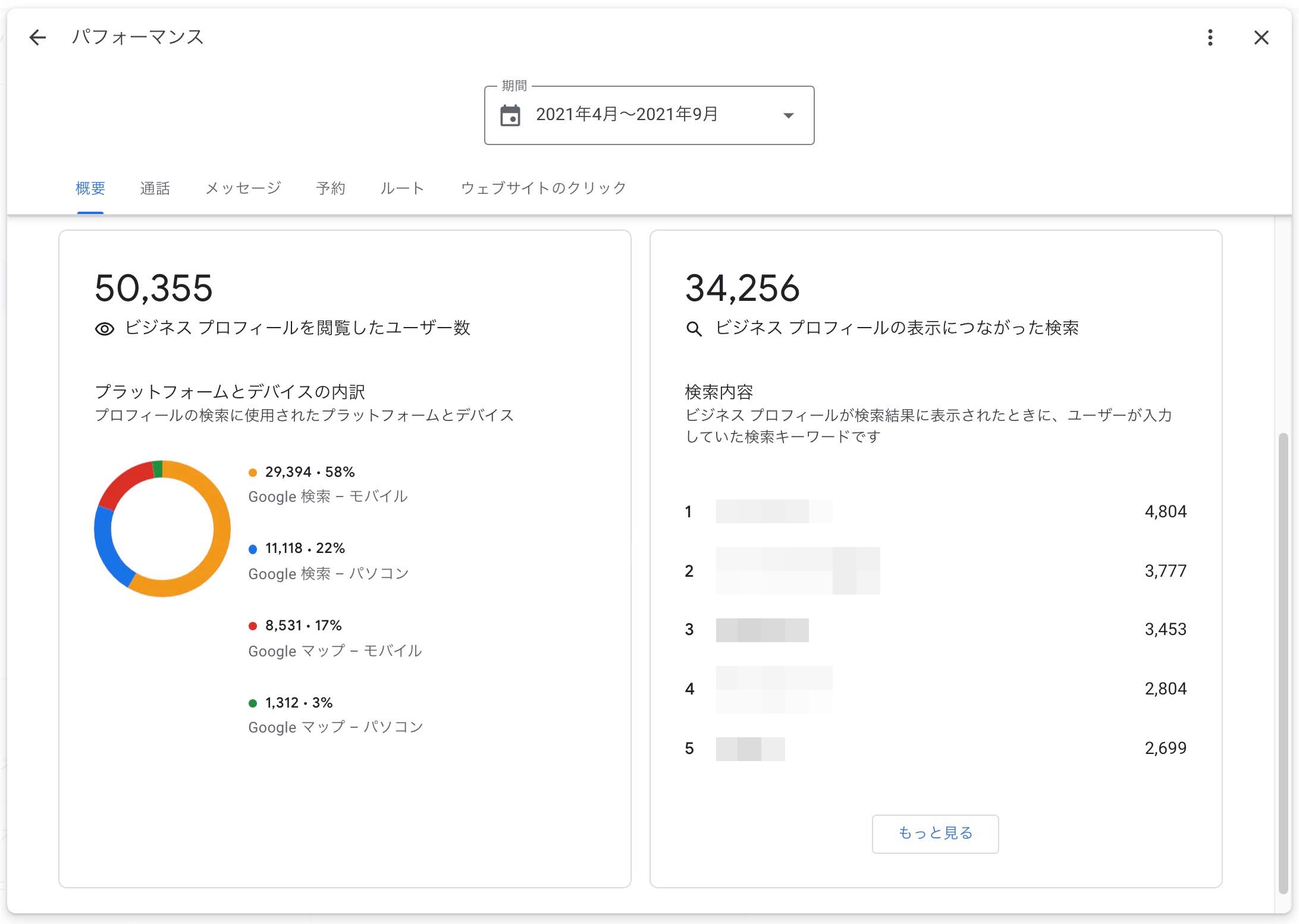
「どこで」検索したか ② = プラットフォームとデバイスの内訳
ユーザーの検索元がアプリ・端末によって分類されています。
スマホアプリ・ブラウザでの利用を含む「Googleマップ」及び「Google検索」、そして「モバイル」「パソコン」という4つの指標が用いられています。Google検索時においては自社ブランドの検索時に位置情報より近い店舗が表示される可能性が高く、WEBサイトを訪れることを目的として検索したユーザー対して表示されていることが考えられます。
「どのような」アクションを取ったか ① = ユーザーの反応
管理するロケーションが検索によって表示されたのち、どのようなアクションが行われたかという数値を「ウェブサイトへのアクセス」「ルート検索」「電話」という3つの項目で確認することができます。
表示回数と比較して数値自体は数十〜数百分の一にまで減少しますが、詳細情報を確認しているユーザーは来店を深く検討しており、月間アクション数については月間来店検討数とも読み取れます。
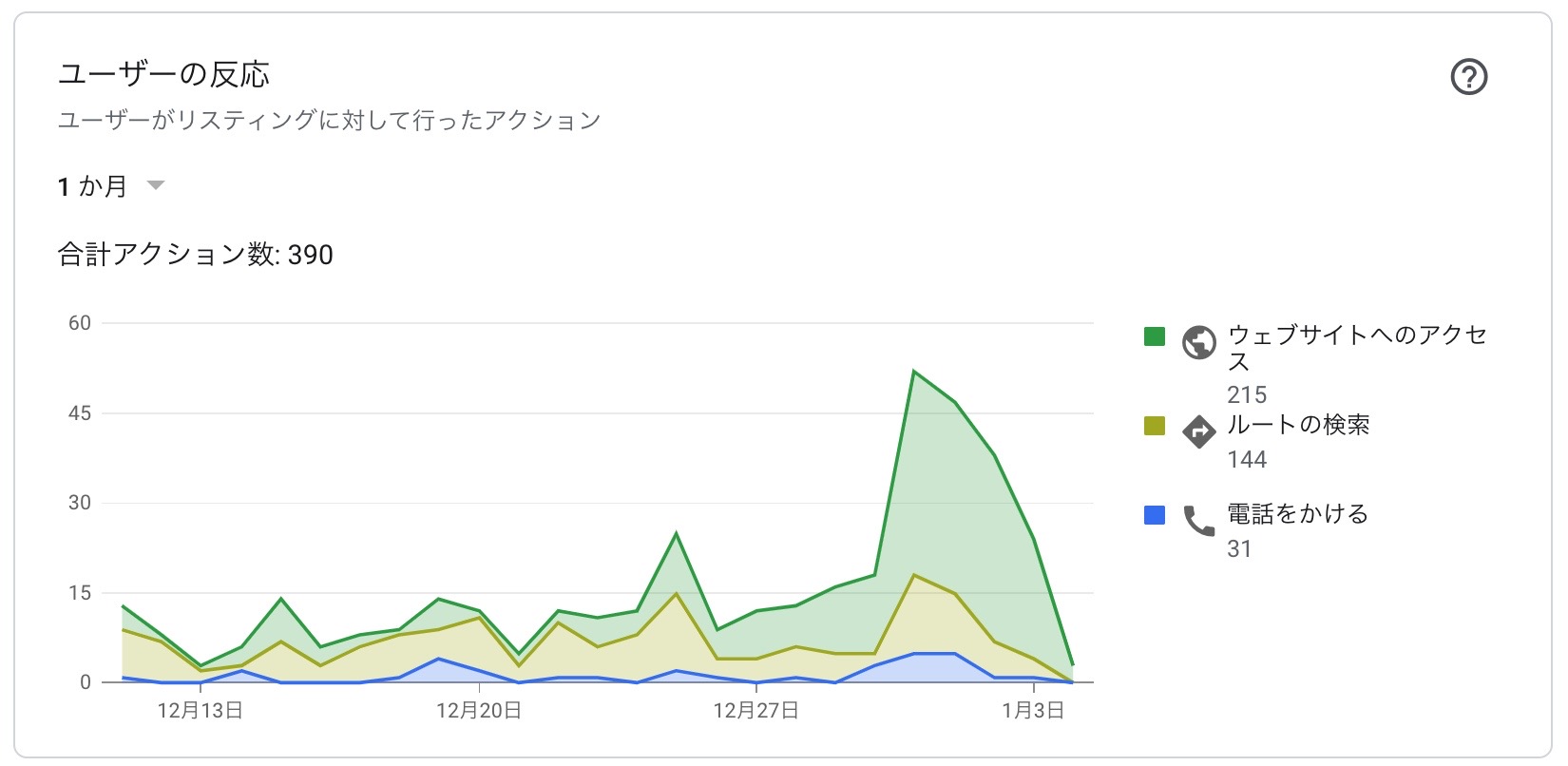
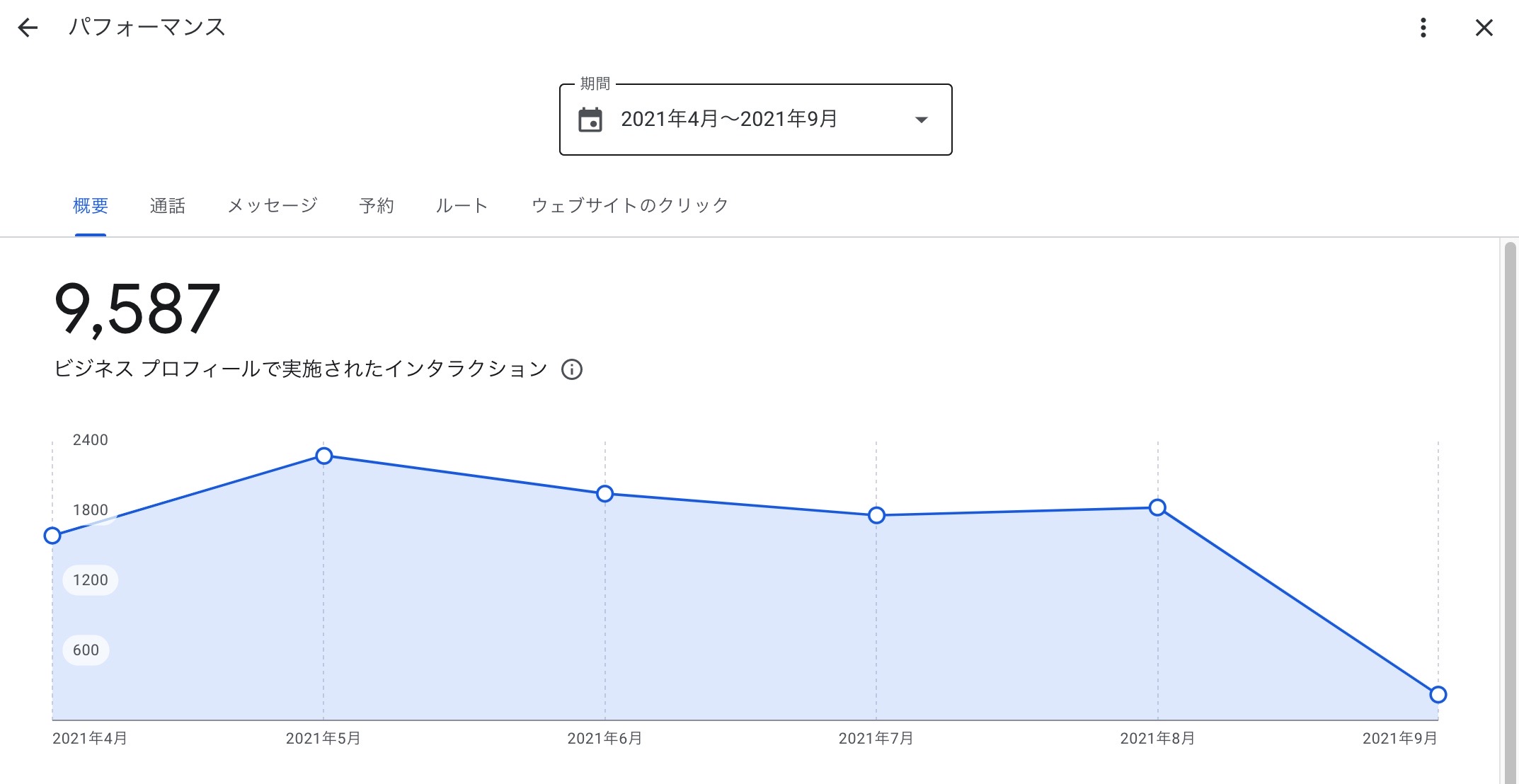
この指標は新しいパフォーマンス指標より、過去半年間に渡り期間を指定してデータを抽出することも可能となりました。
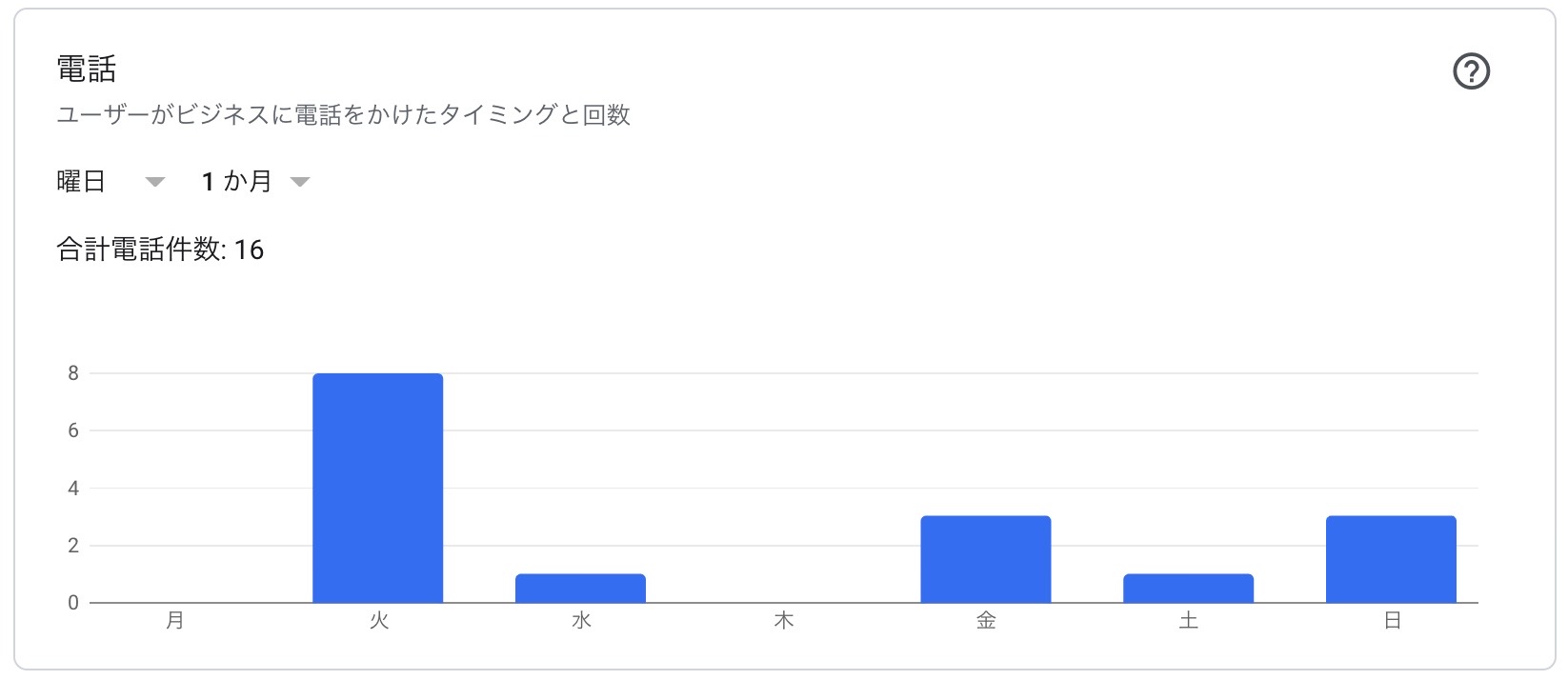
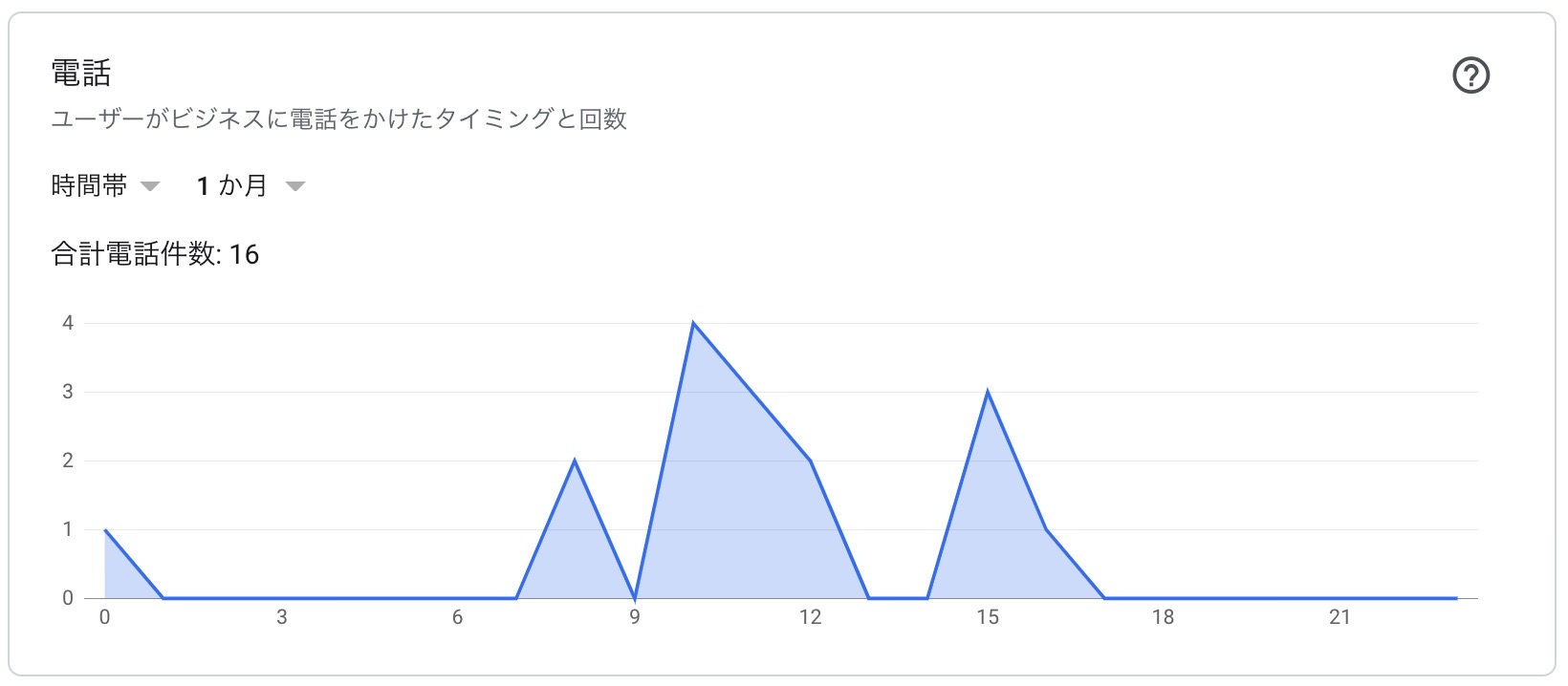
「どのような」アクションを取ったか ② = ビジネスに電話をかけたタイミングと回数
電話での問い合わせが行われた回数を、曜日単位・時間単位に確認することができます。回数の多い時間帯をより明確に把握することで、スタッフを増やすことが必要な時間帯を特定することができます。
下記の例では、火曜日と週末の午前中を中心として電話での問い合わせが発生するケースが多く、該当時間帯において少し余裕を持たせた人員配置が望まれることが分かります。
「インサイト」 - 2021年に変更のあった項目
Googleマイビジネスのインサイト機能は改善のために常時変更が加えられており、特に2021年では新たにパフォーマンスレポートの項目が追加され、より詳細なデータにアクセスができるようになりました。(Googleマイビジネス ヘルプ「インサイトデータの変更」)
Googleマイビジネスのインサイトは過去1ヶ月または四半期のデータを確認できるのが通常ですが、パフォーマンスレポートでは過去半年から期間を指定して出力することができるため、季節によって需要が大きく異なるビジネスなどでは非常に相性の良いツールとなります。
パフォーマンスレポートへの追加
ウェブサイトのクリック数、ルートリクエスト数
新しい指標のリリース
ビジネスプロフィールを閲覧したユーザー数(プラットフォームとデバイスの内訳)
Googleマイビジネスのインサイトデータをダウンロードする方法
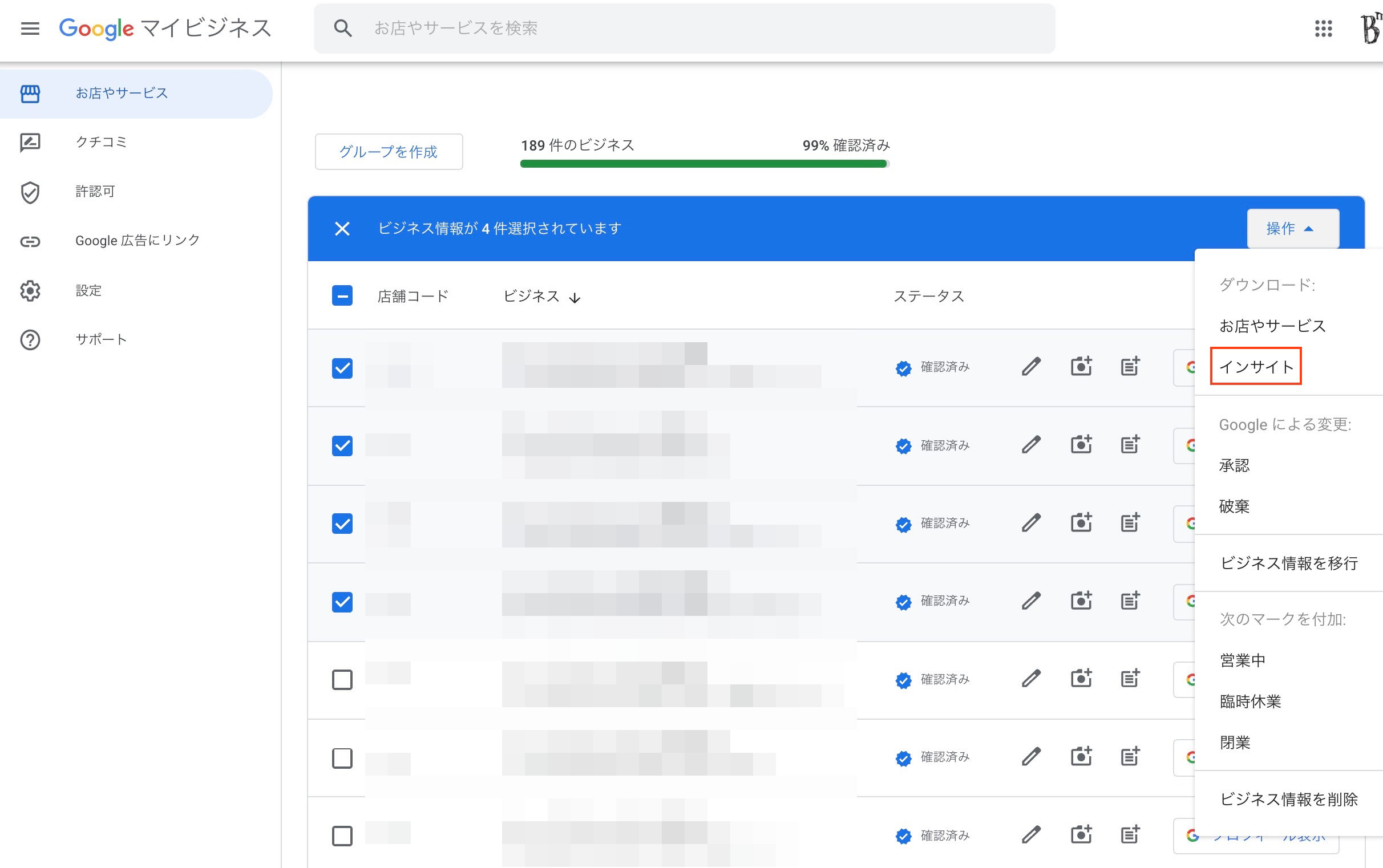
Googleマイビジネスで表示されているインサイトのデータは、一括でCSV形式にダウンロードすることができます。他店舗展開されている企業などでは他店との数値を簡単に比較することができ、レポートとしても簡単に提出できるためオススメです。
管理するロケーションが一覧で表示されている画面より、インサイトのダウンロードを希望する店舗にチェックを入れます。「◯件選択されています」のテキストとともに「操作」というボタン出現するため、「ダウンロード」>「インサイト」を選択します。
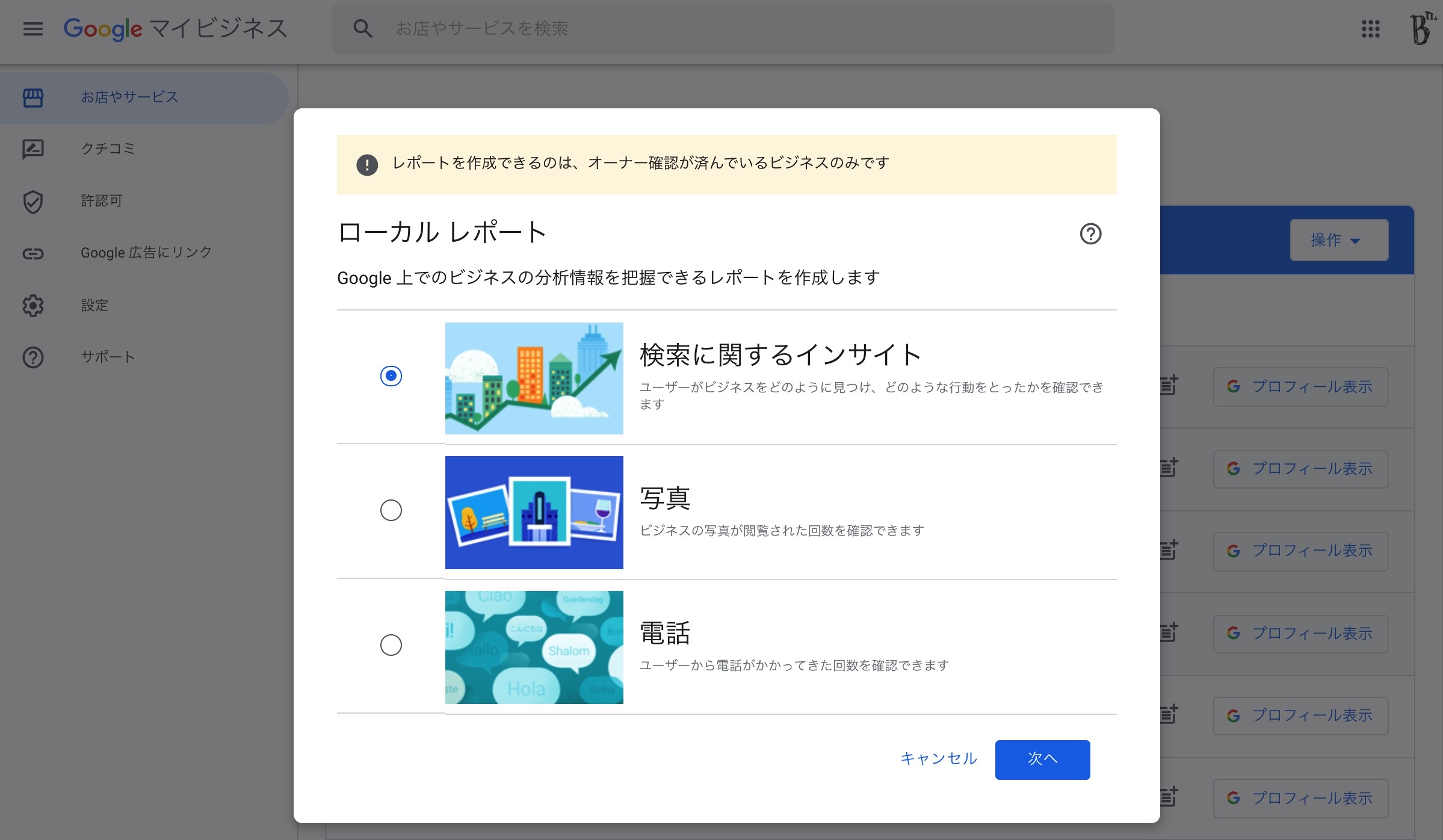
CSVに出力するデータ項目・期間を選択後、ダウンロードが可能となります。
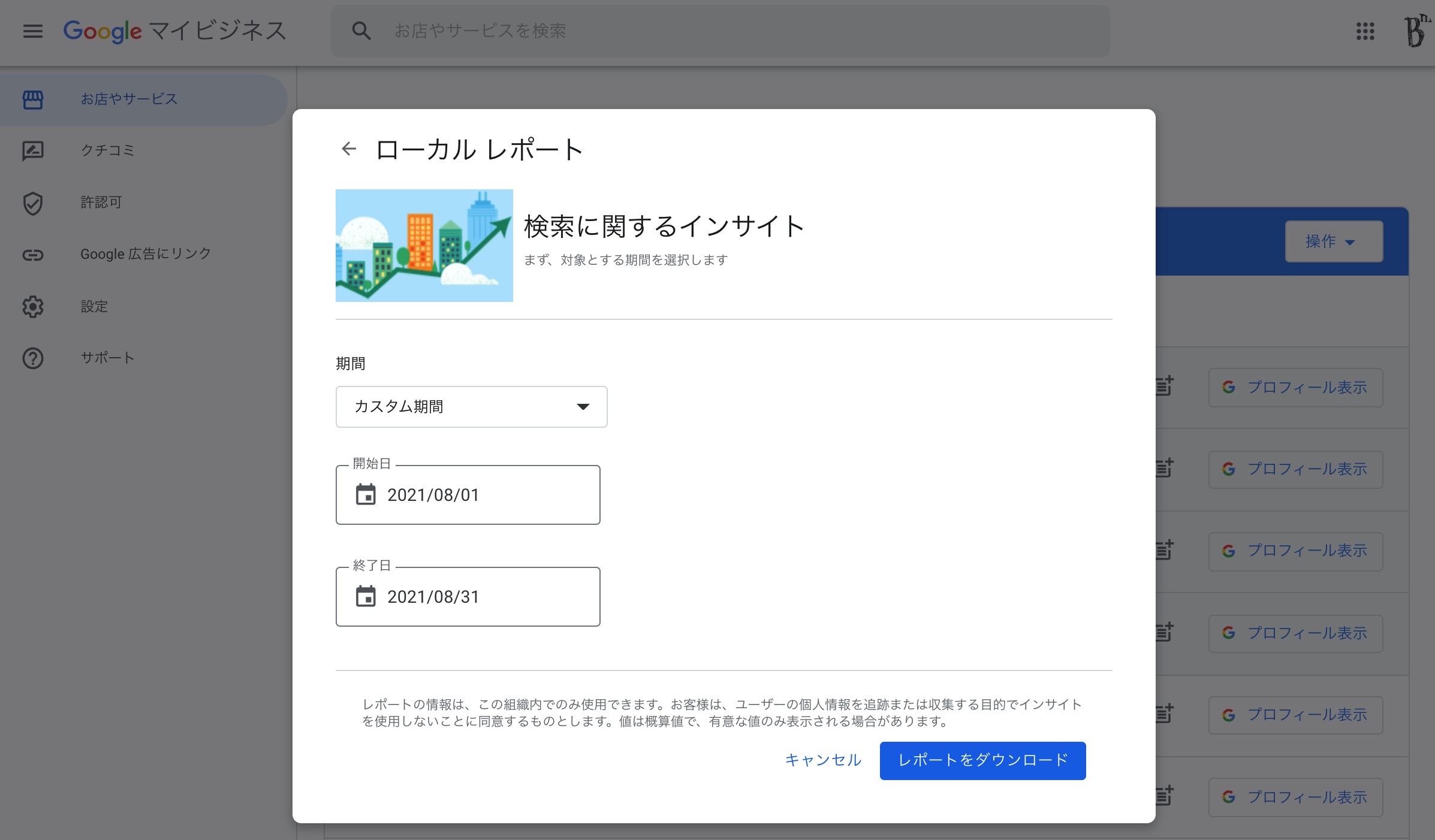
CSV形式のファイルを文字化けせず開く方法
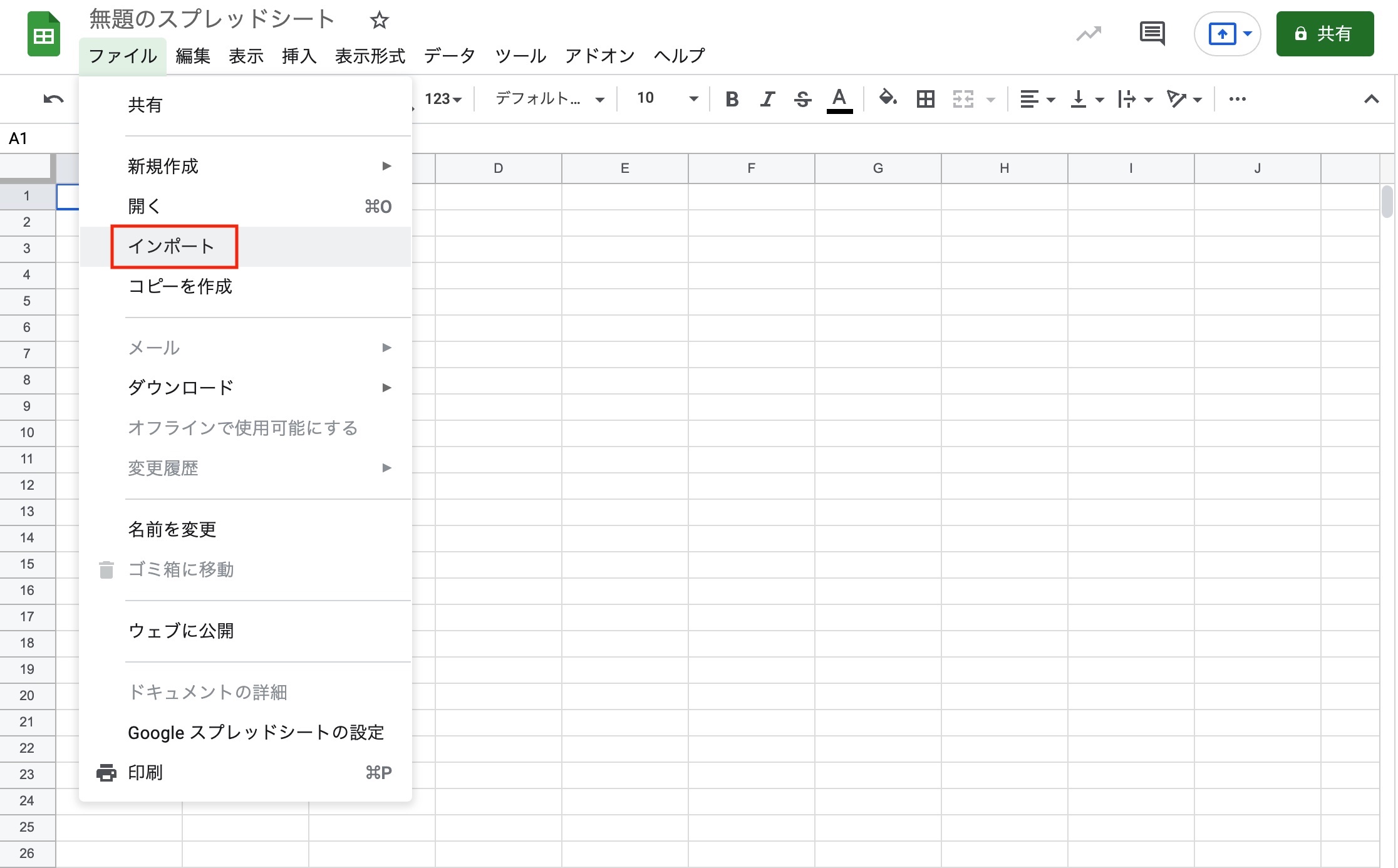
CSV形式のファイルをそのままエクセルで開くと発生する問題は、文字化けです。ダウンロードしたファイルが文字化けすることなく開くためには、Googleスプレッドシートを活用すると複雑な操作なく簡単に読み取ることができます。
新規のGoogleスプレッドシートを作成し、「ファイル」>「インポート」を選択します。
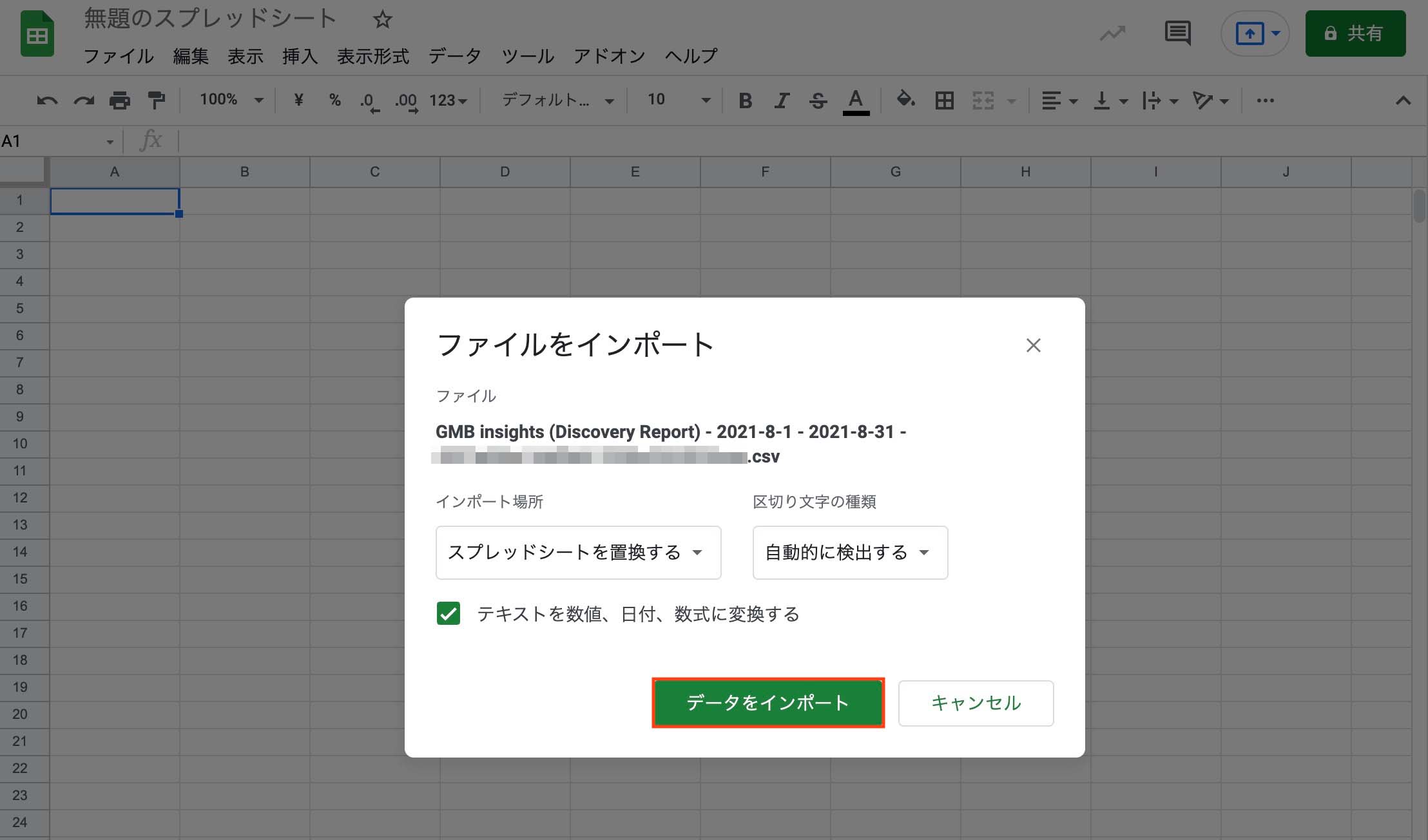
ファイルのアップロード後、設定の変更などは行わず「データをインポート」を選択します。
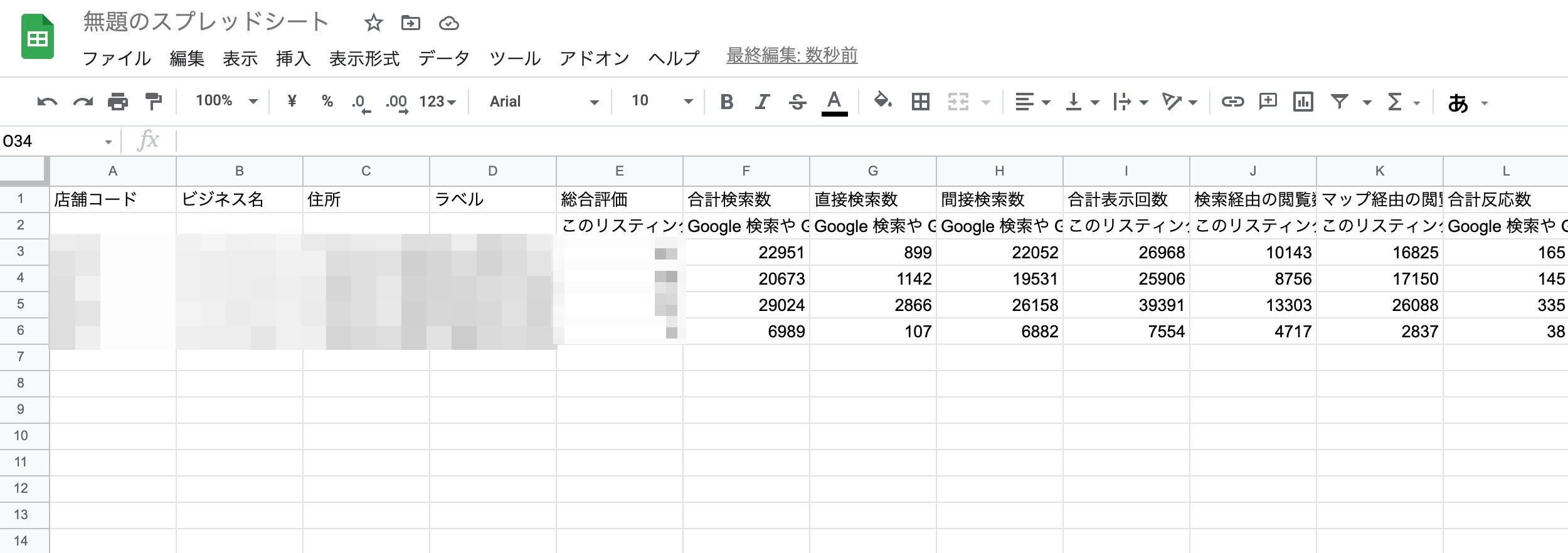
以上で完了です。「ファイル」>「ダウンロード」よりエクセルやPDF形式で出力することもできます。
Googleマイビジネスの口コミ情報をダウンロードする方法
様々なインサイトデータを一覧で確認・ダウンロードすることができデータ解析の面からも非常に便利なGoogleマイビジネスですが、無料で提供されている管理画面からは一覧での確認やダウンロードを行うことができない項目があります。それが、口コミです。
Googleマイビジネスの管理画面では、新着順または評価順に口コミを並び替え返信が行える点がメインとなり、口コミデータをダウンロードする機能はありません。『EmbedSocial』に代表する外部の口コミ連携ツールを活用することで、Googleマイビジネスに寄せられた口コミデータをダウンロードしサービス改善のための分析に役立てることができます。
ここでは、『EmbedSocial』を使って口コミをダウンロードする方法をご紹介いたします。
設定方法
EmbedSocialの管理画面へログインし、「レポート」へと進みます。
「ソースを選択」という項目より『EmbedSocial』へと接続したGoogleアカウントで管理しているロケーションが一覧で表示されますので、レポートとしてダウンロードを希望するGoogleロケーションを選択します。
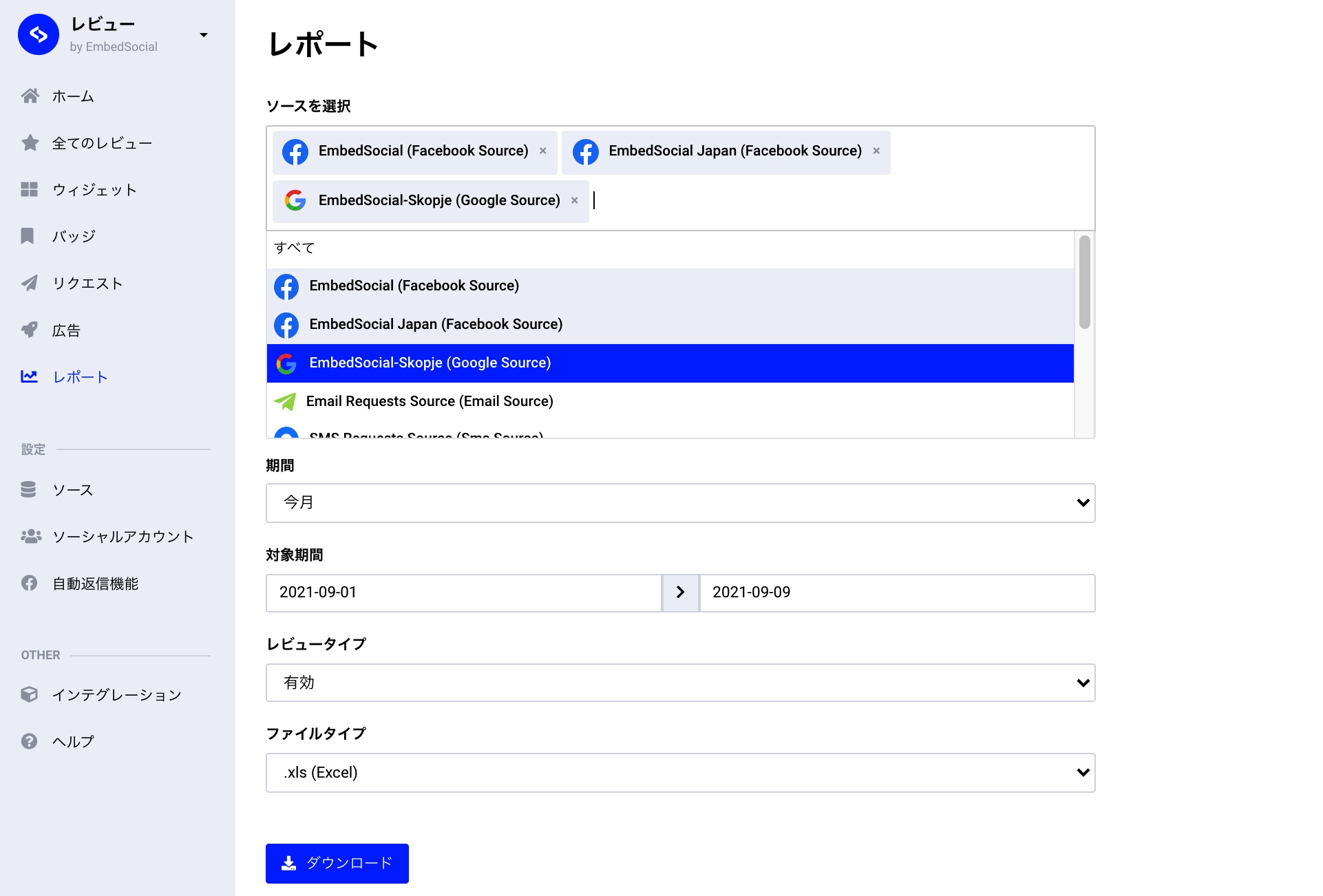
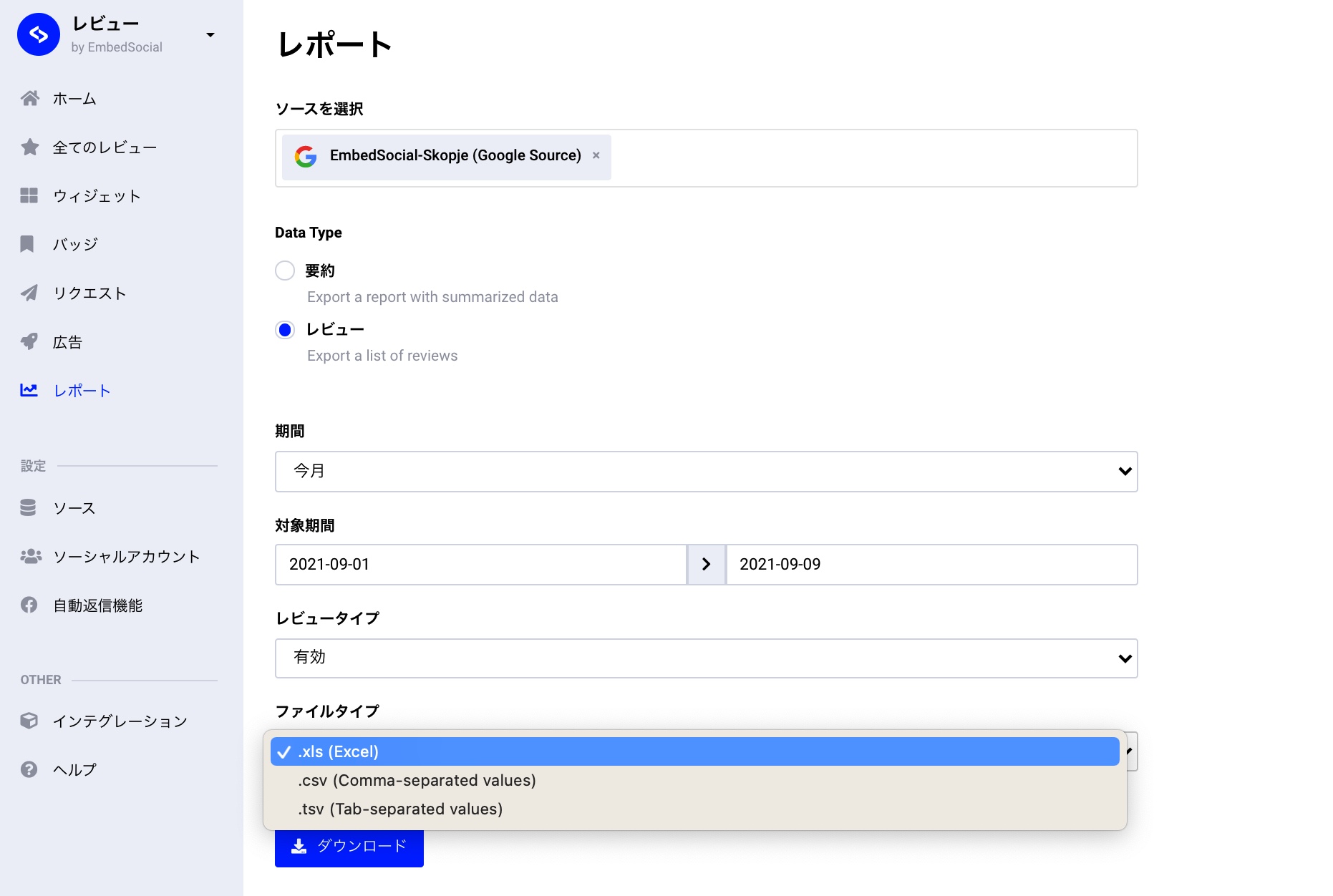
期間やファイルタイプを指定することができます。エクセル形式で直接ダウンロードすることも可能です。
下記は、エクセル形式でダウンロードしたファイルの一例です。
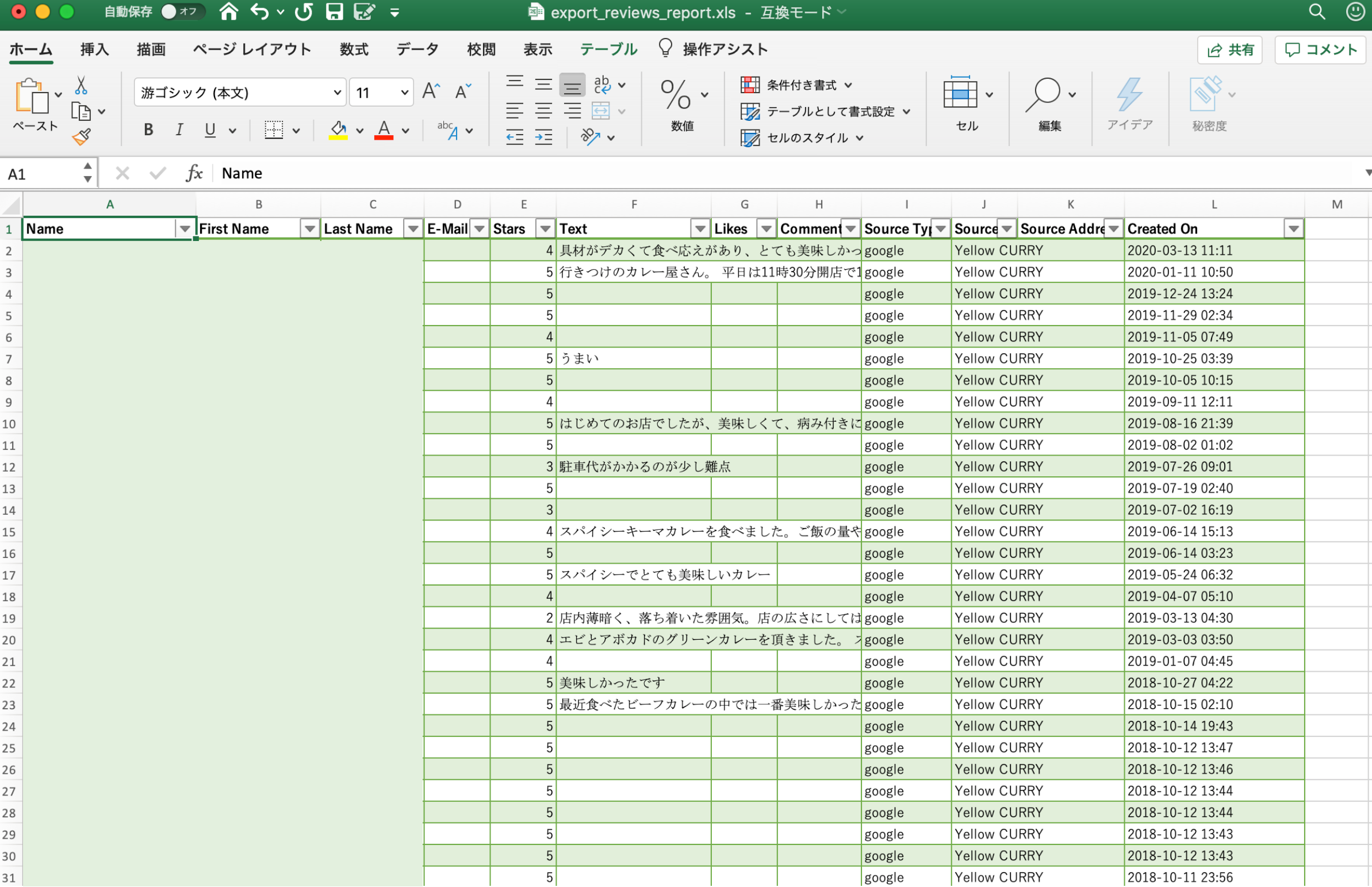
寄せられた個々の口コミに対して評価数(星の数)や口コミ本文、投稿日などを一覧でデータ化することができ、お客様の生の声として活用することができます。エクセルのソート機能やフィルタリング機能を活用することで、評価数順に並び替えたり本文を含む口コミのみを抽出することが可能となります。
<想定される利用ケース>
- キャンペーンやリニューアル時などにおいて、お客様からの反応を確認する
- 悪い口コミのみを抽出し、サービス全体における改善点を発見する
- 1ヶ月単位でのお客様からのフィードバックを、クライアントや社内会議で共有する
- 店舗単位での評価を毎月現場担当者と共有し、サービスレベル向上のモチベーションとする
本記事では、Googleマイビジネスを長期的に・効果的に運用する上で最も重要になる「インサイト」機能をポイントごとにご紹介いたしました。無料で非常に優れた機能が豊富なGoogleマイビジネスですが、外部ツールを組み合わせることで最大限まで活用することができるようになります。
『EmbedSocial』は口コミデータのレポート出力だけでなく、収集した口コミをWEBサイトへ埋め込み表示させたり、口コミの管理ツールとしても幅広く活用できるツールとなっています。
2021年9月現在では一週間のトライアルやWEB会議でのご案内なども実施しておりますので、ご興味をもたれた方はお気軽にお問い合わせくださいませ。
[include file=‘blog_cta’]