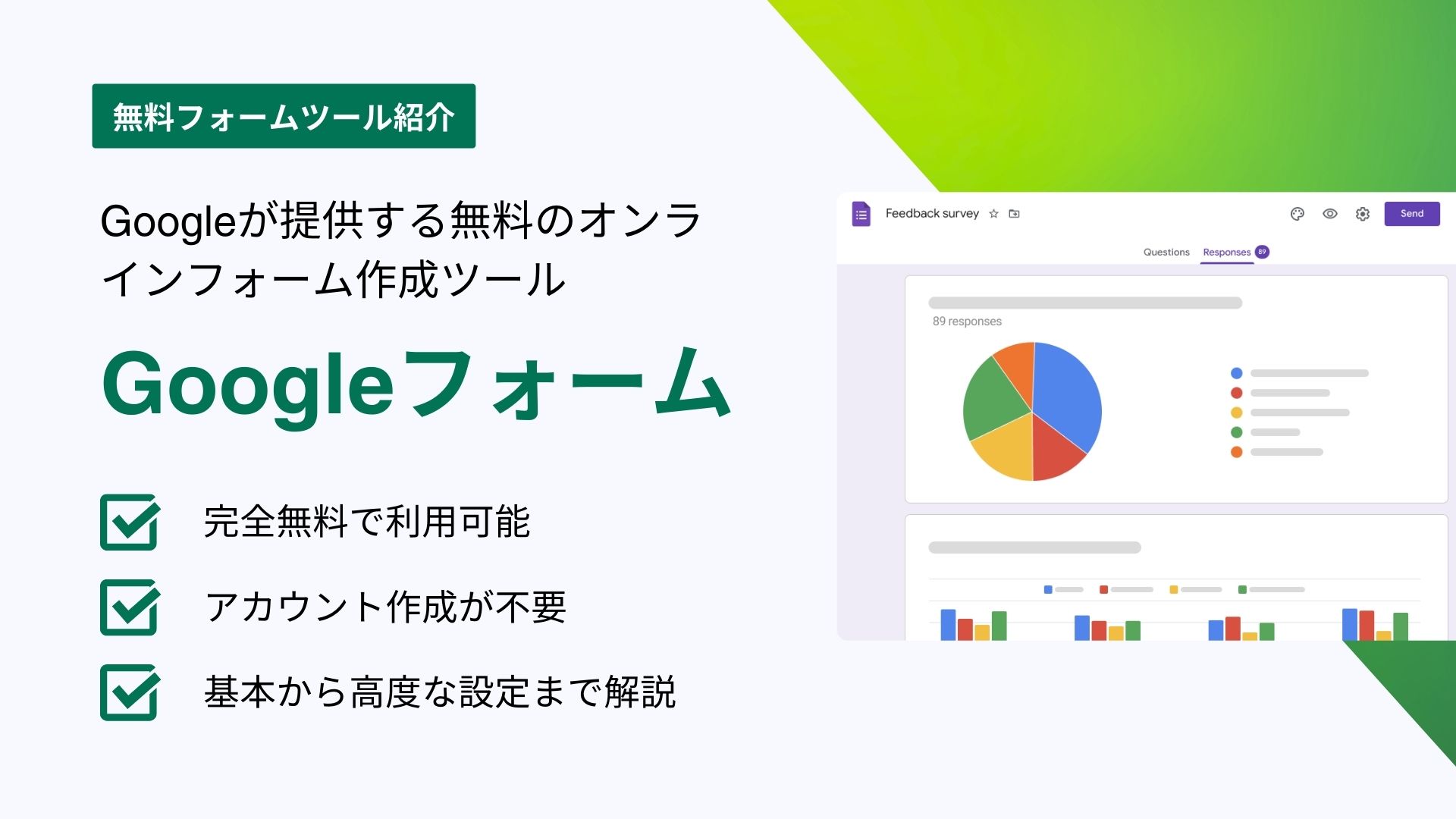
Googleフォームは、Googleが提供する無料のオンラインフォーム作成ツールです。アンケートやイベントの登録、クイズ作成など、多岐にわたる用途に対応できる優れたツールとして、多くの人々に利用されています。
本記事では、Googleフォームの基本的な使い方から高度な設定方法までを詳しく解説します。また、メリットとデメリットについても触れ、安全に個人情報を取り扱うための注意点についても詳しく紹介します。初めての方でも簡単に使いこなせるようにステップバイステップで説明しますので、ぜひ参考にしてください。Googleフォームの魅力と可能性を最大限に活用し、効果的なデータ収集を実現しましょう。
Googleフォームとは?
Webフォームとは、インターネット上でデータを収集するためのオンラインツールです。アンケート、フィードバック、イベントの参加登録、申込書など、さまざまな目的で利用されています。Webフォームを使用すると、紙ベースの手間を省き、リアルタイムでデータを収集し、管理することができます。
Webフォームには、以下のような基本的な機能があります:
質問の作成
質問を作成する際には、テキスト入力、選択肢、チェックボックス、プルダウンメニューなど、さまざまな形式の質問を追加できます。
データの収集と管理
回答をリアルタイムで収集し、集計や分析が簡単に行えます。収集したデータは、必要に応じてエクスポートして他のツールで利用することも可能です。
作成したフォームの共有
作成したフォームのリンクを共有することで、多くの人から迅速に回答を得ることができます。メールやSNSで簡単に配布できる点も利便性が高いです。
数あるWebフォームの中でも、Googleが提供する「Googleフォーム」は特に人気があります。Googleフォームは、無料で利用でき、使いやすさと柔軟性が特徴です。Googleアカウントを持っているだけで簡単にアクセスでき、直感的なインターフェースで誰でも簡単にフォームを作成することができます。
次に、Googleフォームの具体的なメリットについて詳しく見ていきましょう。
Googleフォームのメリット
完全無料で利用可能
Googleアカウントがあれば誰でも無料で利用することができます。コストをかけずに多機能なフォームを作成できる点は大きな魅力です。また無料ツールでありながらも、他の多くの有料ツールに匹敵する機能を提供している点は特筆すべきです。
アカウント作成が不要
フォームを作成するために新たにアカウントを作成する必要はなく、既存のGoogleアカウントを使用するだけで誰でも簡単に利用を開始できます。これにより、手間を省き、すぐにフォームの作成に取り掛かることが可能です。
簡単な操作
ドラッグ&ドロップで質問を追加したり、質問形式を選んだりするだけで、簡単にフォームを作成できます。初心者でも直感的に使えるインターフェースで、特別な技術知識がなくてもプロフェッショナルなフォームを作成することができます。
多様な質問形式
テキスト入力、選択肢、チェックボックス、プルダウンメニュー、スケール評価、ファイルのアップロードなど、多様な質問形式をサポートしています。あらゆるニーズに対応したフォームを誰でも簡単に作成することができます。
Googleフォームのデメリット
機能的な限界
無料ツールであるため、高度なカスタマイズや複雑なロジック設定には限界があります。特定の高度な機能を必要とする場合、他の有料ツールを検討する必要があります。大規模なデータ処理や特殊な要件がある場合には、Googleフォームでは対応が難しいことがあります。
デザインの制限
Googleフォームはテンプレートの数が豊富でなくレイアウトもあまり変更することができないため、ブランドイメージに合わせたフォームを作成するのが難しい場合があります。特に企業のブランドガイドラインに厳密に従う必要がある場合には不向きといえます。
データのプライバシー
ボタンひとつで様々な設定が行えるデメリットとしては、プライバシー設定を一つ間違えると、個人情報が公開されてしまうリスクがあります。特に個人情報を扱うフォームを作成する際には、よくあるミスなどを十分に調べたうえで自らの作成したフォームに問題がないか確認し、適切に管理することが重要です。データの保護やコンプライアンスの観点から、厳密な管理が求められます。
次に、Googleフォームの具体的な作成手順について詳しく解説します。
Googleフォームの作り方
Googleフォームの作成は非常に簡単です。以下の手順に従って進めていけば、初心者でも短時間でフォームを作成できます。
ステップ1:Googleフォームにアクセス
1. Googleアカウントにログイン
Googleフォームを使用するためには、Googleアカウントが必要です。まずはGoogleアカウントにログインしてください。
2. Googleフォームへのアクセス方法
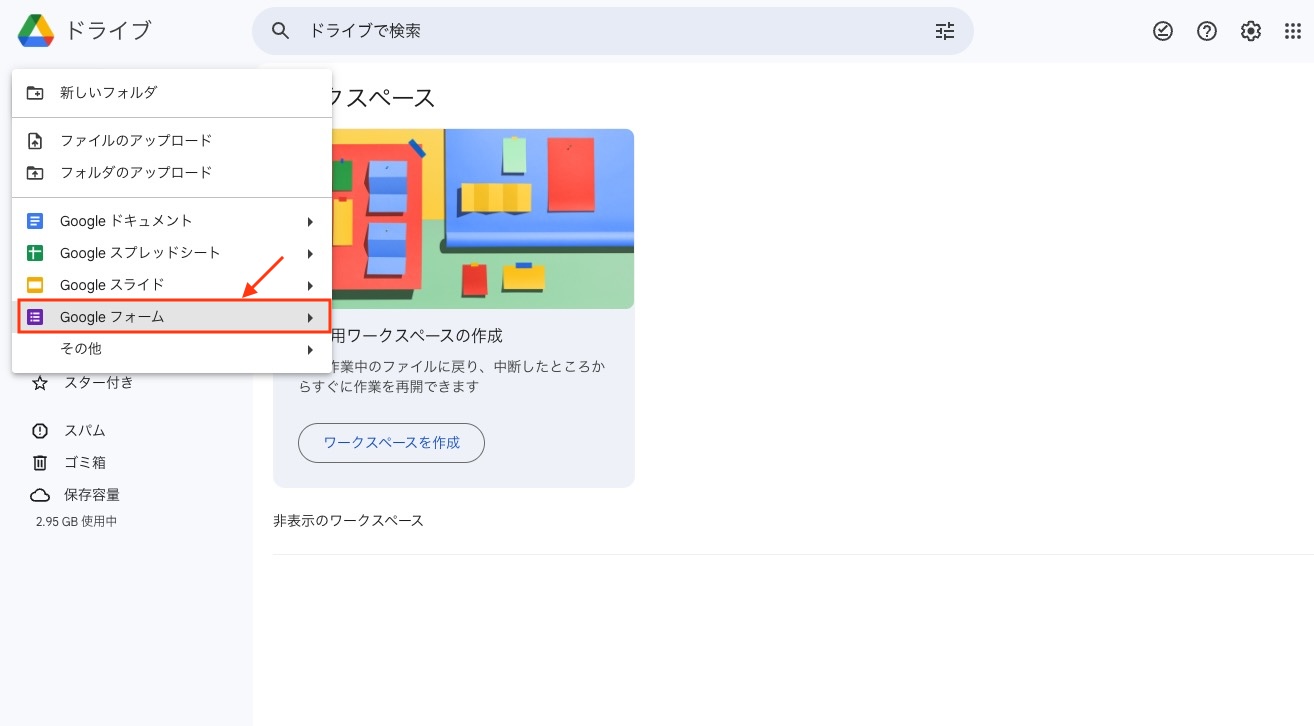
Googleドライブにアクセスしたのち左上の「新規」ボタンをクリックし「Googleフォーム」を選択するか、直接Googleフォームのウェブサイト(https://forms.google.com)にアクセスします。
ステップ2:新しいフォームの作成
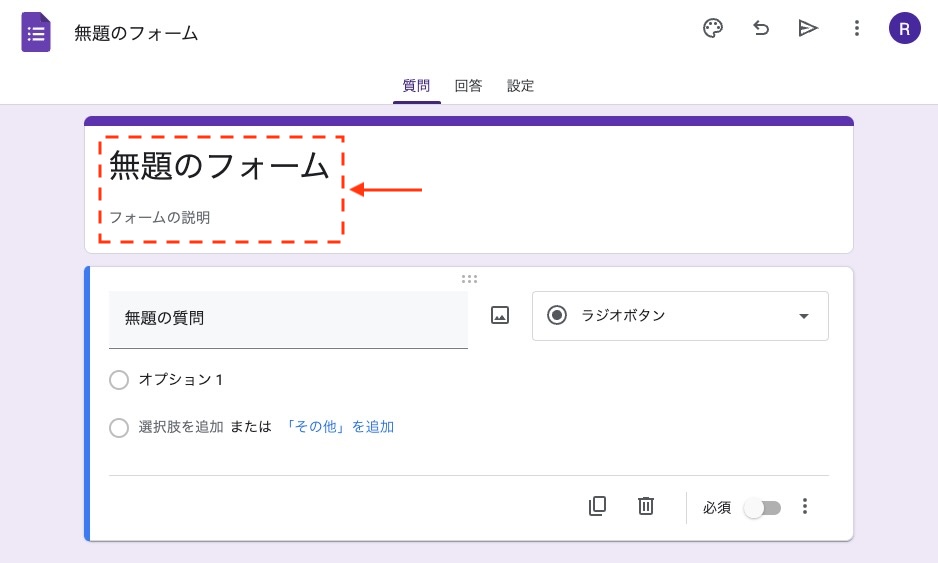
1. フォームのタイトルと説明の入力
フォームの作成画面が開いたら、まずはタイトルを入力します。その下にフォームの説明を追加し、フォームの目的や回答者に向けた指示を書いてください。
2. 質問の追加と種類の選択
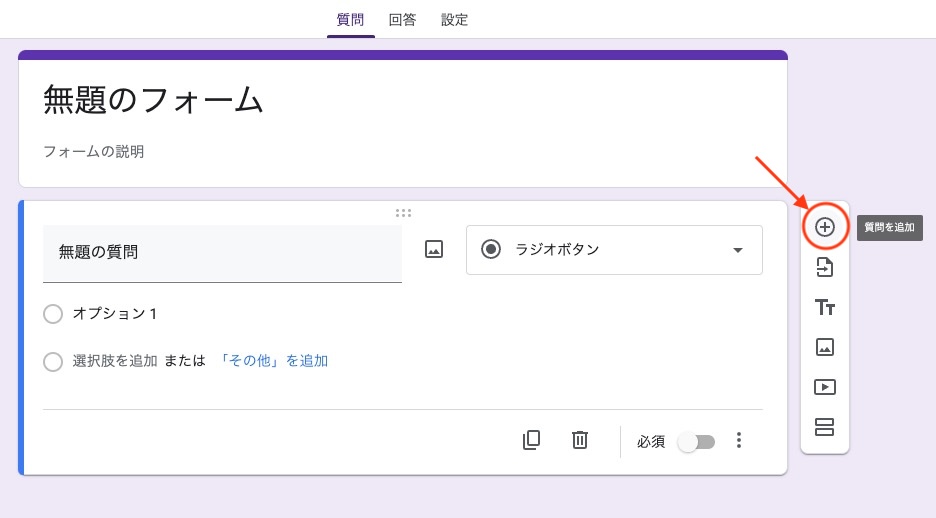
フォームの作成を開始した段階で用意されている一つ目の質問をカスタマイズするか、サイドバーから「質問を追加」ボタンをクリックし、新たな質問を追加することができます。
質問形式は次のような種類があります:
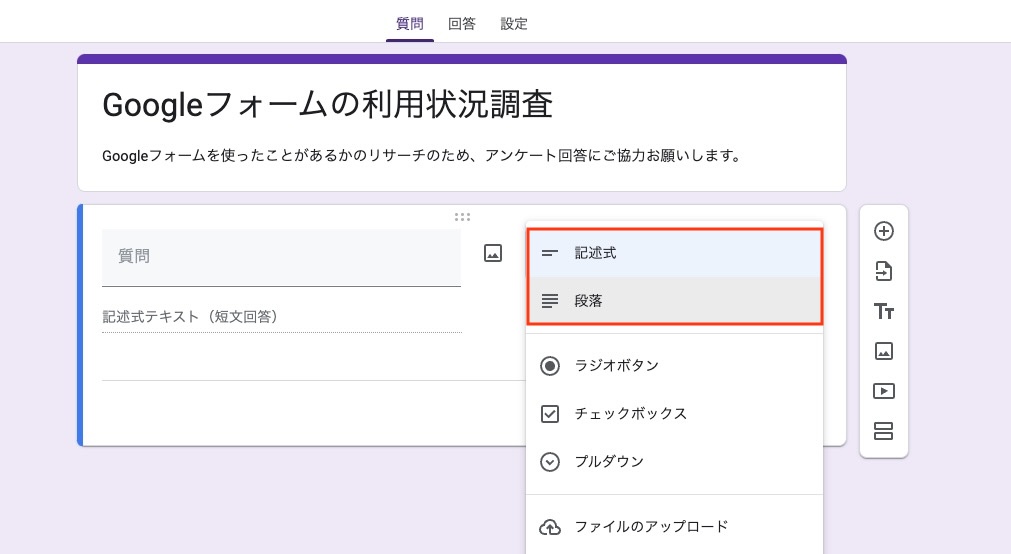
記述式テキスト
回答者にテキストで回答してもらう形式です。「記述式」は短文向けであるため氏名や電話番号などの簡単な情報の収集に適しており、「段落」は長文向けであるため、問い合わせ本文やアンケートの詳細記述などに最適です。
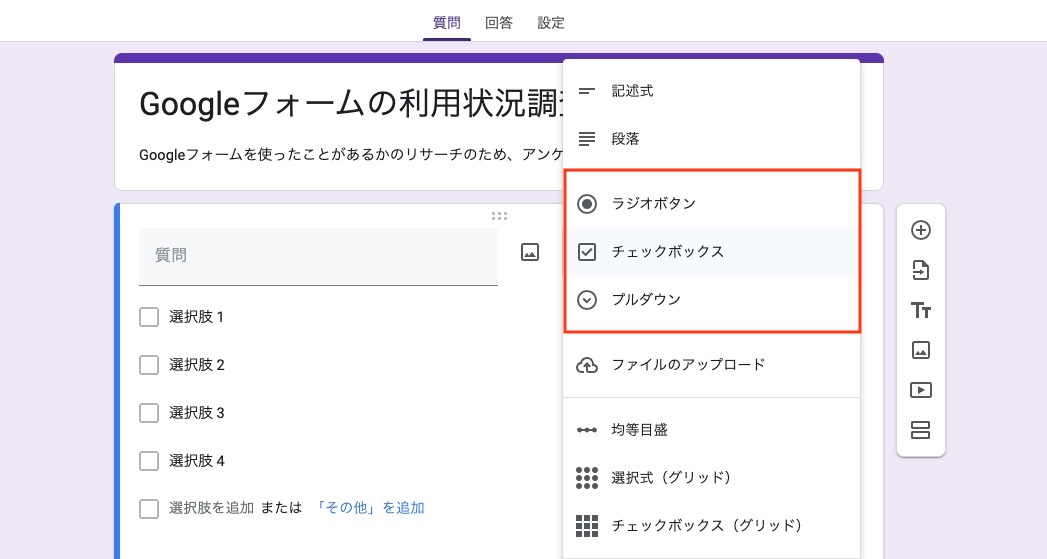
選択式ボタン
「ラジオボタン」は複数の選択肢の中から1つだけ選んでもらう形式で、アンケートや投票に最適です。「チェックボックス」は選択肢の中から複数の回答が可能で、「プルダウンメニュー」は選択肢をドロップダウンで表示できるため都道府県の選択など項目数が多い場合に便利です。
- ラジオボタン:複数の選択肢から一つ選ぶ
- チェックボックス:複数の選択肢から複数選択可
- プルダウンメニュー:複数の選択肢から一つ選ぶ
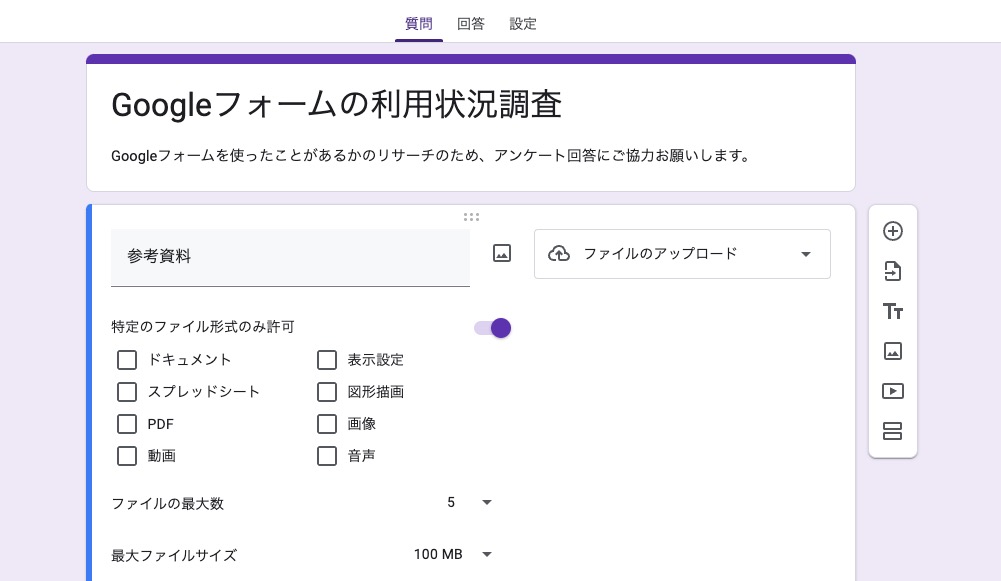
ファイルのアップロード
回答者にファイルをアップロードしてもらう形式です。課題の提出やコンテストにおける写真・動画のアップロードなどで活用が見込めます。アップロードするファイルは、形式やサイズ・件数を指定して制限を設けることができます。
評価指数の入力
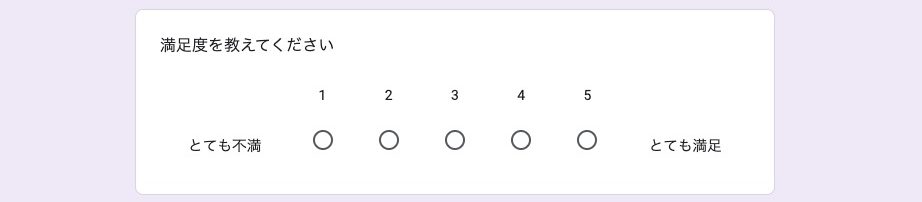
「均等目盛り」は評価や意見を数値で表現してもらう形式です。「1から5で評価してください」といった質問に活用でき、顧客のレビュー・フィードバック取得や満足度調査などの際に使用できます。
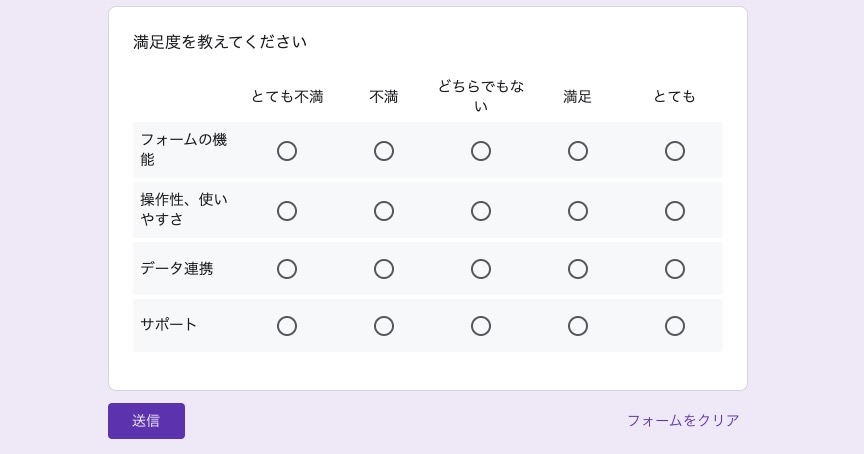
質問項目が多い場合には「選択式(グリッド)」などを選択することで、複数の質問に対する満足度調査などを実施することができます。「チェックボックス(グリッド)」では、同じ見せ方で複数回答を選択させることもできます。
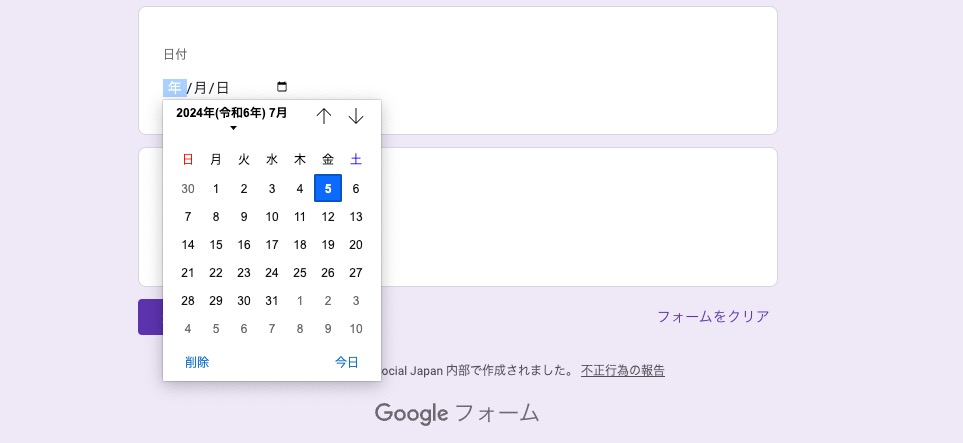
日付・時刻
回答者に特定の日付や時刻を選んでもらう形式です。イベントの参加日程の調整や、面談やアポイントメントの時間を調整する場合などに活用することができます。
ステップ3:デザインのカスタマイズ
1. テーマカラーの変更
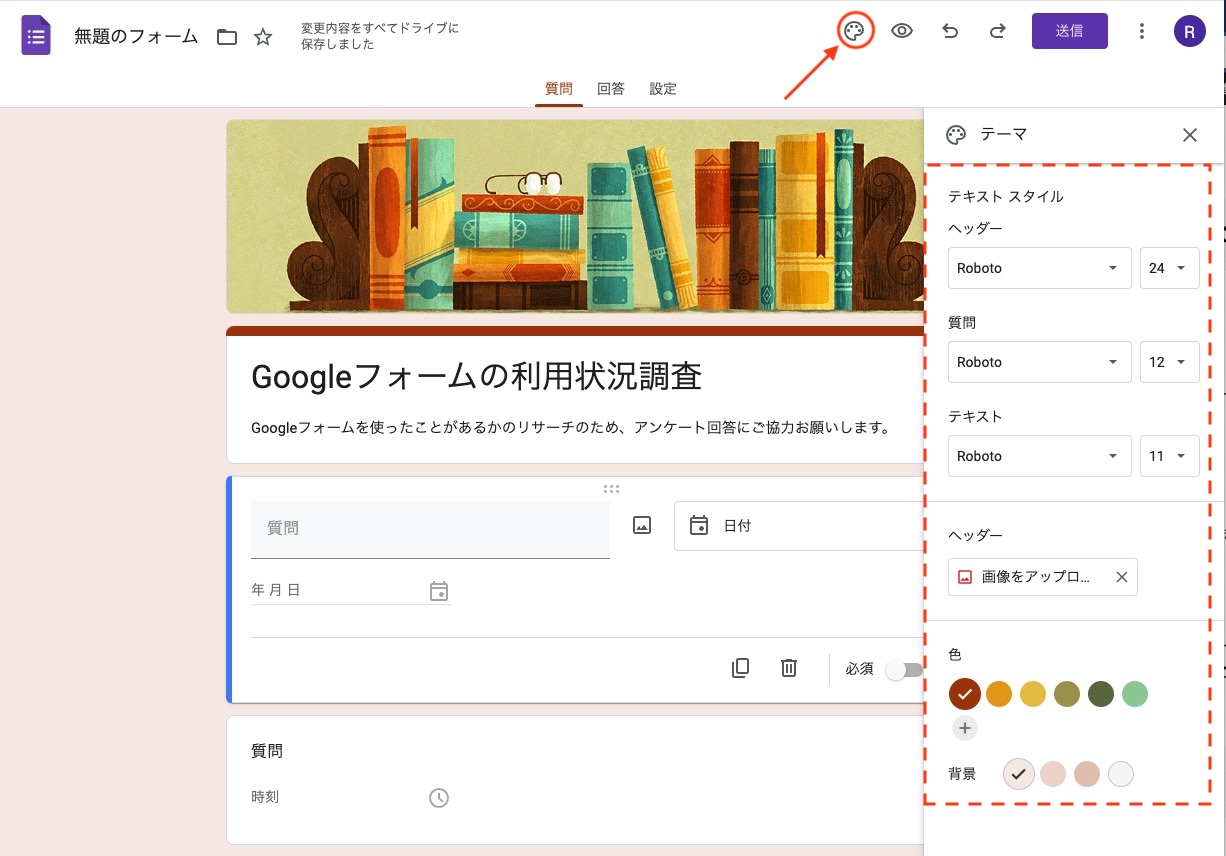
画面右上の「パレット」アイコンをクリックし、フォームのテーマカラーを変更します。これにより、フォームの見た目をブランドイメージに合わせることができます。
2. フォントスタイルの選択
テーマ設定の中からフォントスタイルを選択します。質問や説明文のフォントを変更することで、フォームのデザインをさらにカスタマイズできます。
3. 背景画像の設定
「テーマオプション」から背景画像を追加することもできます。自分の画像をアップロードするか、Googleが提供する画像ライブラリから選ぶことができます。なお背景画像を挿入すると、画像内に含まれる色を自動的に識別してテーマカラーを変更してくれるため、一番最初に背景画像を設定するのもおすすめです。
ステップ4:フォームの設定
画面中央のタブ「設定」より、フォーム全体に対しての設定を変更することができます。
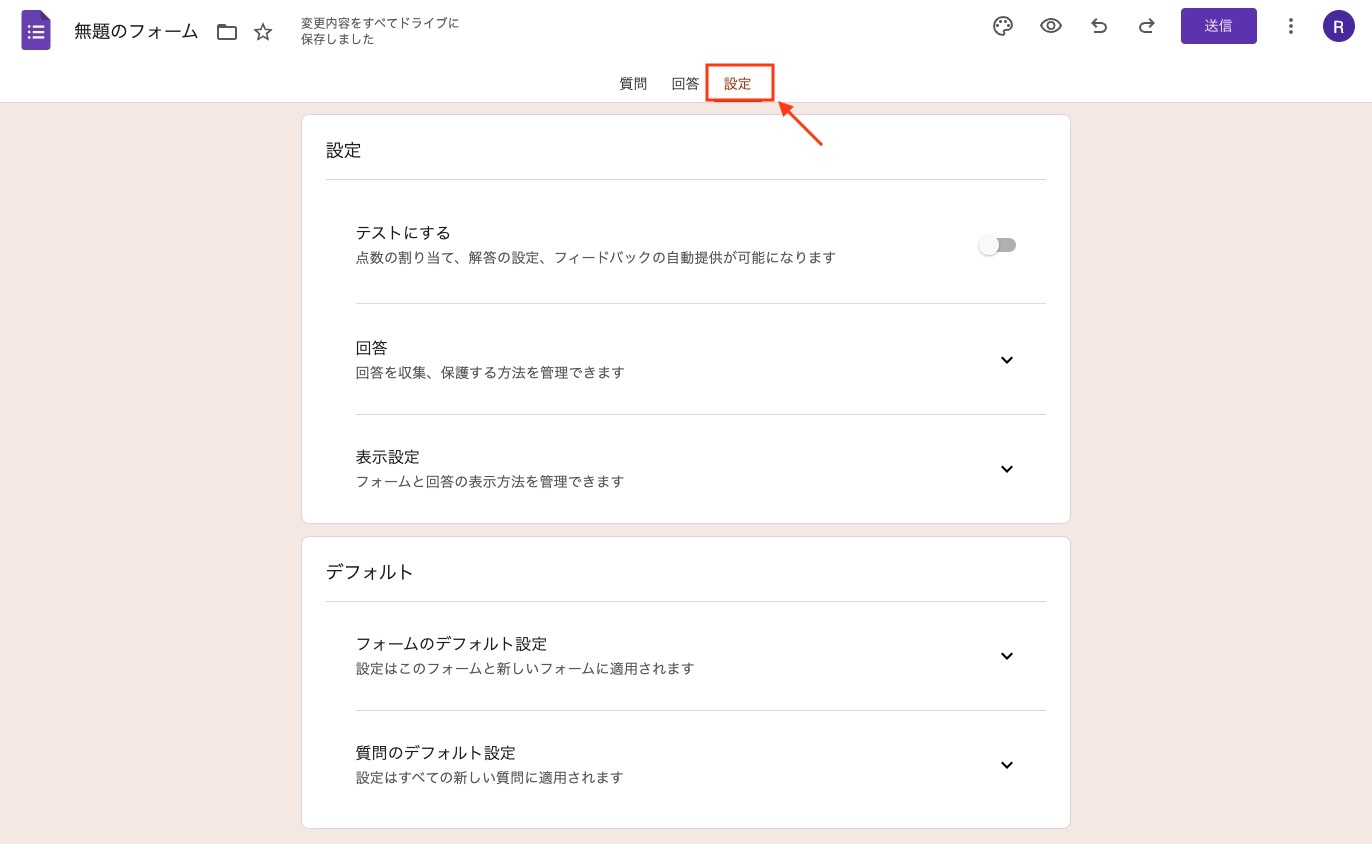
以下のような設定を追加することができます:
進行状況バーの表示
回答者がどのくらいフォームを完了したかを示す進行状況バーを表示することで、回答者のモチベーションを維持に役立ち、フォーム入力中の離脱を軽減する効果が見込めます。
ログインユーザーに限定する
フォーム画面を開く際に、同じGoogleワークスペースのアカウントまたは個別に許可したドメインのみに限定して表示させることができます。社内向けのフォームとして活用する場合などには、この機能を利用することでフォームの送信を社内だけに確実に制限することができます。
メールアドレスの収集
ユーザーがログインしてフォームを送信する際に、メールアドレスを自動的に取得することができます。これにより最初から保護された状態でメールアドレスを取得することができます。
回答のコピーを送信する
回答者の送信内容を、入力したメールアドレスにコピーとして送信することができます。回答者との間で入力内容に齟齬が発生することを防げるため、メールアドレスを取得する場合は可能な限りこの設定を有効化することがおすすめです。
ステップ5:フォームの共有と回答獲得
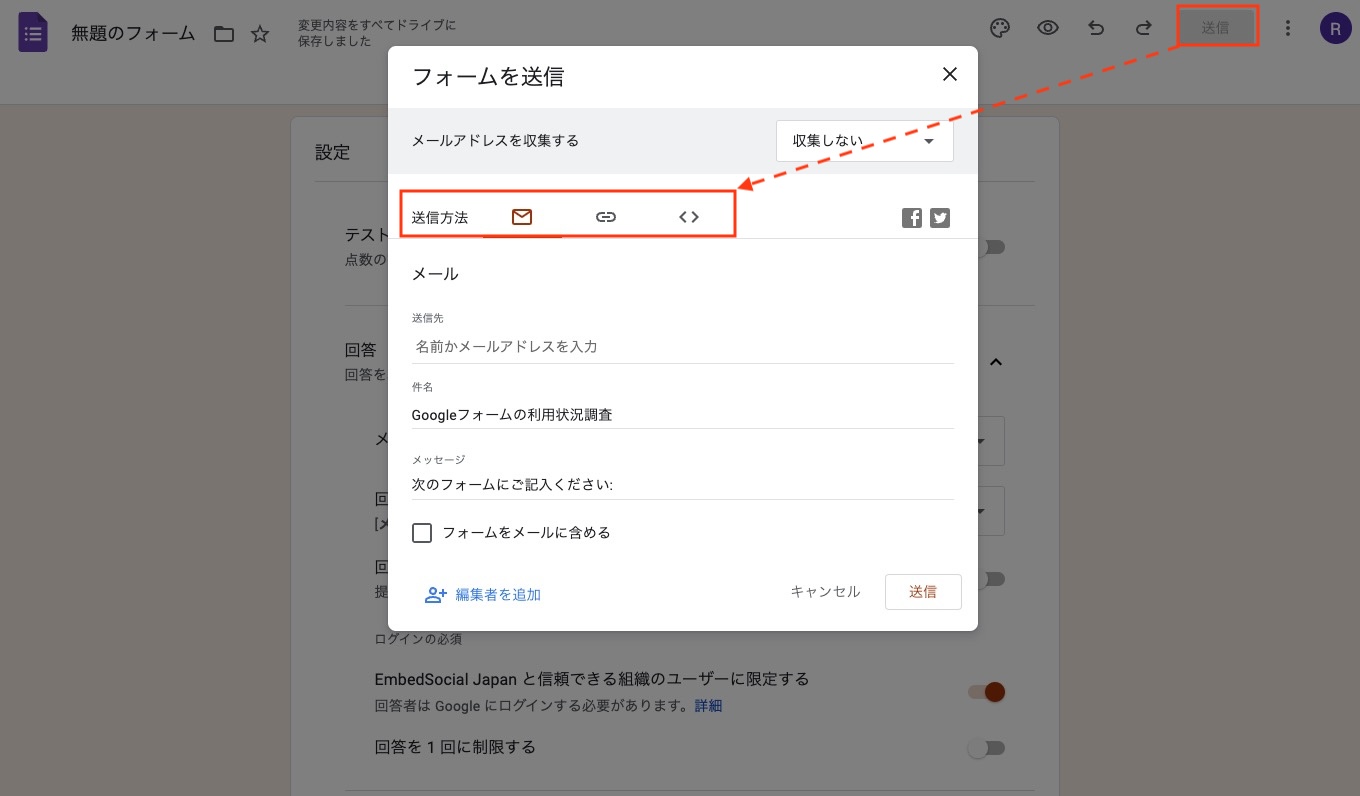
フォームの作成が完了したら、画面右上の「送信」ボタンをクリックしてフォームを共有します。以下の3つの方法で共有できます:
リンクで共有
「リンクを取得」アイコンをクリックし、生成されたリンクをコピーしてメールやSNSで共有します。この方法は、迅速かつ広範にフォームを配布するのに便利です。
メールアドレスに送る
「メール」アイコンをクリックし、送信先のメールアドレスを入力します。件名やメッセージを追加して、直接フォームをメールで送信することができます。個別のユーザーや特定のグループに確実にフォームを届けたい場合に有効です。
サイトに埋め込む
「埋め込み」アイコンをクリックし、生成されたHTMLコードをコピーして自分のウェブサイトに貼り付けます。この方法は、訪問者が直接ウェブサイト上でフォームに回答できるため、特定のページにアクセスするユーザーからの回答を収集するのに適しています。
ステップ6:フォームのプレビューとテスト
1. フォームのプレビュー方法
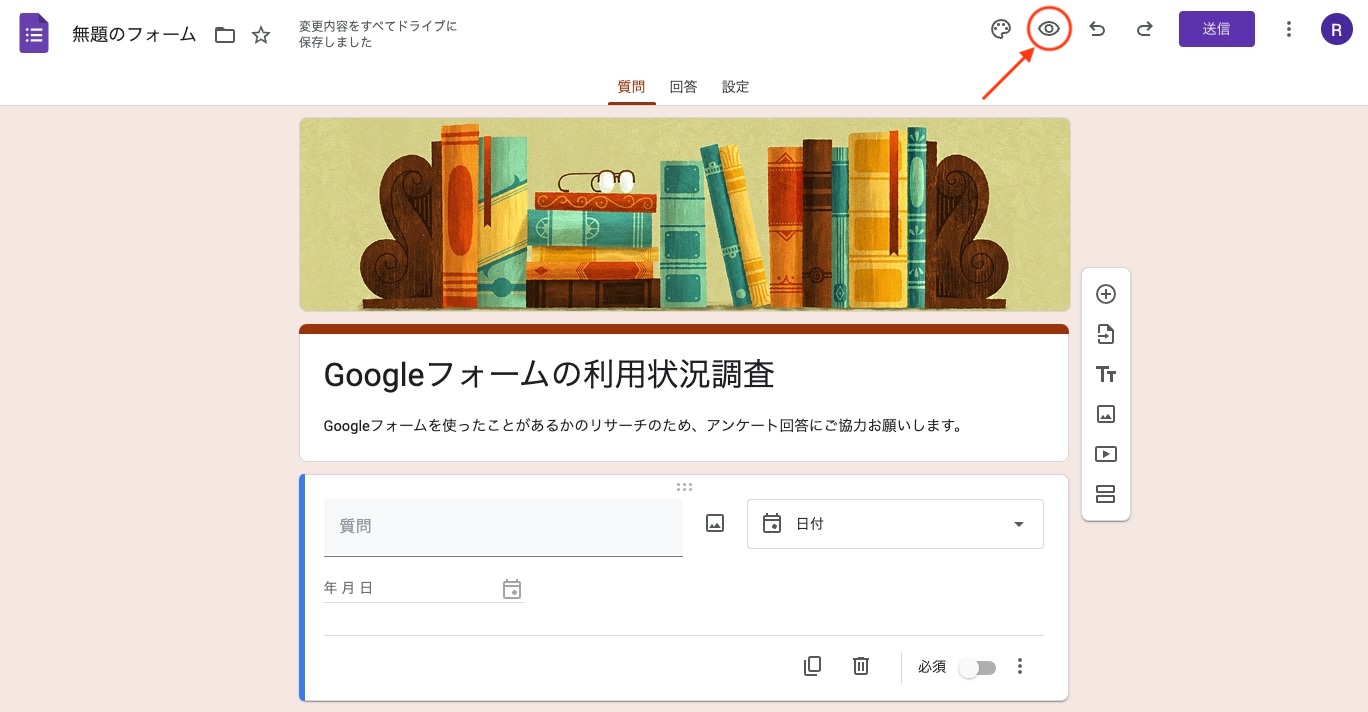
画面右上の「プレビュー」アイコンをクリックして、フォームが実際にどのように表示されるか確認します。プレビュー画面で全ての質問や設定を確認し、必要な修正を行います。
2. テスト回答の入力と確認
フォームの動作を確認するために、実際にテスト回答を入力してみましょう。回答の送信が正しく行われるか、設定通りに機能するかをチェックします。テスト回答を入力することで、実際の回答者がどのようにフォームを体験するかを把握でき、問題点を事前に修正することが可能です。
Googleフォームのテンプレートの利用
Googleフォームには、さまざまなテンプレートが用意されており、これを利用することで簡単にフォームを作成することができます。テンプレートを活用することで、時間を節約し、プロフェッショナルなフォームを迅速に作成できます。以下は、Googleフォームのテンプレートを利用する手順です。
テンプレートの利用方法
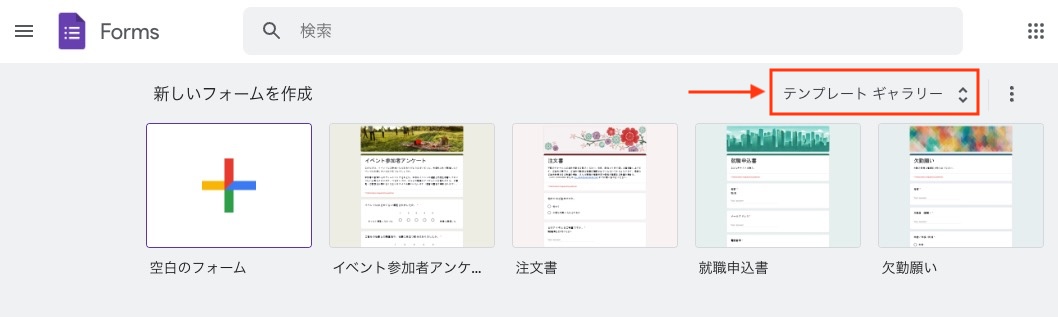
1. テンプレートギャラリーにアクセス
Googleフォームのホームページ(https://forms.google.com)にアクセスし、上部にある「テンプレートギャラリー」をクリックします。これにより、さまざまなテンプレートが一覧表示されます。
2. テンプレートの選択
テンプレートギャラリーでは、アンケート、イベント登録、フィードバック、クイズなど、さまざまなカテゴリのテンプレートが用意されています。作成したいフォームに最も適したテンプレートを選択してください。
3. テンプレートのカスタマイズ
選択したテンプレートを開くと、テンプレートの内容が表示されます。ここから、自分のニーズに合わせて質問を追加、削除、または編集することができます。例えば、質問の文言を変更したり、新しい質問を追加したりできます。
テンプレートの活用例
アンケート調査
顧客満足度調査や市場調査に利用できるテンプレートが用意されています。これらのテンプレートを利用することで、迅速にアンケートを作成し、顧客の意見やフィードバックを収集することができます。
イベント登録
セミナーやイベントの参加登録フォームとして活用できるテンプレートがあります。参加者の情報を簡単に収集し、イベントの管理が容易になります。
フィードバックフォーム
商品やサービスに対するフィードバックを収集するためのテンプレートもあります。顧客の意見を基にサービス改善を図ることができます。
クイズ
教育現場で使用するクイズやテストのテンプレートも豊富に用意されています。学生の理解度を測るためのテストを簡単に作成できます。
テンプレートを利用することで、時間を節約しながらもプロフェッショナルなフォームを作成することができます。次に、Googleフォームの高度な設定と自動化について詳しく見ていきましょう。
高度な設定と自動化
Googleフォームでは、基本的なフォーム作成に加えて、より高度な設定や自動化機能を活用することができます。これにより、フォームの使い勝手が向上し、回答データの管理がより効率的になります。以下に、Googleフォームの高度な設定と自動化の方法を紹介します。
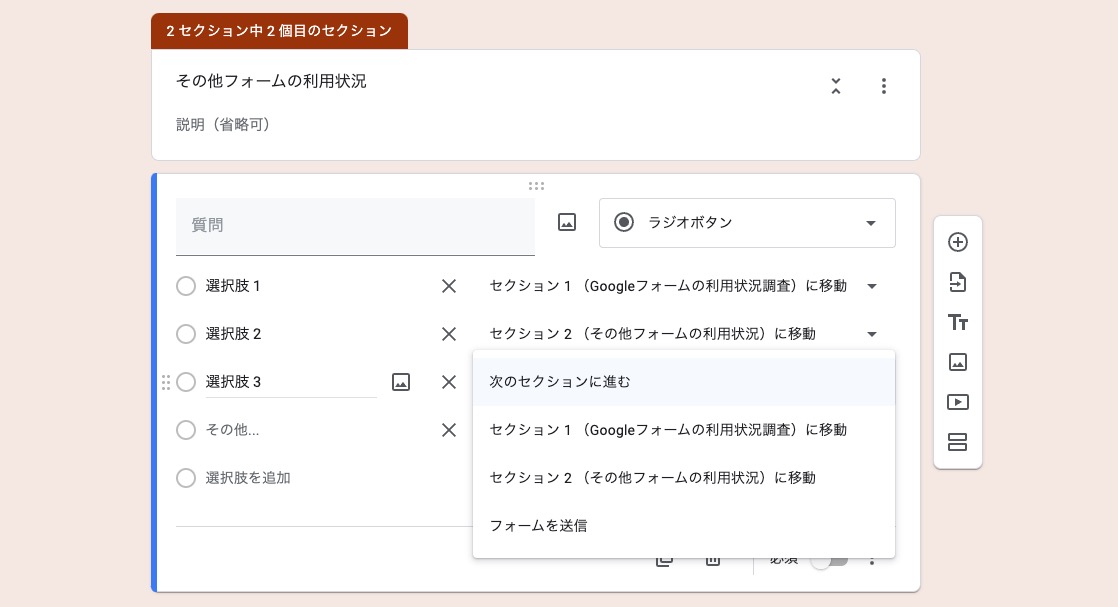
条件付き質問の設定
条件付き質問を設定することで、回答者の選択に応じて次の質問を変更することができます。これにより、アンケートやフォームをよりパーソナライズし、回答者にとって適切な質問のみを表示することができます。
2. Google Apps Scriptを利用した自動化
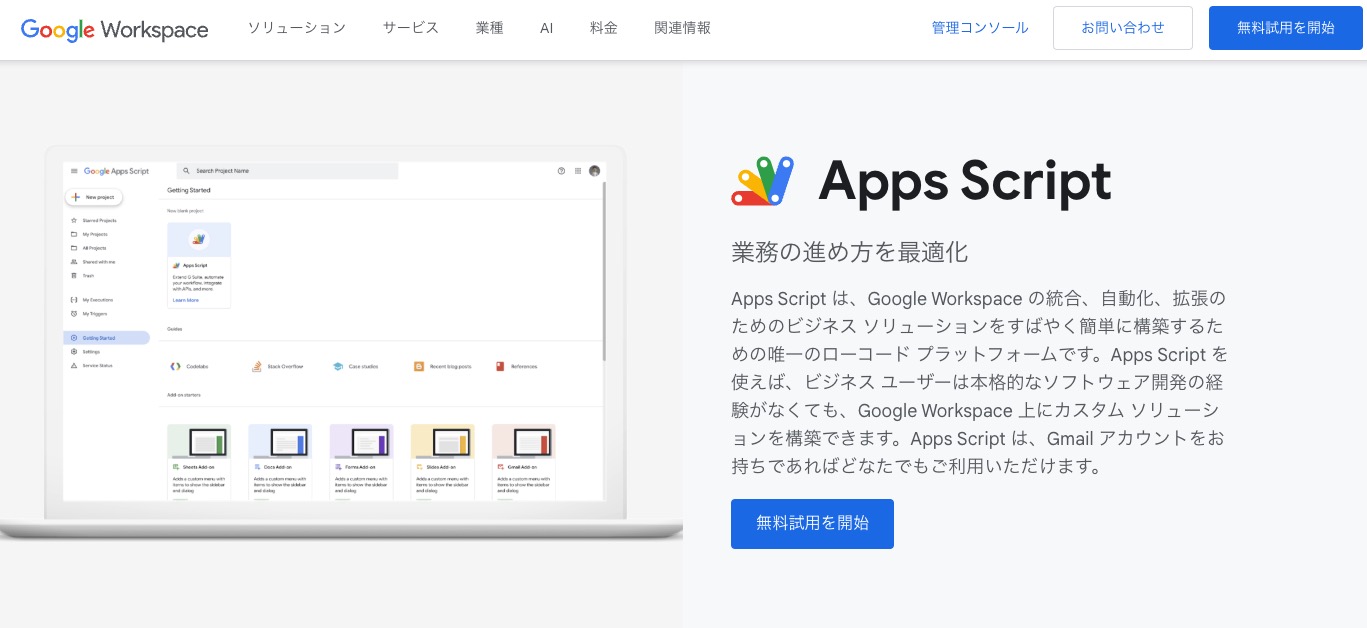
Google Apps Scriptを利用することで、Googleフォームの機能を拡張し、様々な自動化を実現することができます。例えば、以下のような自動化が可能です:
データの自動整理
回答データを特定の条件に基づいて自動的に整理し、スプレッドシート内で必要な情報を抽出します。例えば、特定の回答に基づいてデータをフィルタリングし、特定の列に集計結果を表示することができます。また、条件付き書式設定を使用して、特定の条件を満たすデータを視覚的に強調表示することも可能です。これにより、大量のデータから必要な情報を発見・分析することが容易になります。
通知の設定
回答が送信されると、指定されたメールアドレスに通知を送信することができます。これにより、新しい回答があったことをリアルタイムで把握でき、迅速な対応が可能になります。例えば、特定のキーワードが含まれている回答に対してのみ通知を送信するように設定することもできます。また、SlackやMicrosoft Teamsなどのチャットツールと連携し、通知を送信することも可能です。
カスタムレポートの生成
定期的にデータを集計し、カスタムレポートを自動生成して指定されたメールアドレスに送信します。例えば、毎週の売上レポートや月次の顧客フィードバックレポートを自動的に作成し、同僚に共有することができます。スプレッドシートのデータをもとに、グラフやチャートを含む詳細なレポートを生成することも可能です。これにより、データ分析とレポート作成の時間を大幅に削減できます。
これらの高度な設定と自動化を活用することで、Googleフォームの効率的な運用が可能になります。次に、フォームの公開後の管理方法について詳しく見ていきましょう。
フォームの効果的な運用方法
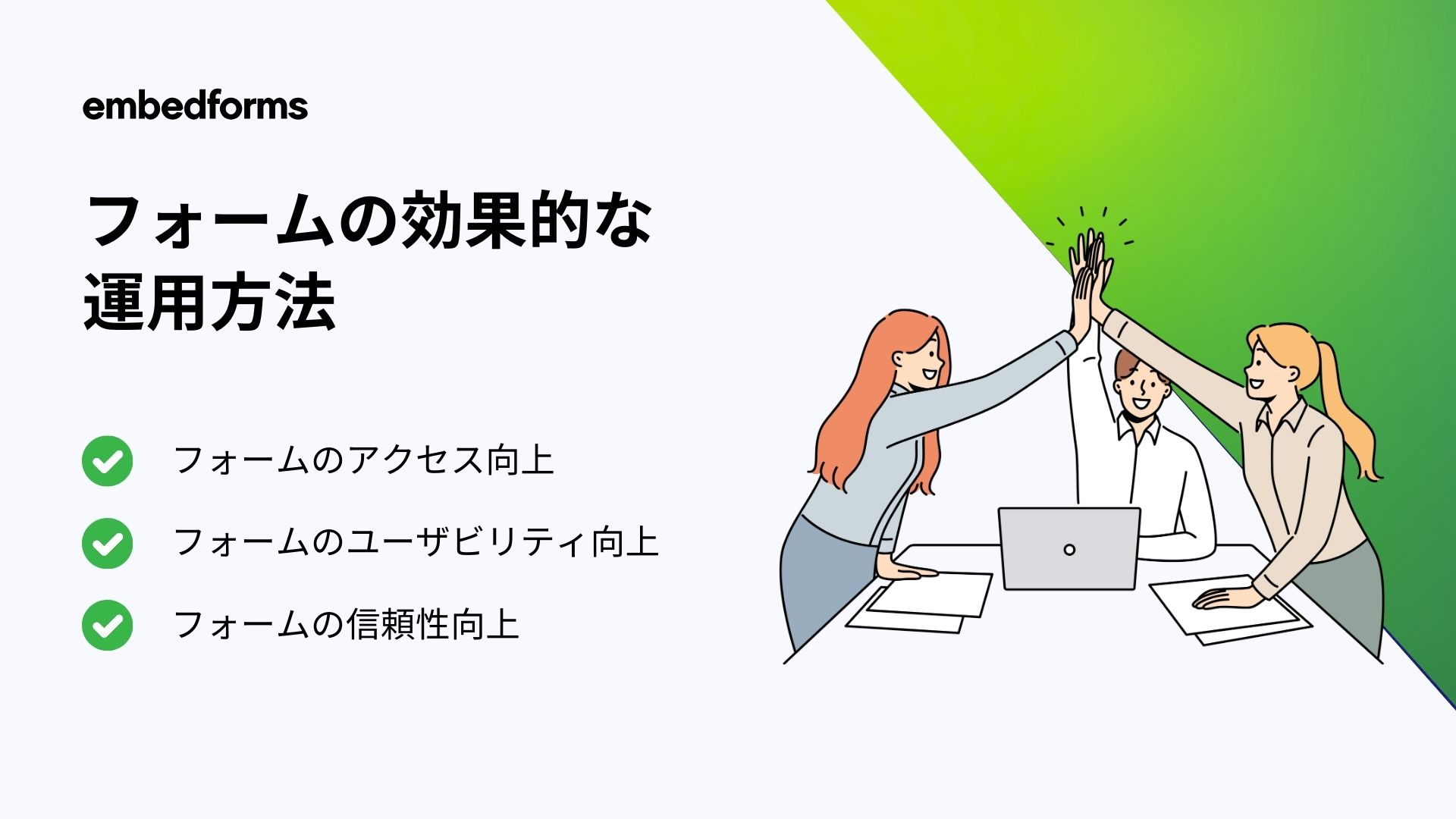
フォームのアクセス向上
1. リンクの共有
フォームのリンクをメールやSNS、ウェブサイトなどで広く共有します。これにより、多くの人にフォームを見てもらうことができます。リンクには適切なアンカーテキスト(リンクテキスト)を使用し、リンク先がわかりやすくなるようにしましょう。例えば、「顧客満足度調査にご協力ください」などのテキストが適しています。
2. ソーシャルメディアの活用
フォームのリンクをソーシャルメディアでシェアし、より多くの人にフォームを見てもらいます。投稿には適切なハッシュタグを付けると、関連するユーザーにリーチしやすくなります。また、シェアする際にフォームのメリットや目的を明確に伝えることも重要です。
フォームのユーザビリティ向上
1. モバイルフレンドリーなデザイン
Googleフォーム自体はモバイルフレンドリーですが、埋め込みページやリンク共有時にモバイルユーザーにとって使いやすいデザインにすることも重要です。フォームを埋め込むページがレスポンシブデザインになっていることを確認し、スマートフォンやタブレットからもアクセスしやすくなります。
2. 簡潔で明確な質問
フォームの質問は簡潔で明確にすることで、回答者が回答しやすくなります。複雑な質問や長い説明は避け、必要な情報を短くまとめるようにしましょう。
3. 進行状況バーの表示
長いフォームの場合、進行状況バーを表示することで、回答者がどの程度フォームを完了したかを把握でき、モチベーションを維持するのに役立ちます。
フォームの信頼性向上
1. プライバシーポリシーの明示
フォームの冒頭にプライバシーポリシーを明示することで、回答者に対して安心感を与え、個人情報が適切に管理されることを伝えます。
2. 確認メッセージの設定
回答を送信した後に表示される確認メッセージをカスタマイズし、回答者に感謝の意を伝えたり、次のステップへの案内を記載します。
これらの方法を活用することで、Googleフォームの効果的な運用が可能になります。次に、Googleフォームの具体的な活用シーンについて詳しく見ていきましょう。
Googleフォームの活用シーン
Googleフォームは、その柔軟性と使いやすさから、さまざまな場面で利用されています。以下に、Googleフォームの具体的な活用シーンを紹介します。
1. アンケート調査
Googleフォームは、顧客満足度調査や市場調査などのアンケート調査に最適です。簡単に質問を追加し、回答データをリアルタイムで収集することができます。データは自動的に集計され、結果を視覚化するためのグラフやチャートも簡単に作成できます。これにより、調査結果をすばやく分析し、ビジネス戦略やサービス改善に役立てることが可能です。
- 顧客満足度調査
- 市場調査
- 社内調査
- 顧客ニーズ調査
2. イベント参加受付
セミナーやワークショップ、企業イベントなどの参加者登録フォームとして利用できます。参加者の情報を簡単に収集し、イベントの管理を効率化します。特定のセッションやワークショップに参加希望を選ばせることもでき、イベント運営をスムーズに行うための情報を効率よく集めることができます。
- セミナー参加登録
- 企業イベント受付
- ワークショップ参加登録
- ウェビナー登録

3. フィードバックフォーム
製品やサービスに対するフィードバックを収集するためのフォームを作成できます。顧客や従業員からの意見を収集し、改善点を把握します。匿名でフィードバックを集めることもできるため、より率直な意見が得られ、製品やサービスの品質向上に大いに役立ちます。
- 製品フィードバック
- サービス評価
- 従業員フィードバック
- 顧客満足度調査
4. クイズやテスト
教育現場で使用するクイズやテストを簡単に作成できます。学生の理解度を測るためのテストを実施し、結果をリアルタイムで確認できます。成績は自動で集計され、教師は簡単に成績管理ができ、学生の学習進捗を効果的にサポートすることができます。
- 教育クイズ
- 期末試験
- オンラインテスト
- 資格試験
5. 申込フォーム
新しいサービスの申し込みやメンバー登録を受け付けるためのフォームを作成できます。簡単に必要な情報を収集し、管理できます。フォームに入力されたデータは自動的に整理されるため、手作業での入力作業を削減し、効率的に情報を管理できます。
- サービス申し込み
- メンバー登録
- サブスクリプション登録
- コース申し込み

6. 調査報告
調査や研究の報告書をオンラインで収集するためのフォームを作成できます。データを一元管理し、分析に役立てます。複数の研究者からのデータを集める際にも、Googleフォームを利用することでデータの統合が容易になります。
- 研究データ収集
- プロジェクト報告
- 調査結果報告
- フィールドワークデータ収集
これらの活用シーンを通じて、Googleフォームは多岐にわたるニーズに対応できる柔軟なツールであることがわかります。次に、注意事項として、個人情報の取り扱いについて解説します。
Googleフォーム利用時の注意事項:個人情報の取り扱い
Googleフォームを利用する際には、特に個人情報の取り扱いに関する注意が必要です。適切に管理しないと、個人情報が漏洩するリスクがあります。以下に、個人情報の取り扱いに関する重要なポイントを解説します。
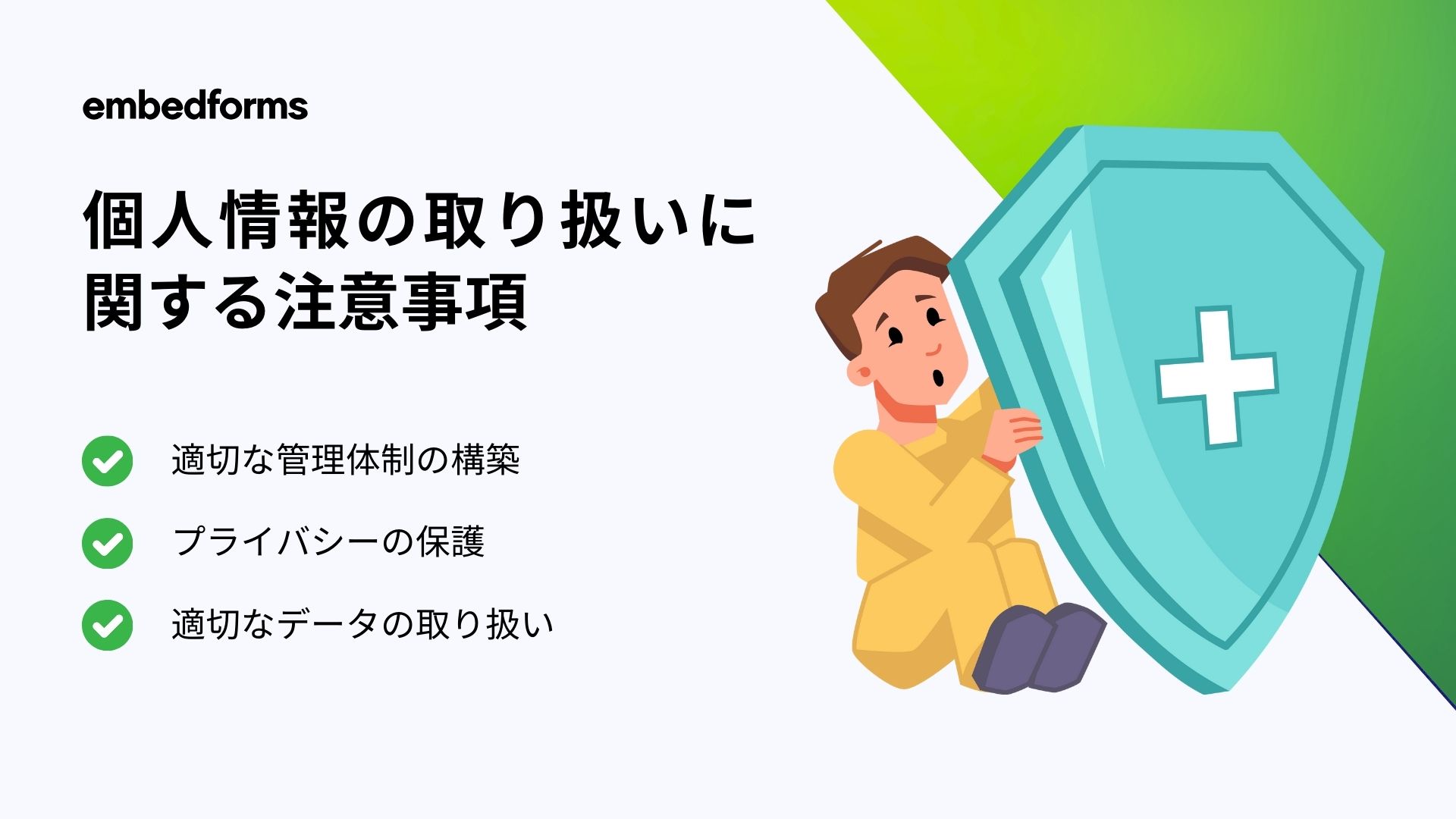
1. 適切な管理体制の構築
データ保護法の遵守
収集するデータがどのような規制に該当するかを確認し、それに従った取り扱いを行います。特に、個人情報保護法(日本の場合)に従い、適切にデータを管理します。
フォームへのアクセス制限
フォームの公開範囲を制限することで、意図しない人がアクセスすることを防ぎます。先ほど説明した「信頼できる組織のユーザーに限定する」の選択肢を有効化してフォーム自体の回答範囲を制限します。
適切な共有権限の付与
作成したフォームや収集したデータを保存するGoogleスプレッドシートに対しては、組織全員に対してではなく、適切な管理者を定め決められた管理者のみにアクセスを絞ることで、人的ミスによる個人情報の漏洩を防ぐことができます。
2. プライバシーの保護
利用目的の明示
フォームの冒頭や説明文に、収集したデータの利用目的を明示します。これにより、回答者がどのように情報が使用されるかを理解し、安心して回答できます。
プライバシーポリシーの提示
回答者の個人情報を取得する場合には、プライバシーポリシーへのリンクを提供し、データの取り扱いに関する詳細な情報を提示することが重要です。
データの最小化の原則
個人情報を取得するにあたっては、必要以上の情報を収集しないことが重要です。収集するデータは、目的に必要な最低限の情報にとどめます。例えば、顧客満足度調査であれば、名前や住所などの詳細な個人情報は不要です。
3. 適切なデータの取り扱い
必要な情報の収集
フォームに入力を求める情報は、目的達成に必要な最小限にとどめます。例えば、顧客満足度調査であれば、名前や住所などの詳細な個人情報は不要です。
データの保存期間
収集したデータの保存期間を定め、一定期間経過後にデータを削除するポリシーを設定します。
データの削除
不要になったデータは、Googleフォームおよびスプレッドシートから速やかに削除します。特に、特定の期間のみ有効なキャンペーンやイベントに関連するデータは、終了後速やかに削除します。
これらの注意事項を遵守することで、Googleフォームを安全に利用し、個人情報を適切に管理することができます。フォームの運用をスムーズに行い、信頼性の高いデータ収集を実現しましょう。
まとめ
Googleフォームは、アンケート調査やイベント受付、フィードバック収集、クイズやテストの作成など、幅広い用途に対応できる優れたオンラインフォーム作成ツールです。テンプレートの利用や条件付き質問の設定、自動応答メールの活用など、基本から高度な設定までカバーできるため、初心者から上級者まで幅広く利用できます。
適切なプライバシー設定やデータ管理を行うことで、安全かつ効果的にデータを収集・活用することが可能です。Googleフォームを活用し、ビジネスや教育の現場での成果を最大化しましょう。
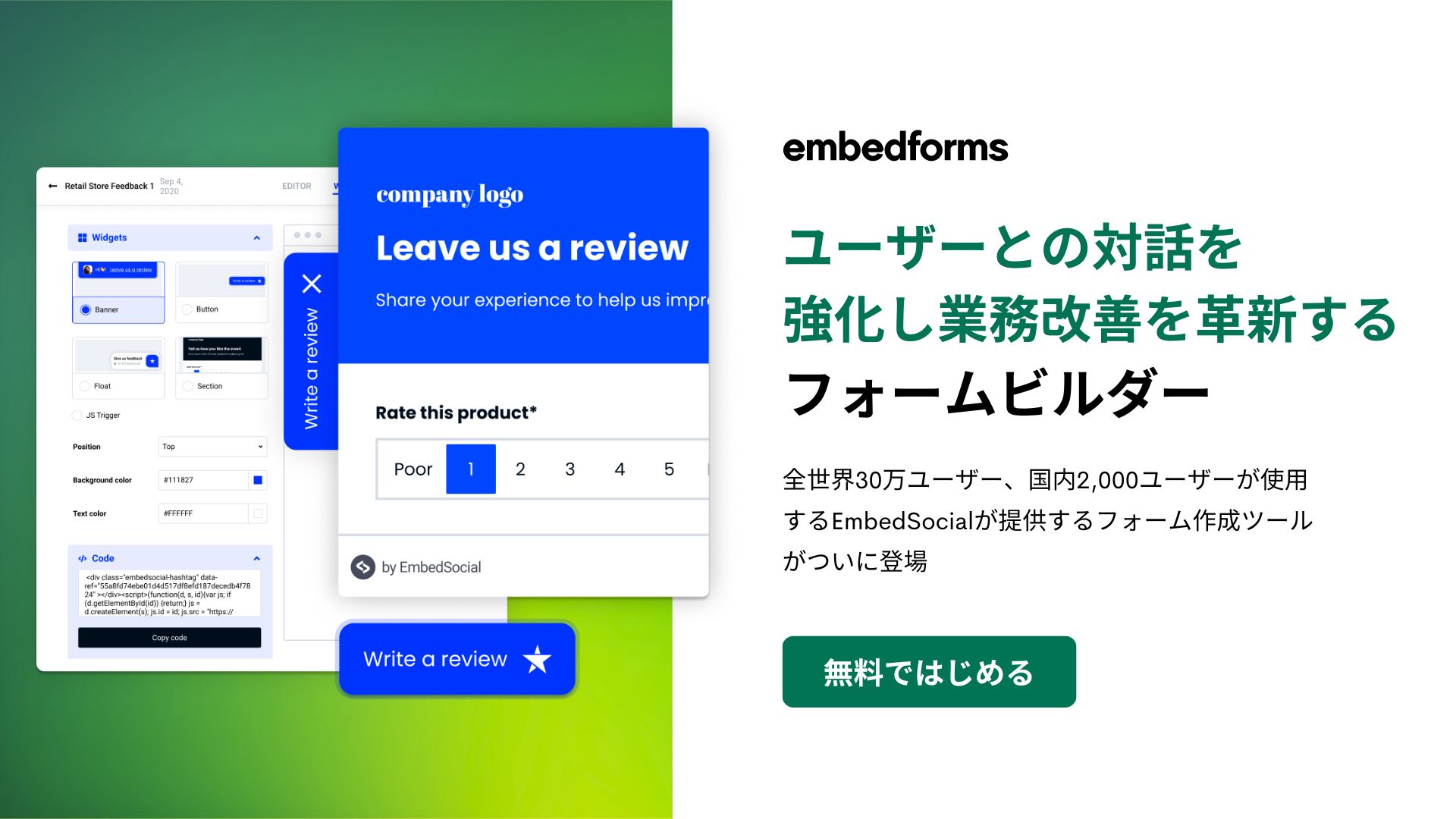
さらに、よりインタラクティブでカスタマイズ可能なフォームを求める方には、エンベッドフォームの利用もお勧めです。エンベッドフォームは数多くのテンプレートを備え、WEBサイトでの活用に特化したツールです。取得したデータをUGCとして活用する機能も提供し、データ収集と顧客エンゲージメントをさらに向上させます。
Googleフォームとエンベッドフォームの両方を活用し、オンラインフォームの可能性を最大限に引き出して、効果的なデータ収集と分析を実現しましょう。