Googleビジネスプロフィールのオーナー確認プロセスにおいて、「ハガキが届かない」「確認コードがエラーになる」「他のユーザーが既に確認済みである」といった問題に直面し、対応に苦慮している状況ではないでしょうか。Googleビジネスプロフィールは、ローカルビジネスにおける集客戦略の基盤となる要素ですが、この最初のステップであるオーナー確認で問題が発生すると、プロフィールの情報編集やMEO対策の開始が滞ってしまいます。
本記事では、Googleビジネスプロフィールのオーナー確認が「できない」様々な状況に焦点を当て、考えられる原因を特定する方法から、それぞれのケースに応じた具体的な解決手順を、可能な限り分かりやすくステップバイステップで解説します。
オーナー確認ができない原因の特定方法
Googleビジネスプロフィールのオーナー確認ができない問題に直面した場合、まずはご自身の状況を正確に把握し、考えられる原因を絞り込みましょう。以下の項目を確認してどのケースに該当するかを特定することで、適切な対処法を見つけやすくなります。
現在のステータスとエラーメッセージを確認する
まず、管理画面上の表示を確認しましょう。
**- オーナー確認ステータスの確認
- エラーメッセージの確認**
管理画面上に表示される「確認が必要」「処理中」などのステータスや、エラーメッセージの正確な内容を確認し記録します。これにより、問題の種類を大まかに把握できます。
ハガキ申請に関する状況を確認する
ハガキでの確認を選択した場合、以下の点を確認しましょう。
- ハガキの申請日と経過日数
- 登録住所の正確性(建物名・部屋番号含む)
- 郵便受け・配達環境
- ハガキの再申請履歴
ハガキを申請してから届くまで、通常では最大14日程度を要します。経過日数や住所、郵便受け、再申請の有無を改めて確認しましょう。住所不備や再申請によるコードの無効化が原因となることもあります。
確認コード入力に関する状況を確認する
受け取った確認コードで認証できない場合は、以下の点を確認します。
- コードの有効期限は切れていないか
- 入力内容に誤字がないか
- 使用するコードが最新のものか
受け取った確認コードが使えるのは、通常30日の有効期限内です。また、入力時に全角/半角や類似文字(0とOなど)の間違いがないか、複数申請している場合は最新のコードを使用しているかもあわせて確認しましょう。
権限に関する状況を確認する
「他のユーザーがオーナー確認済み」と表示されるなど、権限に問題がある場合は、以下の点を確認しましょう。
- 自身を含めた過去の登録履歴
- 外部業者への委託履歴
- 重複プロフィールの有無
過去に関係者や外部業者が登録・管理していた可能性や、あるいは意図せず重複したプロフィールが存在しないかを確認します。「他のユーザーがオーナー確認済み」の場合、これらの要因が考えられます。
利用可能な確認方法を確認する
オーナー確認画面で、どの方法が提示されているかを確認しましょう。
- 表示される確認方法の種類
- 希望する方法が表示されない場合の要因
ハガキや電話、メールなど、現在どの確認方法が選択肢として表示されているかを確認します。希望の方法が表示されない場合は、情報不足やビジネス特性、アカウント状況などが影響しているかもしれません。
ビジネス情報やアカウントの健全性を確認する
上記で原因が特定できない場合は、より根本的な問題がないか確認します。
- Googleビジネスプロフィールガイドラインを守っているか
- Googleアカウントのステータスは停止されていないか
登録情報がGoogleのガイドラインに違反していないか、管理に使用しているGoogleアカウント自体に停止などの問題がないかを確認しましょう。
【原因別】オーナー確認できない場合の具体的な対処手順
それぞれのケースに応じた具体的な対処手順を解説します。ご自身の状況に最も近いケースから参照してください。
確認用のハガキが届かない場合
オーナー確認方法としてハガキを選択したものの、申請したハガキが一向に届かないというケースもあるでしょう。この場合は、以下の対処法を順に試してみてください。
対処法①:登録住所の正確性を確認・修正する
ハガキが届かない原因の一つとして考えられるのが、Googleビジネスプロフィールに登録されている住所情報に不備があるパターンです。郵便物が正確に届くよう、登録情報を詳細に確認し、必要であれば修正しましょう。
修正をする際は、次の手順に従って修正しましょう。
- Googleビジネスプロフィールマネージャにログインします。
- 該当するビジネスプロフィールを選択します。
- メニューから「プロフィールを編集」>「ビジネス情報」>「連絡先」タブを選択します。
- 「所在地」セクションの住所を確認し、誤りがあれば鉛筆アイコンをクリックして編集します。
- 建物名や部屋番号まで含め、正確な情報を入力し、「保存」をクリックします。
住所情報が正確でなければ、ハガキは宛先不明で返送されてしまうかもしれません。まずは登録情報の完全性を確保することが大切です。
対処法②:ハガキの再申請を行う
登録住所を修正した場合、または住所に問題がないにも関わらず申請から14日以上経過してもハガキが届かない場合は、次の手順でハガキの再申請を行います。
- Googleビジネスプロフィールマネージャにログインし、該当のビジネスプロフィールを選択
- オーナー確認が未完了の場合、管理画面上部にオーナー確認を促す通知やボタンが表示
- 確認コード入力画面、またはオーナー確認方法の選択画面が表示される場合、そこに「新しいコードをリクエスト」や「ハガキを再送」といったリンクやボタンがないか確認し、クリックします。
- 画面の指示に従い、再度ハガキの郵送をリクエスト
新しいハガキを申請すると、それ以前に申請・発行されたハガキの確認コードはすべて無効になります。必ず最新のハガキが届くのを待って、そのコードを使用してください。
対処法③:ハガキ到着までの期間を再確認し待機する
Googleが公式に案内しているハガキ到着までの期間は、通常最大14日程度です。申請直後や数日経過しただけで届かないと判断するのは早計かもしれません。
確認コードが認証されない・エラーが表示される場合
受け取った確認コードをGoogleビジネスプロフィールの管理画面で入力したにも関わらず、「コードが無効です」といったエラーが表示されたり、認証が完了しなかったりするケースがあります。
この場合は、以下の原因が考えられますので、それぞれの対処法を確認してください。
対処法①:コードの有効期限を確認する
Googleビジネスプロフィールの確認コードには、通常発行から30日間の有効期限が設定されています。ハガキや通知を受け取ってから日数が経過している場合は、まず有効期限が切れていないか確認してください。
対処法②:コードを正確に入力する
単純な入力ミスが原因でエラーとなっている可能性も十分に考えられます。確認コードを入力する際は、細心の注意を払ってください。
例えば、「0(ゼロ)」と「O(オー)」、「1(イチ)」と「l(エル)」など、見間違いやすい文字を混同してしまっていたり、コードの前後に意図せずスペースが入ってしまっていたりと、少し見ただけでは気づきにくい入力ミスもあります。
対処法③:最新のコードを確認・使用する
オーナー確認のハガキや通知を複数回リクエストした場合、最も新しく発行された確認コードのみが有効となり、それ以前のコードはすべて無効化されます。
もし、どのコードが最新か不明な場合や、最新と思われるコードでも認証されない場合は、改めてオーナー確認プロセスを開始して新しいコードを取得しましょう。
対処法④:時間をおく・環境を変えて試す
コードや入力内容に問題がないにも関わらず認証されない場合、一時的なGoogle側のシステムエラーや、利用しているブラウザ環境などが影響している可能性も考えられます。
時間をおいて再試行したり、ブラウザのキャッシュクリアを試してみたり、別のブラウザやデバイスで試してみたりと、状況を変えて試行してみましょう。
「他のユーザーがオーナー確認済み」と表示される場合(所有権リクエスト)
Googleビジネスプロフィールを登録・管理しようとした際に、「このビジネスプロフィールは他のユーザーがオーナー確認済みです」といったメッセージが表示されることがあります。
これは、既に他のGoogleアカウントによってそのビジネスプロフィールのオーナー確認が完了していることを意味します。原因としては、過去の担当者や退職したスタッフ、委託していた外部業者、あるいは第三者による誤登録などが考えられます。
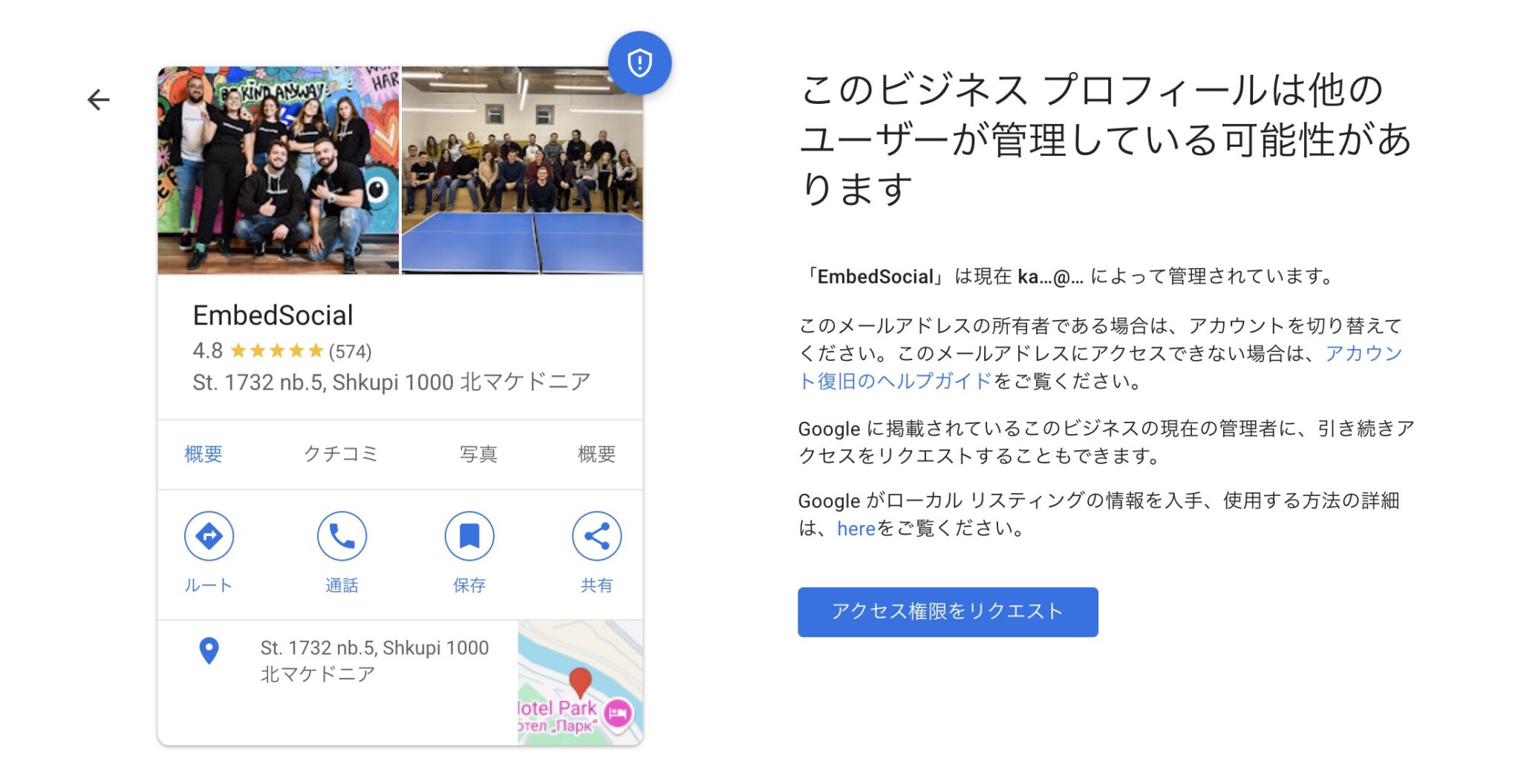
この状況を解決するための主な手段が「所有権リクエスト」です。これは、現在のオーナーに対して、ビジネスプロフィールの管理権限(オーナー権限または管理者権限)を譲渡してもらうよう申請するプロセスです。
対処法①:所有権リクエストを送信する
所有権リクエストを行う場合は、Googleマップ上で該当のビジネスを検索するか、business.google.com/add からリクエストを送信することができます。
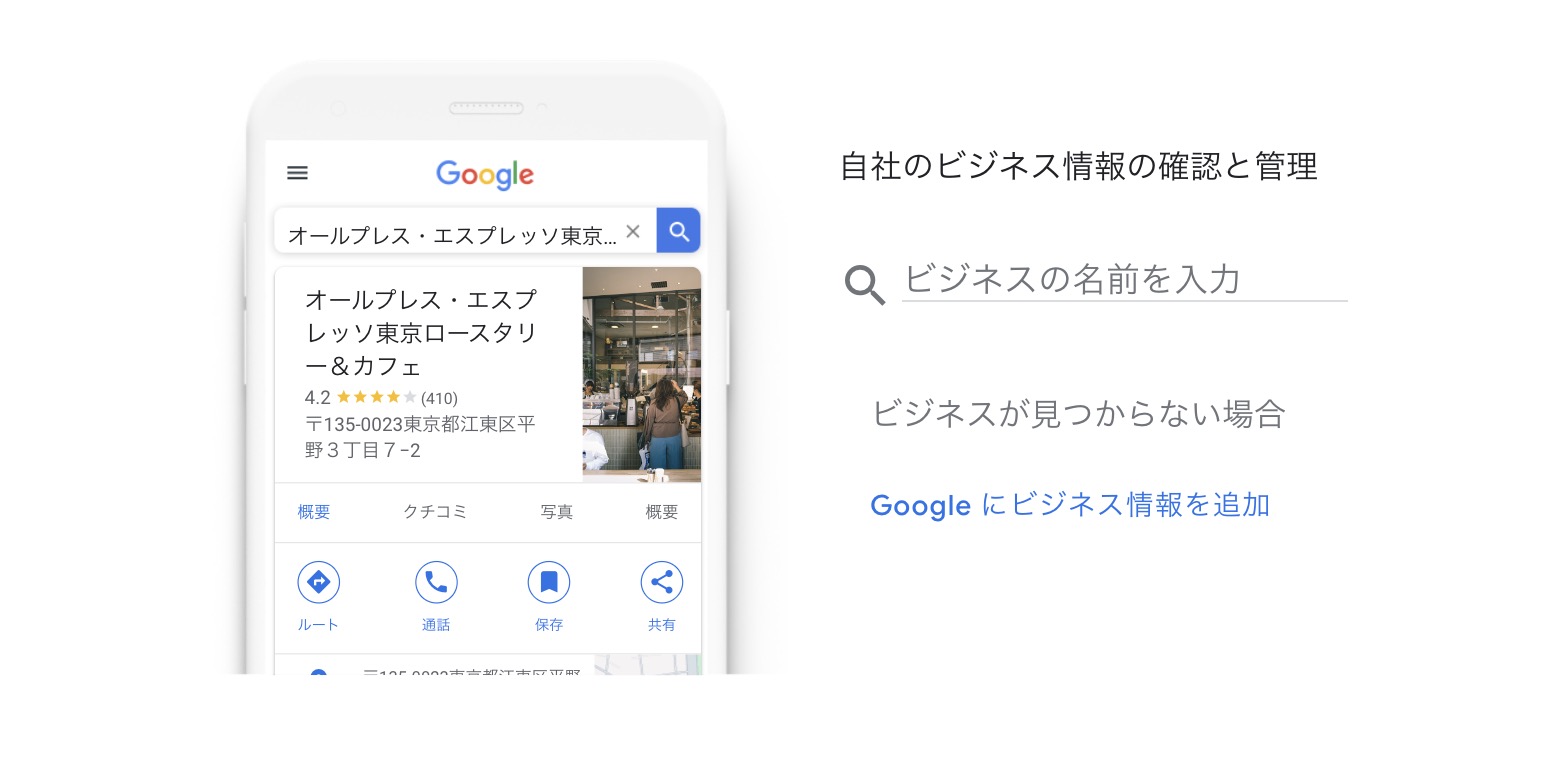
検索して表示されたビジネス情報が所有権をリクエストしたい拠点と相違なければ、「アクセス権限をリクエスト」を押せば完了です。
対処法②:リクエスト後の状況に応じて対応する
所有権リクエストを送信した後は、現在のオーナーからの返答を待つことになります。対応は主に以下の3つのパターンに分かれます。
- 【パターン1】リクエストが承認された場合
現在のオーナーがリクエストを承認すると、あなたのGoogleアカウントに承認通知のメールが届きます。メールの内容に従って操作することで、リクエストした管理権限(オーナーまたは管理者)が付与され、ビジネスプロフィールの編集や管理が可能になります。
- 【パターン2】リクエストに返信がない場合
リクエスト送信後、7日間経過しても現在のオーナーから承認または拒否の返信がない場合、Googleのポリシーに基づき、あなたが自身でそのビジネスプロフィールのオーナー確認プロセスを進めることができる場合があります。
7日経過後に再度該当のビジネスプロフィールにアクセスし、オーナー確認のオプションが表示されるか確認してください。表示されれば、通常の手順でオーナー確認を進めることができます。
- 【パターン3】リクエストが拒否された場合
現在のオーナーがリクエストを拒否すると、あなたのGoogleアカウントに拒否通知のメールが届きます。この場合、メール内に記載されている「異議申し立て」のオプションを選択することができます。
異議申し立てでは、あなたがそのビジネスの正当な所有者であることを証明する公共料金の請求書、営業許可証といった情報の提出を求められる場合があります。Googleの審査を経て、申し立てが認められれば、管理権限が付与される可能性があります。
ハガキ以外の確認方法(電話・メール・動画等)が表示されない・選択できない場合
Googleビジネスプロフィールのオーナー確認には、ハガキ郵送以外にも、電話、SMS、メール、Google Search Console連携、動画記録、ライブビデオ通話といった複数の方法が存在します。しかし、ビジネスプロフィールを登録・確認する際に、これらのハガキ以外の方法が選択肢として表示されず利用できないケースがあります。
希望する確認方法が表示されない場合は、以下の対処法を検討してください。
対処法①:ビジネス情報を充実させる
Googleがビジネスの実在性や信頼性を判断する材料として、ビジネスプロフィールに登録されている情報の充実度が影響する可能性があります。他の確認方法の選択肢が表示される可能性を高めるために、次のような登録情報をできる限り詳細かつ正確に入力・更新しましょう。
- 基本情報
- Webサイトのリンク
- 営業時間
- サービス・商品に関する情報
- 具体的なビジネスの説明
- ビジネスに関する写真・動画
情報が充実しGoogleからの信頼性が高まることで、ハガキ以外の確認方法が表示される可能性も考えられます。ただし、必ず表示されるとは限らない点には注意しましょう。
対処法②:Search Console連携による確認を試す
自社の公式Webサイトを持っており、そのWebサイトがGoogle Search Consoleに登録・確認済みである場合、次の手順でSearch Console連携による即時オーナー確認が利用できる可能性があります。
- Googleビジネスプロフィールに登録しているWebサイトURLと、Search Consoleで所有権が確認されているWebサイトURLが完全に一致しているか確認します。
- Googleビジネスプロフィールの管理に使用しているGoogleアカウントと、Search ConsoleでWebサイトの所有権を確認したGoogleアカウントが同一であるか確認します。
- Googleビジネスプロフィールのオーナー確認プロセスを開始、または管理画面にアクセスします。
- 利用可能な確認方法の選択肢に「Search Console」またはそれに類する項目が表示されていれば、それを選択します。
上記が完了したのち画面の指示に従い、連携を確認しましょう。条件を満たしていれば即座にオーナー確認が完了します。
対処法③:動画確認・ライブビデオ通話の利用条件を確認・準備する
比較的新しい確認方法として、「動画記録(録画)」や「ライブビデオ通話」によるオーナー確認が導入されています。これらは、ビジネスの実際の所在地や運営状況を視覚的に証明する方法です。
動画確認の場合は、店舗の外観や看板、店舗内部、運営を証明するもの、住所がわかる書類など指定された内容をスマートフォンなどで撮影し、アップロードしましょう。事前にどのような撮影が必要か、指示内容をよく確認してください。
ライブビデオ通話の場合は、Googleの担当者とスケジュールを調整し、ビデオ通話を通じて店舗の所在地や運営状況をリアルタイムで見せる必要があります。担当者の指示に従い、店舗内外や関連書類などを提示できるように準備しておきましょう。
注意点として、これらの方法が表示されるかどうかはGoogle側の判断によります。ビジネスのカテゴリや情報の完全性、アカウントの履歴など、様々な要因が考慮されると考えられており、ユーザー側で意図的に表示させることは困難です。
対処法④:ハガキでの確認を基本とする
上記の対処法を試してもハガキ以外の方法が表示されない、または利用できない場合、現時点ではハガキ郵送によるオーナー確認が最も確実な基本の方法となります。
住所という物理的な情報に基づいて行われるため、Googleにとっては信頼性の高い確認方法とされています。希望する方法が利用できない場合でも、まずは基本となるハガキでの確認を確実に進めるようにしましょう。
上記以外・原因が特定できない場合
これまで解説してきた典型的な「できない」ケースに当てはまらない、あるいは様々な対処法を試しても原因が特定できず、オーナー確認が完了しないという状況も考えられます。
このような場合は、より根本的な問題や、見落としている要因がないかを確認する必要があります。
対処法①:Googleビジネスプロフィールガイドラインを再確認する
オーナー確認が進まない原因として、登録しているビジネス情報がGoogleビジネスプロフィールのガイドラインに準拠していない可能性が考えられます。意図せずガイドラインに違反していると、オーナー確認を含む様々な機能が制限されたり、プロフィール自体が停止されたりすることがあります。
ガイドラインを見直す際は、次の要素を重点的に見直しましょう。
指標
内容
ビジネス名
正式な店舗名・事業所名を正確に記載する必要があります。地域名やサービス名など不要なキーワードや、過度な装飾を含めることは違反となります。
住所
実際に顧客が訪れることができる物理的な所在地である必要があります。私書箱やバーチャルオフィスなどは原則として認められません。
カテゴリ
ビジネスの内容を最も正確に表すカテゴリを選択する必要があります。
Webサイトと電話番号
ビジネスに直接関連する、正確な情報である必要があります。
禁止されているコンテンツ
Googleが定める禁止・制限コンテンツに該当するビジネスでないか確認します。
ガイドラインは随時更新される可能性があるため、定期的に確認することがおすすめです。
対処法②:Googleアカウントのステータスを確認する
Googleビジネスプロフィールの管理に使用しているGoogleアカウント自体に問題が発生している可能性も考えられます。
Googleの利用規約違反などにより、アカウントが一時的または永久に停止されている、あるいは特定の機能が制限されている場合があります。また、不正アクセスの疑いなどセキュリティ上の理由で、アカウントの機能が制限されている可能性もあります。
該当のGoogleアカウントにログインし、GmailやGoogleアカウントの管理画面などで、アカウントに関する重要な通知やアラートが表示されていないか確認しましょう。もしアカウント自体に問題が発生していた場合は、アカウントの復旧やセキュリティ診断など、画面の指示に従って必要な対応を行います。
対処法③:時間を置いて再度試行する
原因が特定できず、特に明確なエラーメッセージも表示されない場合、一時的なGoogle側のシステム障害や不具合である可能性もゼロではありません。
数時間から1日程度時間を空けてから、再度オーナー確認プロセスを試してみてください。一時的な問題であれば、時間を置くことで自然に解決する場合があります。
また、SNSで同様の現象が発生している他のユーザーがいないか探してみるのも一つの手です。もし複数のユーザーが同タイミングで話題に挙げている場合、Google側のシステム障害や不具合の可能性が高まります。
Google Workspaceステータスダッシュボードなどで、関連サービスに障害が発生していないか確認するのも一つの方法ですが、ビジネスプロフィール固有の問題は記載されないことも多いです。
対処法④:Googleサポートへの相談を検討する
上記のいずれの対処法を試しても解決しない、あるいは原因の特定自体が困難である場合は、最終手段としてGoogleサポートに直接相談することを検討しましょう。
Googleサポートへの問い合わせ方法
様々な対処法を試してもオーナー確認の問題が解決しない場合、または原因の特定が困難な場合は、Googleサポートに直接問い合わせることが最も有効です。Googleサポートは、個別の状況に応じた調査やシステム側の確認など、専門的な対応をしてくれます。
ここでは、Googleサポートへ効果的に問い合わせるための準備と手順について解説します。
問い合わせ前に準備すべき情報
問い合わせをスムーズに進め、的確なサポートを受けるためには、事前に以下の情報を整理し、準備しておくことが非常に重要です。
問題の詳細な状況
- いつから問題が発生しているか
- どの手順で問題が発生するか
- 具体的にどのようなエラーメッセージが表示されるか
これまでに試した対処法とその結果
- 対象のビジネス情報
- 正確なビジネス名
- Googleビジネスプロフィールに登録している住所
- Googleビジネスプロフィールに登録している電話番号
- Googleビジネスプロフィールに登録しているWebサイトURL
- 可能であれば、GoogleマップのURLまたはCID(ビジネスプロフィールID)
管理アカウント情報
- Googleビジネスプロフィールの管理に使用しているGoogleアカウントのメールアドレス
- 関連するスクリーンショット
- エラーメッセージが表示されている画面
- 問題が発生している管理画面
- その他、状況を説明するのに役立つ画面キャプチャ
これらの情報を事前にまとめておくことで、問い合わせフォームへの入力や、サポート担当者とのやり取りが円滑になります。
Googleサポートへの問い合わせ手順
Googleサポートへの問い合わせは、Googleビジネスプロフィールのヘルプセンターを経由して行います。画面を下にスクロールすると「さらにサポートが必要な場合」「お問い合わせ」の項目が表示されるため、こちらをクリックします。
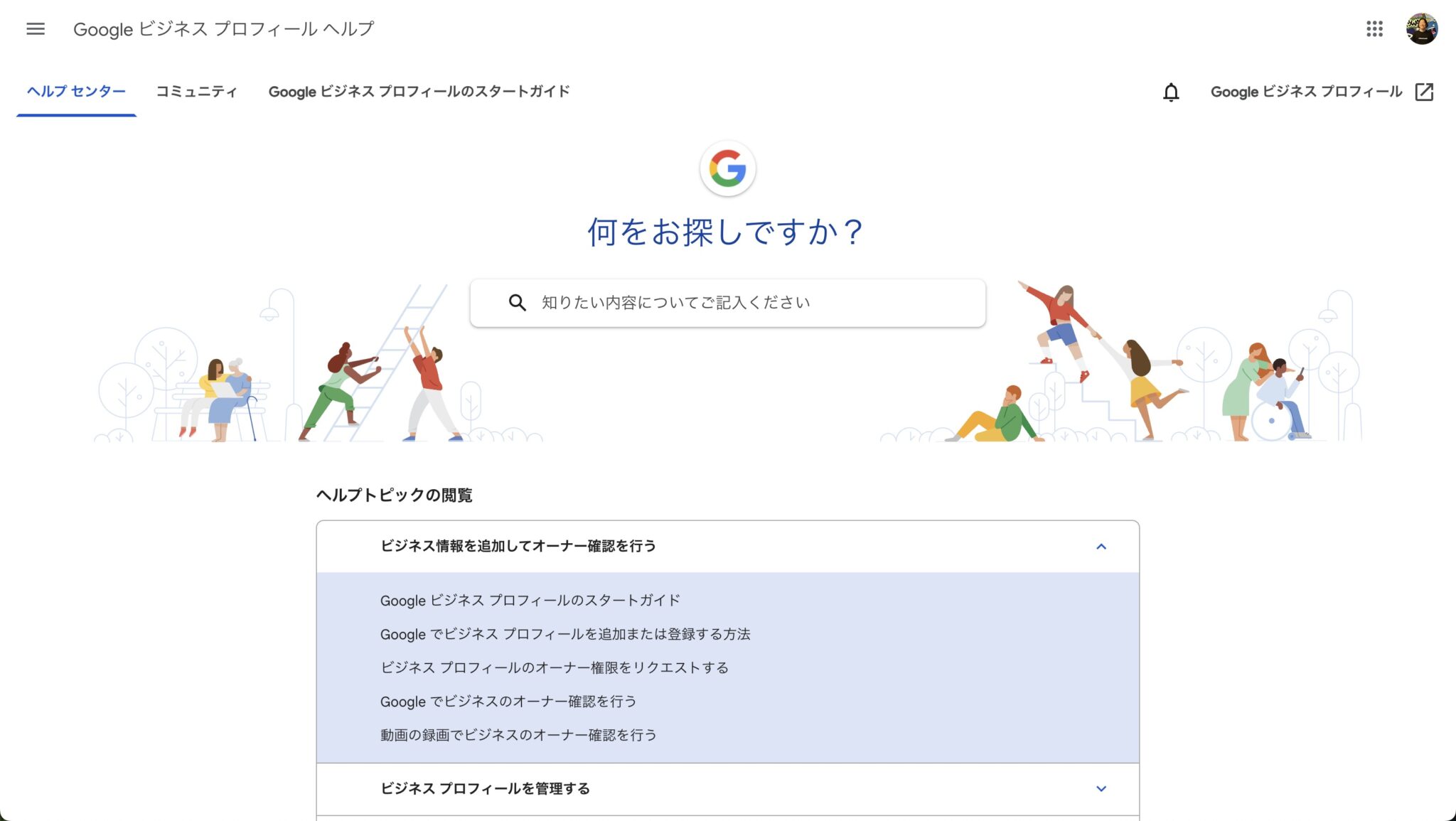
あとは表示されるガイドラインに従い、必要情報を入力していくだけです。
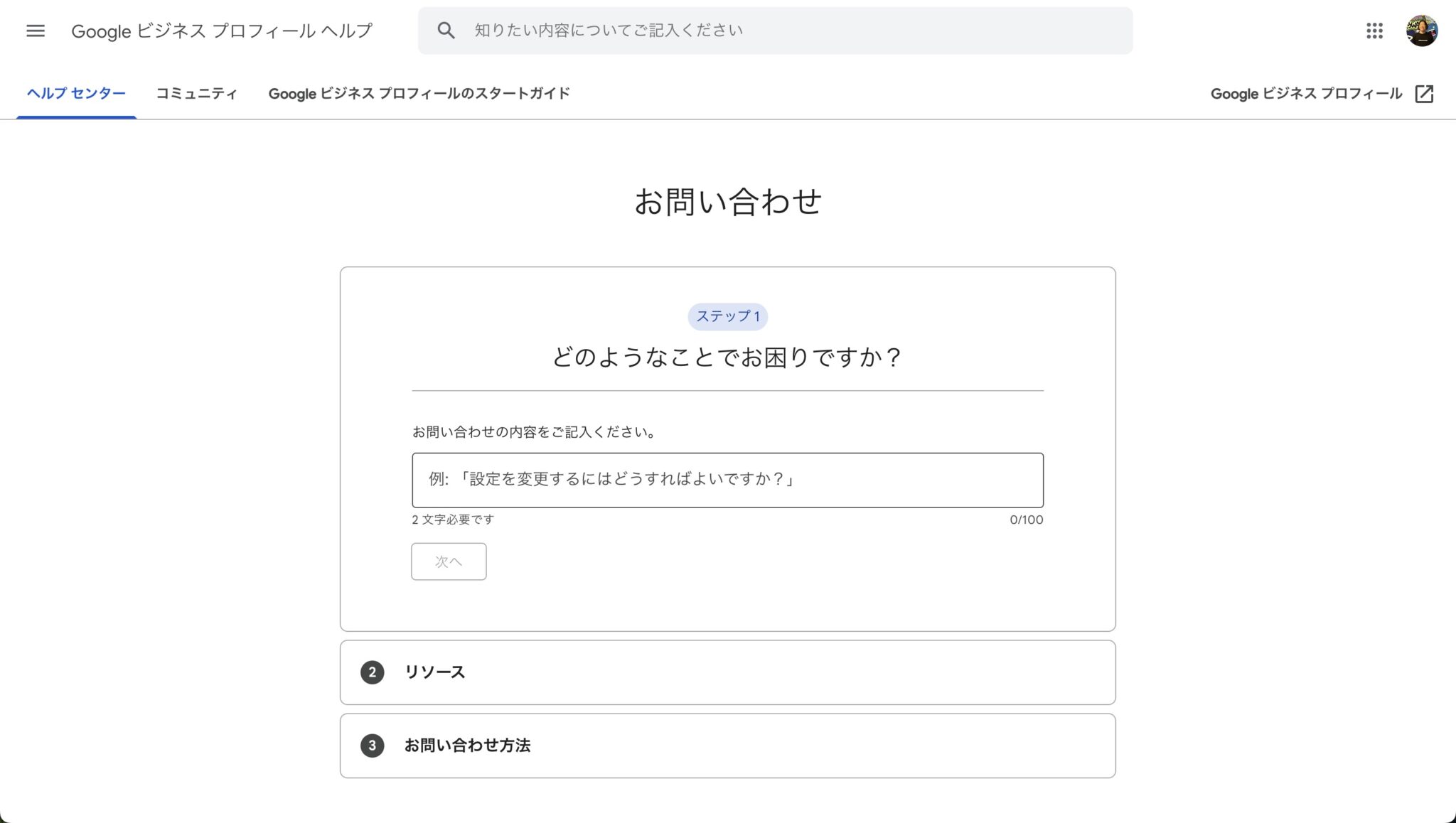
問い合わせフォームに必要事項を入力する
問い合わせ方法としてフォーム入力が提示された場合、画面の指示に従って準備した情報を正確に入力しましょう。
起きている問題の具体的な説明を作成する
問い合わせフォーム内の説明欄には、現在起きている問題を具体的に、かつ分かりやすく記述する必要があります。サポート担当者が状況を正確に把握できるよう、以下の要素を含めましょう。
問題の概要
- 具体的に起きている状況
- これまでに試した対処法
- 表示されているエラーメッセージ
- 最終的に希望する内容・要望
問い合わせ内容を送信する
全ての入力と記述が完了したら、内容に誤りがないか最終確認を行い、問い合わせを送信します。送信が完了したら、入力したメールアドレス宛に問い合わせ受付の確認メールが届きます。内容を確認し、念のため保管しておきましょう。
また、Googleサポートからの返信には数日程度かかる場合があります。焦らずに待ちましょう。
まとめ
本記事では、Googleビジネスプロフィールのオーナー確認ができない場合に考えられる原因とその特定方法、そして具体的な対処手順について網羅的に解説してきました。
オーナー確認プロセスで問題が発生すると、ビジネスプロフィールの管理やMEO対策を進めることができず、焦りや不安を感じることでしょう。しかし、ハガキが届かない、確認コードが認証されない、権限の問題が発生するなど、様々な「できない」状況には、それぞれに対応する解決策が存在します。
重要なのは、まずご自身の状況を正確に把握し考えられる原因を特定することです。その上で、本記事で紹介した対処法を一つずつ冷静に試していくことが、問題解決への近道です。