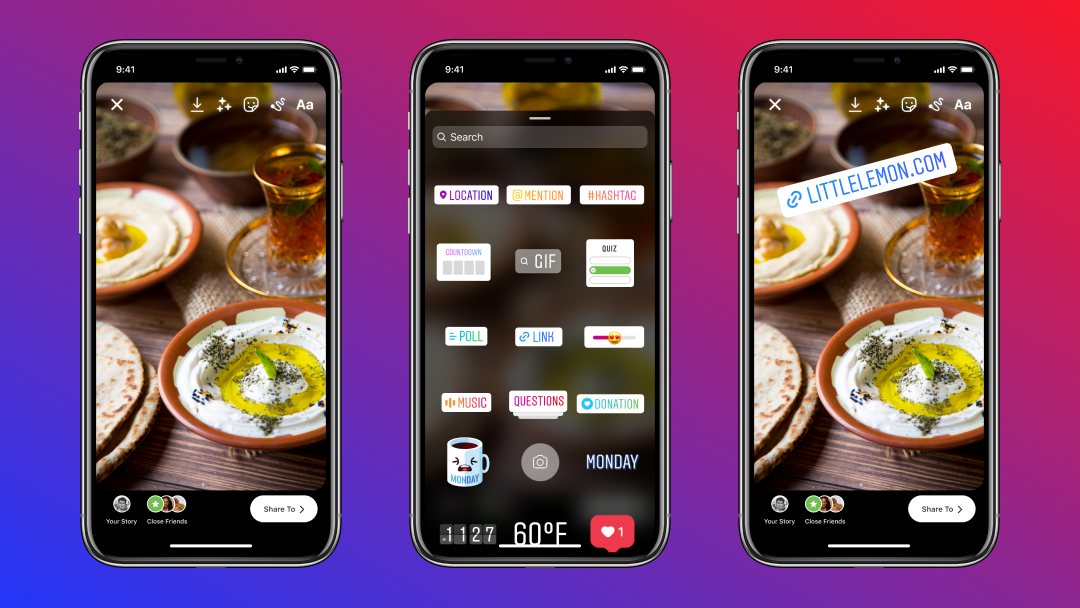
2021年10月27日、インスタグラムが、ストーリーにリンクを貼れるリンクスタンプ(link sticker)機能を全ユーザーに公開すると発表しました。
これまでインスタグラムは、1万フォロワー以上を抱えるユーザーに限りウェブサイトへのリンク機能を提供していましたが、これを今回見直したことになります。
今回は皆さんが待ちに待った新機能、リンクスタンプの設定方法と、ストーリーを使ったウェブサイトとの連携策についてご紹介します。
目次
- 「リンクスタンプ」がインスタグラムストーリーに登場
- 「リンクスタンプ」を使ったリンクの貼り方
- 「リンクスタンプ」が表示されないアカウント
- ストーリーをウェブサイトと連携させて活用する方法
- リンク解禁をきっかけにストーリーのマーケティング活用が今後進む可能性
「リンクスタンプ」がインスタグラムストーリーに登場
インスタグラムはユーザーは世界で10億人、無料で、使いやすく、写真や動画などビジュアルコンテンツを拡散するのにとても便利なアプリですが、一般的なユーザーにとっては、ちょっとイライラしてしまうことがありました。
それは、投稿にリンクを貼れなかったということ。
インスタグラムはフォロワー数が1万を超えているアカウントのみウェブサイトへのリンク機能を与えていましたが、多くのユーザーにとってこれはなかなか高い壁でした。インスタグラムのトップも「ここ何年も1万フォロワーに関する制限についてたくさんのフィードバックを頂いていた。」と機能発表の際に語っています。
それが今回、ストーリーズのスタンプという形で全ユーザーに開放されたのです。インスタグラムの最近のアップデートの中でも、かなりテンションが上がる新機能と言えるのではないでしょうか。
「リンクスタンプ」を使ったリンクの貼り方
リンクの貼り方は簡単です。
まずはストーリーに投稿するコンテンツを用意します。コンテンツはストーリーの作成画面から作ることもできますし、すでに作成済みの写真や画像などをアップロードすることもできます。今回はカメラロールにある画像をアップロードするやり方でご紹介します。
インスタグラムの自分のアカウントのプロフィール画面左上のロゴマークをクリックします。

ストーリー作成画面左下の四角いアイコンをタップして、画像のアップロードに進みます。
画像のリストにストーリーで使いたい画像がある場合は「選択」をタップします。もしない場合は、「管理」をタップします。
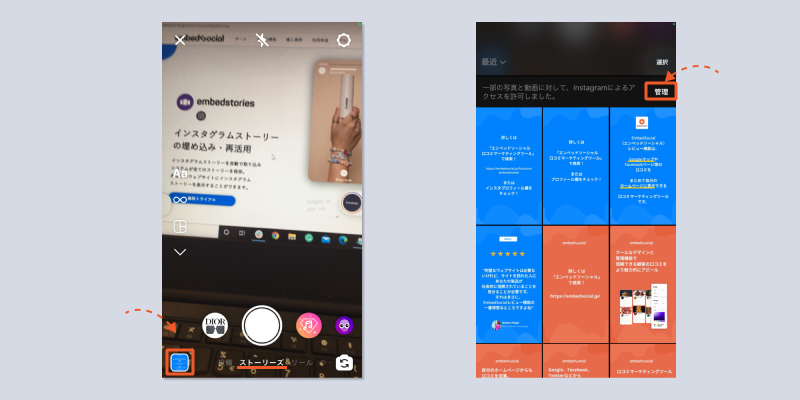
「管理」をタップした場合は、画像の選択画面が出てきます。インスタグラムでは、あらかじめ皆さんが許可した画像しか利用できないようになっているので、利用したい画像を選択して、「完了」をタップします。
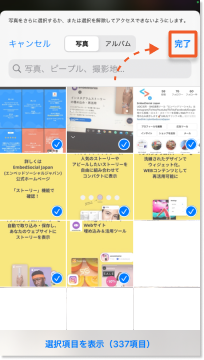
ストーリーで使いたい画像を選択したら、右下の「次へ」をタップします。複数選択できます。
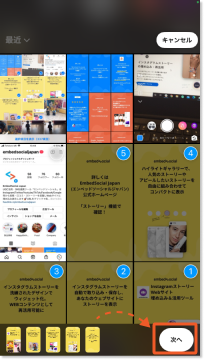
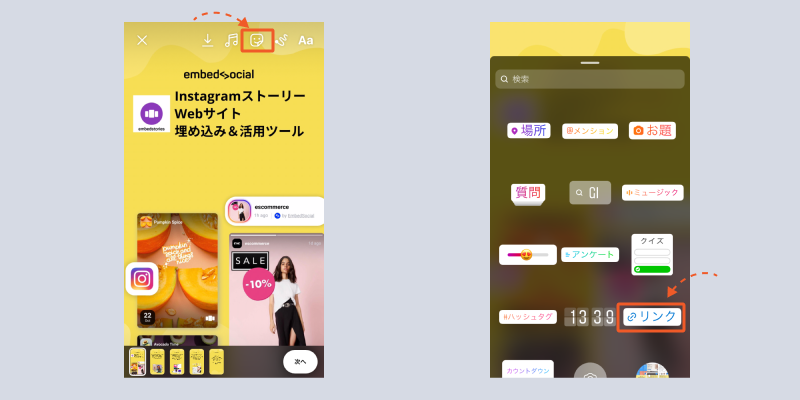
ストーリー作成画面に戻ったら、上のスタンプボタンをタップし、リンクスタンプを選択します。
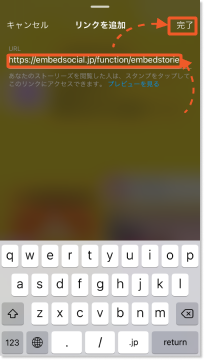
URL入力画面が出てくるので、リンクさせたいURLを入力し、「完了」をタップします。一文字ずつ入力するのは面倒なので、あらかじめURLをコピーしておき、ここでは貼り付けるだけにしておくと便利です。複数画像を投稿する場合は一ページずつこの作業を繰り返します。
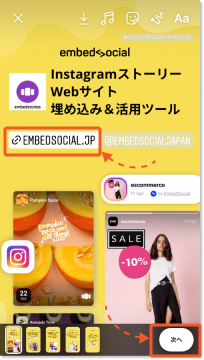
作成画面に戻ると、リンクスタンプが貼り付けられているのを確認できます。このスタンプをタップすると、文字色が変わりますので、お好みの色を選択します。その他のスタンプなど、すべての設定が終わったら、「次へ」をタップします。
シェアする先を選択する画面が出てくるので、公開したい先のオプションを選択します。ここでは一般公開したいので「ストーリーズ」を選択し、「シェアする」をタップします。
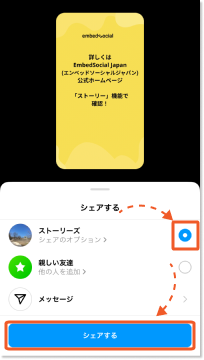
リンク付きストーリーの設定は以上です。投稿したストーリー上で、リンクスタンプをタップすると、先ほど入力したウェブサイトに移動します。
「リンクスタンプ」が表示されないアカウント
インスタグラムの公式発表によれば、以下のようなアカウントは「リンクスタンプ」機能が使えないということです。
- 新しいアカウント
- ヘイトスピーチや誤った情報を繰り返し発信しているアカウント
- インスタグラムのコミュニティガイドラインに違反しているコンテンツを繰り返し投稿しているアカウント
インスタグラムをはじめとするSNS各社は、近年プラットフォームの健全化にとても気を配っています。今回のこの措置も、インスタグラム上からユーザーにとって有害なコンテンツをなくそうとしている同社の取り組みの一環ということです。
ストーリーをウェブサイトと連携させて活用する方法
ストーリーにリンクを貼ることが可能になり、インスタグラムからホームページやECサイトへの遷移が改善したこの機会に、インスタグラムストーリーとウェブサイトの連携を強め、コンバージョンの向上を目指してはいかがでしょうか。
インスタグラムなどSNSとウェブサイトを連携させるツールである当社製品のEmbedSocial(エンベッドソーシャル)の「ストーリー機能」を使えば、インスタグラムのストーリーを自動で収集し、ウィジェット化してウェブサイトで表示できます。
例えばこんなことができます。
過去のストーリーも一緒に表示して、コンテンツを再利用する
エンベッドソーシャルは一度皆さんのインスタグラムアカウントを接続すると、自動でインスタグラムに投稿した投稿やストーリーを収集し、保存します。そのため過去のストーリーも含めて、一つのWebコンテンツとして、皆さんのホームページやランディングページに表示することが出来ます。ウェブサイト上にコンテンツが増えれば、ウェブサイトの滞在時間を延ばすことも期待できます。
ECサイトにストーリーを埋め込み、短い導線で購入まで導く
またエンベッドソーシャルは、取り込んだストーリーに、CTAボタンを付けてウェブサイトに表示することが出来ます。
インスタグラムを見て皆さんのECサイトに来た閲覧者を、ウェブサイトに埋め込まれたストーリーの画像についている「Buy」ボタンをクリックさせることで、1ステップで購入や問い合わせ画面に誘引することが出来るようになります。
(下のウィジェットの「Buy」ボタンをクリックすると当社ホームページトップ画面に遷移します。)
ハイライトを使って小さなスペースで多くの情報を掲出
ホームページのトップ画面などに様々な情報を載せたいと思う皆さんも多いと思います。しかしデザインやスペースの都合上掲載できずあきらめていた画像や動画があるかもしれません。そんな時、インスタグラムのプロフィール画面と同じように、ストーリーを「ハイライト」ボタンでまとめると、様々なコンテンツを、コンパクトに載せることができます。
リンク解禁をきっかけにストーリーのマーケティング活用が今後進む可能性
インスタグラムストーリーは、縦型で24時間で消えるという特徴から、多くのフォロワーを抱える著名人やインフルエンサー、そして有名ブランドや企業にとっては、フォロワーとの関係を向上させるためにとても効果的なツールです。しかし、自営業や中小企業などのインスタグラムユーザーで、フォロワー数もそれほど多くない、というケースでは、なかなか効果的な使い方を見つけづらいツール、という側面もあったと思います。
しかし今回、リンクがすべてのユーザーに解禁になったことで、ストーリーがマーケティング活動に大きく貢献する可能性が出てきました。これを機会に、あらためてインスタグラムストーリーの新しい活用方法について検討してみてはいかがでしょうか。
そしてその際、もしインスタグラムストーリーとウェブサイトの連携にご興味があれば、当社製品EmbedSocialの無料トライアルをぜひ一度お試しください。
[include file=‘blog_cta’]