Instagramは、ユーザーが写真やビデオをフォロワーと共有できる人気のソーシャルメディアプラットフォームです。アプリは主にモバイル用に設計されていますが、ウェブブラウザ(Google ChromやSafariなど)を通してデスクトップでInstagramにアクセスすることも可能です。このガイドでは、ウェブ上でInstagramを使用し、その機能を活用する方法を紹介します。
目次
- パソコンでInstagramのWebブラウザ版にアクセスする
- Instagramのウェブ版ホーム画面メニュー
- InstagramWeb版を使うことのメリット
- Instagram WEBブラウザ版で出来ないこと
- Instagram Web版でコンテンツを投稿する方法
- さいごに
パソコンでInstagramのWebブラウザ版にアクセスする
Instagramは主にモバイル用に設計されていますが、ウェブブラウザを通じてデスクトップでアクセスすることも可能です。
方法は簡単で、Instagram.comにアクセスし、アカウント情報(メールアドレスとパスワード)を使ってログインするだけです。
Instagramブラウザ版のURL
ログインするとホーム画面が表示されます。
そこから、フィードの閲覧、投稿への「いいね!」やコメント、さらに写真やビデオをパソコンからアップロードすることができます。
Instagramのヘルプページによれば、以下のブラウザーの最新版がInstagramのパソコンでの閲覧に適しています。
- Google Chrome
- Mozilla Firefox
- Safari
- Microsoft Edge
Instagramのウェブ版ホーム画面メニュー
Instagramのウェブ版の操作はホームページ左側のメニューバーを起点に行います。
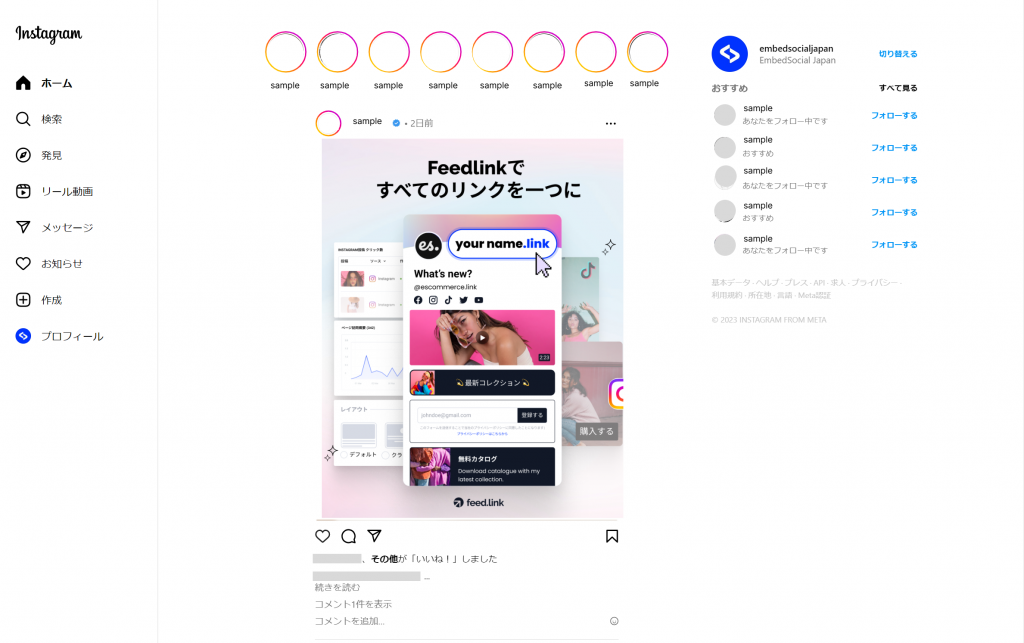
- 検索:ハッシュタグやアカウントを検索する際に使います。
- 発見:Instagramのアルゴリズムでセレクトされたお薦めの投稿や動画が表示されます(右クリックで別のウィンドウ/タブに表示可)
- リール動画:Instagramのアルゴリズムでセレクトされたおすすめのリール動画が表示されます(右クリックで別のウィンドウ/タブに表示可)
- メッセージ:DMの送受信ページが表示されます。メッセージの送信も可能です。
- お知らせ:「いいね」等のリアクションがあった場合のお知らせページです
- 作成:プラスのアイコンをクリックすると新規投稿の画面が表示されます。
- プロフィール:一番下の自分のロゴをクリックするとプロフィール画面が表示されます。
またホーム画面で投稿を見るときは、モバイルアプリと同じように「いいね!」「コメント」「シェア」ができます。
Instagram Webブラウザ版を使うことのメリット
ブラウザ版を使うとパソコンでInstagramを利用できるため、モバイル端末ではやりにくかった操作が効率的に行うことが出来るというメリットがあります。
大画面での閲覧ができる
スマートフォンやタブレットの画面よりも大きいディスプレイ(例えば、パソコンやノートパソコン)でインスタグラムのコンテンツを閲覧することができます。これにより、写真や動画の詳細がより鮮明になり、視聴体験が向上します。
複数のタブでの操作ができる
WEB版を使うことで、複数のタブやウィンドウを開いて同時に操作ができます。例えば、いくつかのアカウントを同時にフォローしたり、検索結果を別々のタブに開いて比較したりすることが可能です。
キーボードを活用した操作ができる
WEB版では、キーボードを使ってテキスト入力やショートカット操作ができます。これにより、タイピング速度が速くなり、コメントやキャプションの入力がスムーズになります。また、マウスを使って画面上の要素を簡単にクリックできるため、操作性が向上します。
WEBページとの連携操作がやりやすい
近年ウェブサイトにインスタグラムの投稿を表示させるなどInstagramとWEBの連携を行う企業が増えています。Instgramをブラウザ版で閲覧しながらWEBで表示させる投稿の埋め込み操作を行うなど、操作がやりやすくなります。
こちらも読む:インスタグラムをウェブサイトやブログに埋め込む方法と埋め込みインスタ活用術
こちらも読む:WordPressウェブサイトにインスタグラムを埋め込む方法まとめ
Instagram WEBブラウザ版で出来ないこと
Instagramをパソコンでも操作できることは便利ですが、出来ないこともあります。2023年4月時点で以下の機能や操作はブラウザ版ではできないため、使う目的に応じてモバイルアプリとWEBブラウザ版の両方を使い分ける必要があります。
- ストーリーの投稿(注)
- リールの投稿
- 投稿に音楽を追加
- プロフィール欄のリンク変更
- 投稿のアーカイブ
- プロフェッショナルダッシュボードの利用
その他投稿時の編集画面の使いにくさなど(キャプション入力欄が小さい、絵文字が検索できないなど)のマイナーなポイントですが日々の操作で気になる点もあります。今後の改善に期待です。
(注)ストーリーの投稿はMetaが提供するプロフェッショナルアカウント用の別のツールMeta Business Suiteを利用すれなどパソコンからでも可能です。
Instagram Web版でコンテンツを投稿する方法
Instagram Web版でコンテンツを投稿するには、ホーム画面左側のメニューバーないのプラスのアイコンをクリックします。
新規作成の画面が出てくるので、まずは投稿したい画像を1つ選択します。画面上の「コンピューターから選択」という青いボタンをクリックすると画像を選択する画面が出てきます。
PC上で画像を選択して「開く」(Windowsの場合)すると、Instagramに画像が取り込まれていることが確認できるはずです。
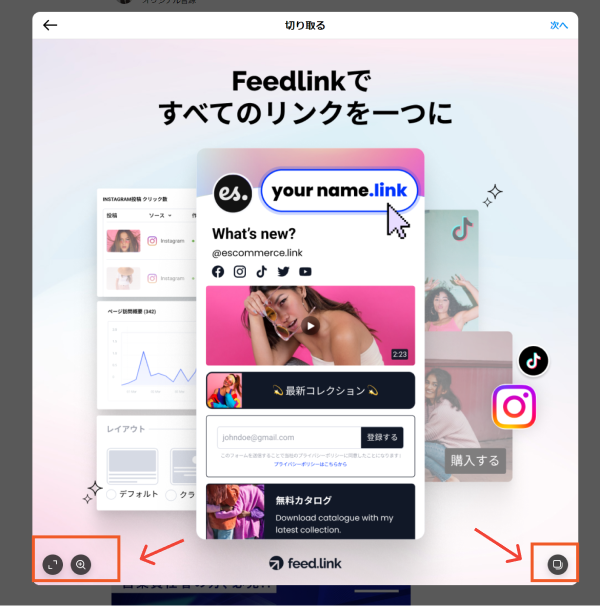
次に、画像の切り取りや選択を行います。画像は以下の設定が可能です。
-
- 縦横比の設定
画面左下のカギ括弧のマークをクリックすると、アップロードした画像の縦横比を変更することが出来ます。1:1の正方形だけでなく、4:5(縦長)、16:9(横長)を選べます。
-
- ズーム
画面左下の虫眼鏡のマークをクリックすると、投稿した画像をズーム表示できます。
-
- 複数枚画像投稿
複数画像投稿が可能まです。クリックすると2枚目以降の画像を挿入するためのプラスアイコンが出てくるので、そちらをクリックして画像をアップロードします。
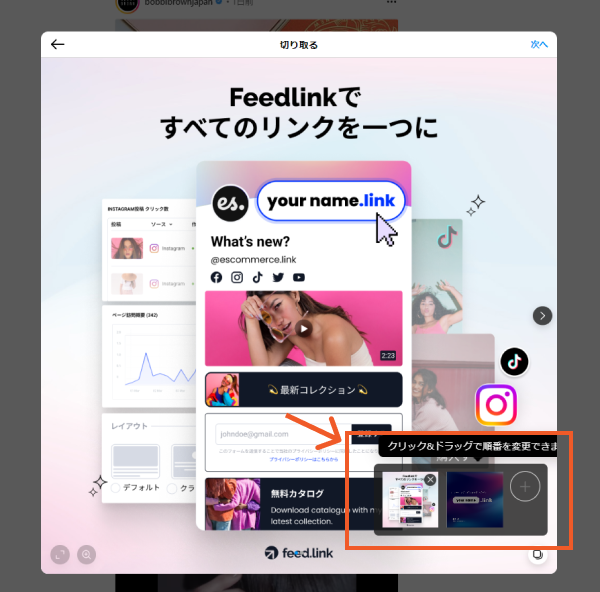
画像の切り取り設定が済んだら、「次へ」をクリックして進みます。
次の画像の編集画面に映ります。ここではフィルターや画像の明るさなどを調整します。設定が終わったら、「次へ」をクリックします。
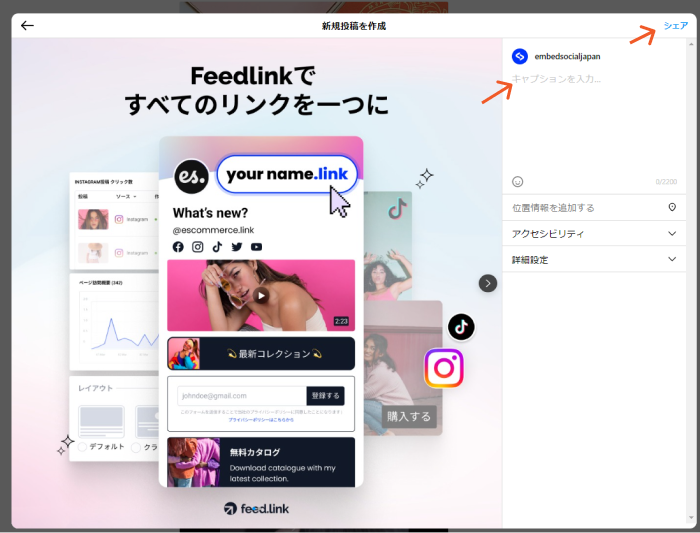
新規投稿の作成画面に移ります。ここでキャプションの入力や、いいね数の表示・非表示設定、コメント欄のオンオフなどの詳細設定が出来ます。
設定が終わり「シェア」ボタンをクリックすれば、投稿は完了です。もし設定を変更したい場合は、画面左上の矢印ボタンで前のページに戻って修正することが可能です。
さいごに
InstagramのWebブラウザ版はモバイルアプリに比べると投稿機能は物足りないかもしれませんが、仕事で使う場合は画像のアップロードやキャプションの挿入がしやすかったり、ウェブサイト連携用の埋め込みコードやリンクを共有しやすいというメリットがあります。また画像や投稿を検索する際に大きな画面で見たほうが快適と感じることもあるでしょう。必要に応じてWEBブラウザ版のインスタグラムもぜひお試しください。
[include file=‘blog_cta’]