













PageCloud向けInstagram Storiesについて
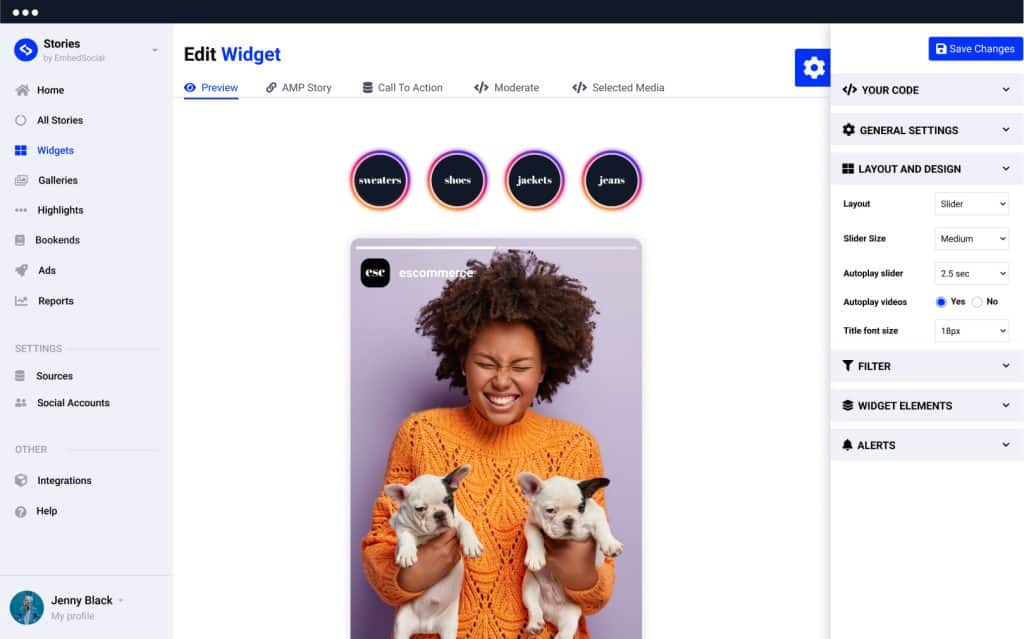
PageCloudのウェブサイトにInstagram Storiesを表示する最も簡単な方法です。
EmbedSocialは、Instagramアカウントに投稿したInstagram Storiesを自動的に生成し、モダンで視覚的に魅力的なStoryウィジェットで表示できる強力なツールです。
さらにEmbedSocialには、カスタム写真や動画をアップロードして、InstagramやTikTok、その他あらゆるストーリー形式を組み合わせた埋め込み可能なウィジェットを作成するオプションも用意されています。
PageCloudウェブサイトのためのメリット
既に投稿済みのStoriesを再利用, して、自動的に時間を節約できます
エンゲージメントを向上, ウェブサイト上で
製品を紹介, より視覚的に豊かな形式で
販売を拡大, ショッパブルなStoryウィジェットで
Instagramのフォロワーを増やす,
PageCloud向けInstagram Storiesの機能
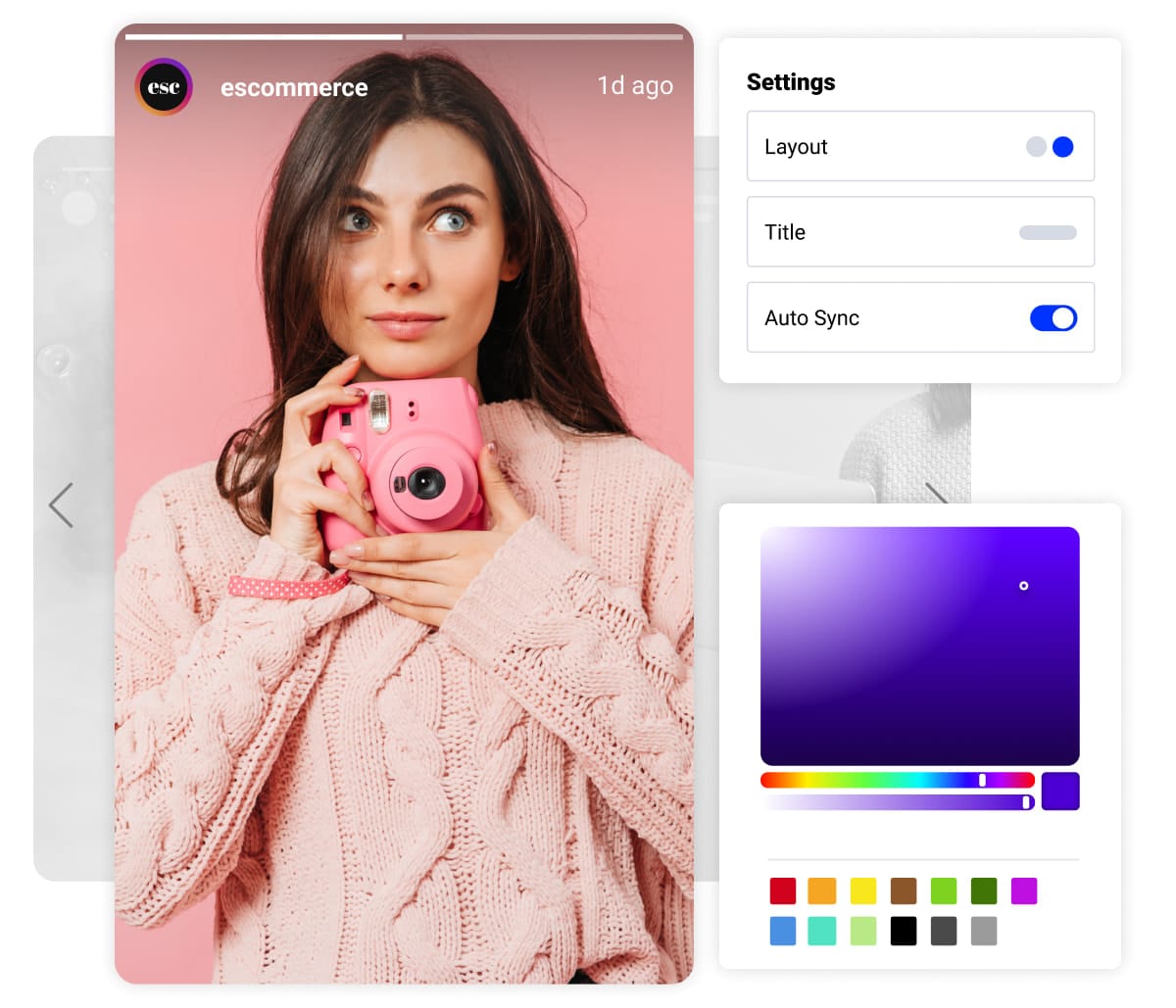
カスタム写真や動画をインポートするオプション,
カスタマイズ可能でインタラクティブ, なレイアウトとウィジェットデザイン
カスタムCSSエディター,
ショッパブルなInstagram Stories,
Instagram Highlights風のウィジェット,
Gallery形式, 複数のStoriesから
Bookends,
Instagram Story Ads,
PageCloudにInstagram Storiesを埋め込む方法
PageCloudのウェブサイトにInstagram Storiesを埋め込んで表示するのに、インストールは不要です。次の手順に従うだけです。
ステップ1:EmbedSocialの無料トライアルを設定する
EmbedSocialの無料トライアルを設定し、Instagramアカウントを連携します。
ステップ2:Storyウィジェットを作成する
ニーズに最も合ったStoryウィジェットを作成します。
ステップ3:HTMLコードをコピーする
提供されたHTMLコードをコピーします。
ステップ4:PageCloudにログインする
PageCloudのウェブサイトにログインします。
ステップ5:ページエディターを開く
ページエディターを開き、ウィジェットを表示したい場所に移動します。
ステップ6:Embed要素を挿入する
HTML / Embedコード要素を挿入します。
ステップ7:コードを貼り付ける
提供されたコードを埋め込みフィールドに貼り付けます。
ステップ8:保存して公開する
PageCloudのページを保存して公開します。
Instagram Storiesを表示する際のベストプラクティス
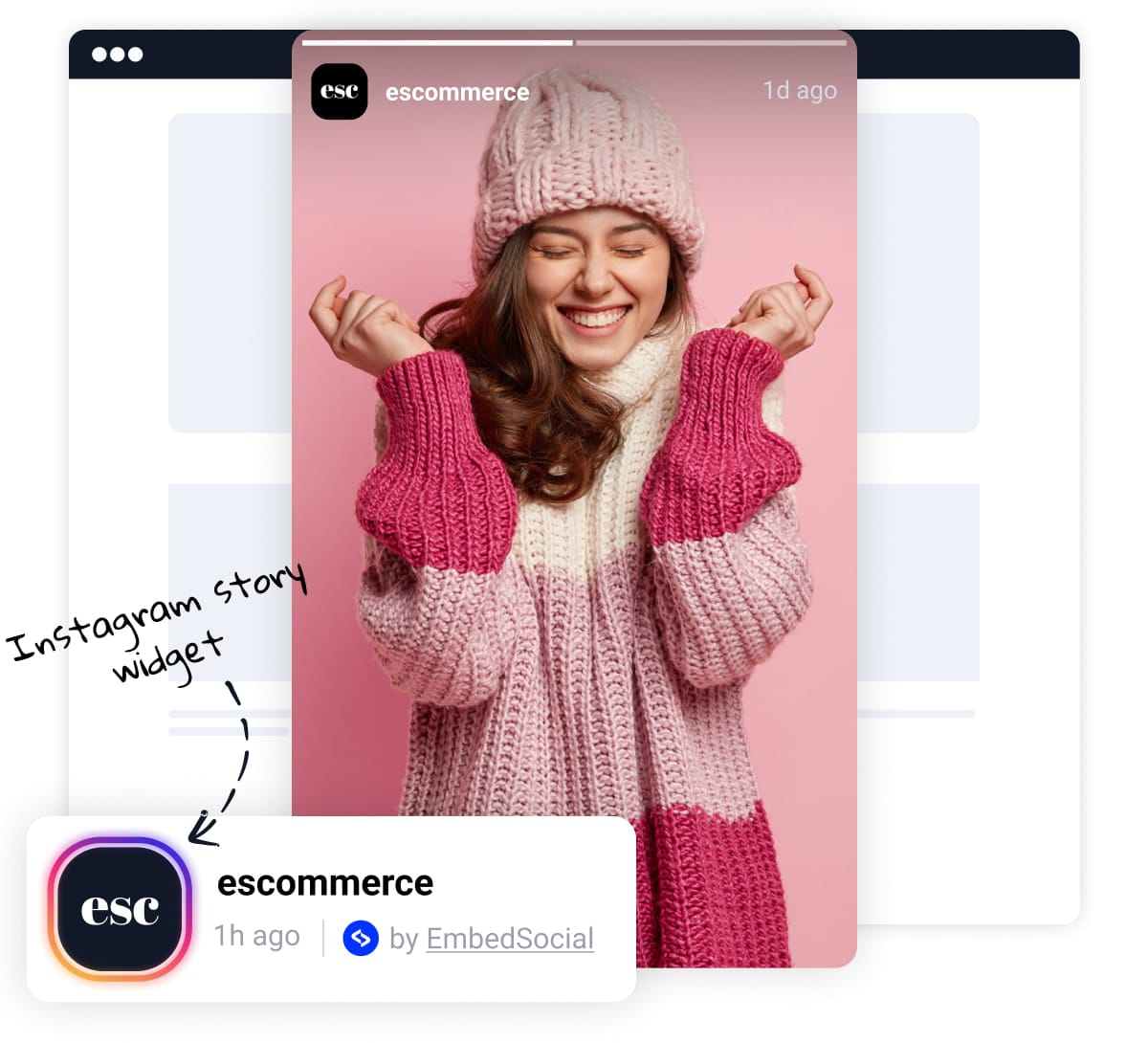
目立つ配置, ホームページやファーストビューなど、PageCloudサイトの目立つ場所にStoriesを表示しましょう。これにより、訪問者に簡単に見てもらえるようになります。
明確な見出し, 明確で簡潔な見出しを使い、Storyウィジェットに注目を集めましょう。これにより、訪問者にStoriesを見てもらい、ブランドと関わってもらえるよう促せます。
視覚的な魅力, 画像やアイコンを取り入れてテキストに区切りをつけ、ウィジェットをより視覚的に魅力的にしましょう。これにより、ユーザーエンゲージメントと読みやすさを高められます。
sliderまたはcarousel形式, Storiesをsliderやcarousel形式で表示できる当社のsliderオプションの利用をご検討ください。この動的な見せ方は訪問者の注目を集め、ウィジェットをより魅力的にします。